

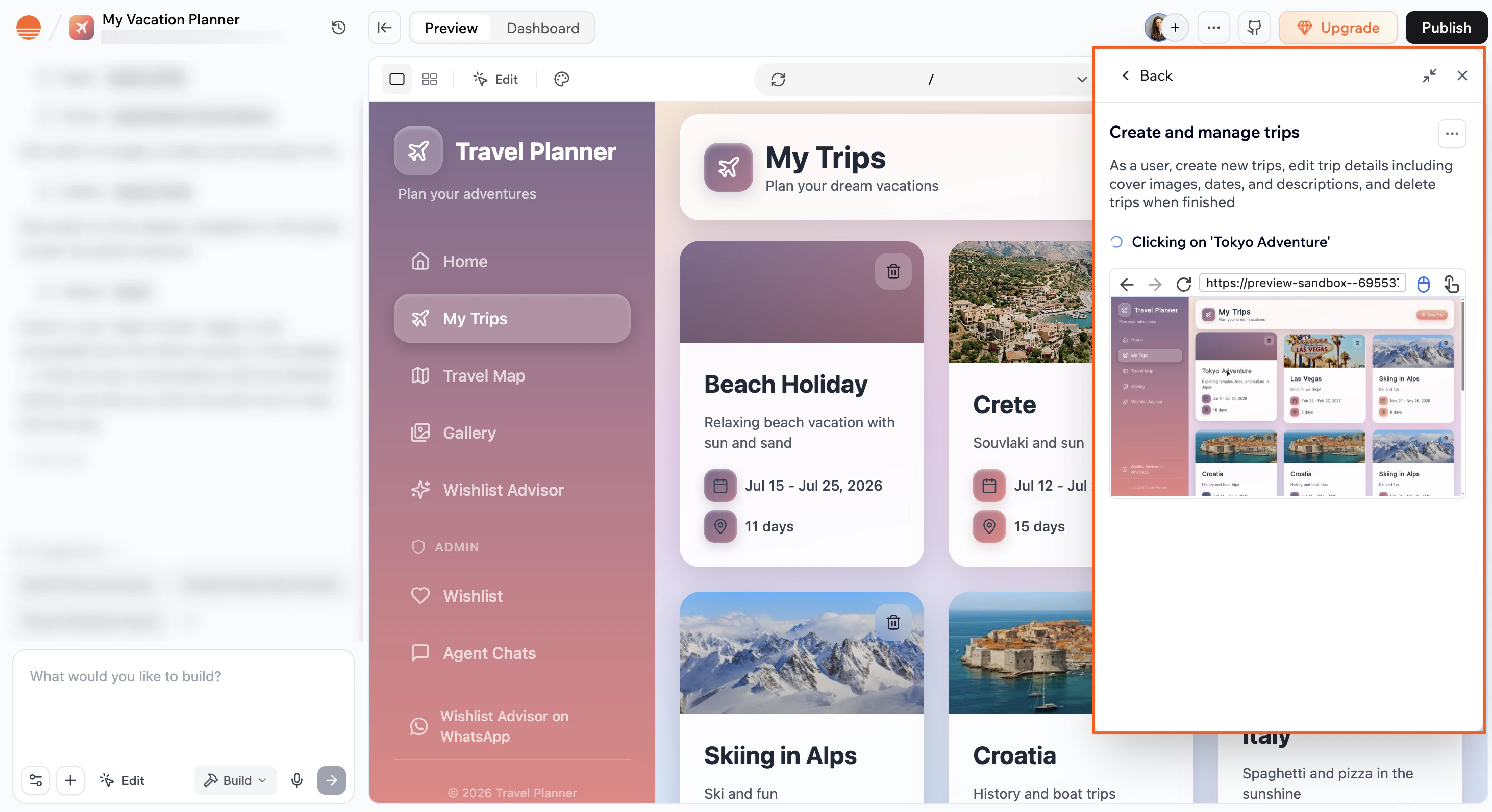
Der Testing Agent im App-Editor
Deine Tests erstellen
Du kannst die KI Tests aus dem Kontext und der Chat-Historie deiner App generieren lassen oder sie selbst schreiben.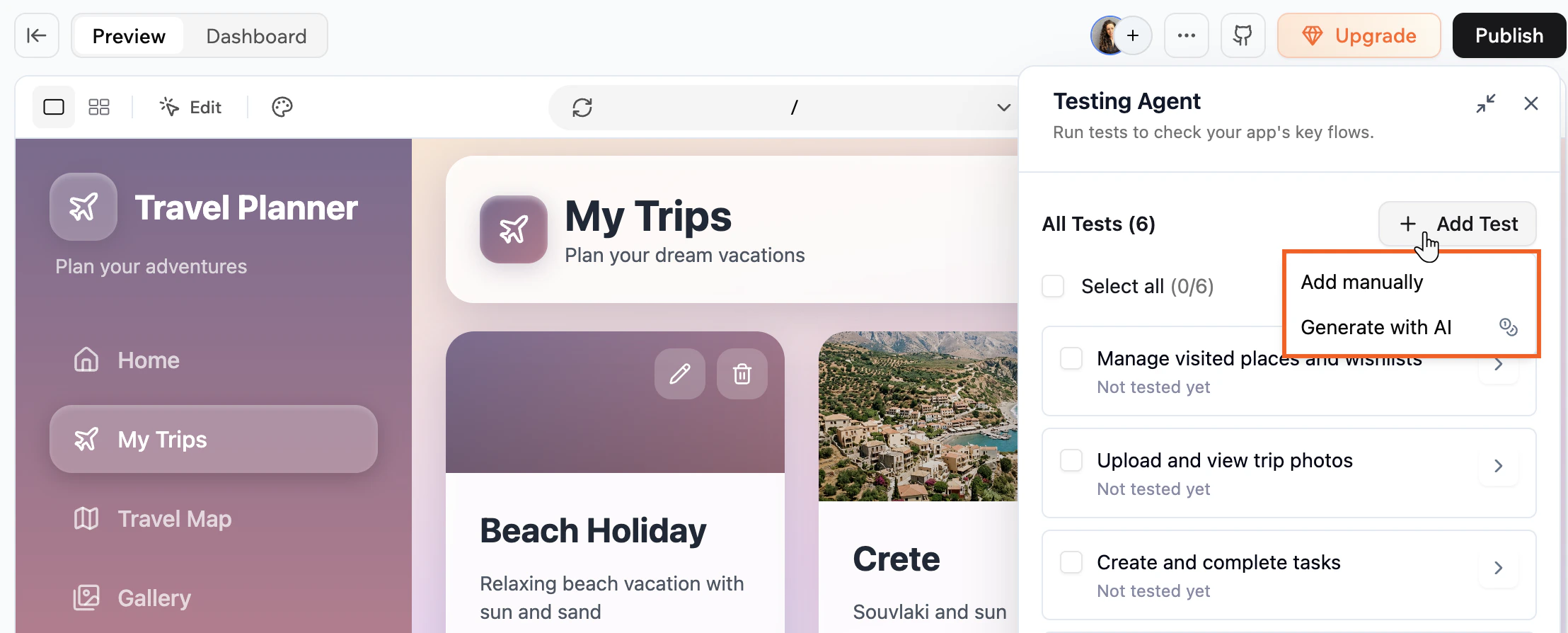
Das Testing-Agent-Panel zeigt deine Tests
Tests mit KI generieren
Lass die KI Tests basierend auf den Flows und der Chat-Historie deiner App vorschlagen und wähle dann die aus, die du hinzufügen möchtest.- Klicke oben im App-Editor auf das Symbol More Actions .
- Wähle Testing Agent.
- Klicke auf Generate tests with AI, wenn du noch keine Tests hast, oder klicke auf Add Test und wähle Generate with AI, wenn du bereits Tests hast.
- Überprüfe die vorgeschlagenen Tests, deaktiviere die, die du nicht möchtest, und klicke auf Add Tests, um zu bestätigen.
Das Generieren von Tests mit KI verbraucht Credits, auch wenn du die vorgeschlagenen Tests nicht hinzufügst.
Einen Test manuell hinzufügen
Schreibe deinen eigenen Test, indem du ihm einen Namen gibst und den Flow beschreibst, den der Agent ausführen soll.- Klicke oben im App-Editor auf das Symbol More Actions .
- Wähle Testing Agent.
- Klicke auf Add test manually, wenn du noch keine Tests hast, oder klicke auf Add Test und wähle Add manually, wenn du bereits Tests hast.
- Gib einen Test name ein.
- Gib ein Prompt scenario ein, das den Flow beschreibt, den du testen möchtest (zum Beispiel “Browse products, add one to cart, and complete checkout”).
- Klicke auf Save.
Deine Tests ausführen
Alle deine Tests sind im Testing-Agent-Panel aufgelistet. Jeder Test zeigt seinen aktuellen Status und den Zeitpunkt der letzten Ausführung. So führst du einen oder mehrere Tests aus:- Klicke oben im App-Editor auf das Symbol More Actions .
- Wähle Testing Agent.
- Aktiviere die Kontrollkästchen neben den Tests, die du ausführen möchtest.
- Klicke unten im Panel auf Run test.
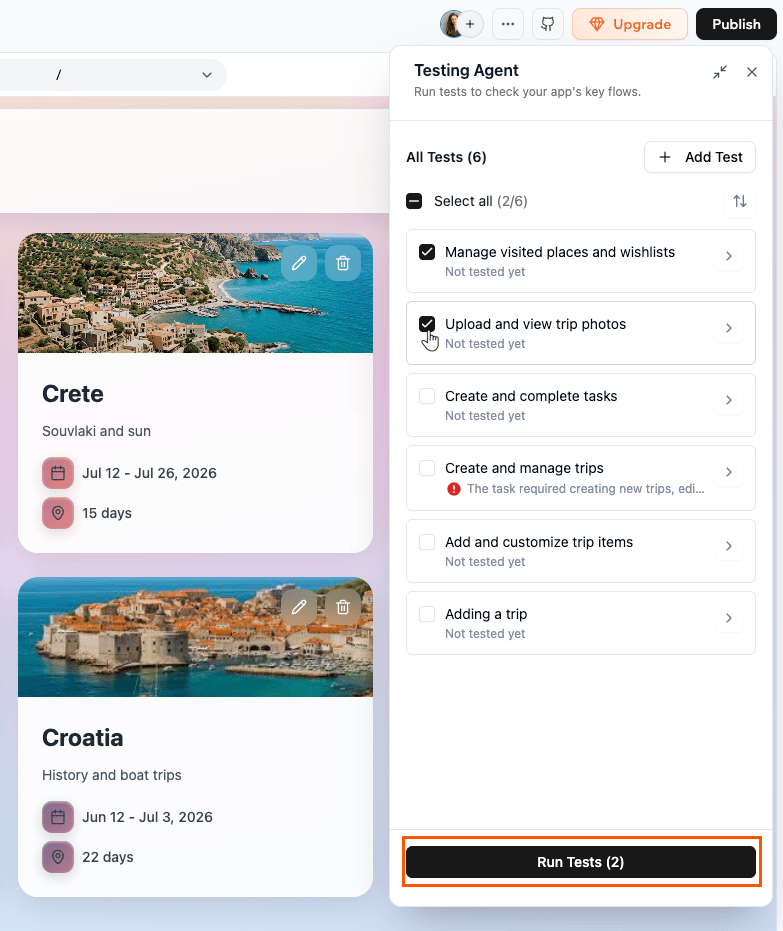
Tests auswählen und ausführen
Hinweise:
- Das Ausführen von Tests verbraucht Credits. Die Menge hängt davon ab, wie lang und komplex der Test ist. Du kannst die für jeden Lauf verbrauchten Credits in den Testergebnissen sehen.
- Wenn dir die Credits während eines Testlaufs ausgehen, wird der Test automatisch pausiert. Um weiter zu testen, upgrade deinen Tarif.
Testergebnisse anzeigen
Sobald ein Test abgeschlossen ist, klicke auf die Test-Karte, um seine Ergebnisse zu öffnen. Von dort aus hast du einige Optionen: Die Probleme sehen Klicke auf den Tab Issues, um alle vom Agent gefundenen Probleme anzuzeigen, beschriftet als Critical oder Warning. Wähle die aus, die du beheben möchtest, mit den Kontrollkästchen aus und klicke dann auf Fix with AI. Das sendet automatisch einen Prompt an den KI-Chat, damit die KI sofort an einer Korrektur arbeiten kann. Sehen, was der Agent getan hat Klicke auf den Tab Activity, um jeden Schritt zu sehen, den der Agent im Browser gemacht hat, in Reihenfolge. Klicke auf den Pfeil bei jedem Schritt, um ihn zu erweitern und mehr Details darüber zu sehen, was der Agent zu diesem Zeitpunkt getan hat. Den Test erneut ausführen Nach dem Anwenden einer Korrektur klicke unten im Panel auf Test Again, um den Test erneut auszuführen und zu bestätigen, dass das Problem behoben ist.Wenn ein Test pausiert wurde, weil dir die Credits ausgegangen sind, siehst du auf der Test-Karte einen Status Test paused.
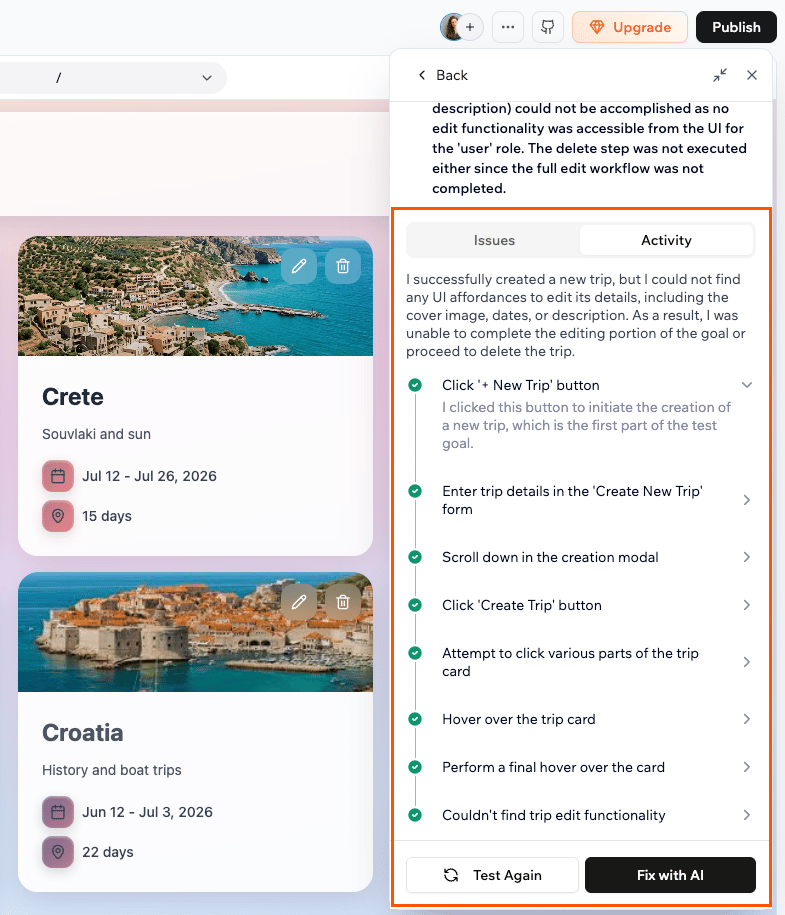
Testergebnisse mit Issues- und Activity-Tabs
Deine Tests verwalten
Du kannst einen Test innerhalb seiner Detailansicht bearbeiten oder löschen. So bearbeitest oder löschst du einen Test:- Klicke oben im App-Editor auf das Symbol More Actions .
- Wähle Testing Agent.
- Klicke auf die Test-Karte, um sie zu öffnen.
- Klicke oben rechts in der Detailansicht auf das Symbol More Actions .
- Wähle eine der folgenden Optionen:
- Edit: Aktualisiere den Testnamen oder das Szenario.
- Delete: Entferne den Test und alle seine Ergebnisse dauerhaft.
Verwende das Sortiersymbol oben im Panel, um zu ändern, wie deine Tests sortiert sind. Du kannst nach Alphabet (A bis Z), Erstellungsdatum (neueste bis älteste), zuletzt getestet (zuletzt ausgeführt zuerst) oder Priorität (Tests, die Aufmerksamkeit benötigen, zuerst angezeigt) sortieren.
FAQs
Klicke unten auf eine Frage, um mehr über den Testing Agent zu erfahren.Welchen Tarif brauche ich, um den Testing Agent zu verwenden?
Welchen Tarif brauche ich, um den Testing Agent zu verwenden?
Der Testing Agent ist in allen Tarifen verfügbar, einschließlich des Free-Tarifs.
Was ist der Unterschied zwischen dem Testing Agent und Testdaten?
Was ist der Unterschied zwischen dem Testing Agent und Testdaten?
Das sind 2 separate Funktionen. Der Testing Agent führt automatisierte Browser-Tests aus, die echte Nutzerinteraktionen simulieren, damit du prüfen kannst, ob deine wichtigsten Flows korrekt funktionieren.Testdaten sind eine separate Datenbankumgebung, in der du Datensätze hinzufügen und ändern kannst, ohne deine Live-Produktionsdaten zu beeinflussen. Lies mehr über das Testen deiner App mit Testdaten.
Beeinflusst das Ausführen eines Tests meine Live-App-Daten?
Beeinflusst das Ausführen eines Tests meine Live-App-Daten?
Nein. Der Testing Agent läuft gegen eine separate Umgebung, sodass deine Produktionsdaten nie beeinflusst werden, wenn du Tests ausführst.
Warum zeigt mein Test "App changed since last run"?
Warum zeigt mein Test "App changed since last run"?
Dieser Status erscheint, wenn sich der Code deiner App seit dem letzten Testlauf geändert hat. Führe den Test erneut aus, um ein aktuelles Ergebnis zu erhalten.
Kann sich der Testing Agent in meiner App anmelden?
Kann sich der Testing Agent in meiner App anmelden?
Ja. Der Testing Agent meldet sich vor jedem Lauf automatisch in deiner App an, sodass jeder Flow, der einen angemeldeten Nutzer erfordert, funktioniert. Was er nicht kann, ist den Anmeldeprozess selbst zu testen. Flows, die das Ausfüllen eines Anmeldeformulars, das Eingeben eines OTP-Codes oder das Klicken eines E-Mail-Verifizierungslinks beinhalten, werden noch nicht unterstützt.
Wie viele Credits verbraucht ein Testlauf?
Wie viele Credits verbraucht ein Testlauf?
Jeder Testlauf verbraucht etwa 1 bis 4 Credits, abhängig davon, wie komplex der Flow ist. Einfachere Tests verbrauchen weniger Credits, während längere mehrstufige Flows mehr verbrauchen. Das Generieren von Tests mit KI verbraucht ebenfalls Credits, etwa zur Hälfte der Rate eines Testlaufs.
Was passiert, wenn mir die Credits ausgehen?
Was passiert, wenn mir die Credits ausgehen?
Wenn dir mitten im Test die Credits ausgehen, wird der Test automatisch pausiert. Um weiter zu testen, upgrade deinen Tarif direkt aus dem Testing-Agent-Panel. Das erneute Ausführen eines pausierten Tests beginnt von vorne.
Testet der Testing Agent als neuer Nutzer?
Testet der Testing Agent als neuer Nutzer?
Ja. Jedes Mal, wenn du einen Test ausführst, startet der Agent frisch, genau wie ein brandneuer Besucher deiner App, ohne bestehende Daten oder Historie. Das bedeutet, dass jeder Test dir ein sauberes, konsistentes Ergebnis liefert, egal wie oft du ihn ausführst, und nichts, was der Agent während des Tests tut, betrifft deine echten Nutzer.
Kann ich Tests nach einem Zeitplan ausführen?
Kann ich Tests nach einem Zeitplan ausführen?
Noch nicht. Geplante und automatisierte Testläufe sind für ein zukünftiges Update geplant.
Warum dauert mein Test so lange?
Warum dauert mein Test so lange?
Der Testing Agent öffnet eine echte Browser-Sitzung und simuliert Nutzerinteraktionen Schritt für Schritt, daher hängt die Dauer davon ab, wie komplex der Flow ist. Tests bei einfachen Flows sind schneller, während mehrstufige Flows mit mehr Aktionen länger dauern.
Diese Seite wurde mit KI übersetzt. Für die genauesten und aktuellsten Informationen siehe die englische Version.