

In Base44 sind die Daten deiner App die Informationen, die alles zum Leben erwecken. Sie umfassen alle Informationen, die deine App enthält, wie Personen, die sich anmelden, Inhalte, die du zeigst, Bestellungen, die du verarbeitest, und Aktivitäten, die in deiner App stattfinden.
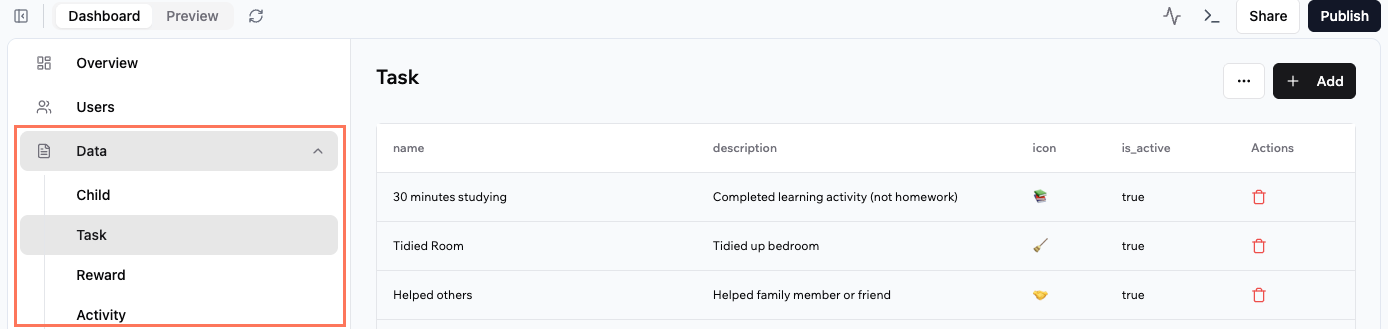
Ein Beispiel für App-Daten mit Beispielentitäten einschließlich Child, Task und Reward.
Deine Daten verstehen
Alle Daten deiner App sind in Tabellen organisiert, genau wie in einer Tabellenkalkulation. Jede Tabelle gruppiert eine Art von Information (wie Personen oder Produkte) und sortiert sie in Spalten, sogenannte Felder, wie Namen, Daten oder Preise. Wenn du zum Beispiel eine App erstellst, um dein Ladengeschäft zu führen, kannst du die Datentabellen in Base44 verwenden, um alles organisiert zu halten. Du könntest eine Users-Datentabelle haben, um die Namen und E-Mail-Adressen deiner Kunden zu speichern, eine Products-Tabelle, die auflistet, was du verkaufst, und eine Orders-Tabelle, um jeden Kauf zu verfolgen. Jeder neue Kunde, jedes neue Produkt oder jede neue Bestellung wird automatisch als neue Zeile in der richtigen Tabelle hinzugefügt, sodass du die Informationen deines Ladens schnell finden, aktualisieren oder verwalten kannst.Datenfeldtypen
Wenn du oder die KI ein Feld (Spalte) zu deiner Tabelle hinzufügst, wählst du aus, welche Art von Information es speichert. Einige gängige Feldtypen umfassen:- Text: Für Wörter, Sätze oder Beschreibungen (wie Kundennamen oder Produktdetails)
- Number: Für Preise, Mengen oder Maße
- Yes/No (Boolean): Für Felder, die wahr oder falsch sind (wie „Ist aktiv?”)
- Date/Time: Um Daten zu speichern wie Anmeldetag, Bestelldatum oder Veranstaltungszeit
- File: Für Bilder, Dokumente oder andere Dateien
- Reference: Um diese Tabelle mit einer anderen Tabelle zu verknüpfen (zum Beispiel jede Bestellung mit dem richtigen Kunden verknüpfen)
- Object: Für fortgeschrittene Fälle: dies lässt dich strukturierte Informationen wie ein JSON-Objekt hinzufügen
Auf die Daten deiner App zugreifen
Es ist einfach, alle Informationen zu sehen, die deine App sammelt. Du kannst deine Daten jederzeit über das Dashboard einsehen, wo dir jede Tabelle einen klaren, organisierten Blick auf deine Personen, Produkte, Bestellungen und mehr gibt. So kannst du verfolgen, was in deiner App passiert, und alles auf dem neuesten Stand halten.Die Daten deiner App anzeigen
Die Data-Seite zeigt jede Tabelle deiner App als Karte. Klicke auf eine Karte, um ihre Datensätze zu öffnen. So zeigst du die Daten deiner App an:- Klicke in deinem App-Editor auf Dashboard.
- Klicke auf Data.
- Wähle den entsprechenden Datensatz (Tabelle) aus.
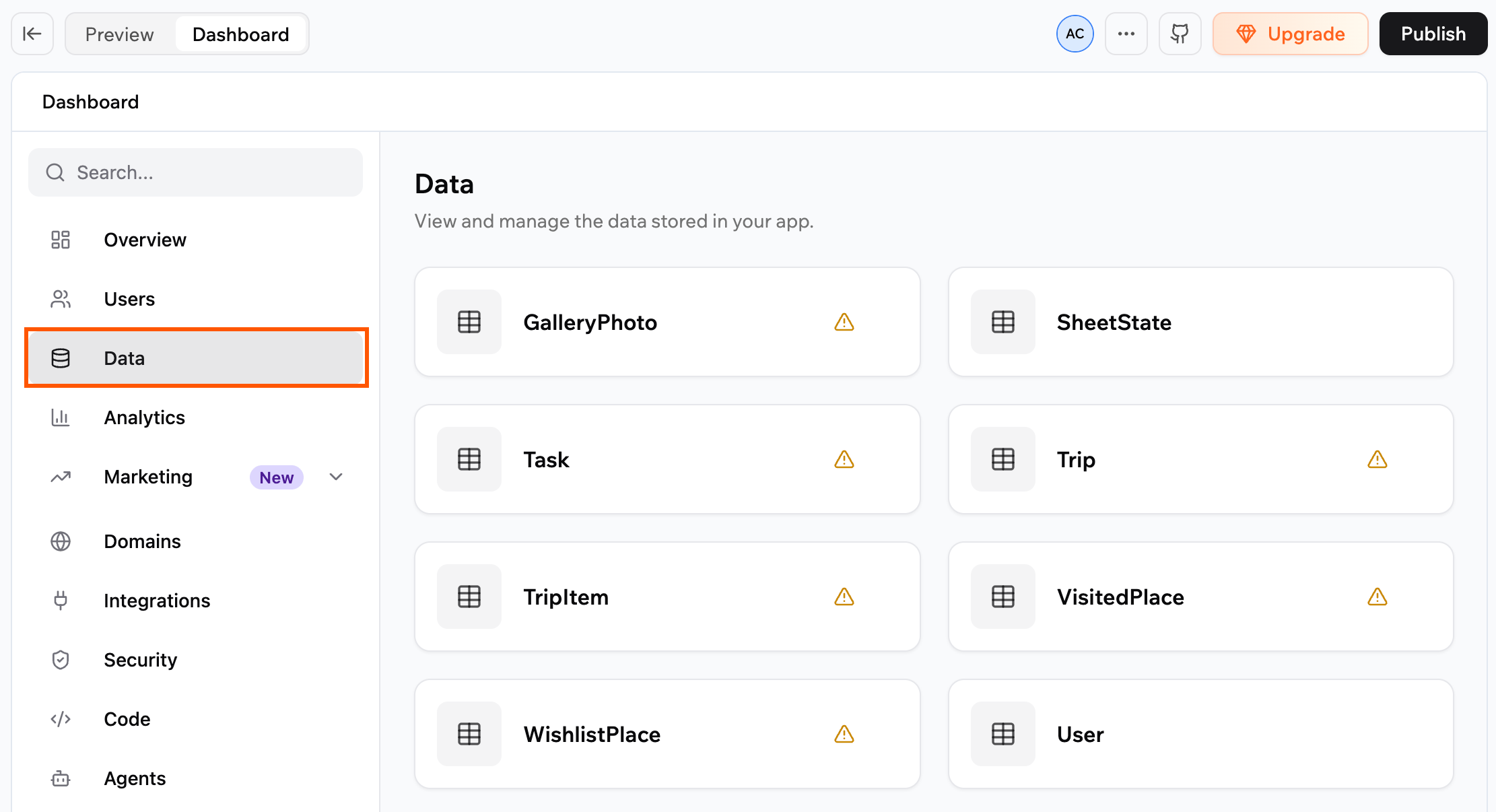
Die Data-Seite mit einer Karte für jede Tabelle deiner App
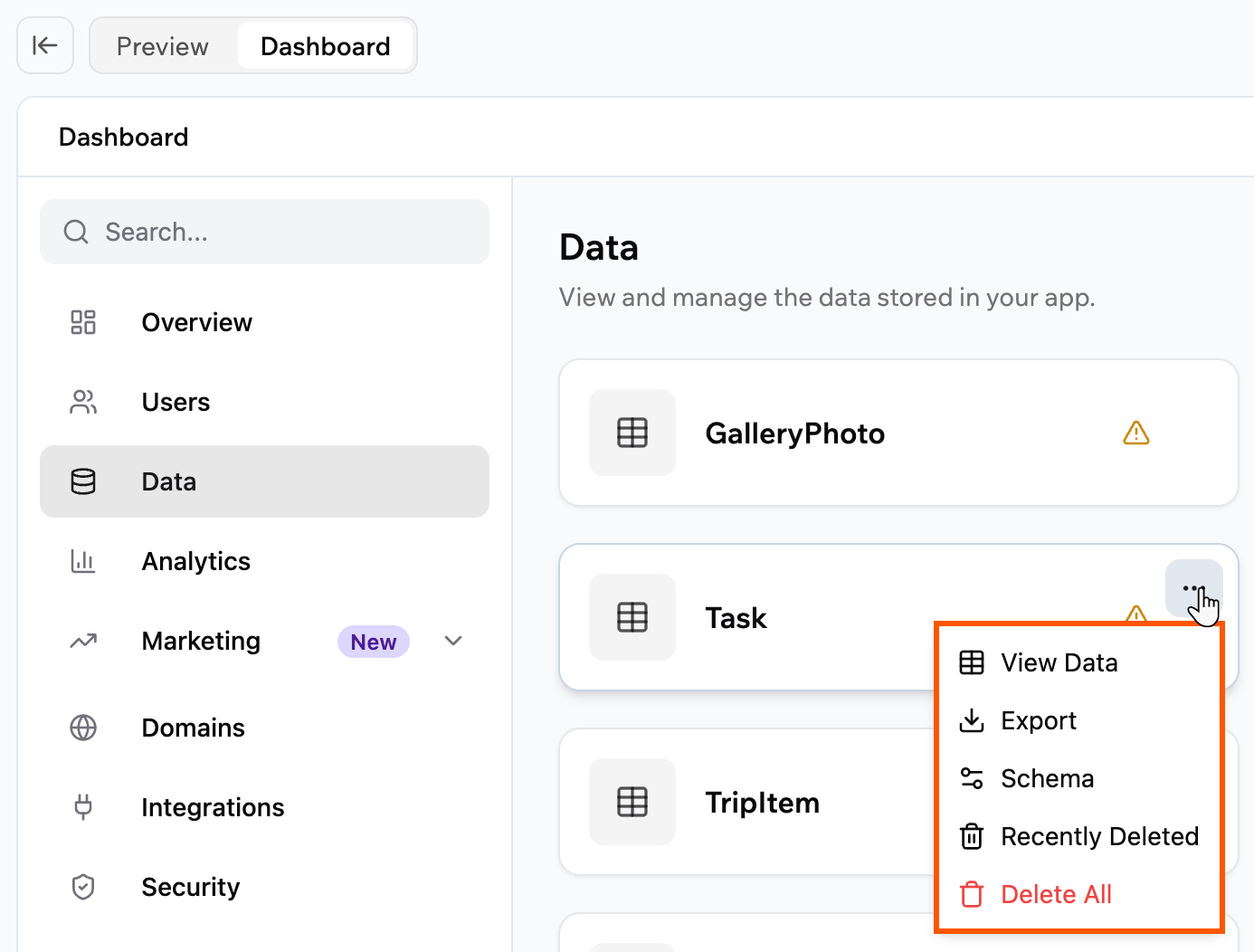
Das More Actions-Menü auf einer Tabellenkarte


Nach bestimmten Daten suchen
Verwende die Suchleiste über der Tabelle, um relevante Zeilen schnell zu finden. Die Suche durchsucht alle Textfelder in deinen Daten, sodass du direkt zu einer bestimmten Zeile springen kannst, statt zu scrollen. So suchst du nach Daten:- Klicke in deinem App-Editor auf Dashboard.
- Klicke auf Data.
- Gib ein Wort, eine Zahl oder einen Satz in die Suchleiste über der Tabelle ein.
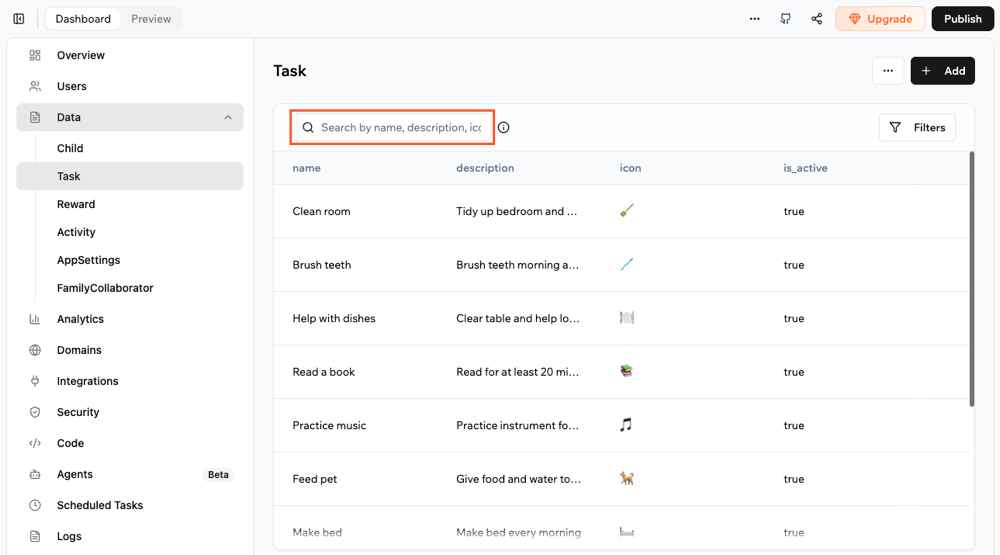
Deine Daten mit der Suchleiste durchsuchen
Deine Daten filtern
Verwende Filter, um eine lange Tabelle in eine fokussierte Ansicht zu verwandeln, zum Beispiel um nur ausgelieferte Funktionen, Elemente deines Teams oder geplante Arbeit für ein bestimmtes Quartal zu sehen. Die angezeigten Filter stammen aus den Feldern in deinem Datensatz, sodass jede Tabelle ihre eigene relevante Liste von Filteroptionen hat. So filterst du deine Daten:- Klicke in deinem App-Editor auf Dashboard.
- Klicke auf Data.
- Klicke oben rechts in der Tabelle auf Filters und wähle deine Filter aus.
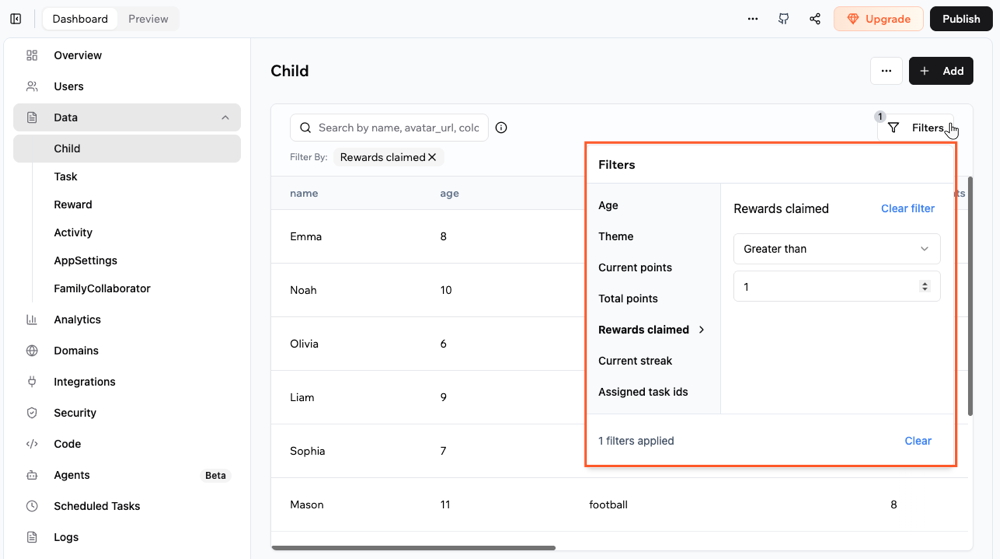
Filter verwenden, um bestimmte Daten zu finden
Daten hinzufügen und aktualisieren
Base44 sammelt und aktualisiert die Daten deiner App automatisch, während Personen mit deiner App interagieren. Die KI richtet deine Tabellen so ein, dass die richtigen Informationen für dich gespeichert und aktuell gehalten werden. Wenn du jedoch manuell Informationen hinzufügen möchtest (zum Beispiel ein Produkt hinzufügen, einen Datensatz aktualisieren oder Testdaten eingeben), kannst du dies einfach über das Dashboard deiner App im App-Editor tun.Daten manuell hinzufügen
- Klicke in deinem App-Editor auf Dashboard.
- Klicke auf Data.
- Wähle den entsprechenden Datensatz (Tabelle) aus.
- Klicke auf Add.
- Gib die Daten ein und klicke auf Submit.
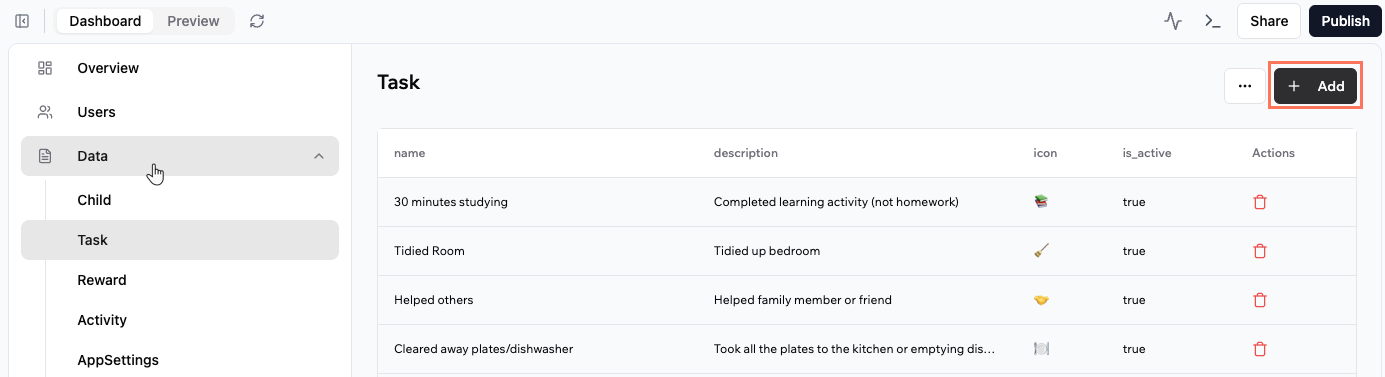
Daten bearbeiten
Um einen Datensatz zu bearbeiten, klicke auf die Zeile der Tabelle, die du bearbeiten möchtest, vervollständige die Details und klicke auf Submit.Daten löschen
Lösche die Daten deiner App jederzeit.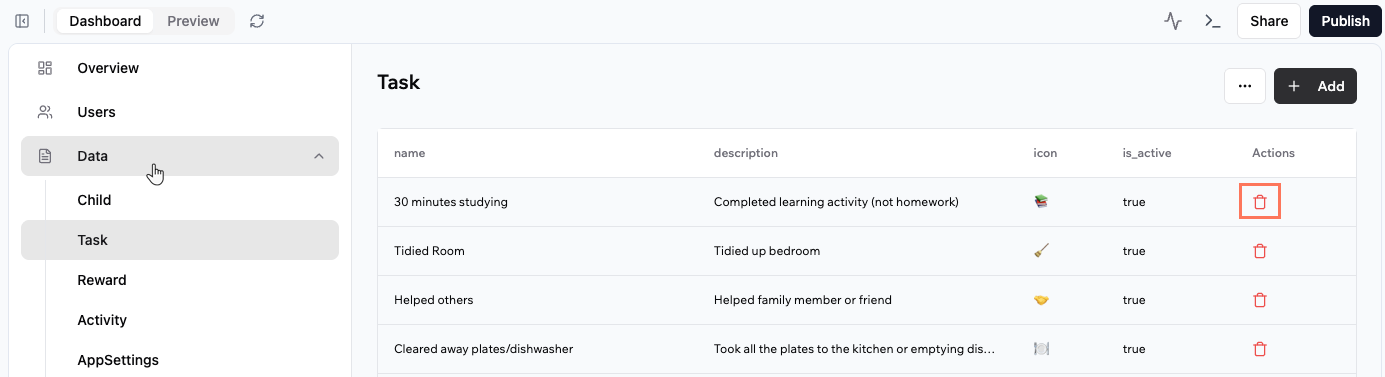
- Öffne den KI-Chat in deinem App-Editor.
- Beschreibe, was du löschen möchtest, zum Beispiel:
Lösche die Daten für Italien in der TripItem-Entität. - Überprüfe die vorgeschlagene Löschanfrage, einschließlich des Entitätsnamens.
- Klicke auf Approve, um die Löschung zu bestätigen, oder auf Reject, um abzubrechen.
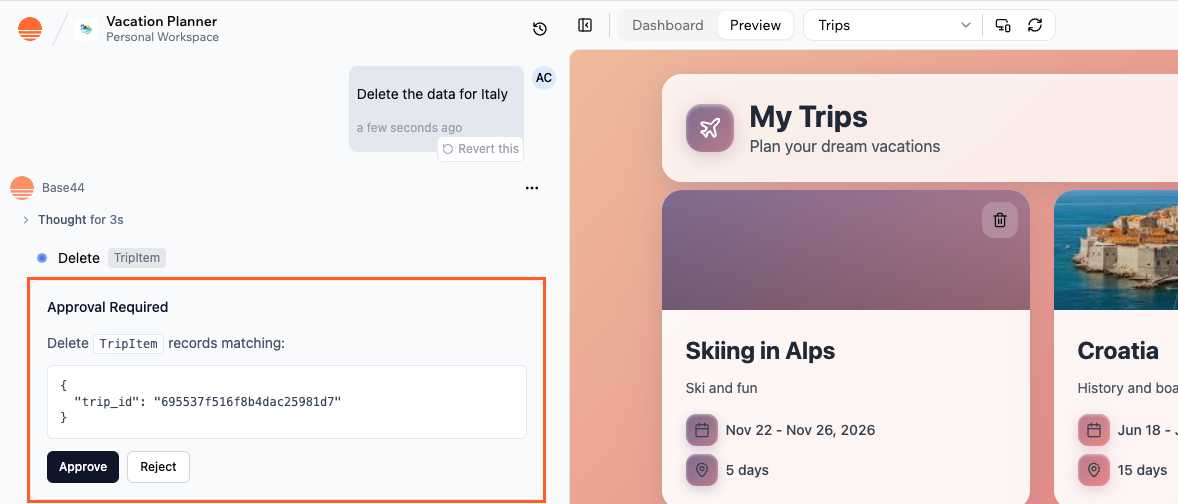
Den KI-Chat bitten, Daten zu löschen
Daten importieren
Manchmal möchtest du viele Informationen auf einmal in deine App bringen. Du kannst Daten auf 2 Arten importieren, je nachdem, ob du direkt im Dashboard arbeiten oder den KI-Chat um Hilfe bitten möchtest.Den KI-Chat verwenden
Verwende den KI-Chat, um bestehende Datendateien in Entitäten und Datensätze in deiner App umzuwandeln. Dies ist hilfreich, wenn du bereits Informationen in einer Tabellenkalkulation oder JSON-Datei hast und sie in Base44 bringen möchtest. Du kannst strukturierte Datendateien hochladen und die KI bitten, Entitäten für dich zu erstellen oder zu aktualisieren, einschließlich des Einrichtens von Tabellen und der Zuordnung von Feldern. Unterstützte Formate zum Importieren von Daten:- CSV (.csv)
- Excel (.xlsx, .xls)
- JSON (.json)
Beispiel-Prompts, die du verwenden kannst:
Importiere diese Daten in die Customers-Entität.Importiere diese JSON-Datei in meine Orders-Entität.Importiere das Blatt 'Orders' in die Orders-Entität.Hier ist eine CSV meiner Produkte. Erstelle eine Products-Entität mit passenden Feldern und importiere diese Zeilen.
- Erstelle die Entität, in die du importieren möchtest (zum Beispiel Products, Contacts, Orders).
- Öffne den KI-Chat in deinem App-Editor.
- Klicke auf das Upload files-Symbol und wähle deine Datendatei aus.
- Bitte die KI, die Daten zu importieren.
- Überprüfe die Antwort und genehmige den Import im Chat.
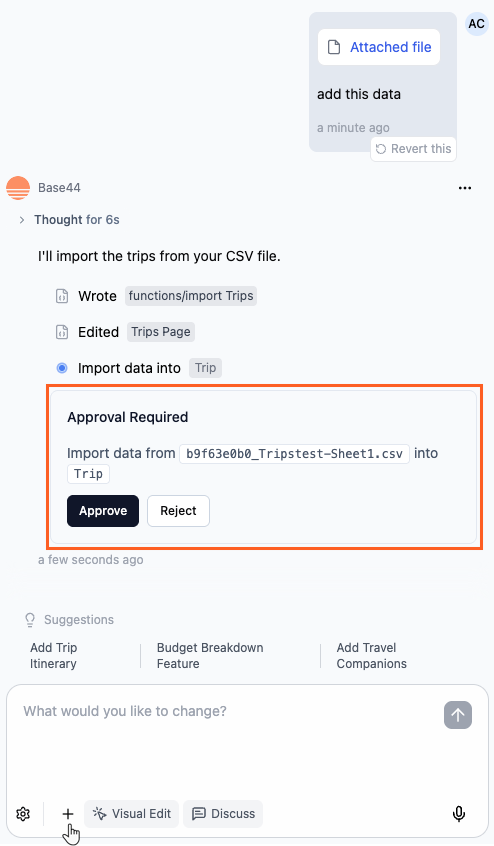
Einen Datenimport im KI-Chat genehmigen
- Bitte den KI-Chat, die Datensätze in der entsprechenden Entität zu löschen (zum Beispiel
Lösche alle Datensätze aus der Orders-Entität.). - Bestätige, dass du die Datensätze löschen möchtest.
- Klicke auf das Upload files-Symbol und wähle deine Datendatei aus.
- Bitte den KI-Chat, die Datei in dieselbe Entität zu importieren.
Direkt im Dashboard
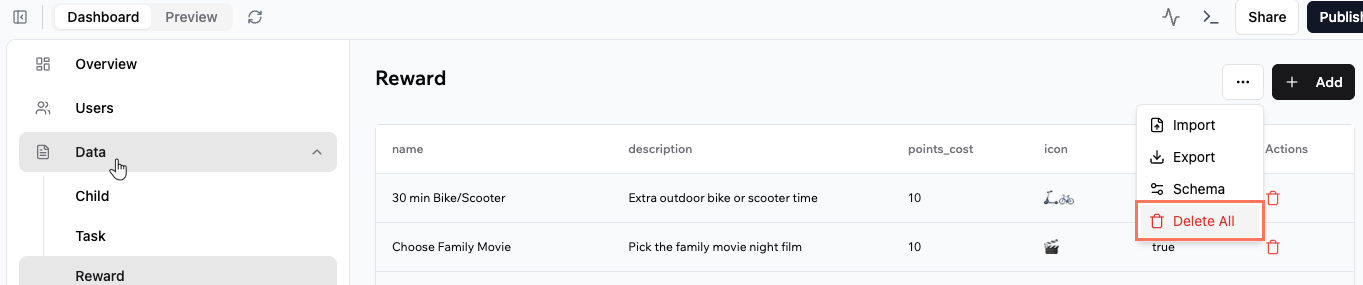
Verwende diese Option, wenn du bereits eine CSV hast, die zu deiner Tabelle passt, und du einfach möchtest, dass die Zeilen in deinen Daten erscheinen. Exportiere zum Beispiel deine Kundenliste aus einem anderen Tool als CSV, passe die Spalten an deine Customers-Tabelle an und importiere dann die Datei, sodass du diese Kunden direkt in Base44 verwalten kannst. Dashboard-Imports unterstützen CSV-Dateien (.csv) und fügen nur neue Zeilen hinzu. Sie aktualisieren oder überschreiben also nie bestehende Datensätze. Um stattdessen alles in einer Tabelle zu ersetzen, klicke bei dieser Tabelle auf Delete All, um sie zu leeren, und importiere dann deine CSV. Werte wieNULL, None, N/A, #N/A und NaN kommen in jeder Spalte, die keine Textspalte ist, als leer an. Listenfelder akzeptieren entweder ein JSON-Array oder einen kommagetrennten String. Nach dem Import zeigt die Data-Seite, wie viele Datensätze hinzugefügt wurden, und meldet alle Zeilen, die nicht importiert werden konnten.
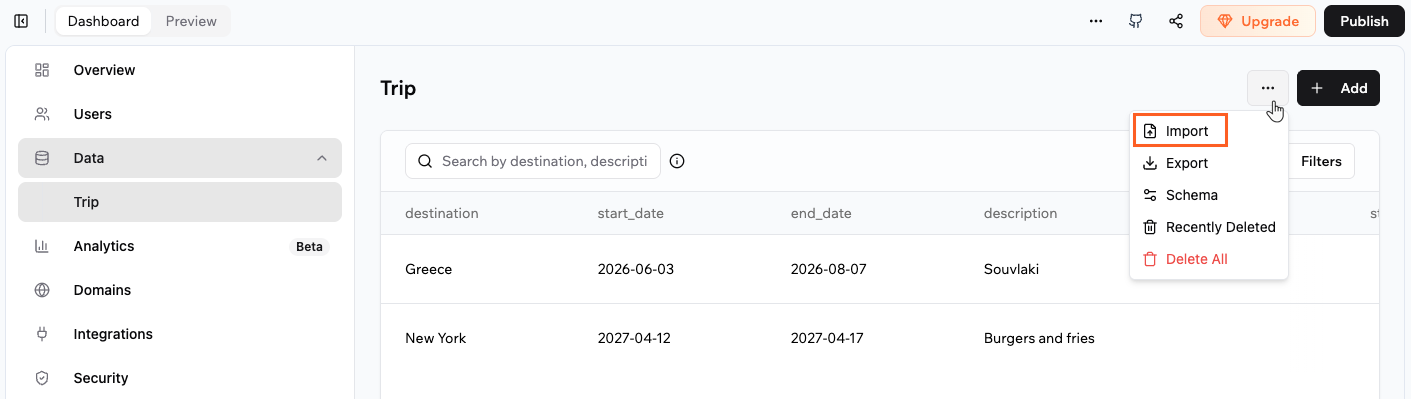
Daten aus dem Dashboard deiner App importieren
- Klicke in deinem App-Editor auf Dashboard.
- Klicke auf Data.
- Wähle den entsprechenden Datensatz (Tabelle) aus.
- Klicke auf das More Actions-Symbol und klicke auf Import.
- Wähle deine CSV-Datei aus und klicke auf Open.
Daten exportieren
Du möchtest vielleicht die Daten deiner App für Backup, Analyse oder zur Verwendung in anderen Tools herausnehmen. Dazu kannst du die Export-Option verwenden. Du möchtest zum Beispiel die Bestellungen deines Shops oder Personenlisten exportieren, um sie mit deinem Buchhalter zu teilen, oder die Daten zum Erstellen benutzerdefinierter Berichte verwenden. Deine Daten werden als CSV-Datei heruntergeladen, die du in Tabellenkalkulationssoftware wie Excel oder Google Sheets öffnen kannst. So exportierst du die Daten deiner App:- Klicke in deinem App-Editor auf Dashboard.
- Klicke auf Data.
- Wähle den entsprechenden Datensatz (Tabelle) aus.
- Klicke auf das More Actions-Symbol und klicke auf Export.
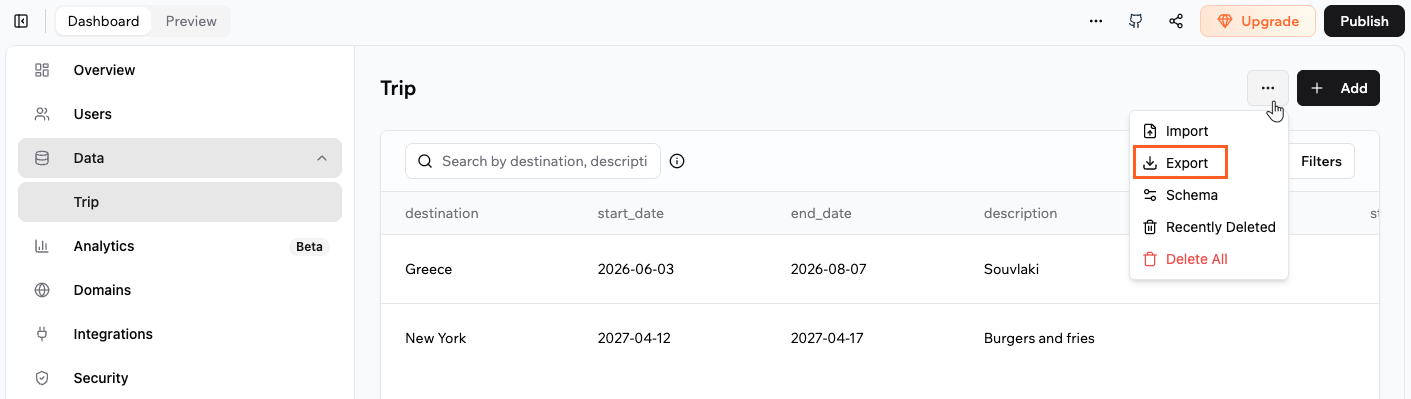
Daten aus dem Dashboard deiner App exportieren
Datenberechtigungen ändern
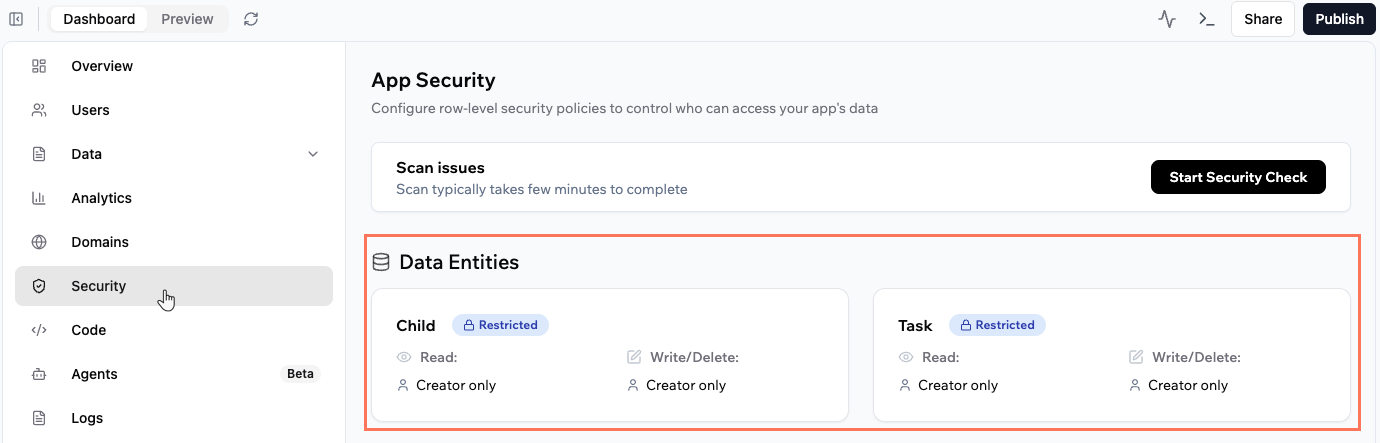
Jede Datentabelle hat ihre eigenen Sicherheitseinstellungen, die steuern, wer ihre Daten lesen und schreiben kann. Lesezugriff: Wer Datensätze anzeigen kannSchreibzugriff: Wer Datensätze erstellen, aktualisieren oder löschen kann
- Klicke in deinem App-Editor auf Dashboard.
- Klicke auf Security.
- Klicke auf die entsprechende Datenentität und lege die Berechtigungen fest.
Deine Daten mit einer anderen App verbinden
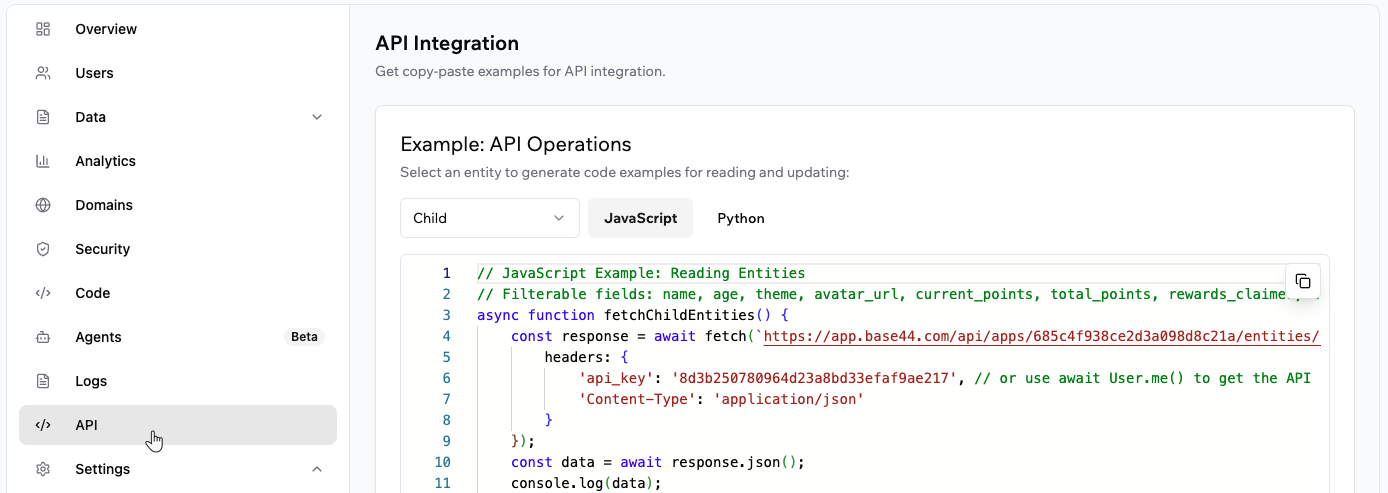
Du kannst eine andere App Daten aus deiner Base44-App lesen oder schreiben lassen. Dies ist nützlich, wenn du Informationen synchronisieren, Aufgaben automatisieren oder externen Tools Zugriff geben möchtest.- Klicke in deinem App-Editor auf Dashboard.
- Klicke auf API.
- Wähle die entsprechende Datenentität aus dem Dropdown-Menü.
- Wähle aus, welches Code-Beispiel du benötigst (zum Beispiel JavaScript oder Python).
- Kopiere den bereitgestellten Code zum Lesen oder Aktualisieren von Daten.
- Füge diesen Code in die andere App oder das andere Tool ein, damit es weiß, wie es sich mit deiner Tabelle verbinden soll.
FAQs
Wähle unten eine Frage aus, um mehr über die Daten deiner App zu erfahren.Kann ich meine Apps zusammenführen?
Kann ich meine Apps zusammenführen?
Kann ich alle Daten löschen, die ich beim Testen meiner App erstellt habe?
Kann ich alle Daten löschen, die ich beim Testen meiner App erstellt habe?
Kann ich meine Daten nach dem Löschen wiederherstellen?
Kann ich meine Daten nach dem Löschen wiederherstellen?
Ist es sicher, die KI Testdaten hinzufügen zu lassen?
Ist es sicher, die KI Testdaten hinzufügen zu lassen?
Kann der KI-Chat meine bestehenden Daten löschen?
Kann der KI-Chat meine bestehenden Daten löschen?
- Exportiere die aktuelle Tabelle, wenn du ein Backup möchtest.
- Bitte den KI-Chat, die Datensätze in der entsprechenden Entität zu löschen.
- Lade deine Datei hoch und bitte den KI-Chat, sie in dieselbe Entität zu importieren.
Kann ich die Tabellenstruktur (Datenschema) ändern?
Kann ich die Tabellenstruktur (Datenschema) ändern?
Gibt es ein Limit dafür, wie viele Elemente ich mit einer Datenanfrage abrufen kann?
Gibt es ein Limit dafür, wie viele Elemente ich mit einer Datenanfrage abrufen kann?
Warum sehe ich nur einen Teil meiner Daten? Habe ich den Rest verloren?
Warum sehe ich nur einen Teil meiner Daten? Habe ich den Rest verloren?
- In deinem Dashboard: Die Datentabelle zeigt nur bis zu 5.000 Elemente, auch wenn deine Sammlung mehr enthält. Alle deine Datensätze sind weiterhin gespeichert. Um alles zu überprüfen, exportiere die Sammlung als CSV aus dem Dashboard, damit du alle Elemente außerhalb der Tabellenansicht sehen kannst.
- In deinen App-Seiten: Seiten, die versuchen, die gesamte Sammlung in einer Anfrage abzurufen, zeigen ebenfalls nur bis zu 5.000 Elemente. Die restlichen Datensätze sind noch da, werden aber nicht auf dieser Seite geladen. Richte Paginierung ein, damit deine App Daten in kleineren Chunks lädt, zum Beispiel 50 bis 200 Elemente auf einmal. Du kannst den KI-Chat bitten, Paginierung für dich hinzuzufügen.
Kann ich Daten aus meiner App im kostenlosen Plan abrufen und anzeigen?
Kann ich Daten aus meiner App im kostenlosen Plan abrufen und anzeigen?
Kann ich benutzerdefinierte Rollen und Hierarchien (zum Beispiel Manager und Teams) in meiner App erstellen?
Kann ich benutzerdefinierte Rollen und Hierarchien (zum Beispiel Manager und Teams) in meiner App erstellen?
- Personen registrieren und melden sich über den normalen Base44-Anmelde-Flow an. Ihre Kontodaten werden in der integrierten User-Entität gespeichert. Du änderst die Sicherheitsregeln dieser Entität nicht.
- Du erstellst deine eigenen Entitäten, um dein Geschäft zu modellieren, zum Beispiel Company, Team und TeamMember.
- Jeder Datensatz in diesen Entitäten verknüpft sich mit einem User-Datensatz über ein Referenzfeld wie userId. Dies verbindet Anmeldekonten mit deinen eigenen Geschäftsrollen.
- Du verwendest Datenberechtigungen und Row-Level-Security auf deinen Entitäten, damit jede Person nur die Datensätze sieht, die sie sehen soll.
- In einer SaaS-App kann jeder Company-Datensatz einen deiner Kunden darstellen. Datenberechtigungen stellen sicher, dass Personen aus einem Unternehmen keine Daten eines anderen Unternehmens sehen können.
- Innerhalb jedes Unternehmens können TeamMember-Datensätze Felder wie Rolle, Manager und Team speichern. Du kannst dann Regeln setzen, sodass Manager alle Datensätze für ihr Team sehen, während einzelne Teammitglieder nur ihre eigenen Datensätze oder ihnen zugewiesene Elemente sehen.
- Globale Admins in deiner App können eine Rolle haben, die es ihnen erlaubt, alle Datensätze über Unternehmen und Teams hinweg zu sehen und zu verwalten.