


Deine App mit externen Tools verbinden
Du benötigst einen Builder-Tarif oder höher, um Connectors zu nutzen.
Über Connectors
Connectors verbinden deine App mit den Tools, die du bereits nutzt. Einige Verbindungen nutzen eine von Base44 verwaltete Autorisierung. Wenn du deine eigene OAuth-Anwendung nutzt, konfiguriere ihre Zugangsdaten und Scopes in deinem Workspace.Connector-Typen
Es gibt 2 Connector-Typen, je nachdem, wessen Konto die Verbindung nutzt.Connectors für App-Nutzer
Jede Person, die deine App nutzt, verbindet ihr eigenes Konto. Die App handelt in ihrem Namen, und ihre Daten bleiben privat.Ideal für Aktionen pro Nutzer, etwa ein CRM, in dem jede Vertriebsperson E-Mails über das eigene Gmail sendet.
Connectors für App-Builder
Du verbindest ein Tool einmal auf Workspace-Ebene, und die App nutzt diese eine Verbindung für alle.Ideal für ein gemeinsames Konto oder eine Datenplattform, etwa Slack-Warnungen im Kanal deines Teams oder ein Dashboard, das Snowflake abfragt.
Connectors für App-Nutzer
Connectors für App-Builder
Wessen Konto
Das eigene Konto jeder Person
Ein Konto, einmal verbunden
Wer verbindet
Jede Person bei der ersten Nutzung
Du, auf Workspace-Ebene
Daten, die die App sieht
Nur die Daten der Person, gemäß dem gewährten Zugriff
Die Daten des einen verbundenen Kontos, in der ganzen App geteilt
Typische Nutzung
Ein CRM, in dem alle ihr eigenes Gmail nutzen
Slack-Team-Warnungen oder ein Snowflake-Dashboard
Verfügbare Connectors durchsuchen
Du findest Connectors im Tab Integrations im Dashboard deiner App. Suche nach einem bestimmten Connector oder sortiere die Liste mit dem Filter. Klicke im Tab Browse auf Use, um Beispiel-Prompts für einen Connector zu sehen. Connectors, die deine App bereits nutzt, zeigen ein Häkchen auf ihrer Karte und Used by this app in den Connector-Details. Du kannst auch dem AI chat sagen, was du verbinden und wie du es nutzen möchtest, und erhältst passende Vorschläge basierend auf der Struktur, den Seiten und den Daten deiner App. Die vollständige Liste mit Kategorien und Beispiel-Prompts findest du im Connectors-Katalog.Berichte und Warnungen senden
Versende Berichte, Warnungen oder Zusammenfassungen per E-Mail über Gmail oder Outlook.
Dokumente und Dateien erzeugen
Erstelle Dokumente, Tabellen, Präsentationen oder Dateien mit Google Workspace-Tools.
Termine und Verfügbarkeit verwalten
Erstelle und verwalte Termine oder Verfügbarkeit mit Google Calendar oder Outlook.
Dein Team benachrichtigen
Sende Benachrichtigungen oder Updates an Teams über Slack.
Code und Issues verfolgen
Verfolge Code-Aktivität, Issues und Pull Requests mit GitHub.
Daten abfragen und Dashboards bauen
Frage externe Daten ab und baue Dashboards mit Snowflake oder Databricks.
Einen Connector anfragen
Du kannst auch einen Connector anfragen, der zu Base44 hinzugefügt werden soll. Gehe im
Dashboard deiner App zu Integrations und klicke unten auf Request a connector.
Wie Connectors in deiner App funktionieren
Sobald du ein Tool verbunden hast, kannst du es seitenübergreifend, in Flows und in Backend-Funktionen wiederverwenden. Bitte Base44 im AI chat, Seiten, Tabellen, Dashboards oder Automations zu bauen, die aus dem Connector lesen oder in ihn schreiben. Wenn du einen Connector in einen Flow aufnimmst, erstellt Base44 eine Backend-Funktion unter Dashboard → Code → Functions. Öffne diese Funktion, um den generierten Code zu prüfen. Du kannst ihn selbst bearbeiten oder den AI chat auffordern, ihn zu aktualisieren. Zum Beispiel: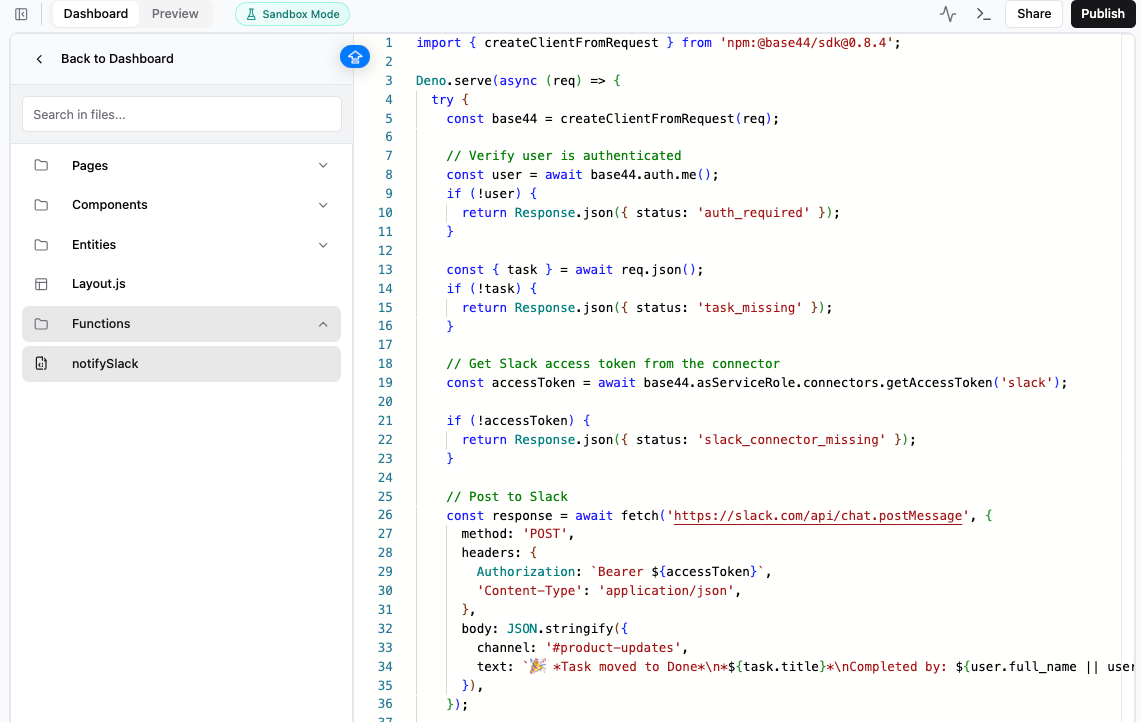
Slack connector in backend functions
Eigenes OAuth für App-Nutzer einrichten
Wenn du deine eigenen OAuth-Zugangsdaten nutzt, erstelle eine Verbindung in deinen Workspace-Einstellungen. Jede Person, die deine App nutzt, autorisiert dann ihr eigenes Konto in deiner App. Registriere vor dem Start eine OAuth-Anwendung beim Anbieter und hol dir ihre Zugangsdaten. Füge die Callback-URL zu den erlaubten Redirect-URIs des Anbieters hinzu. So fügst du einen Connector mit deinen eigenen OAuth-Zugangsdaten hinzu:- Öffne deine Workspace-Einstellungen.
- Klicke unter Build tools auf Connectors.
- Klicke unter Connectors For App Users auf Add Connector.
- Wähle den Dienst aus und klicke dann auf seinem Detailbildschirm auf Add Connector.
- Gib einen Connector name ein, um diese Konfiguration zu kennzeichnen.
- Gib deine Client ID und, falls nötig, dein Client Secret ein. Fülle alle weiteren Felder für deinen Connector aus.
- Wähle Berechtigungen unter Selected scopes. Für nicht aufgeführte Berechtigungen gib unter Additional scopes einen Scope pro Zeile ein.
- Klicke auf Add Connector.
Callback-URLs registrieren
Wenn du einen Connector mit deinen eigenen OAuth-Zugangsdaten einrichtest, registrierst du eine Callback-URL bei deinem OAuth-Anbieter, damit dieser weiß, wohin er Personen nach der Autorisierung zurückschickt. Base44 verwendet eine Callback-URL für jede App in deinem Workspace. Halte dein Client Secret geheim. Teile es nicht und zeige es nicht auf Screenshots.Die einzelne Callback-URL verwenden
Jeder Connector, den du hinzufügst, nutzt eine Callback-URL für alle deine Apps. Du registrierst sie einmal bei deinem OAuth-Anbieter, und sie funktioniert weiter, während du mehr Apps baust und benutzerdefinierte Domains verbindest. Füge diese URL zu den erlaubten Redirect-URIs deines OAuth-Anbieters hinzu:Deine Callback-URLs ansehen
Du kannst die einzelne Callback-URL jederzeit prüfen und die Per-App-URLs für eine bestimmte App nachschlagen. So siehst du deine Callback-URLs an:- Klicke unten links auf deinen Workspace-Namen.
- Klicke auf Settings.
- Klicke unter Build tools auf Connectors.
- Klicke unter Connectors For App Users auf View redirect URIs for your apps.
- Die einzelne Callback-URL findest du unter Callback URL.
- (Optional) Klappe Per-app URLs (for legacy connectors) auf und wähle eine App, um ihre Per-App-URLs zu sehen.
Eine ältere Verbindung umstellen
Verbindungen, die du vor dem 17. August 2026 hinzugefügt hast, registrieren eine separate URL für jeden App-Host und zeigen ein Per-app URLs-Badge neben ihrem Namen. Jede Verbindung wird einzeln umgestellt, sodass ein Connector einige Verbindungen auf der einzelnen Callback-URL und andere noch auf Per-App-URLs haben kann. Die Umstellung lohnt sich, wenn du Apps oder benutzerdefinierte Domains hinzufügst und es leid bist, jedes Mal eine neue URL zu registrieren. Wenn dein Setup stabil ist und funktioniert, musst du nicht umstellen. Bestehende Verbindungen funktionieren auf ihren Per-App-URLs weiter, solange du sie dort lässt. So stellst du eine Verbindung auf die einzelne Callback-URL um:- Klicke unten links auf deinen Workspace-Namen.
- Klicke auf Settings.
- Klicke unter Build tools auf Connectors.
- Klicke unter Connectors For App Users neben dem Connector auf View.
- Klicke unter Connections neben der Verbindung, die du umstellen möchtest, auf Edit.
- Klicke unter Callback URLs auf Switch to a single URL.
- Füge die angezeigte URL zu den erlaubten Redirect-URIs deines OAuth-Anbieters hinzu.
- Wähle I’ve added the URL to my OAuth provider und klicke dann auf Switch.
Um eine Verbindung später zurückzustellen, öffne sie erneut und klicke auf Switch back to per-app URLs. Prüfe zuerst, ob dein Anbieter die Per-App-URLs noch registriert hat, denn eine auf der einzelnen Callback-URL erstellte Verbindung hatte sie möglicherweise nie.
Google-Scopes auswählen
Google sortiert die Berechtigungen, die eine App anfragen kann, in 3 Gruppen. In welcher Gruppe du landest, entscheidet, wie viel du tun musst, bevor deine App live gehen kann. Das ist besonders wichtig für Gmail, Drive, Calendar und Google Fit. Wenn du Google über dein eigenes Google-Cloud-Projekt statt über Base44s verwalteten Connector verbindest, ist deine App die, die bei Google registriert ist. Alles, was Google hier verlangt, wird also von dir und nicht von Base44 verlangt.
Diese jährliche Bewertung heißt CASA und wird von der App Defense Alliance durchgeführt, nicht von Google. Sie betrachtet deine gesamte Anwendung, einschließlich der Art, wie Personen sich anmelden, wie Sitzungen behandelt werden und wie Code von Drittanbietern verwaltet wird.
Plane das ein, bevor du baust, nicht danach. Eine Verifizierung dauert Wochen statt Tage, und bis sie durch ist, deckelt Google deine App bei 100 Nutzern und zeigt allen eine Warnung wegen einer nicht verifizierten App.
Wo Base44 hineinpasst:
- Dein Google-Cloud-Projekt, deine OAuth-App und deine Verifizierung liegen in deiner Verantwortung. Base44 kann sie nicht in deinem Namen einreichen.
- Eine Bewertung fragt sowohl nach der Plattform, auf der deine App läuft, als auch nach deinem eigenen Code. Kontaktiere den Support frühzeitig, wenn du eine durchläufst, damit die richtigen Personen helfen können.
Deine Connectors verwalten
Unter Integrations im Dashboard deiner App kannst du die Connectors deiner App ansehen und verwalten, prüfen, worauf jeder zugreifen darf, und das verbundene Konto pro Tool bei Bedarf wechseln, trennen oder neu verbinden. Bei Connectors für App-Builder verbindest du unter Integrations → My integrations neu. Bei Connectors für App-Nutzer verbindet jede Person ihr eigenes Konto in deiner App selbst neu. So verwaltest du einen Connector:- Gehe zum Dashboard deiner App.
- Klicke auf Integrations.
- Klicke auf den Tab My integrations.
- Finde den Connector.
- Klicke auf das Symbol More actions (
···) und wähle eine Option:- View access, um die aktuellen Berechtigungen des Connectors zu sehen.
- Switch account, um ein anderes Konto zu verbinden.
- Reconnect, um eine abgelaufene Verbindung wiederherzustellen.
- Disconnect, um die Verbindung aus dieser App zu entfernen.
- Remove, um den Connector zu löschen.
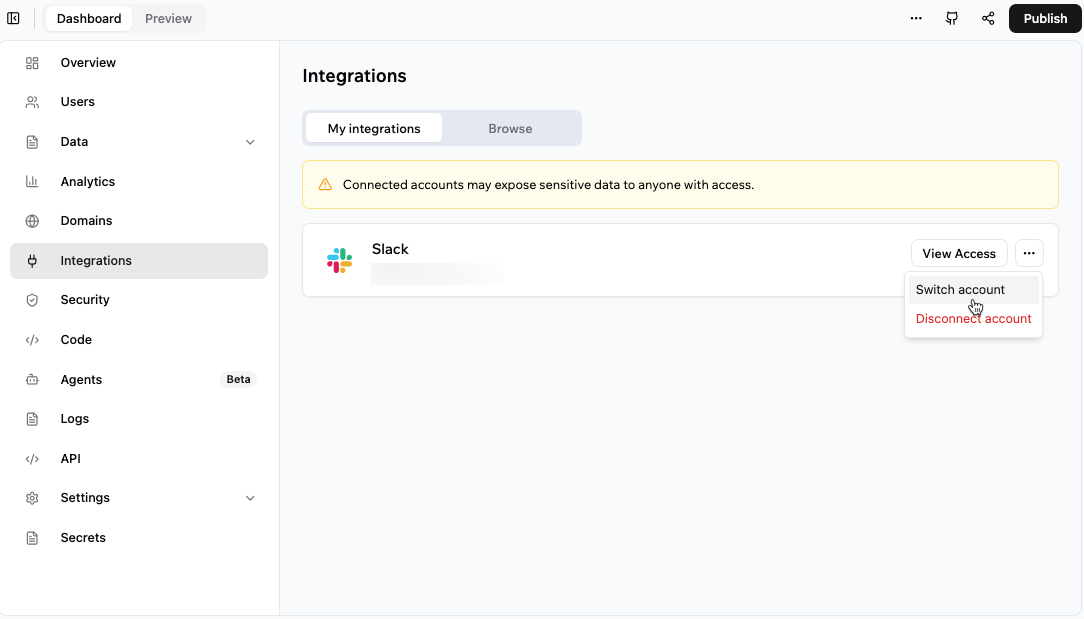
Viewing and managing your app connections
Workspace-OAuth-Konfigurationen verwalten
Workspace-OAuth-Konfigurationen sind getrennt von den Konten, die in einer App verbunden sind. Du kannst ihre Zugangsdaten und Scopes bearbeiten, eine weitere benannte Konfiguration hinzufügen oder eine Konfiguration entfernen. So verwaltest du eine Workspace-OAuth-Konfiguration:- Öffne deine Workspace-Einstellungen.
- Klicke unter Build tools auf Connectors.
- Klicke unter Connectors For App Users neben dem Connector auf View.
- Klicke unter Connections neben der Konfiguration auf Edit.
- Aktualisiere Name, Zugangsdaten oder Scopes. Lass Client Secret leer, um das bestehende Secret zu behalten.
- Klicke auf Save Changes.
- (Optional) Klicke auf der Connector-Seite auf Add Connection, um eine weitere benannte Konfiguration hinzuzufügen. Fülle das Formular aus und klicke dann auf Add Connector.
Verfügbarkeit im Workspace steuern
Die Schritte oben verwalten die Connectors in einer App. In einem Enterprise-Tarif (Business oder Enterprise) können Workspace-Owner und -Admins außerdem festlegen, welche externen Dienste im gesamten Workspace verfügbar sind. Ein deaktivierter Connector ist dann überall blockiert, wo er verwendet wird, einschließlich Apps, Superagents und In-App-Agents. Du kannst prüfen, welche Apps auf einen Connector angewiesen sind, bevor du ihn deaktivierst, und mehrere Connectors auf einmal erlauben oder blockieren. Die 2 Zugangsdaten-Typen werden getrennt verwaltet, sodass ein Dienst als Shared Credential aktiviert bleiben kann, während er als App User Credential deaktiviert ist. Die Schritte findest du unter Connector-Verfügbarkeit für deinen Workspace verwalten.Häufige Fragen
Häufige Fragen zum Verbinden von Tools mit deiner App.Kann ich mehrere Tools mit meiner App verbinden?
Kann ich mehrere Tools mit meiner App verbinden?
Ja. Du kannst mehrere Tools mit derselben App verbinden.
Warum muss ich einen Connector neu verbinden?
Warum muss ich einen Connector neu verbinden?
Du musst möglicherweise neu verbinden, wenn das Konto getrennt wurde, sein Zugriff widerrufen wurde oder der verbundene Dienst eine erneute Anmeldung verlangt. Die Schritte findest du oben unter Deine Connectors verwalten.
Diese Seite wurde mit KI übersetzt. Die genauesten und aktuellsten Informationen findest du in der englischen Version.