

Hinweis: Die Airtable-Integration ist ab dem Builder-Tarif verfügbar. Wenn du den Free-Tarif nutzt, musst du deine App upgraden, um Backend-Funktionen und Zahlungsfunktionen verwenden zu können.
Schritt-für-Schritt-Einrichtung:
Teil 1: Die Airtable-Seite
Wenn du bereits einen Airtable-API-Token und eine Base-ID hast, kannst du direkt zu Teil 2: Die Base44-Seite springen.1
Erstelle einen Personal Access Token
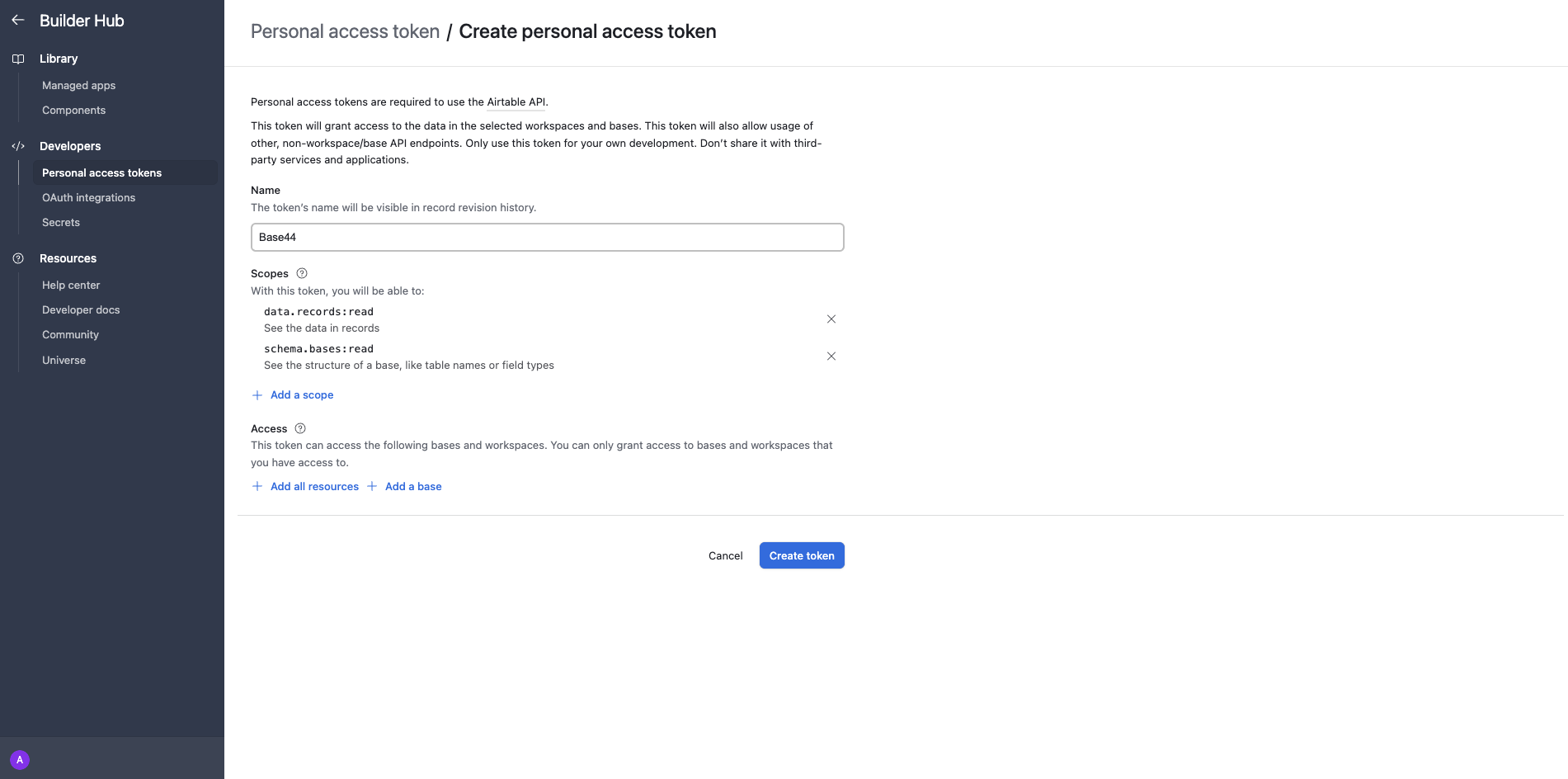
- Gehe zur Airtable-Seite zur Token-Erstellung.
- Erstelle unter “Scopes” einen Token, der auf den richtigen Workspace bzw. die richtige Base beschränkt ist, mit mindestens:
data.records:readschema.bases:read(optional, aber hilfreich zum Testen)
- Benenne deinen Token, lege bei Bedarf ein Credit-Limit fest und kopiere den Token an einen sicheren Ort.
2
Finde deine Base-ID
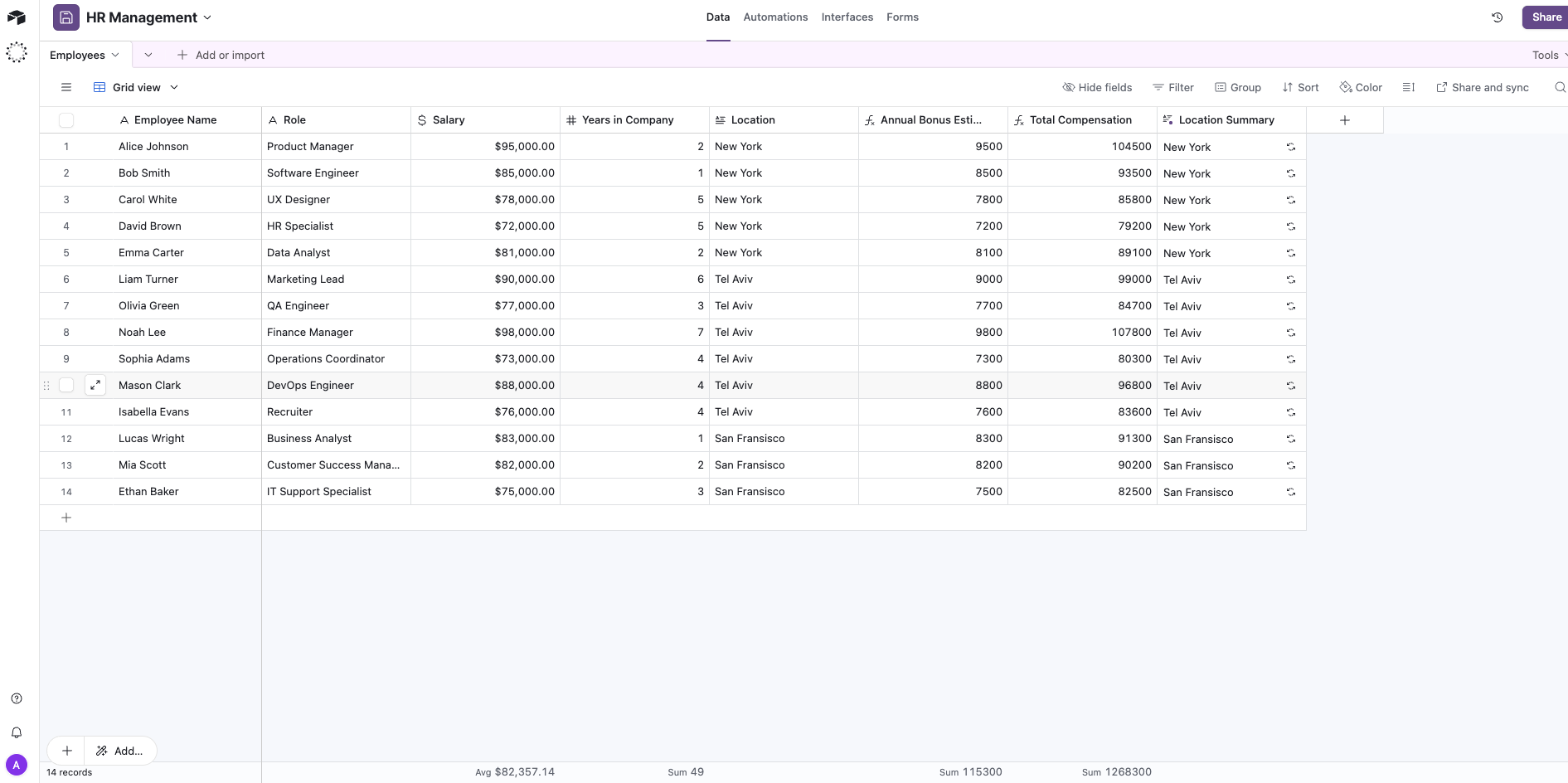
- Öffne deine Airtable-Base im Browser.
-
Schau dir die URL an und kopiere die Zeichenkette, die mit “app” beginnt. Das ist deine Base-ID.
Beispiel:
https://airtable.com/app123XYZ/...
Teil 2: Die Base44-Seite
Sobald du deinen API-Token und deine Base-ID hast, kannst du sie auf zwei verschiedene Arten mit Base44 verbinden:Option A: Ready-made integration (bevorzugt)
- Wähle diesen Weg, wenn du eine neue App von Grund auf startest.
Option B: Instant integration
- Wähle diesen Weg, wenn du bereits mitten im Erstellen bist und Airtable in eine bestehende App integrieren möchtest.
Option A: Ready-made integration (eine neue App erstellen)
1
Füge Airtable aus dem Integrationskatalog hinzu

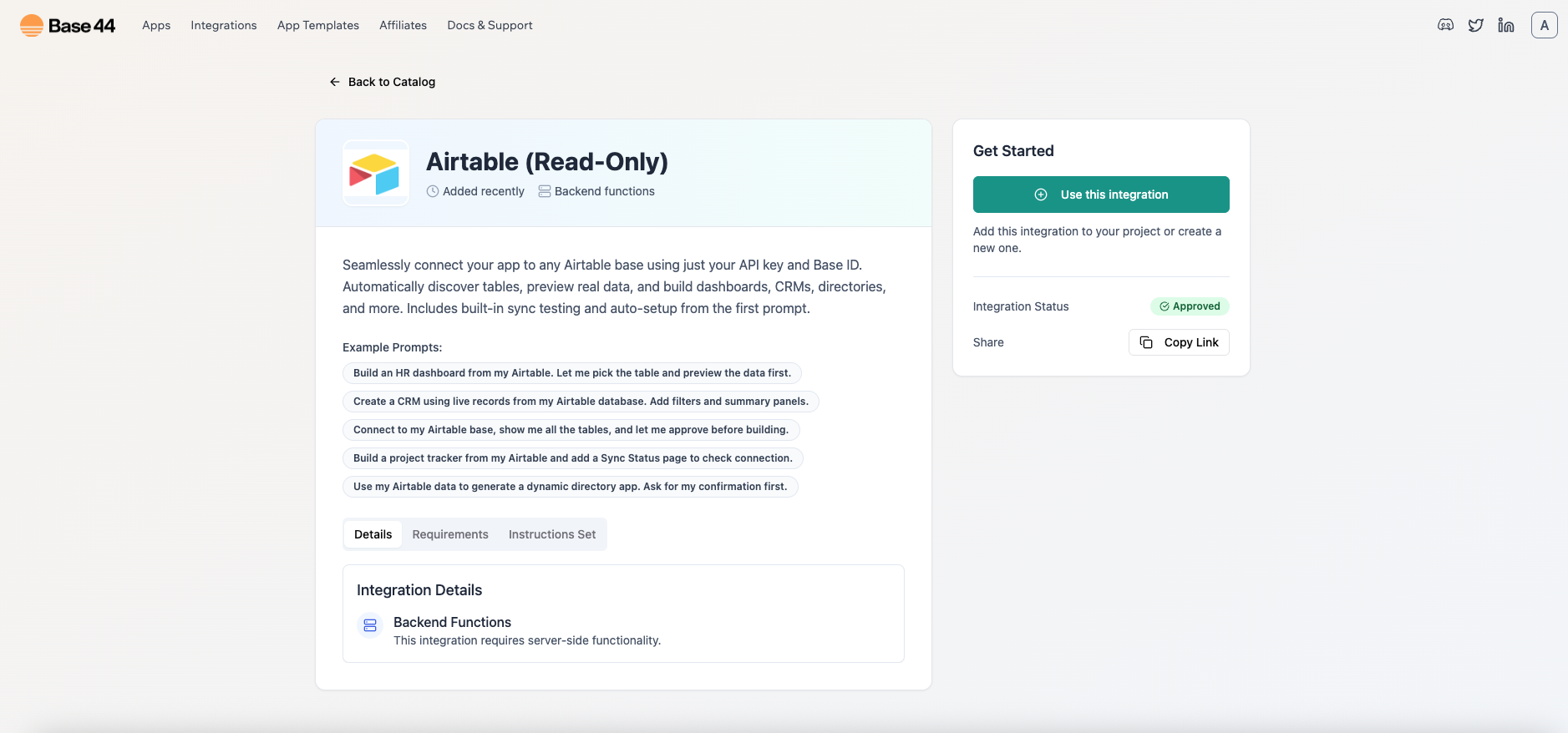
- Wähle im Integrationskatalog Airtable aus.
-
Klicke dann auf “Use this integration”.
2
Füge deine Secrets ein
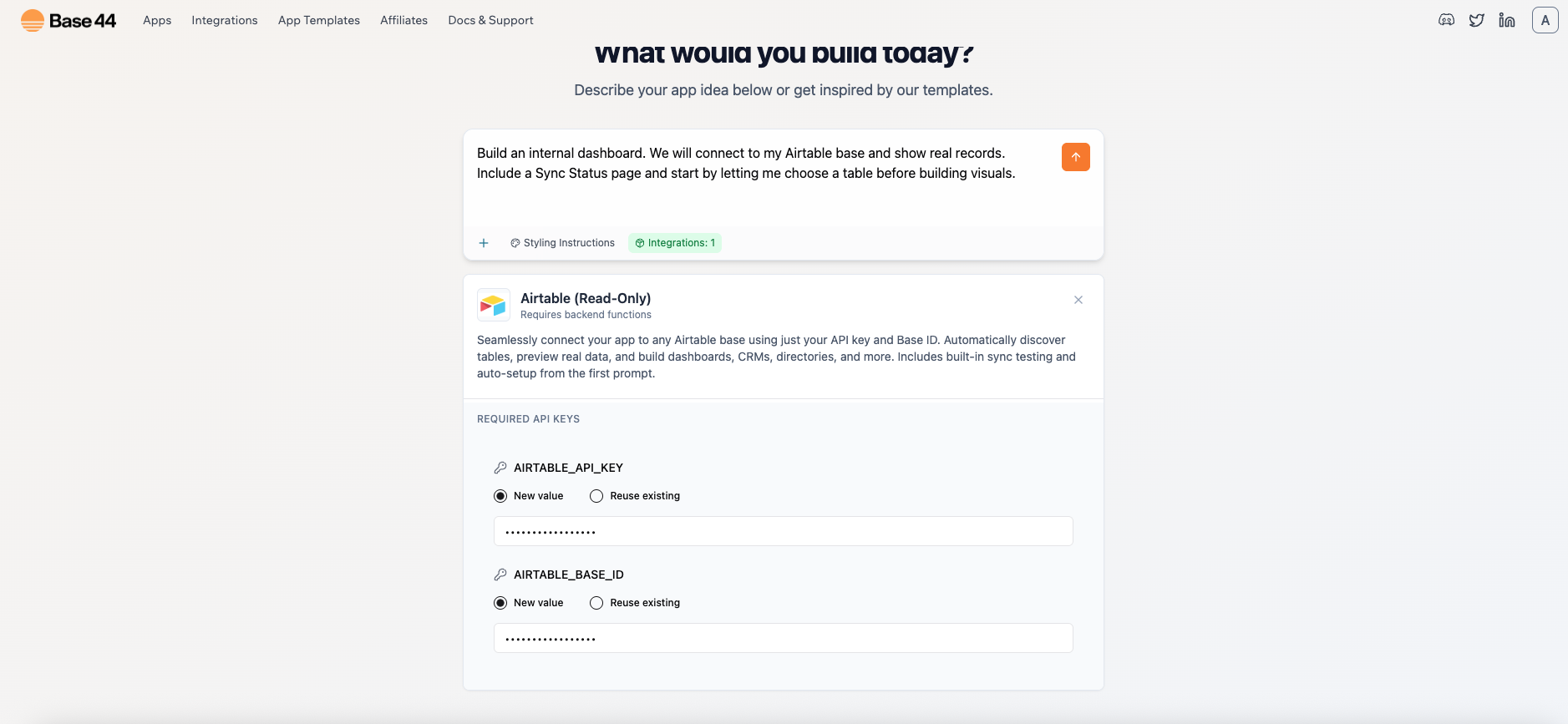
- Wenn du dazu aufgefordert wirst, füge ein:
AIRTABLE_API_KEYAIRTABLE_BASE_ID
3
Erstelle deine App
-
Hier ist ein Beispiel-Prompt, den du verwenden kannst:
"Build an internal dashboard. We will connect to my Airtable base and show real records. Include a Sync Status page and start by letting me choose a table before building visuals." - Die App führt einen Testaufruf zu Airtable aus und listet deine Tabellen auf.
- Du wählst eine aus.
- Sie ruft echte Datensätze ab und zeigt eine Rohdatentabelle, sodass das Schema klar ist.
4
Sync-Status-Seite
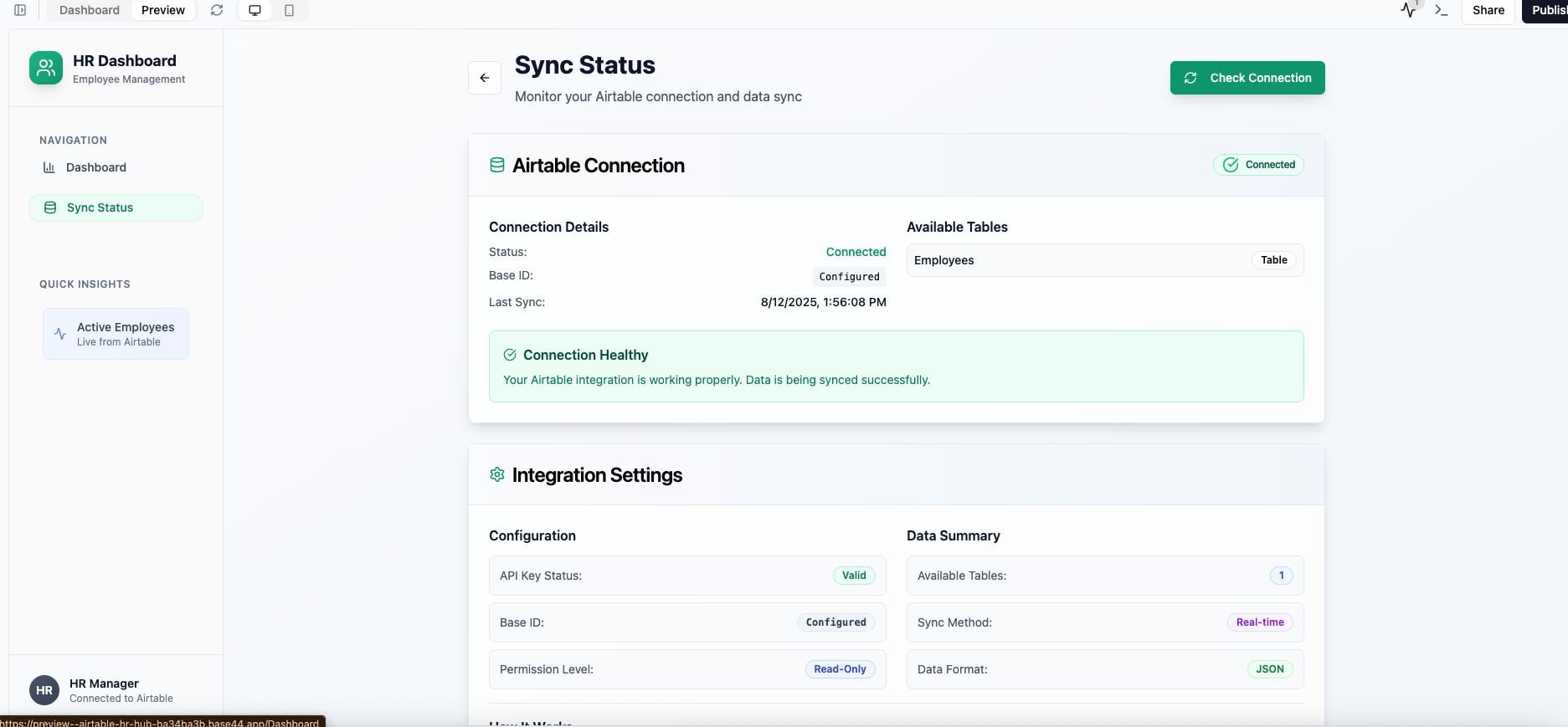
- Einen Check Connection Button, um den Test erneut auszuführen.
- Tabellenliste.
- Zeitpunkt der letzten Prüfung.
- Verbindungsstatus.
Option B: Airtable als Instant integration hinzufügen
Wähle diesen Weg, wenn du bereits eine App in Arbeit hast.1
Greife auf deine bestehende App zu
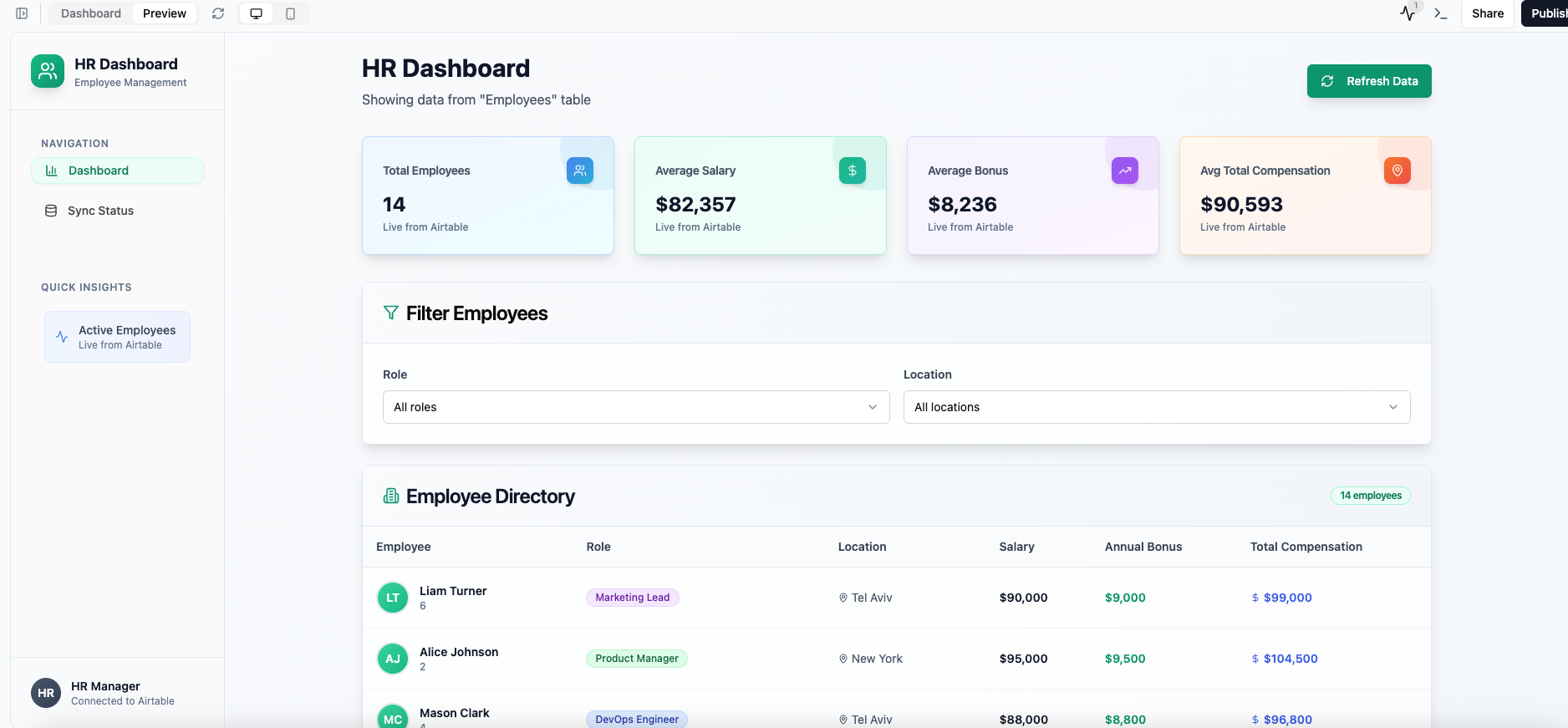
-
Hier ist der Prompt, den wir im KI-Chat eingegeben haben, um unsere Beispiel-App zu erstellen:
"Build an internal dashboard. Let me pick a data source later."
2
Verbinde dich über den KI-Chat mit Airtable
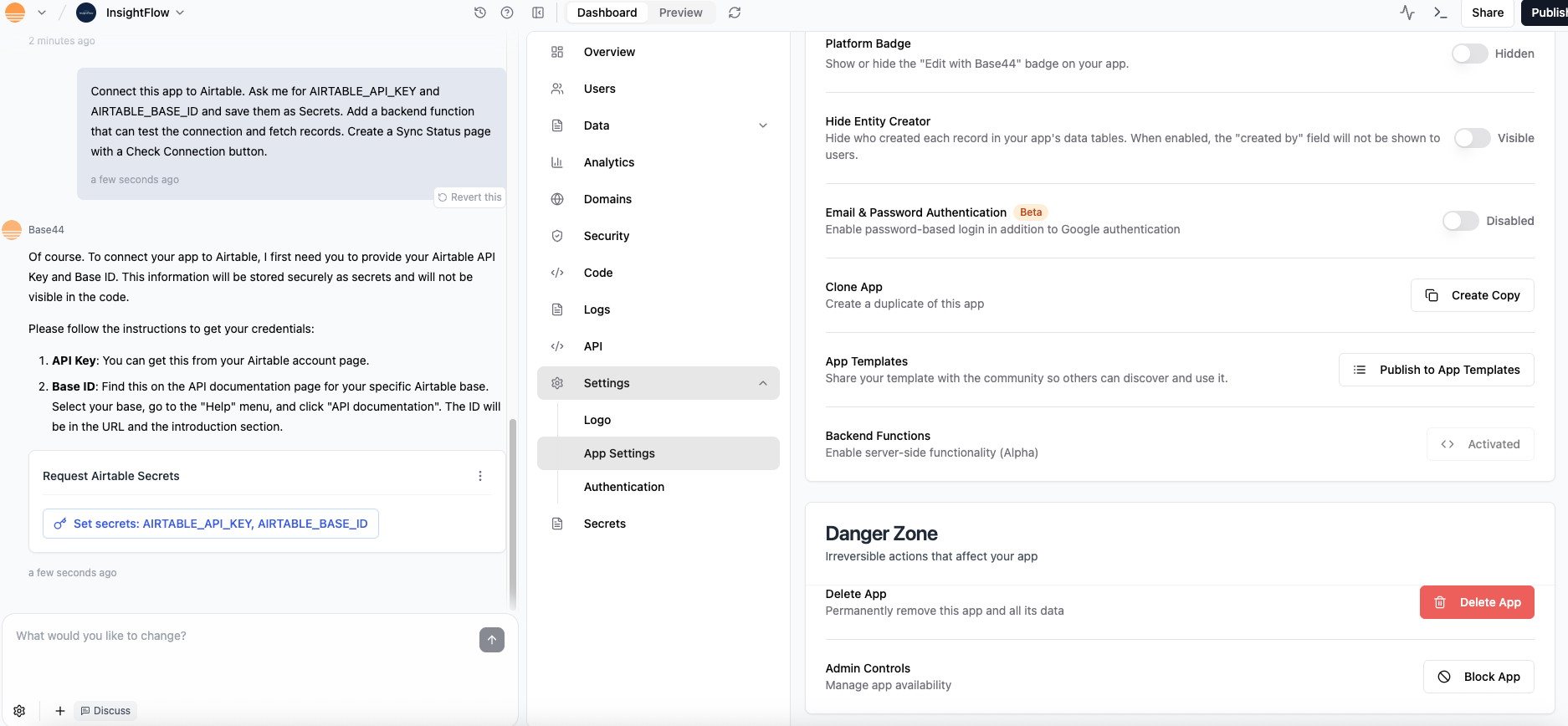
-
Hier ist ein Beispiel-Prompt, den wir in unseren KI-Chat eingefügt haben:
Connect this app to Airtable. Ask me for AIRTABLE_API_KEY and AIRTABLE_BASE_ID and save them as Secrets. Add a backend function that can test the connection and fetch records. Create a Sync Status page with a Check Connection button. - Klicke im KI-Chat auf “Set secrets”.
- Füge deinen API Key und deine Base ID ein, wenn du dazu aufgefordert wirst.
3
Tabellen abrufen und Daten anzeigen
- Fordere den KI-Chat auf, dir die Daten anzuzeigen.
-
Hier ist ein Beispiel-Prompt, den wir für unsere App verwendet haben:
Run the connection test to list my tables, let me pick one, then fetch records and show a raw table view before any visuals.
4
Teste deine App
- Öffne Sync Status und klicke auf Check Connection.
- Wähle eine Tabelle aus und bestätige, dass du Live-Zeilen siehst.
Fehlerbehebung
- 403 oder Verbindung fehlgeschlagen – Token-Scope ist falsch. Stelle sicher, dass data.records:read aktiviert ist. Füge schema.bases:read hinzu, falls die Tabellenauflistung fehlschlägt.
- Falsche Base-ID – Überprüfe, ob du die app…-Zeichenkette aus der URL kopiert hast.
- Keine Daten angezeigt – Stelle sicher, dass die Base tatsächlich Datensätze enthält und der Token Zugriff hat.
- Public Preview vs. Builder-Session – Bleibe während des Tests von Sync Status im Builder angemeldet.
Häufige Anwendungsfälle
Hier sind einige Möglichkeiten, wie Teams Airtable häufig mit Base44 nutzen:- Dashboards – Hole Airtable-Daten ab und visualisiere sie in Echtzeit.
- Datenverwaltung – Biete deinen Teammitgliedern eine benutzerfreundliche Oberfläche zum Anzeigen oder Prüfen von Airtable-Datensätzen.
- Sync-Monitore – Erstelle eine Sync-Status-Seite, um Verbindungen schnell zu testen und Updates zu bestätigen.
- Interne Tools – Erstelle leichtgewichtige Apps (wie CRM-Ansichten oder Content-Tracker) auf Basis von Airtable ohne eigenen Code.
Diese Seite wurde mit KI übersetzt. Für die genauesten und aktuellsten Informationen siehe die englische Version.