

Über den Vorlagen-Marketplace
Der Vorlagen-Marketplace ist deine Abkürzung zum Bauen großartiger Apps auf Base44. Durchstöbere eine breite Palette fertiger App-Vorlagen und Website-Vorlagen, erstellt vom Base44-Team und von Personen in der Community. Wenn du nicht weißt, wo du anfangen sollst, oder das Anstellen eines Partners umgehen möchtest, machen Vorlagen es einfach, sofort loszulegen. Wähle einfach eine Vorlage und passe sie an deine Bedürfnisse an. Wenn du Vorlagen lieber privat für dein Team halten möchtest, kannst du Workspace-Vorlagen erstellen, statt sie öffentlich zu listen. Workspace-Vorlagen verwenden deine App in einem einzigen Workspace wieder, ohne im öffentlichen Marketplace zu erscheinen. Erfahre, wie du Workspace-Vorlagen erstellst und verwaltest. Du kannst auch eigene öffentliche Vorlagen veröffentlichen, die andere nutzen können. So erreichst du ein breiteres Publikum, während du deine Fähigkeiten zeigst. Für die rein interne Nutzung halte Vorlagen als Workspace-Vorlagen, damit sie nur deinem Team zur Verfügung stehen.Auf Vorlagen zugreifen
Klicke in der linken Seitenleiste deines Workspace auf Templates, um alle verfügbaren Vorlagen zu durchsuchen. Vorlagen mit Bewertungen zeigen eine Durchschnittsbewertung. So kannst du sie vor der Auswahl einschätzen. Die Tabs oben zeigen Vorlagen danach, wer sie erstellt hat:- All: Alle öffentlichen Vorlagen.
- Base44: Vorlagen des Base44-Teams. Die Seite öffnet sich in diesem Tab.
- Community: Vorlagen, die andere Base44-Nutzer geteilt haben.
- Workspace: Vorlagen, die dein Team erstellt und gespeichert hat. Nur Mitglieder deines Workspace können sie sehen. Dieser Tab erscheint, wenn dein Workspace Vorlagen hat.
- My Templates: Vorlagen, die du gelistet hast. Dieser Tab erscheint, sobald du eine erstellt hast.
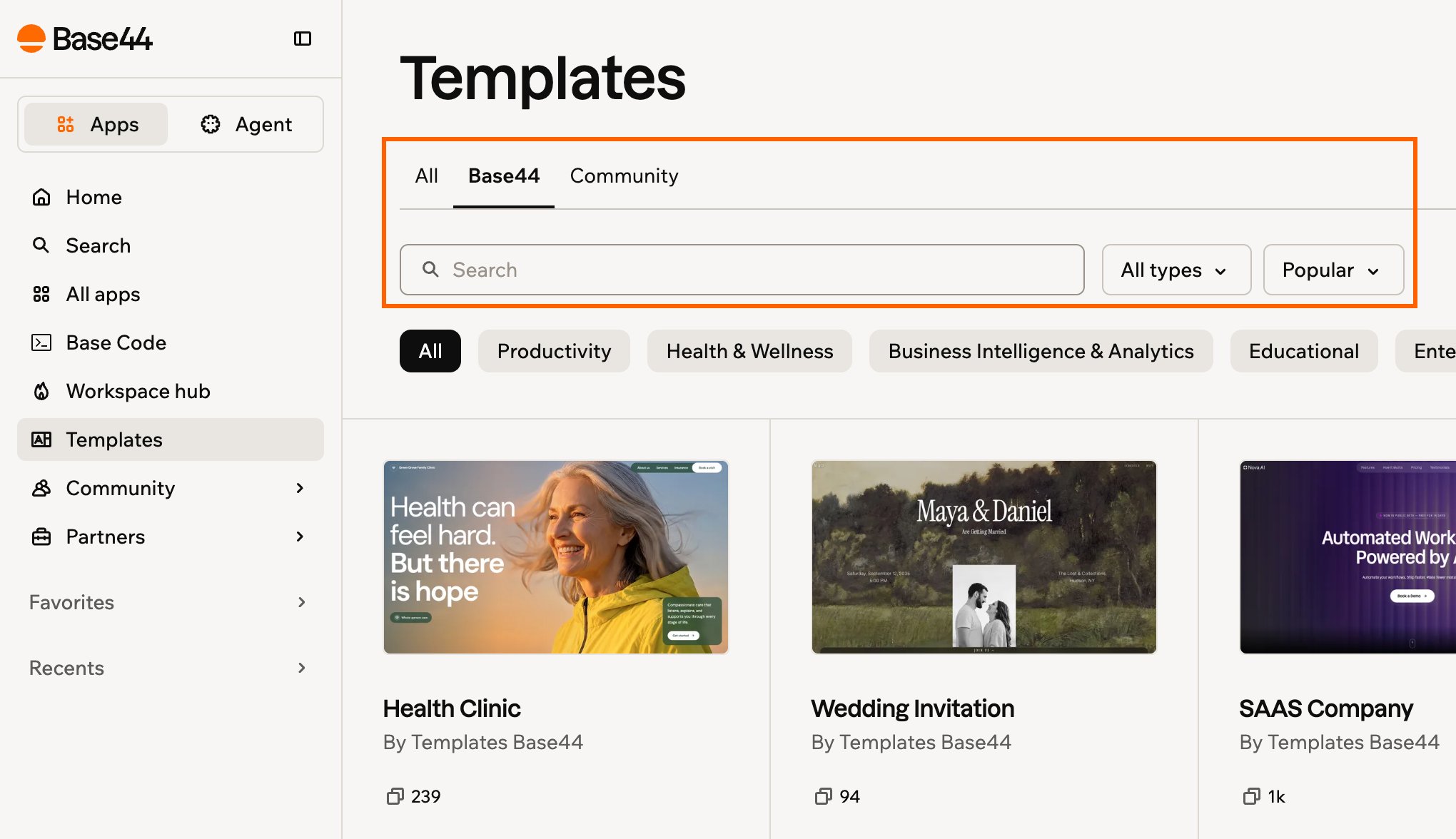
Vorlagen auf der Templates-Seite durchsuchen
- Klicke in der linken Seitenleiste deines Workspace auf Templates.
- Wähle einen Tab und nutze Suche, Kategorien oder den Filter Type, um eine Vorlage zu finden.
- Fahre mit der Maus über eine Vorlage und klicke auf View details, um mehr Informationen, Bilder, Nutzungsstatistiken, Bewertungen und Rezensionen zu sehen.
- Klicke auf Use Template.
Öffentliche Vorlagen erstellen
Du musst nichts Komplexes erstellen, um es als öffentliche Vorlage zu teilen. Einfache Apps, wiederverwendbare Layouts oder kreative Tools können alle hilfreich für andere sein. Wenn du etwas Nützliches oder Lustiges gemacht hast, kannst du es zur Community-App-Vorlagen-Bibliothek hinzufügen. Du kannst deine Vorlage kostenlos mit der gesamten Base44-Community teilen. Bevor du startest, prüfe, ob deine App die Voraussetzungen erfüllt. Du musst die App besitzen und sie mindestens einmal veröffentlicht haben, und du musst Admin des Workspace sein, dem sie gehört. Eine App, die du aus der Vorlage einer anderen Person gestartet hast, kann nicht erneut gelistet werden. Wenn jemand deine Vorlage verwendet, wird sie in seinen Workspace kopiert, und deine ursprüngliche App bleibt gleich. Base44 ermittelt, welche Art von App du hast, und schlägt dir eine Kategorie vor. Prüfe also, ob der Vorschlag passt, bevor du veröffentlichst, und füge alle weiteren zutreffenden Kategorien hinzu. Kategorien sind der Weg, wie Menschen deine Vorlage finden. Wähle also die, die sie wirklich beschreiben, statt das Netz weit auszuwerfen. Du startest eine Vorlage über die Dashboard-Einstellungen deiner App.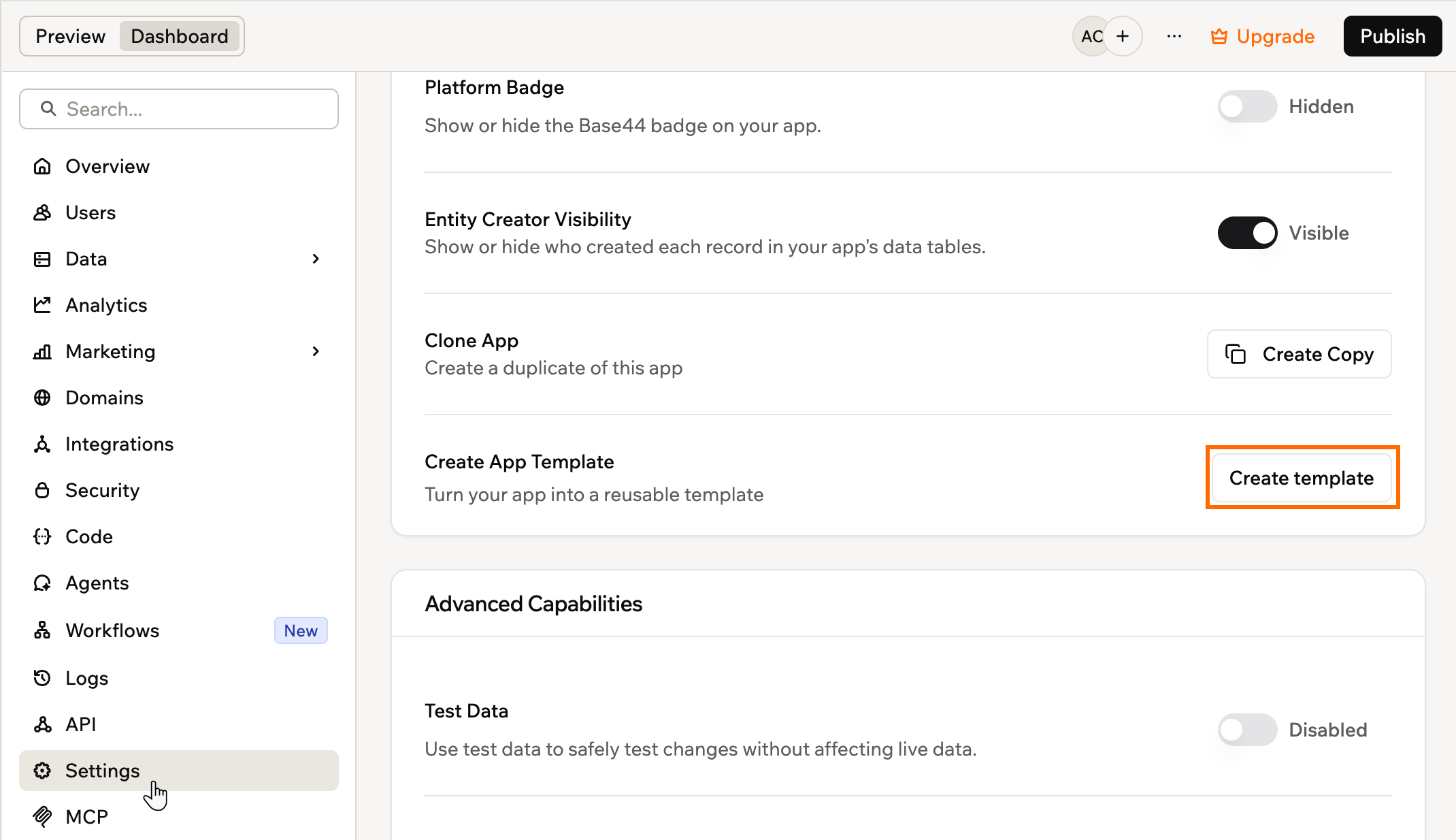
Eine Vorlage aus den Einstellungen deiner App erstellen
- Klicke in deinem App-Editor auf Dashboard.
- Klicke auf Settings.
- Klicke neben Create App Template auf Create template.
- Wähle Public template und klicke dann auf Continue.
- Gib unter Basic info einen Template name und eine Description ein, die beschreibt, was deine App ausprobierenswert macht.
- Klicke unter Categories auf Choose categories and subcategories und wähle mindestens eine aus. Klappe eine Kategorie auf, um ihre Unterkategorien zu sehen, und klicke dann auf Done.
- Klicke unter Template screenshots auf Add screenshot und lade mindestens 3 Screenshots hoch, bis zu 7.
- Aktiviere das Kontrollkästchen I agree to the Base44 Terms and Marketplace Terms.
- Klicke oben rechts auf Create template.
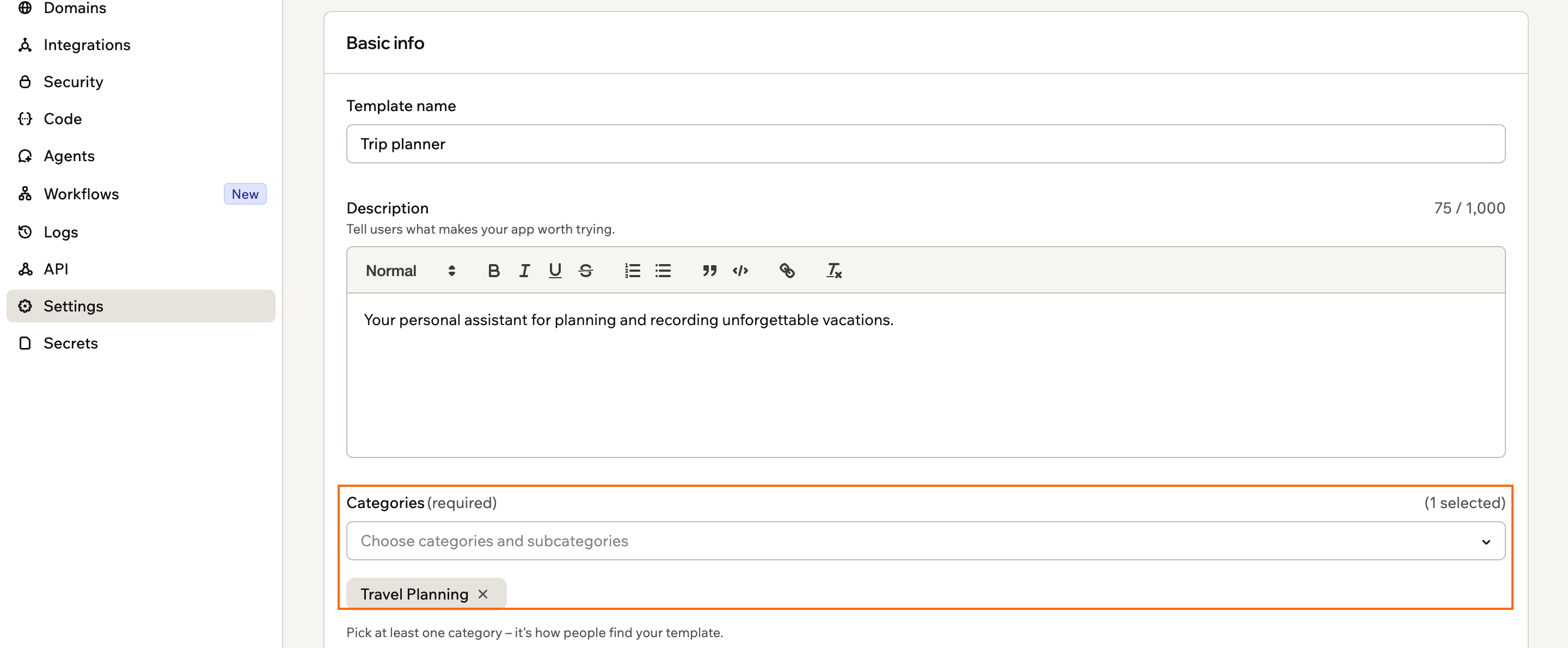
Das Listing-Formular für öffentliche Vorlagen
Screenshot-Richtlinien
- Dein erster Screenshot ist das Cover der Vorlage und muss 16:9 sein, etwa 1920x1080. Verwende das Zuschneide-Symbol, falls nicht.
- Für frische Aufnahmen klicke auf Preview app, um deine veröffentlichte App zu öffnen.
- Zeige deine App in Aktion mit realistisch wirkenden Daten und verwende saubere Vollbild-Ansichten.
- Vermeide unscharfe oder leere Bildschirme.
Dein Listing verbessern
Wenn du möchtest, dass deine Vorlage hervorsticht, konzentriere dich zunächst darauf, ein klares Problem für andere zu lösen, und wähle einen einprägsamen Titel. Füge ein hilfreiches Bild und eine Beschreibung hinzu, die deine App in Aktion zeigen und ihren Zweck leicht verständlich machen. Die erfolgreichsten Vorlagen haben klare und freundliche Sprache und enthalten starke Visuals, die den Wert deiner App hervorheben.Tipps zur Verbesserung deines Listings
- Sage klar, wofür deine App da ist und wem sie hilft
- Verwende kurze, freundliche Sätze
- Vermeide übermäßig technische oder komplexe Sprache
- Wähle die Kategorien, die wirklich beschreiben, was deine App tut, etwa Produktivität oder E-Commerce
- Wähle nur Kategorien, die zu deiner App passen, denn eine fehlende Übereinstimmung ist ein häufiger Ablehnungsgrund
Der Genehmigungsprozess
Nachdem du dein Listing eingereicht hast, prüft das Base44-Team es, um sicherzustellen, dass es den Community-Richtlinien entspricht. Listings, die diesen Richtlinien nicht folgen, können abgelehnt werden. Wenn deine App genehmigt wird, erscheint sie in App Templates, damit andere sie entdecken und nutzen können. Base44 kann ein Listing ablehnen oder entfernen, wenn:- Spam oder defekt: Das App-Listing ist Spam oder funktioniert nicht.
- Private Einstellung: Die App ist auf privat gestellt, was andere am Anzeigen hindert.
- Verstoß gegen Community-Regeln: Die App enthält Inhalte, die gegen Community-Regeln verstoßen.
- Screenshots stimmen nicht überein: Die eingereichten Screenshots spiegeln nicht das tatsächliche Erscheinungsbild oder die Funktionen der App wider.
- Fehlende Sicherheitseinstellungen: Apps müssen einen Sicherheitscheck abschließen, um für die Veröffentlichung in Frage zu kommen.
- Defekte Funktionalität: Einige Funktionen in der App funktionieren nicht wie beabsichtigt.
- Ungültiger oder nicht konformer App-Name: Der App-Name verwendet Begriffe wie „template”, Versionsnummern oder andere von der Store-Richtlinie nicht erlaubte Werte.
- Duplizierte App ohne Chat: Wenn deine App ein Duplikat ist und keine Chat-Funktionalität enthält, sende die ursprüngliche App mit Chat-Verlauf.
- Nicht übereinstimmende Kategorien: Die ausgewählten Kategorien passen nicht zum Zweck oder zur Funktionalität der App.
- App wurde nie veröffentlicht: Apps müssen mindestens einmal veröffentlicht worden sein, bevor sie zur Überprüfung eingereicht werden.
Deine Vorlage aktualisieren
Deine Vorlage bleibt mit der App verknüpft, aus der du sie erstellt hast. Was du tun musst, hängt davon ab, was sich geändert hat.- App-Funktionalität oder Design: Veröffentliche deine App wie gewohnt. Wer deine Vorlage ab dann verwendet, erhält die neueste Version, und du musst sie nicht erneut einreichen.
- Listing-Details: Änderungen an Name, Beschreibung, Kategorien oder Screenshots durchlaufen erneut die Prüfung, bevor sie im Katalog erscheinen.
- Klicke in deinem App-Editor auf Dashboard.
- Klicke auf Settings.
- Klicke neben App Template auf Submit Update.
- Nimm deine Änderungen am Listing vor.
- Klicke auf Submit Update, um zu bestätigen.
Deine Listings verwalten
Vom Dashboard deiner App aus kannst du dein Vorlagen-Listing verwalten. So verwaltest du ein Vorlagen-Listing:- Gehe zum Editor deiner App.
- Klicke auf Dashboard.
- Klicke auf Settings.
- Klicke auf App Template.
- Wähle aus, was du tun möchtest:
- Deine App im Marketplace sehen: Klicke auf das More actions-Symbol und klicke auf See on App Templates.
- Deine Vorlage aus dem Marketplace entfernen: Klicke auf das More actions-Symbol und klicke auf Remove from App Templates.
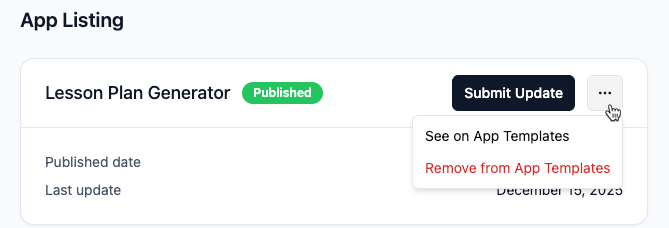
Dein Vorlagen-Listing verwalten
FAQs
Klicke unten auf eine Frage, um mehr zu erfahren.Kann ich meine Vorlagen weiterhin verkaufen?
Kann ich meine Vorlagen weiterhin verkaufen?
Kann ich sehen, wie viele Personen meine Vorlage verwendet haben?
Kann ich sehen, wie viele Personen meine Vorlage verwendet haben?
Kann ich mehrere Vorlagen veröffentlichen?
Kann ich mehrere Vorlagen veröffentlichen?
Wo sehe ich all meine Vorlagen-Listings?
Wo sehe ich all meine Vorlagen-Listings?
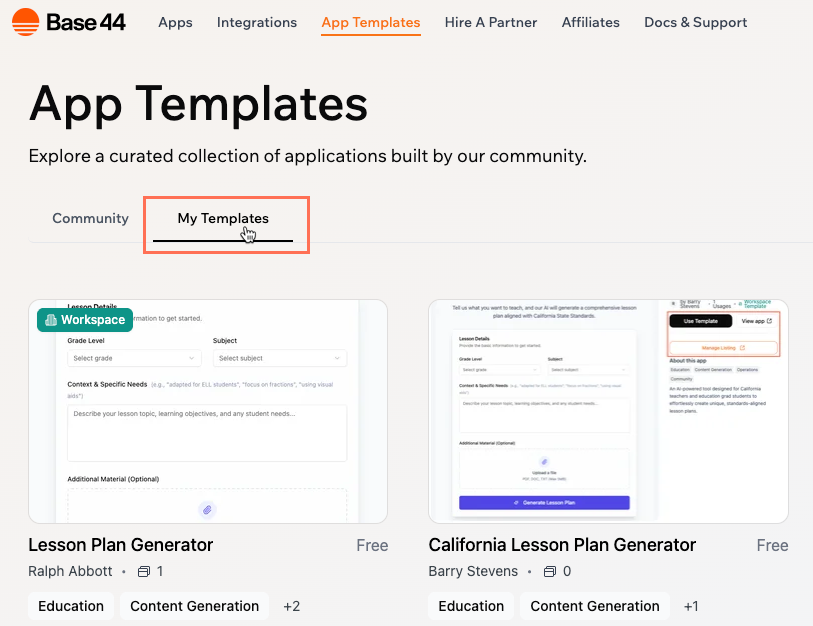
Deine eigenen Listings finden
Wenn ich mein Vorlagen-Listing entferne, betrifft das Personen, die es bereits verwendet haben?
Wenn ich mein Vorlagen-Listing entferne, betrifft das Personen, die es bereits verwendet haben?
Kann ich eine Vorlage nur mit meinem Workspace teilen?
Kann ich eine Vorlage nur mit meinem Workspace teilen?
Was passiert, wenn meine Vorlage Backend-Funktionen und Secrets hat?
Was passiert, wenn meine Vorlage Backend-Funktionen und Secrets hat?
Was passiert, wenn meine Vorlage kostenpflichtige Drittanbieter-Integrationen oder APIs verwendet?
Was passiert, wenn meine Vorlage kostenpflichtige Drittanbieter-Integrationen oder APIs verwendet?
Kann ich die Anzahl der Apps begrenzen, die ein Nutzer aus meiner Vorlage erstellen kann?
Kann ich die Anzahl der Apps begrenzen, die ein Nutzer aus meiner Vorlage erstellen kann?