

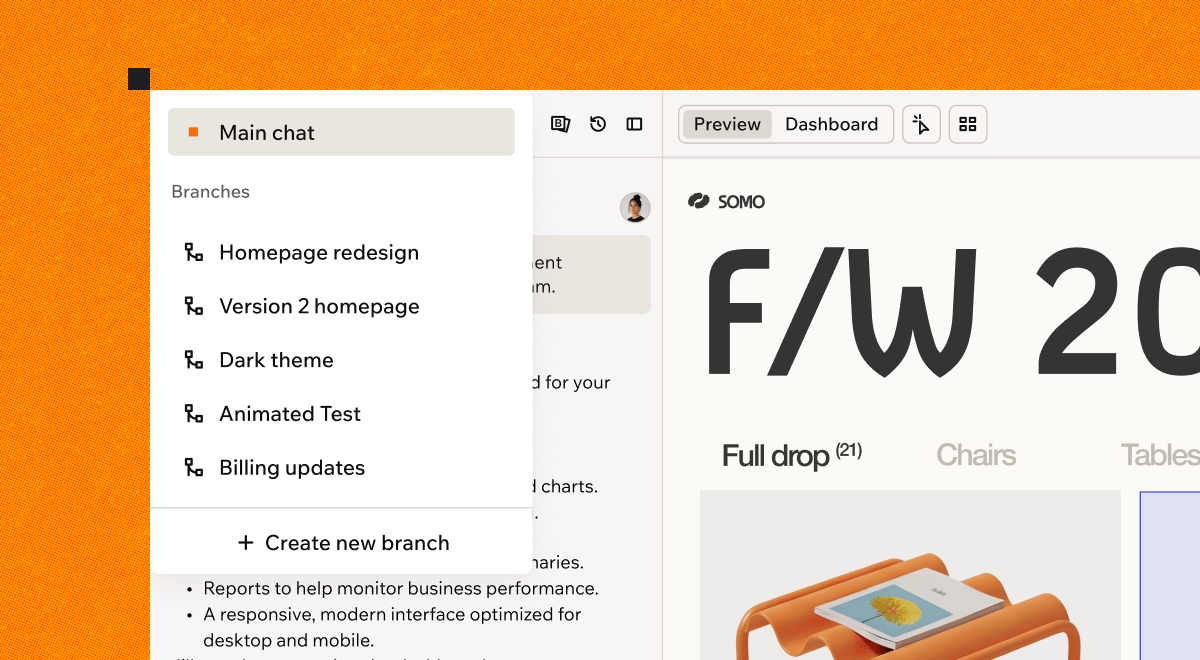
Arbeite an mehreren Branches parallel zu deiner Haupt-App
Möglichkeiten, einen Branch zu nutzen
- Ein Redesign testen. Probiere einen neuen Look für deine App aus und vergleiche ihn mit der aktuellen Version. Falls du deine Meinung änderst, lass den Branch zurück.
- Deine Live-App bereit halten. Wenn mitten im Projekt eine kleine Korrektur nötig ist, behebe und veröffentliche sie sofort aus main. Deine größere laufende Arbeit bleibt sicher auf ihrem Branch.
- Eine Funktion für einen späteren Launch bauen. Arbeite an einem Release vor und halte die Funktion auf einem Branch bis zum Launch-Tag.
- Parallel arbeiten. Baue an mehreren Branches gleichzeitig und arbeite mit deinem Team an verschiedenen Ideen, jede auf ihrem eigenen Branch.
Wie Branches funktionieren
Die Hauptversion deiner App heißt main. Wenn du einen Branch erstellst, startet Base44 eine separate Arbeitslinie vom aktuellen Zustand von main. Jeder Branch behält seinen eigenen Chat, seine eigene Live-Vorschau und eine eigene Kopie des Designs und der Seiten deiner App. Änderungen, die du machst, bleiben also auf dem Branch, bis du sie mergst. Ein Branch baut auch eigenständig und führt seinen eigenen Versionsverlauf. Branches laufen also parallel, und du kannst zu jedem früheren Punkt zurückkehren, ohne main zu berühren. Einige Dinge bleiben zwischen main und jedem Branch geteilt. Die Daten deiner App sind überall dieselben Live-Datensätze, und Datensatzänderungen geschehen auf main. Deine Verbindungen und Automatisierung, einschließlich Integrationen, Secrets, Automatisierungen, Workflows und In-App-Agenten, sind ebenfalls geteilt, genau wie die Einstellungen, Domains und veröffentlichte Version deiner App.Einen Branch erstellen
Beschreibe, was du bauen möchtest, und Base44 erstellt den Branch, benennt ihn nach deiner ersten Nachricht und beginnt sofort mit dem Bauen. Branch-Namen sind kurz, 3 Wörter oder weniger, und immer auf Englisch, egal in welcher Sprache du schreibst. Der Name wird automatisch gesetzt, und ein Branch kann nicht umbenannt werden.Einen neuen Branch starten
Starte einen Branch aus dem Branch-Menü, wenn du eine neue Idee bauen möchtest. Um einen Branch zu erstellen:- Klicke im App-Editor auf das Logo oder den Namen deiner App oben im Chat-Panel.
- Klicke auf Create new branch.
- Wähle einen der Vorschläge, oder tippe in das Chat-Feld, was du bauen möchtest.
- Sende die Nachricht.
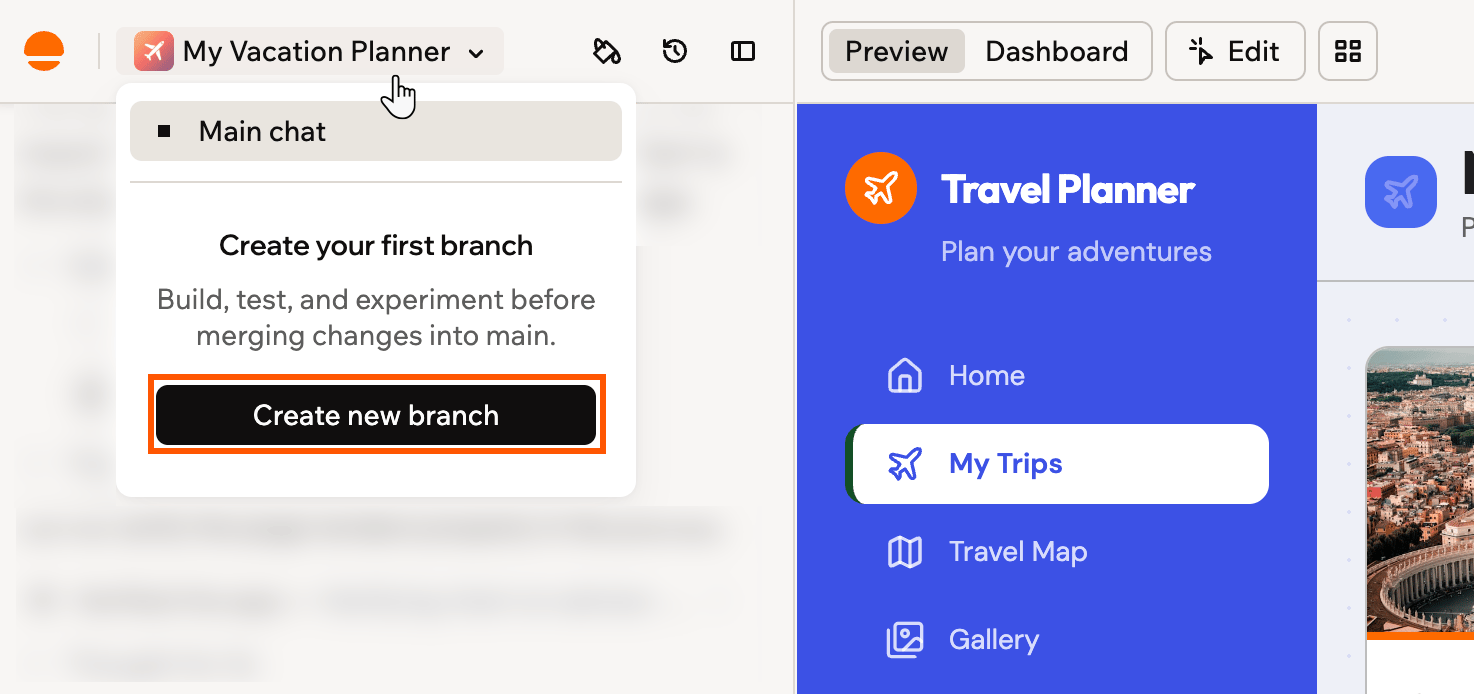
Deinen ersten Branch aus dem Branch-Menü erstellen
Von einer Nachricht aus branchen
Erstelle einen Branch von jeder Nachricht, die du im Haupt-Chat gesendet hast, um ab diesem Punkt eine andere Richtung auszuprobieren. Der neue Branch startet von deiner App, wie sie bei dieser Nachricht war, und du bleibst auf main, während er erstellt wird. Diese Option ist auf main in einem Desktop-Browser verfügbar, aber nicht, während deine App baut. Um von einer Nachricht aus zu branchen:- Fahre im Haupt-Chat deines App-Editors mit der Maus über eine Nachricht, die du gesendet hast.
-
Klicke darunter auf das Symbol Branch from here.
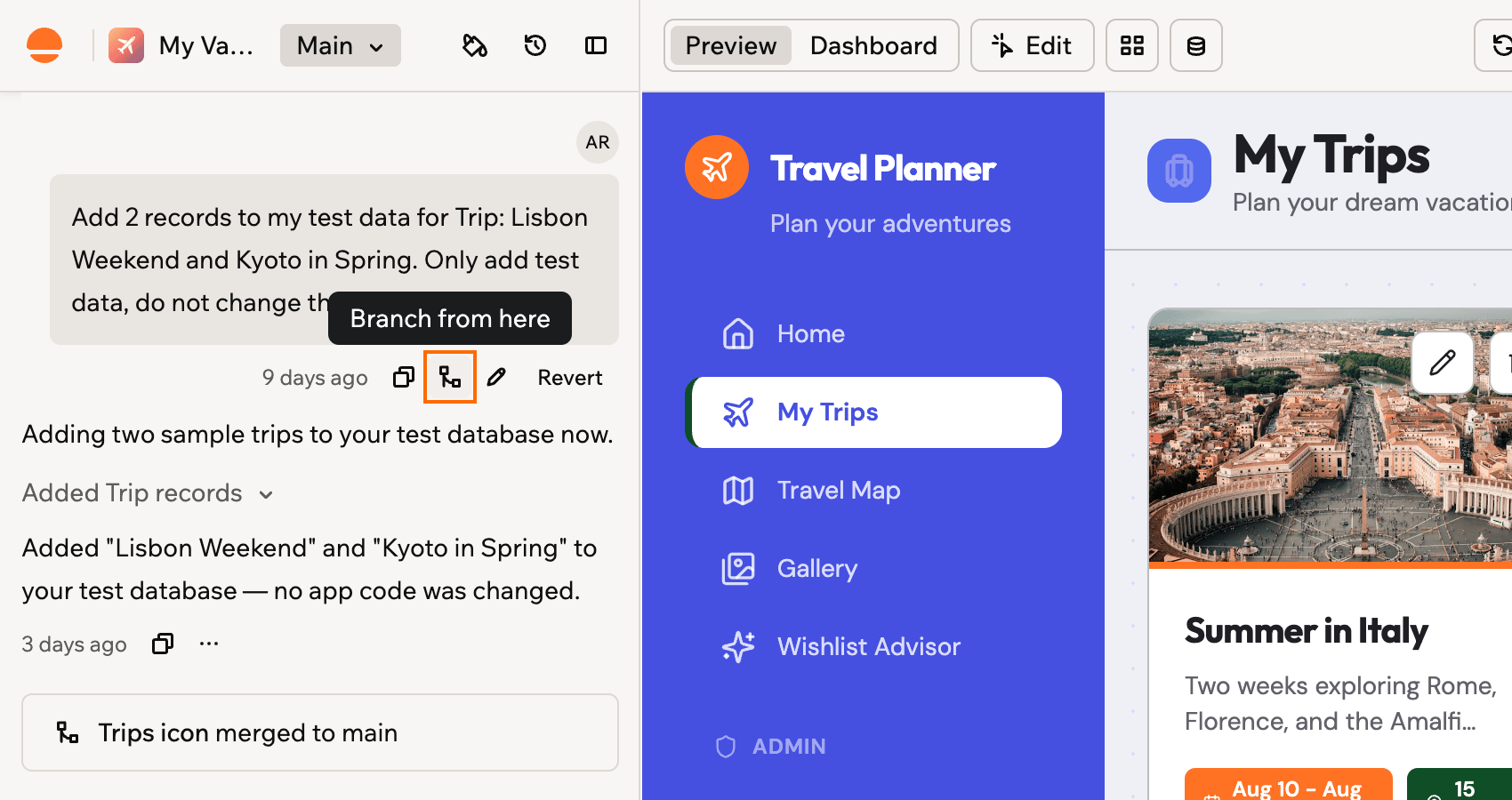
Das Symbol Branch from here unter einer gesendeten Nachricht
- Wenn der Branch bereit ist, öffne ihn über das Branch-Menü oben im Chat-Panel.
Einen Prompt aus der Warteschlange branchen
Wenn die KI gerade auf main baut, kannst du einen wartenden Prompt aus der Warteschlange auf einen eigenen Branch verschieben. So läuft er gleichzeitig, statt zu warten, bis er dran ist. Der Branch startet von deiner zuletzt gespeicherten Version, ohne die Änderungen, die noch gebaut werden. Das funktioniert also am besten für Änderungen, die nicht von dem abhängen, was gerade gebaut wird. Diese Option ist auf main in einem Desktop-Browser verfügbar, bei Apps, die du allein baust. Apps mit Mitarbeitenden nutzen eine geteilte Warteschlange, die sie nicht anbietet. Um einen Prompt aus der Warteschlange auf einem Branch auszuführen:- Klicke in der Warteschlange über der Chat-Eingabe deines App-Editors beim gewünschten Prompt auf das Symbol Run in a parallel branch.
- Klicke auf Run on a branch, oder klicke auf Keep in queue, um ihn dort zu lassen.
- Klicke im Chat auf Open branch, um dem Prompt auf seinem neuen Branch zu folgen.
Aus GitHub importieren
Wenn deine App mit GitHub verbunden ist, kannst du auf einem bereits in deinem Repository vorhandenen Branch bauen. Base44 arbeitet auf diesem Branch, sodass deine Änderungen und die von Base44 zum selben Branch in deinem Repository gehen. Um einen Branch aus GitHub zu importieren:- Klicke im App-Editor auf das Logo oder den Namen deiner App oben im Chat-Panel.
- Klicke auf Import from GitHub.
- Suche nach dem gewünschten Branch und wähle ihn aus.
- Klicke auf Import.
Auf einem Branch arbeiten
Während du auf einem Branch bist, ersetzt der Name des Branches den Namen deiner App oben im Chat-Panel, und ein sich drehendes Symbol zeigt, wenn die KI arbeitet. Du baust auf einem Branch genauso wie auf main: Beschreibe im Chat, was du möchtest. Wenn du ein Element auswählst und eine visuelle Bearbeitung machst, wird sie ebenfalls auf dem aktuellen Branch gespeichert, genau wie deine Chat-Änderungen. Einige Dinge funktionieren auf einem Branch anders:- Merge to main ersetzt den Publish-Button. Du veröffentlichst Änderungen von main nach dem Mergen.
- Die Vorschau zeigt die Version deiner App im Branch.
- Die Seiten-URL enthält den Branch, sodass du einen Link teilen kannst, der den App-Editor auf diesem Branch öffnet.
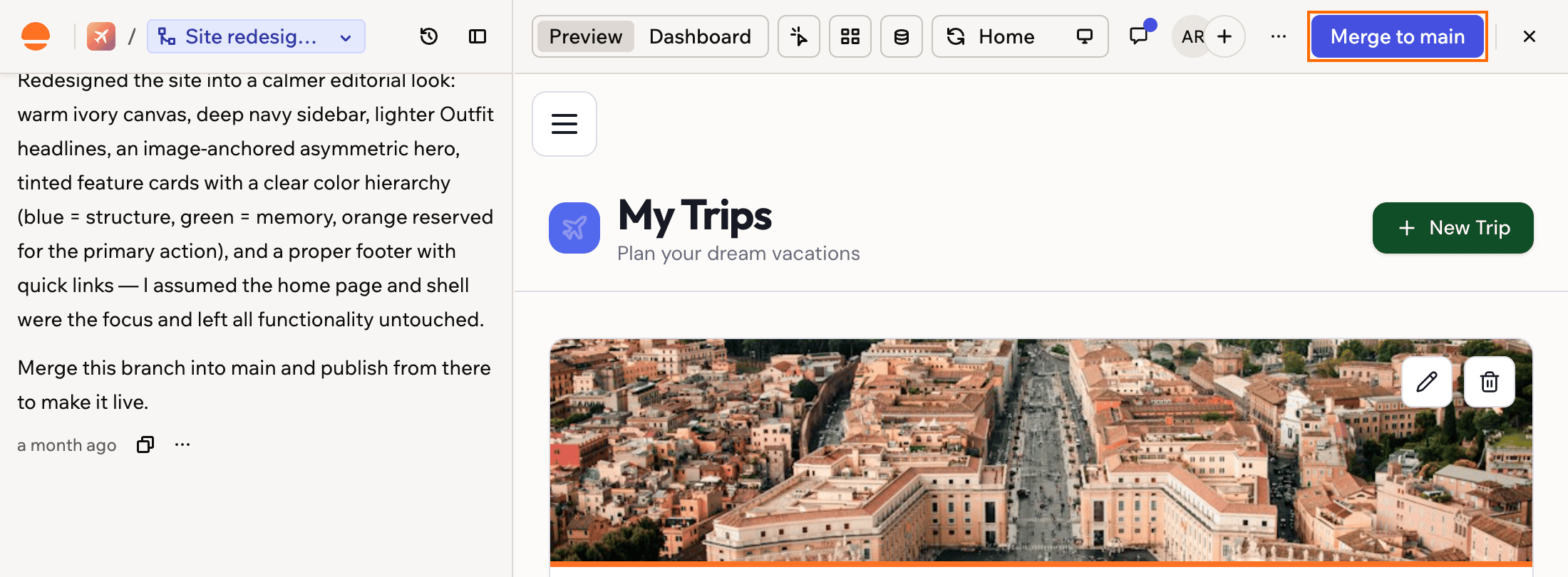
Auf einem Branch arbeiten, mit Merge to main statt Publish
Branches wechseln
Du kannst jederzeit zwischen main und deinen Branches wechseln, und jeder Branch behält seine Änderungen, bis du ihn mergst. Auf einem Branch kannst du auch auf das X neben Merge to main klicken, um zurück zu main zu wechseln. Das Symbol neben jedem Branch zeigt seinen aktuellen Status. Fahre mit der Maus über das Symbol, um die Bezeichnung zu sehen:- Klicke in deinem App-Editor auf den Branch-Namen oben im Chat-Panel.
- Wähle einen Branch aus der Liste oder wähle Main chat, um zu main zurückzukehren.
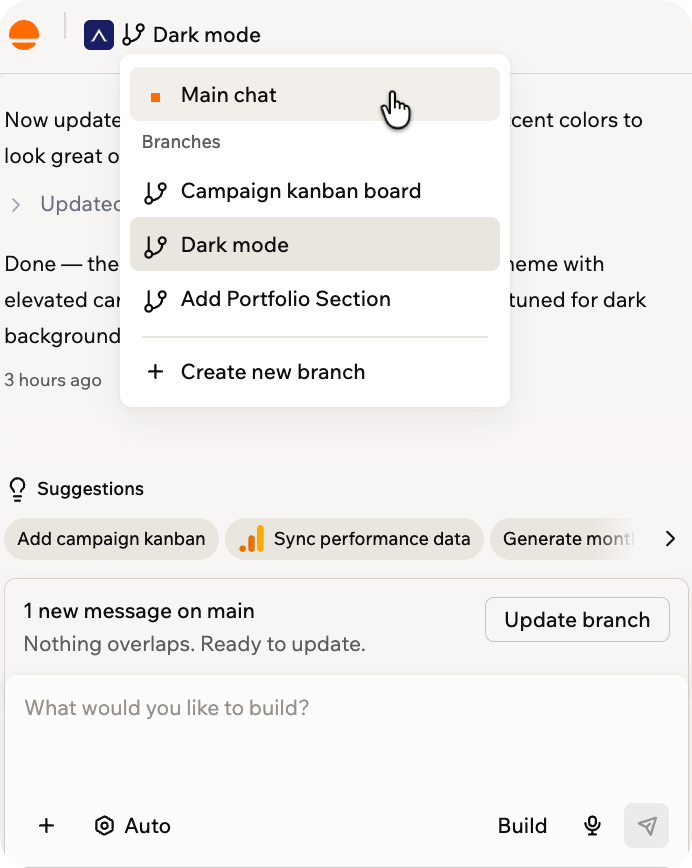
Zwischen main und deinen Branches wechseln
Dem Branch einer anderen Person beitreten
Wenn du mit anderen an einer App arbeitest, zeigen die Avatare oben im App-Editor, auf welchem Branch jede Person ist. Du kannst direkt zum Branch einer anderen Person springen. Wenn jemand deinem aktuellen Branch beitritt, zeigt Base44 eine kurze Nachricht, dass die Person deinem Branch beigetreten ist. Um dem Branch einer anderen Person beizutreten:-
Fahre mit der Maus über den Avatar einer Person oben im App-Editor, um ihren Namen und Branch zu sehen.

Der Avatar einer Person zeigt, auf welchem Branch sie ist
- Klicke auf den Avatar, um ihren Branch zu öffnen.
Was auf main bleibt
Du baust größtenteils auf einem Branch, aber einige Aktionen betreffen deine ganze App, nicht nur einen Branch. Sie geschehen immer auf main, auch während du auf einem Branch arbeitest:- Deine App veröffentlichen
- Secrets, Connectoren, Automatisierungen, Workflows und In-App-Agenten erstellen oder ändern
- Die Theme-Einstellungen deiner App ändern
- Eine Nachricht im Chat rückgängig machen, oder eine bearbeiten und erneut senden
- Eine Seite aus Figma hinzufügen
- Die KI bitten, Datensätze hinzuzufügen, zu ändern, zu löschen oder zu importieren
Entitäten
Du kannst Entitäten erstellen und Felder zu vorhandenen Entitäten auf einem Branch hinzufügen, und beide sind sofort in der eigenen Vorschau dieses Branches live. Bei einer neu erstellten Entität setzt du alles, einschließlich der Datenberechtigungen. Bei einer vorhandenen Entität gelten Ergänzungen, halte also ein neues Feld optional, da deine vorhandenen Datensätze es noch nicht haben. Das Entfernen einer Entität oder eines Feldes, das Ändern des Typs eines vorhandenen Feldes oder ob es erforderlich ist, und das Ändern von Datenberechtigungen geschehen auf main. Nimm die Änderung dort vor und dein Branch übernimmt sie sofort, ohne dass ein Merge oder Update nötig ist. Datensätze sind die Live-Daten deiner App, geteilt mit main. Bitte die KI daher um Datensatzänderungen auf main statt auf einem Branch. Datensätze selbst hinzuzufügen, zu ändern oder zu löschen, während du eine Branch-Vorschau ansiehst, funktioniert wie immer und ändert dieselben Daten, die deine App überall verwendet.Backend-Funktionen
Du kannst Backend-Funktionen auf einem Branch hinzufügen und ändern. Der Branch erhält seine eigene Kopie jeder Funktion, die du berührst, zusammen mit den geteilten Dateien, die diese Funktionen importieren. So kannst du einen Helper und die Funktion, die ihn nutzt, gemeinsam aktualisieren. Die Branch-Vorschau ruft die Version des Branches auf, und das Mergen des Branches deployed sie zu main. Die erste Backend-Funktion deiner App wird auf main erstellt, danach kannst du auf einem Branch an Funktionen arbeiten. Bei einer aus GitHub importierten App bleiben Backend-Änderungen auf main.Code
Der Tab Code zeigt die Dateien deiner App so, wie sie auf deinem aktuellen Branch sind, nicht wie auf main. Du kannst sie dort bearbeiten, und was du speicherst, bleibt im Branch, bis du ihn mergst. Die Dateien hinter den Seiten, dem Layout und dem Styling deiner App werden direkt im Branch gespeichert. So kannst du eine Code-Änderung ausprobieren und main unberührt lassen. Auch Backend-Funktionsdateien werden im Branch gespeichert. Siehe Backend-Funktionen auf einem Branch dazu, wann eine Änderung in der Branch-Vorschau live ist und wann sie auf den Merge wartet. Du musst dir nicht merken, was wozu gehört. Einige Dateien ändern deine ganze App statt nur einen Branch, und Base44 stoppt das Speichern und sagt dir, wo du stattdessen hingehen sollst:- Entity-Dateien: Bitte im Chat des Branches um die Änderung, oder wechsle zu main. Siehe Entitäten auf einem Branch dazu, was ein Branch selbst ändern kann.
- Alles, was deine Live-App ändern würde: Nimm die Änderung auf main vor, und dein Branch übernimmt sie ohne Merge.
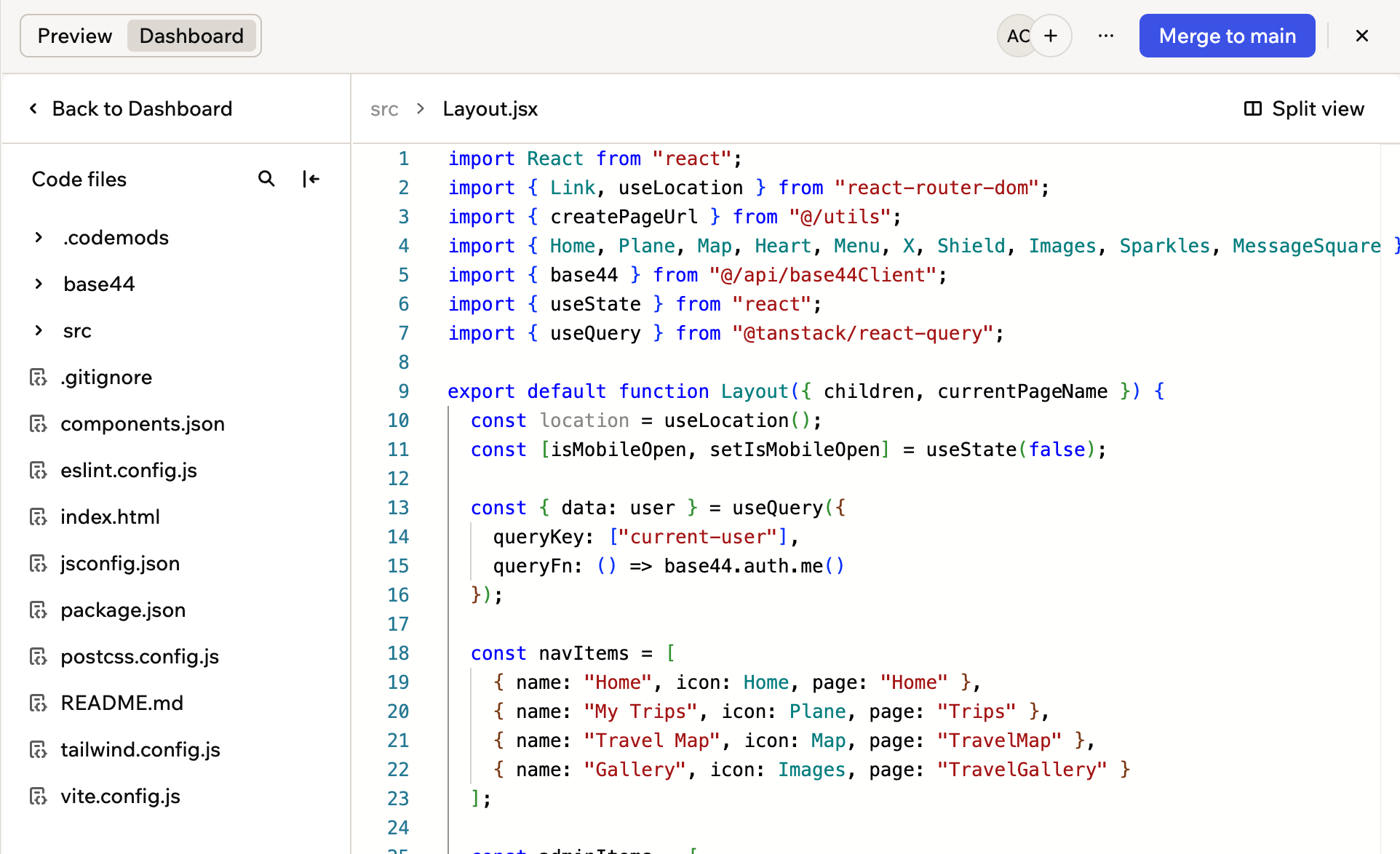
Der Code-Tab auf einem Branch mit den eigenen Dateien dieses Branches
Versionsverlauf nutzen
Jede auf einem Branch gespeicherte Version ist im eigenen Versionsverlauf dieses Branches aufgelistet. So kannst du zurückblicken, wie sich der Branch entwickelt hat, ihn mit main vergleichen und zu jedem früheren Punkt zurückkehren.Eine Version wiederherstellen
Das Wiederherstellen einer Version ändert nur diesen Branch, und main bleibt genau wie es ist. Seiten, Design, Entitäten und Backend-Funktionen des Branches werden auf diese Version zurückgesetzt, und der Chat des Branches kehrt zu der Nachricht zurück, die sie erstellt hat. Deine Datensätze werden mit main geteilt und bleiben unverändert. Deine späteren Versionen bleiben in der Liste, sodass du dich jederzeit wieder vorwärts bewegen kannst. Ein gemergter Branch behält seinen lesbaren Versionsverlauf, und du kannst wiederherstellen, während ein Branch noch aktiv ist. Um eine frühere Version eines Branches wiederherzustellen:- Klicke auf das Symbol Version History oben im Chat-Panel, während du auf dem Branch bist.
- Klicke auf eine Version in der Liste, um sie in der Vorschau zu laden.
- Klicke auf das Symbol More options neben dieser Version.
- Klicke auf Revert to this version.
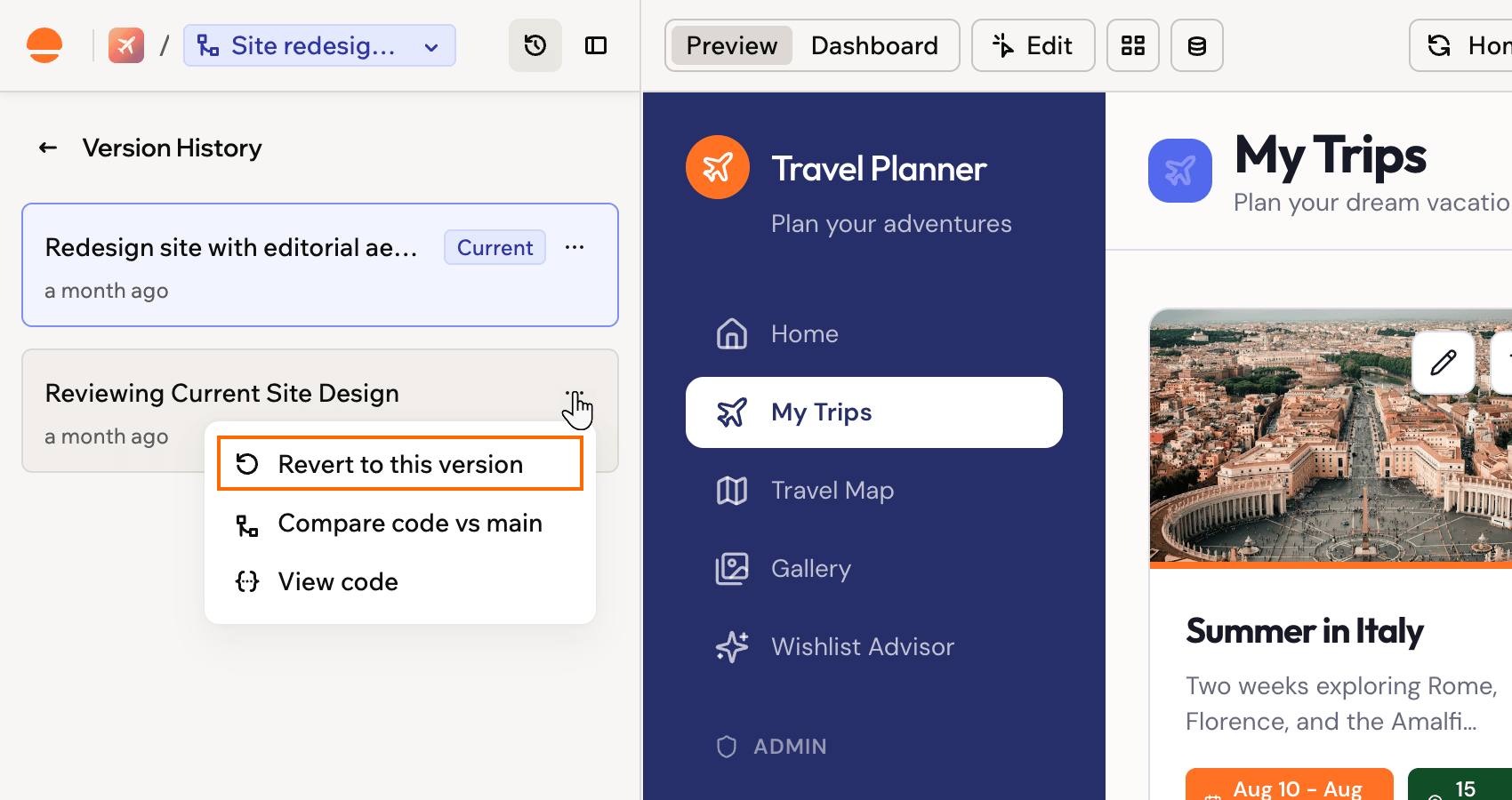
Eine frühere Version eines Branches wiederherstellen
- Publish this version ist nur auf main verfügbar, da die Veröffentlichung immer deine Haupt-App ausliefert. Um Arbeit von einem Branch zu veröffentlichen, merge ihn in main und veröffentliche von dort.
- Stelle eine Version wieder her, sobald der Branch fertig gebaut hat und jedes Update von main abgeschlossen ist. Wenn der Branch beschäftigt ist, teilt Base44 dir das mit, und du kannst wiederherstellen, sobald er fertig ist.
Mit main vergleichen
Vor dem Mergen kannst du genau prüfen, wie sich der Code einer Version von main unterscheidet. Base44 öffnet ein Fenster Changes compared with main, das jede abweichende Datei auflistet und zeigt, was sich in jeder geändert hat. Um eine Branch-Version mit main zu vergleichen:- Klicke auf das Symbol Version History oben im Chat-Panel, während du auf dem Branch bist.
- Klicke auf das Symbol More options neben der Version, die du vergleichen möchtest.
-
Klicke auf Compare code vs main.
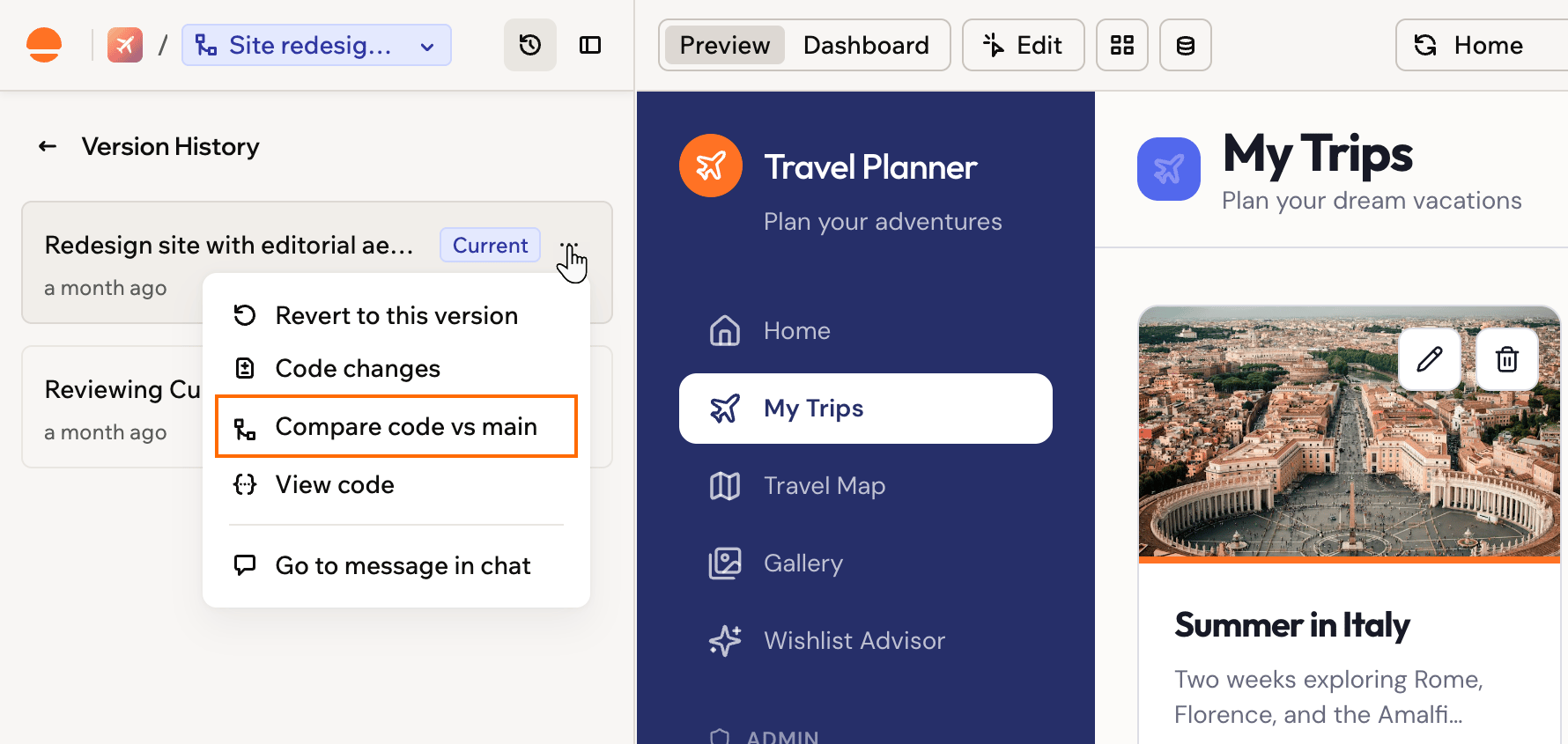
Eine Branch-Version mit main vergleichen
-
Klicke auf eine Datei in der Liste, um zu sehen, was sich darin geändert hat.
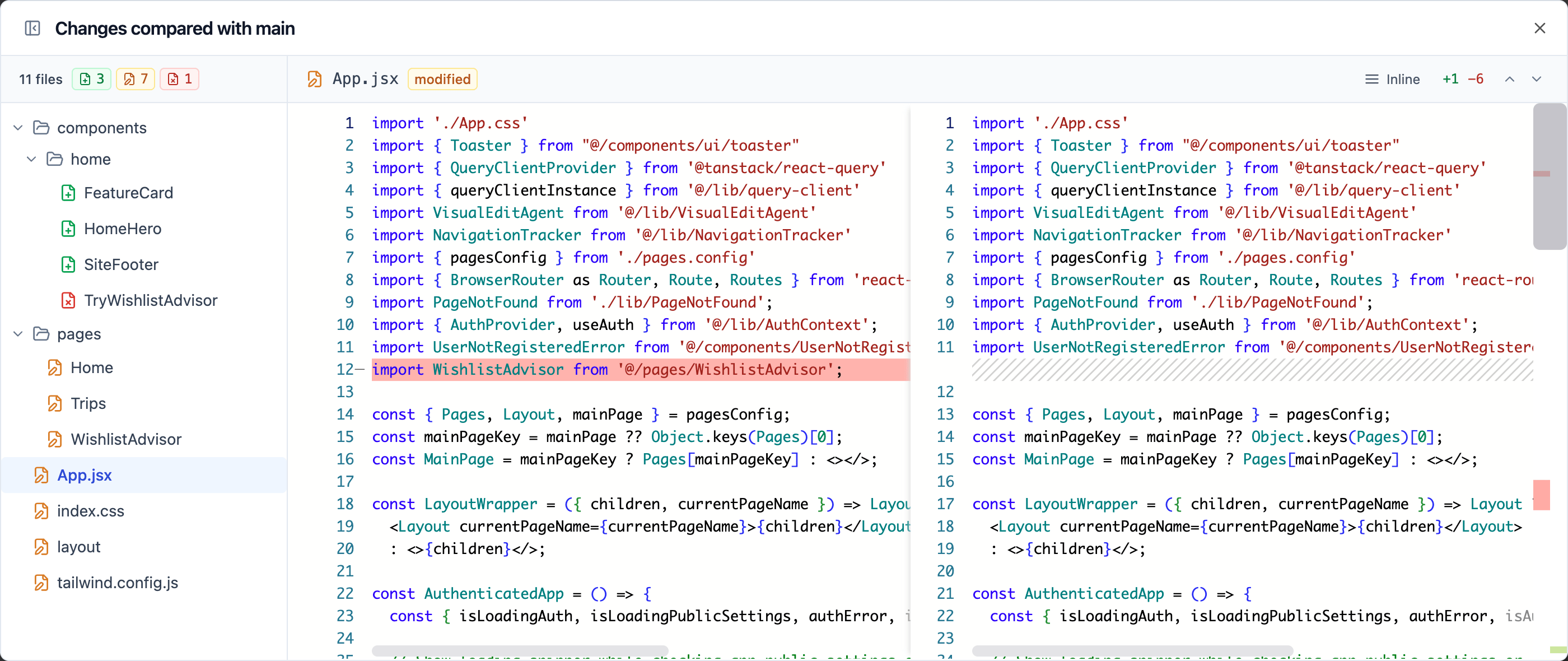
Das Fenster Changes compared with main
Von main aktualisieren
Wenn sich main ändert, während dein Branch offen ist, erscheint eine Karte über dem Chat-Feld auf dem Branch. Sie teilt dir mit, wie viel sich auf main geändert hat und ob etwas davon mit deinem Branch überlappt. Beim Aktualisieren kombiniert die KI die Änderungen von main mit deinem Branch. Falls sich einige Änderungen überschneiden, löst die KI sie für dich. Wenn die 2 Versionen wirklich in Konflikt stehen, stellt die KI dir eine Frage im Chat, damit du entscheiden kannst, was du behalten möchtest. Um die neuesten Änderungen von main in deinen Branch zu bringen:- Finde auf dem Branch die Update-Karte über dem Chat-Feld.
- Klicke auf Update branch.
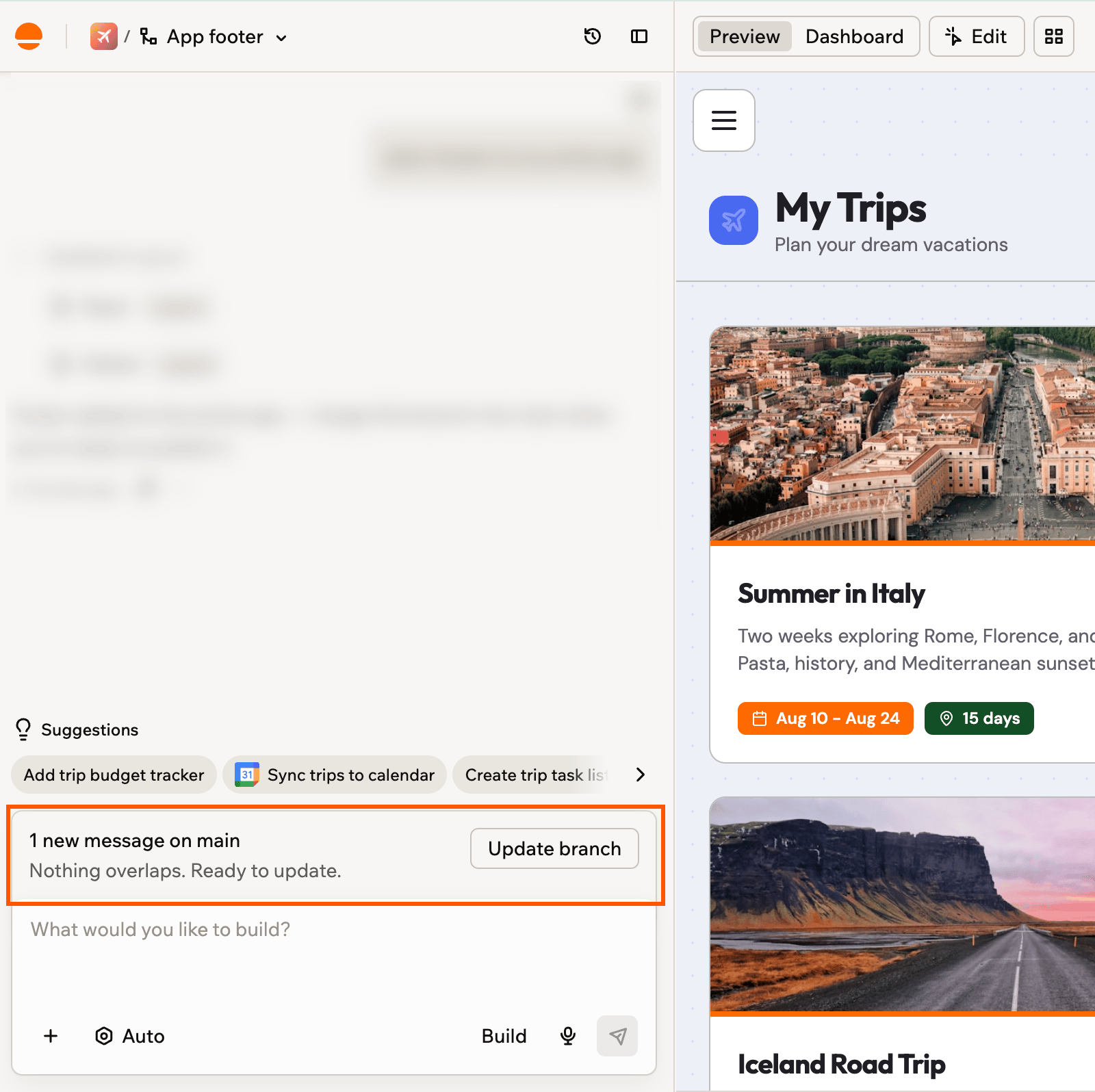
Die Update-Karte, die über dem Chat-Feld erscheint, wenn sich main geändert hat
In main mergen
Beim Mergen wird alles, was du auf dem Branch gebaut hast, in main gebracht. Deine Änderungen erreichen die Nutzer deiner App erst, wenn du von main veröffentlichst, sodass du genau entscheidest, was wann herausgeht. Nach dem Merge erscheint eine Zusammenfassung der Branch-Änderungen im Chat von main, und der Branch bleibt in deiner Branch-Liste als gemergt. Du kannst weiterhin seinen Chatverlauf lesen, aber er wird schreibgeschützt. Um einen Branch zu mergen:- Klicke auf dem Branch oben im Editor auf Merge to main.
- Prüfe die Bestätigung und klicke dann auf Merge to main.
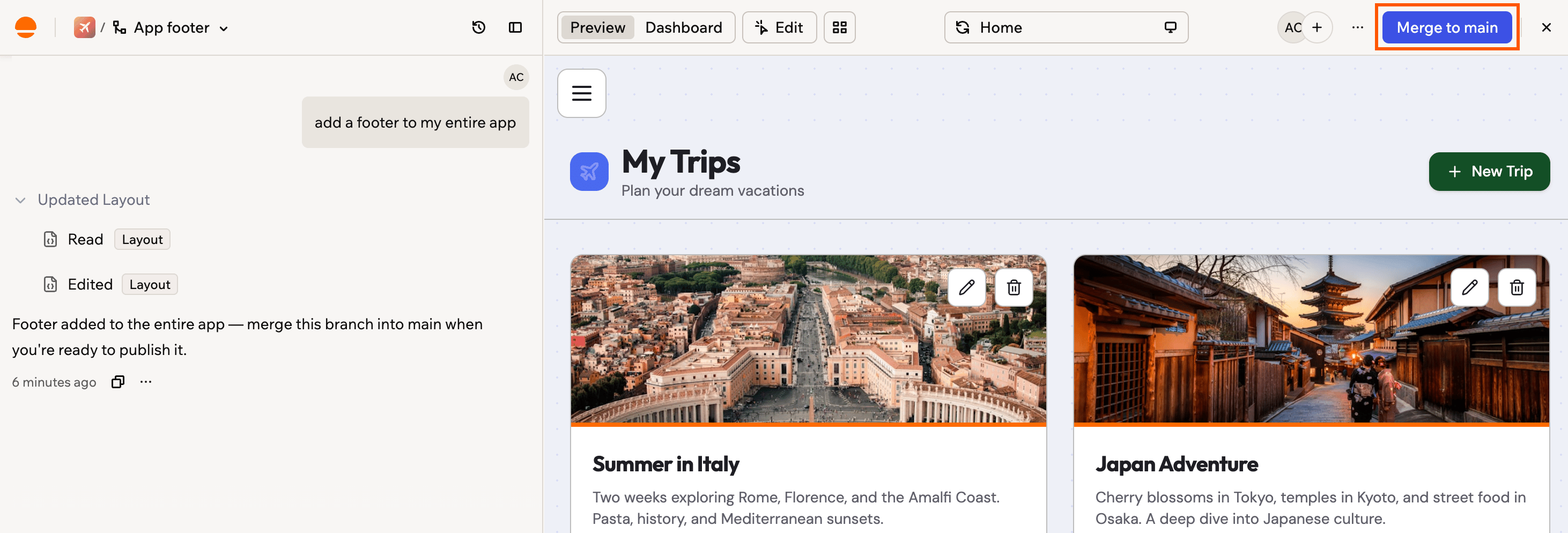
Klicke oben im Editor auf Merge to main und veröffentliche dann von main, wenn du bereit bist
Einen Branch löschen
Lösche einen Branch, wenn du mit einer Idee fertig bist und ihn aus deiner Liste entfernen möchtest. Deine App und deine anderen Branches bleiben unverändert. Um einen Branch zu löschen:- Klicke auf den Branch-Namen oben im Chat-Panel.
- Klicke auf das Symbol More actions neben dem Branch, den du löschen möchtest.
- Klicke auf Delete.
- Prüfe die Bestätigung und klicke dann auf Delete branch.
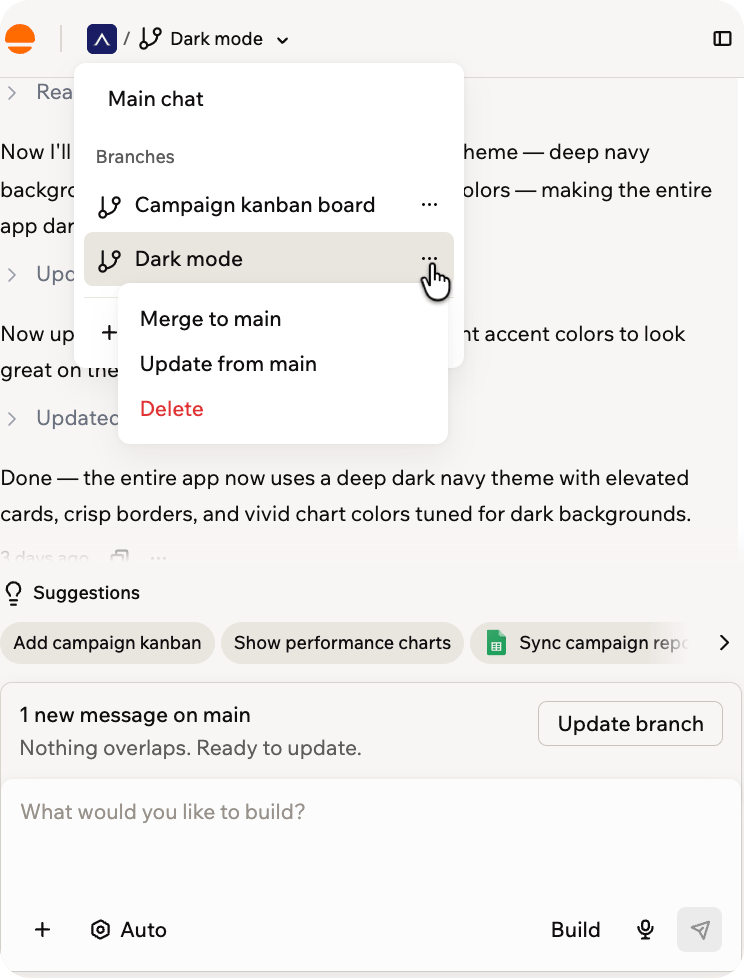
Das Menü More actions auf einem Branch öffnen
FAQs
Klicke auf eine Frage unten, um mehr über Branches zu erfahren.Kann ich meine App von einem Branch veröffentlichen?
Kann ich meine App von einem Branch veröffentlichen?
Wie viele Branches kann ich haben?
Wie viele Branches kann ich haben?
Können mein Team und ich gleichzeitig an verschiedenen Branches arbeiten?
Können mein Team und ich gleichzeitig an verschiedenen Branches arbeiten?
Verbrauchen Branches zusätzliche Credits?
Verbrauchen Branches zusätzliche Credits?
Kann ich Branches auf einer mit GitHub verbundenen App nutzen?
Kann ich Branches auf einer mit GitHub verbundenen App nutzen?
Kann ich meine App mit GitHub verbinden, während ich Branches habe?
Kann ich meine App mit GitHub verbinden, während ich Branches habe?
Kann ich Branches auf einer nach Base44 migrierten App nutzen?
Kann ich Branches auf einer nach Base44 migrierten App nutzen?