

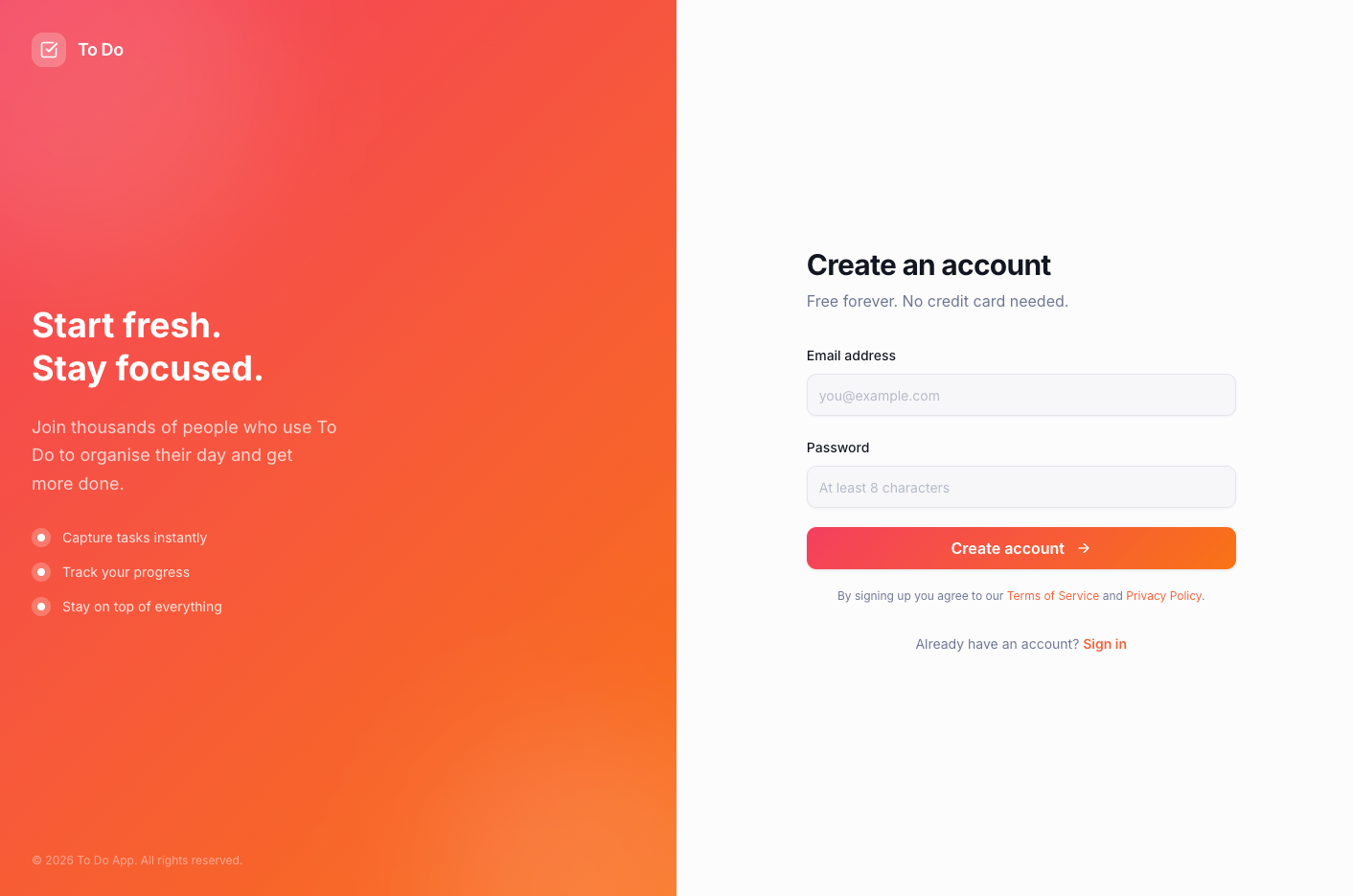
Eine Beispiel-Login-Seite, die in einer Base44-App gebaut wurde
Über deine Login-Seiten
Wenn deine App Login erfordert, richtet Base44 Login- und Registrierungsseiten für dich ein. Sie leben in deiner App, sodass du Design anpassen, sie in beliebige Sprachen übersetzen und dein eigenes Branding hinzufügen kannst. Deine App kommt mit den folgenden Seiten, die du anpassen kannst:- Login-Seite: Wo sich Besucher deiner App anmelden.
- Register-Seite: Wo neue Besucher ein Konto erstellen.
- Forgot-Password-Seite: Wo Besucher eine Passwort-Reset-E-Mail anfordern können.
- Reset-Password-Seite: Wo Besucher ein neues Passwort festlegen, nachdem sie einen Reset angefordert haben.
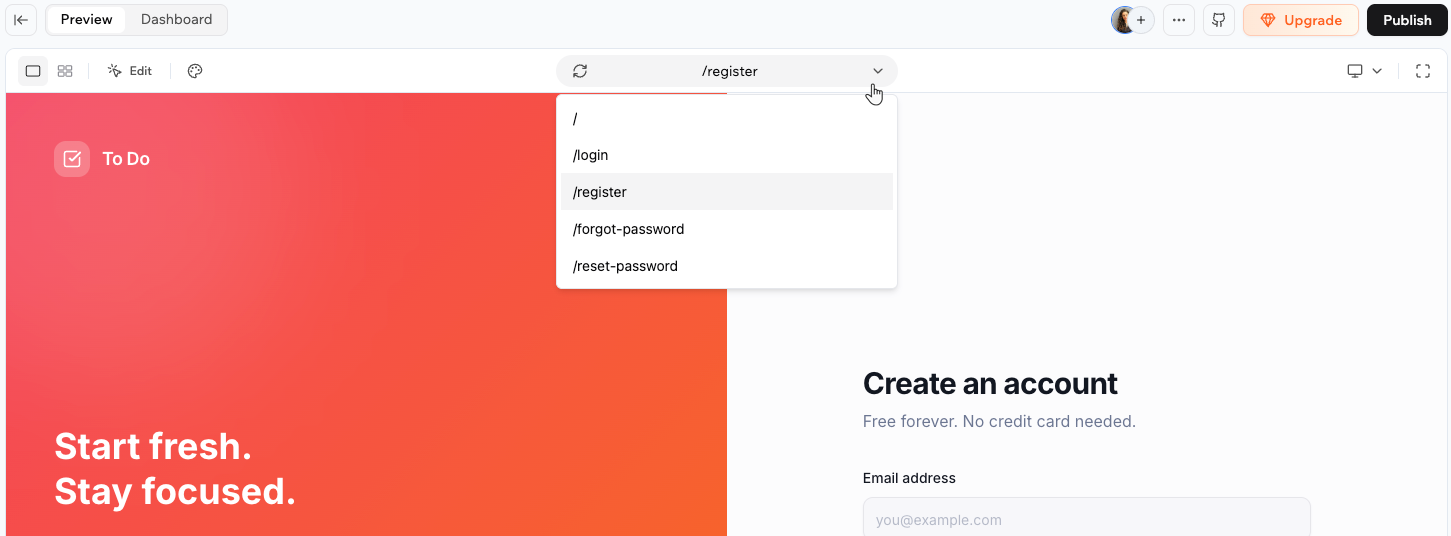
Das Seiten-Dropdown im Editor zeigt die vier Auth-Seiten
Deine Login-Seiten bearbeiten
Du kannst Design, Farben und Inhalt jeder dieser Seiten direkt aus dem Editor heraus ändern. So bearbeitest du eine Login-Seite:- Öffne deinen App-Editor.
- (Optional) Klicke oben im Editor auf das Seiten-Dropdown und wähle die Seite aus, die du bearbeiten möchtest (zum Beispiel Login).
- Tippe deine Anfrage in den Chat. Zum Beispiel:
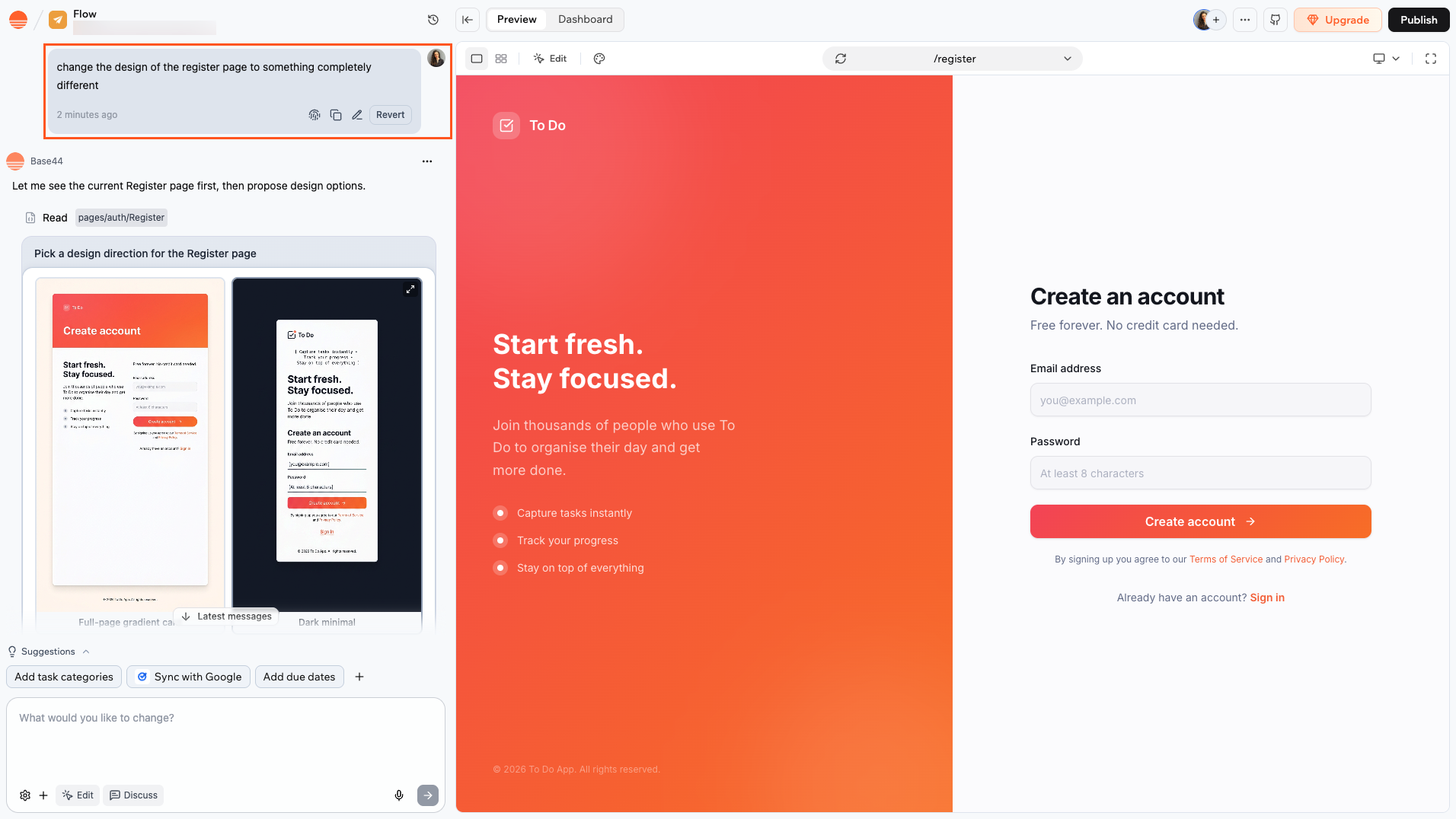
Eine benutzerdefinierte Login-Seite über den Chat bearbeiten
Deine Anmeldemethoden auswählen
Du kannst mehrere Wege anbieten, wie sich Personen registrieren können, wie E-Mail, Google oder andere Anbieter, damit der Login einfach, sicher und vertraut bleibt. Du kannst mehrere Optionen aktivieren.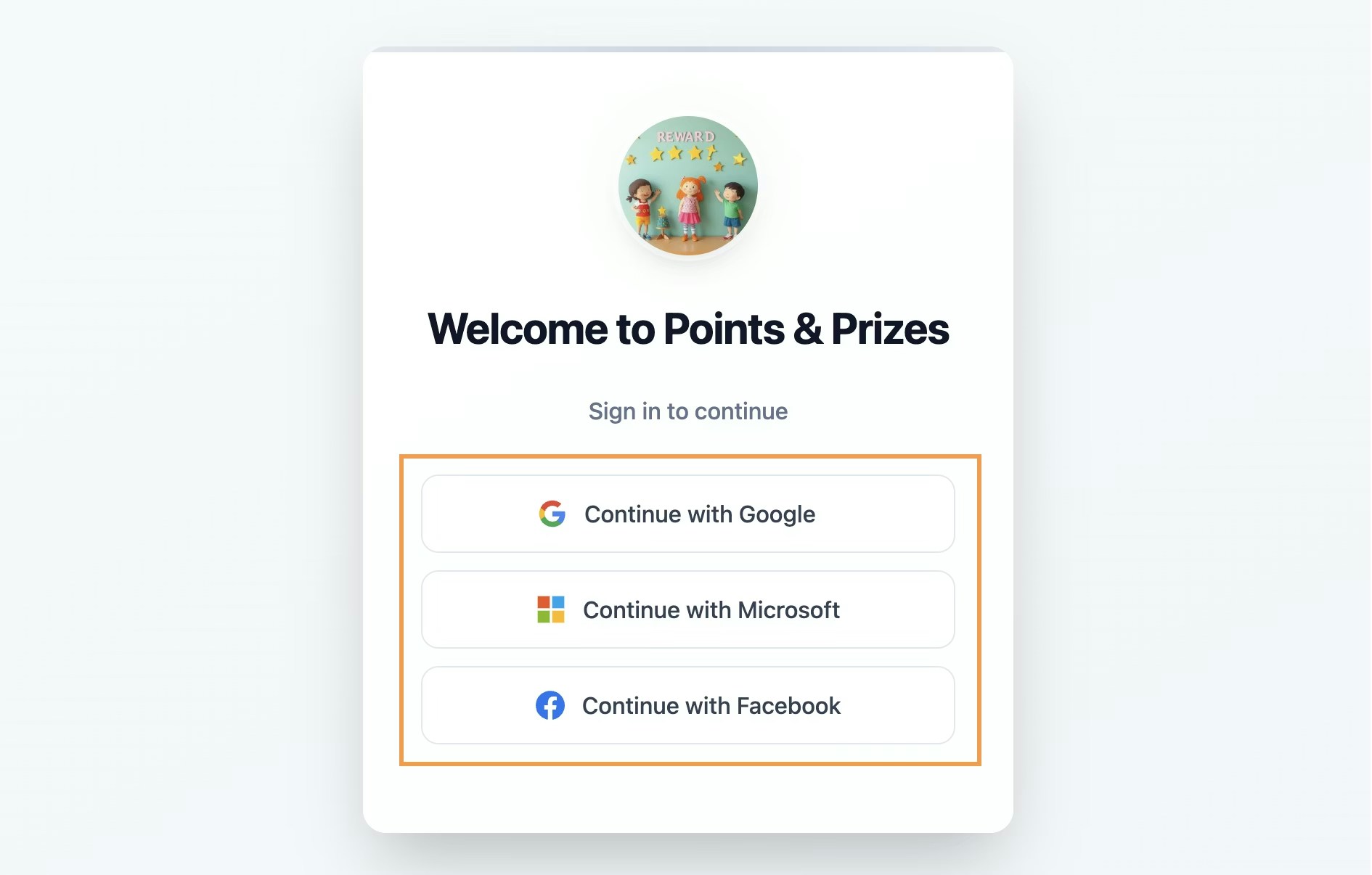
Anmeldemethoden zu deiner Login-Seite hinzufügen
- Klicke in deinem App-Editor auf Dashboard.
- Klicke auf Settings.
- Klicke auf Authentication.
- Aktiviere den Toggle für den Anbieter, den du hinzufügen möchtest.
- Klicke unter dem Anbieter auf Add to pages.
- Die KI fügt den Anmeldebutton des Anbieters zu deinen Login- und Register-Seiten hinzu.
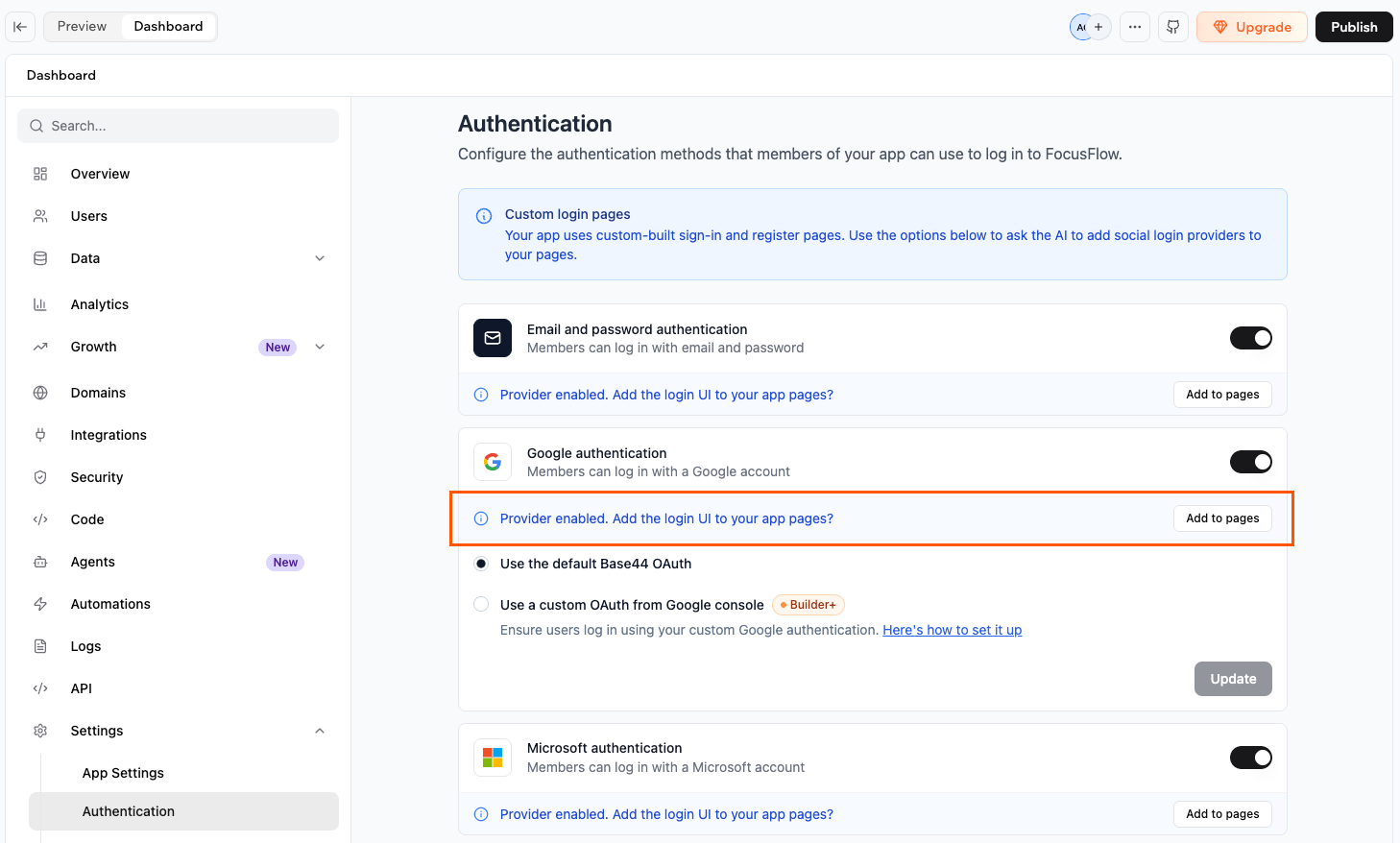
Die Anmeldemethoden für deine benutzerdefinierten Login-Seiten auswählen
Über die Reset-Password-Seite
Die Forgot-Password- und Reset-Password-Seiten arbeiten als Paar. Wenn jemand einen Passwort-Reset anfordert, sendet Base44 ihm eine E-Mail mit einem Link zu/reset-password auf der Domain deiner App. Dieser Pfad ist hartkodiert und kann nicht geändert werden.
Die KI baut sowohl /forgot-password als auch /reset-password automatisch, wenn deine benutzerdefinierten Login-Seiten erstellt werden. Benenne oder verschiebe keine der beiden Seiten. Wenn eine der Seiten fehlt, wird der Passwort-Reset-Ablauf nicht funktionieren.
Reset-Links sind einmalig verwendbar. Sobald jemand sein Passwort zurückgesetzt hat, funktioniert der Link in der E-Mail nicht mehr. Wenn er versucht, ihn erneut zu verwenden, sieht er einen Ungültig- oder Abgelaufen-Fehler. Er muss eine neue Reset-E-Mail von deiner /forgot-password-Seite anfordern.
Benutzerdefiniertes Login für bestehende Apps
So aktivierst du benutzerdefiniertes Login in einer bestehenden App:- Klicke in deinem App-Editor auf Dashboard.
- Klicke auf Overview.
- Klicke auf das Dropdown App visibility und wähle Public.
- Überprüfe die Details im Modal und klicke auf Enable custom auth.
- Base44 schreibt automatisch einen Verkabelungs-Prompt in den KI-Chat, um die Seiten mit den Routen deiner App zu verbinden, und sendet ihn an den KI-Chat.
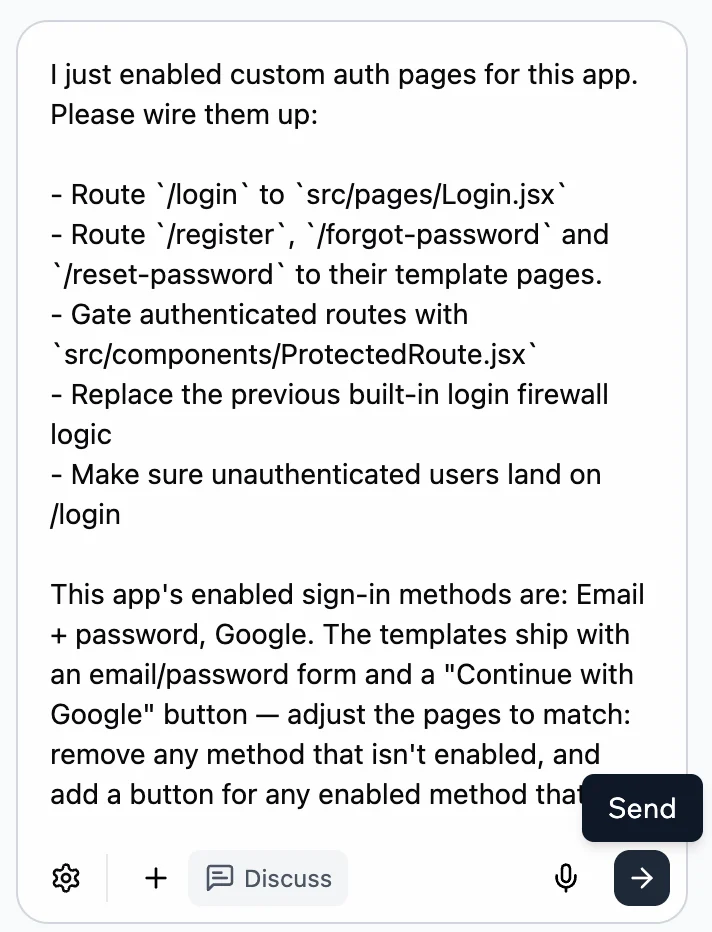
- Veröffentliche deine App, damit die benutzerdefinierten Login-Seiten live gehen.
- Wechsle im App-Dashboard im Dropdown App visibility zurück zu Public (deprecated).
- Klicke im Chat auf der Verkabelungsnachricht auf Revert und dann auf Confirm.
Den Google-Login anpassen
Base44 bietet dir 2 Wege, Google-Login einzurichten, sodass du verwalten kannst, wie Personen die Anmeldung erleben und wie deine Marke angezeigt wird:- Standard-Google-Login: Schnelle Einrichtung mit Base44-Anmeldedaten. Das Login-Fenster zeigt „Sign in with Google” und ist mit base44.com gebrandet. Um diese Methode zu verwenden, aktiviere den Google authentication-Toggle und wähle Use the default Base44 OAuth.
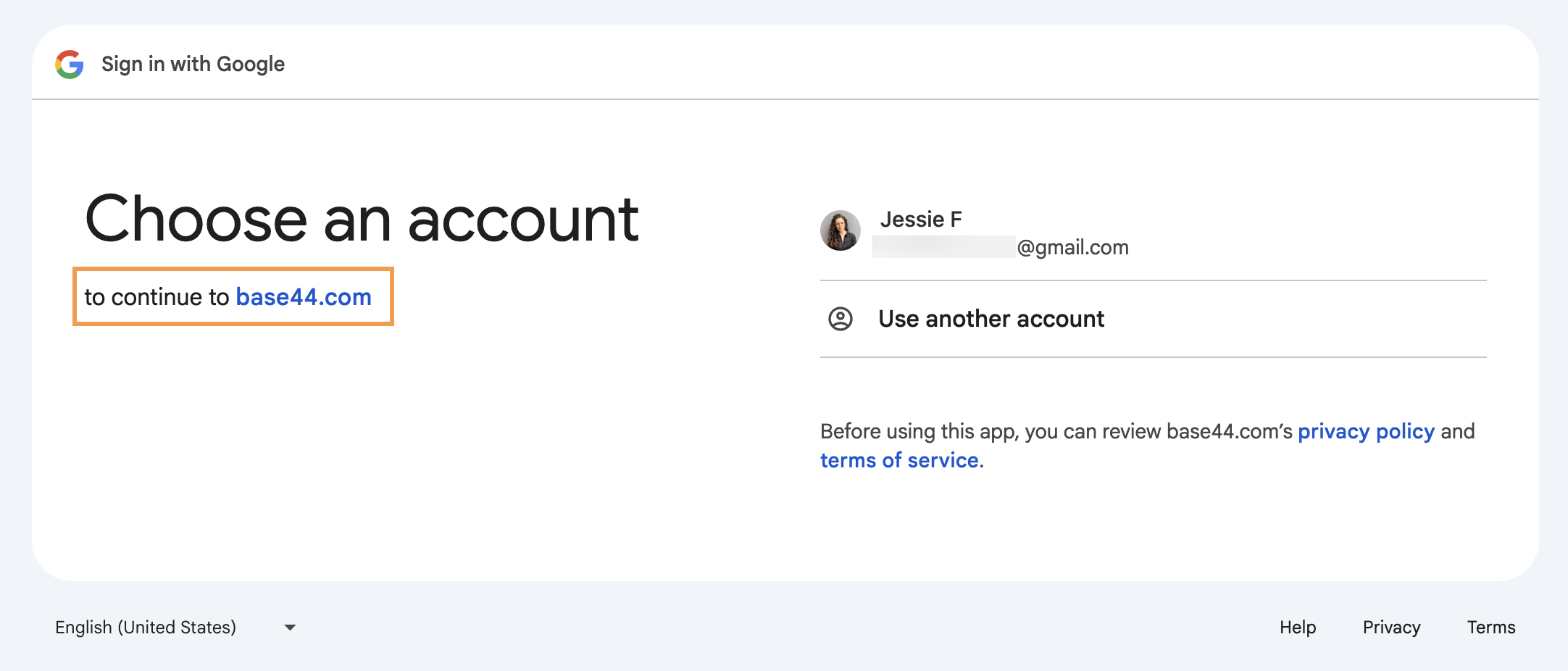
Standard-Google-Login-Bildschirm
- Benutzerdefiniertes Google OAuth: Verbinde deine eigene Google-Cloud-Client-ID und das Secret im Authentication-Panel. Personen sehen die Domain deiner App, nicht „base44.com”, wenn sie sich mit Google anmelden. Dies ist ideal für Unternehmen, die eine vollständig gebrandete Erfahrung benötigen oder Enterprise-Anforderungen erfüllen müssen.
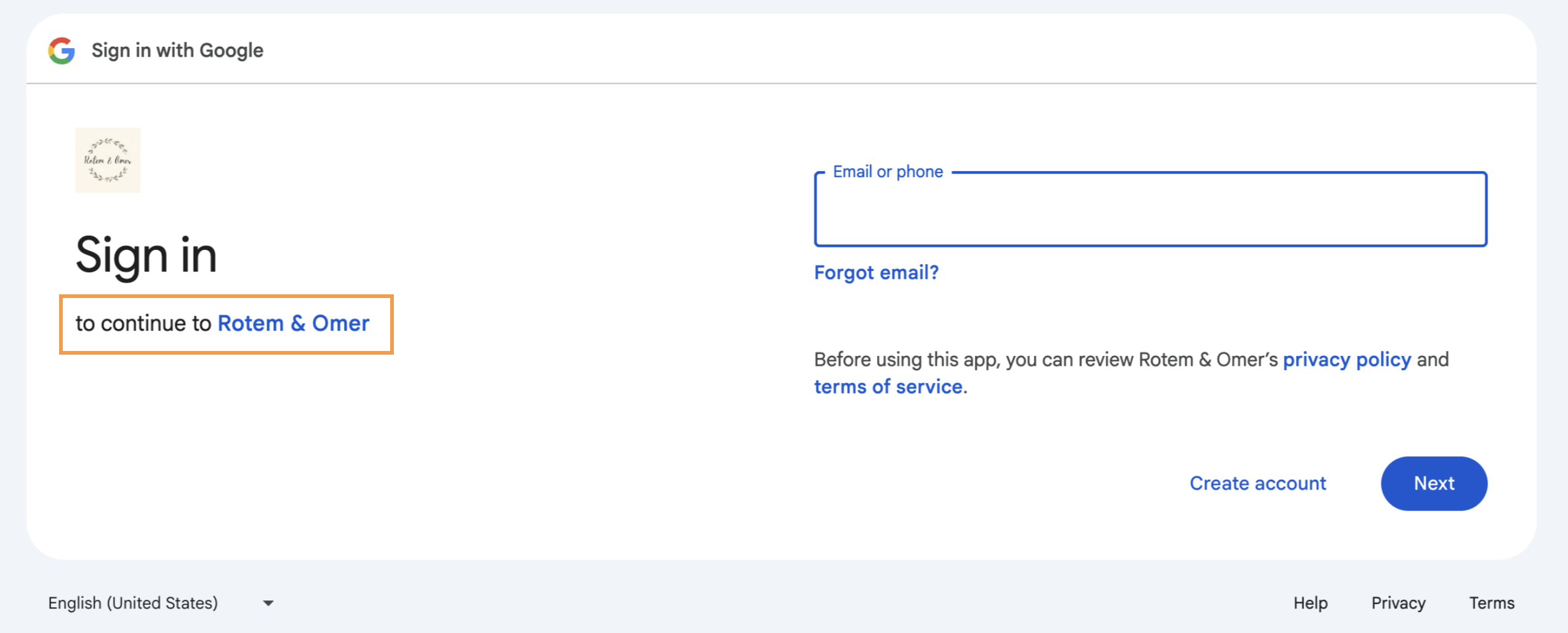
Benutzerdefinierter Google-OAuth-Login-Bildschirm
- Verbinde eine benutzerdefinierte Domain mit deiner App.
- Gehe zur Google Cloud Console und erstelle ein neues Projekt für deine App.
- Verifiziere deine Domain hier.
- Richte deine OAuth-App ein, indem du die folgenden Informationen vervollständigst:
- Overview: Gib deine App-Informationen ein.
- Branding: Richte das Branding deiner App ein (erfahre mehr über Branding):
- Füge dein Logo hinzu. Dies muss dem Logo deiner App ähnlich sein.
- Erstelle eine Startseite in deiner App nach diesen Richtlinien.
- Erstelle eine Datenschutzrichtlinie, die von deiner Startseite verlinkt ist, nach diesen Richtlinien.
- Füge eine Support-Seite zu deiner App hinzu.
- Füge deine Domain als autorisierte Domain hinzu.
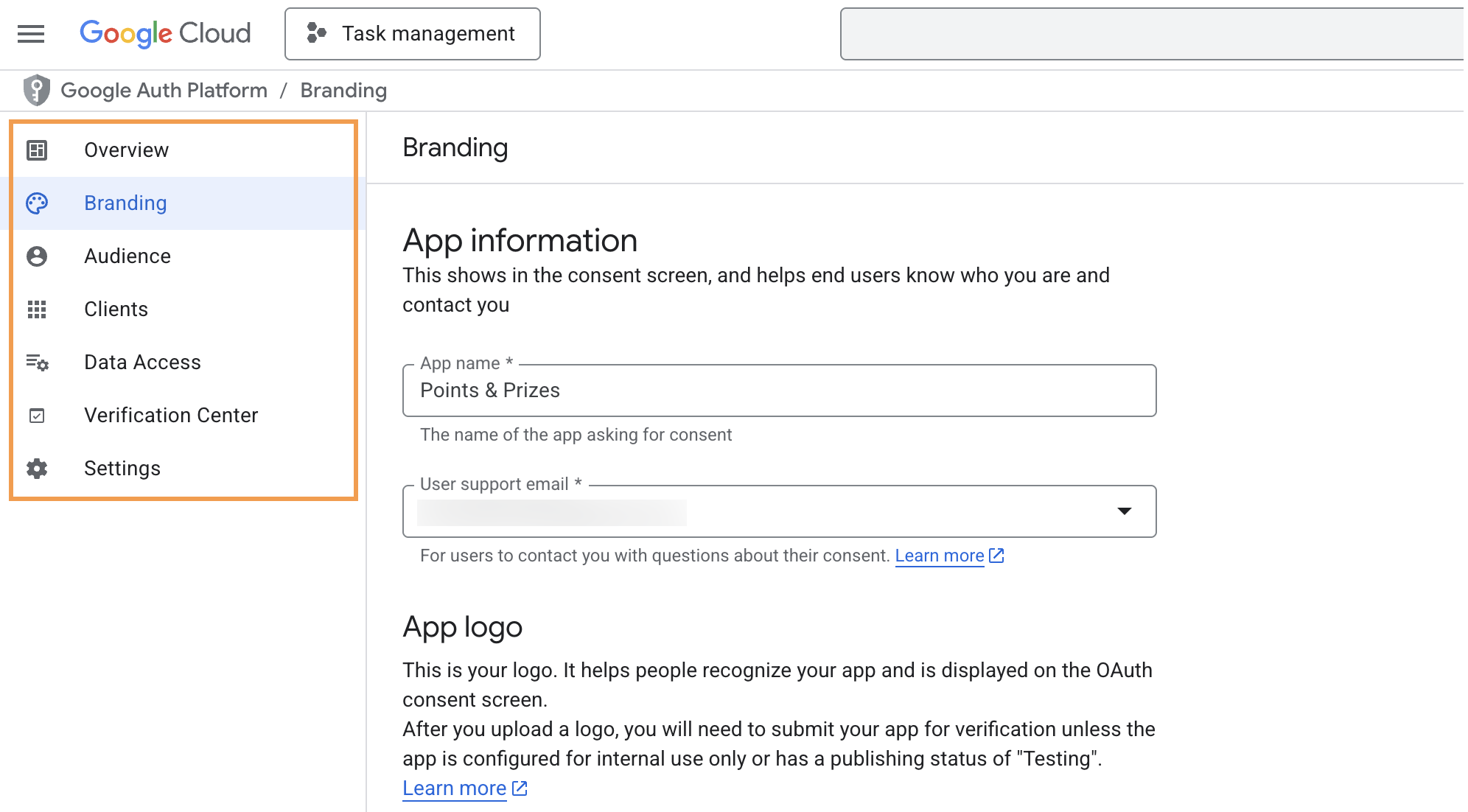
Deine OAuth-App in der Google Cloud Console einrichten
- Audience: Wähle, ob deine App für den internen oder externen Gebrauch ist.
- Clients: Hole dir deine Client-ID und Secret:
- Klicke auf Create client.
- Gib die folgenden Details ein:
- Authorized JavaScript origins: Gib deine App-Domain ein.
- Authorized redirect URIs: Gib
https://app.base44.com/api/apps/auth/callbackein
- Klicke auf Create.
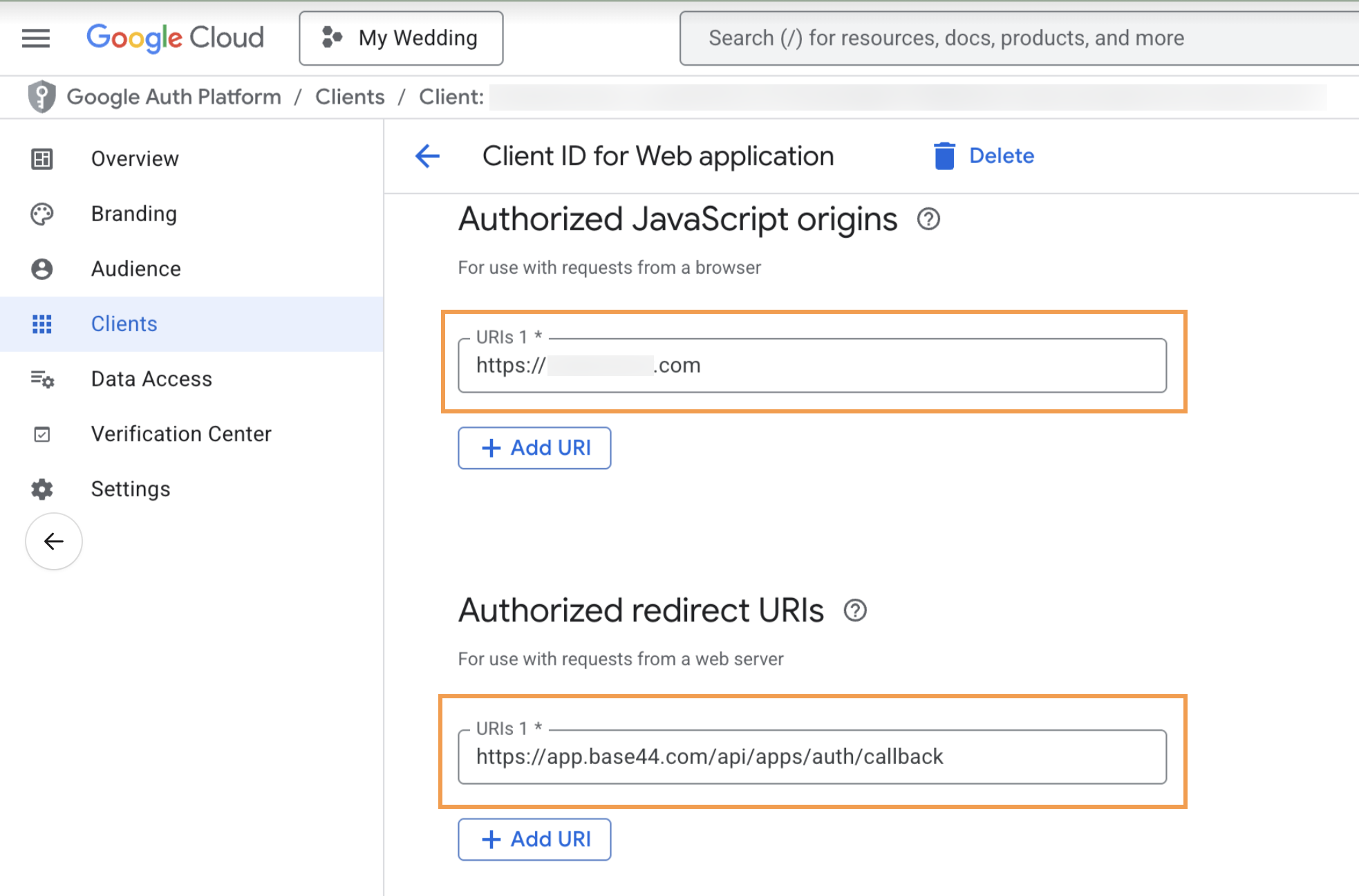
Client-Details in der Google Cloud Console eingeben
- Data Access: Wähle die folgenden Scopes:
openidhttps://www.googleapis.com/auth/userinfo.email
- Gehe zurück zu Base44 und schließe die Einrichtung deines benutzerdefinierten Logins ab:
- Klicke in deinem App-Editor auf Dashboard.
- Klicke auf Settings.
- Klicke auf Authentication.
- Aktiviere den Toggle Google authentication.
- Wähle Use a custom OAuth from Google Console.
- Gib die relevanten Informationen aus deiner Google-OAuth-App ein und klicke auf Update.
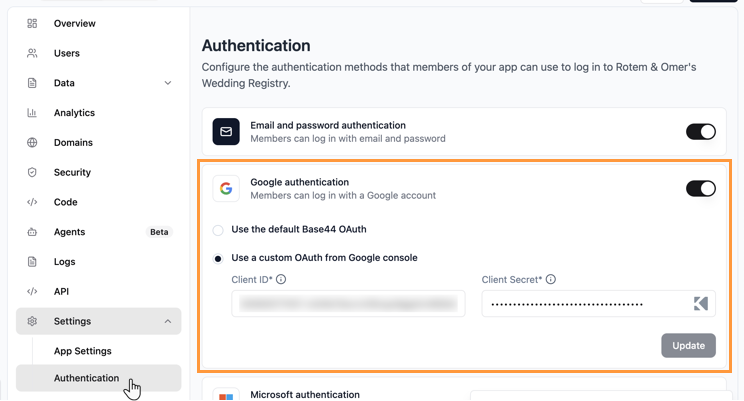
Die Google-OAuth-Einrichtung in Base44 abschließen
Datensammlung bei der Registrierung
Personalisiere die App-Erfahrung, indem du wichtige Details von Personen sammelst, wenn sie sich registrieren. Du kannst den Chat auffordern, ein benutzerdefiniertes Registrierungsformular zu generieren, das Informationen über E-Mail und Passwort hinaus sammelt (z.B. vollständiger Name, Unternehmen oder Rolle), damit du Personen reibungslos einarbeiten und ihre App-Erfahrung von Anfang an anpassen kannst. Wähle, wo die Daten gespeichert werden:- Users-Datensatz: Speichere Daten sicher, sichtbar nur für App-Admins. Dies ist ideal für sensible oder Admin-only-Details.
- Verbundener Datensatz: Speichere Nutzerantworten in einem separaten öffentlichen Datensatz. Dies wird für Daten empfohlen, die in der App angezeigt oder geteilt werden (wie Firmennamen).
Base44s eingebautes Login
Mit dem eingebauten Login erscheint der Login-Bildschirm automatisch. Du wählst, welche Anmeldemethoden angeboten werden sollen, und Base44 handhabt den Rest. Das Design wird von Base44 verwaltet und kann nicht geändert werden.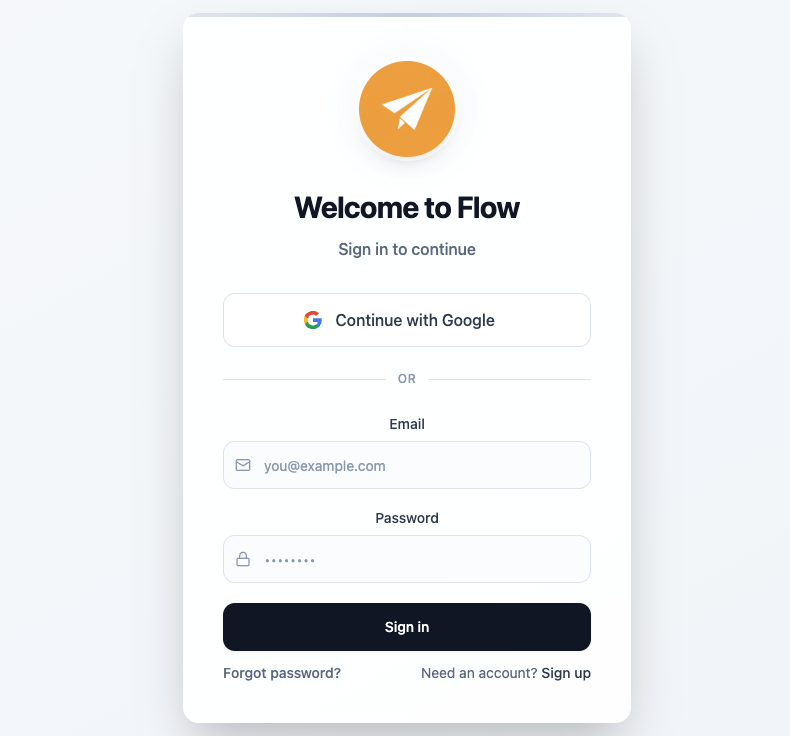
Base44s eingebauter Login-Bildschirm
Deine Anmeldemethoden auswählen
Du kannst mehrere Wege anbieten, wie sich Personen registrieren können, wie E-Mail, Google oder andere Anbieter, damit der Login einfach, sicher und vertraut bleibt. Du kannst mehrere Optionen aktivieren. So wählst du deine Anmeldemethoden:- Klicke in deinem App-Editor auf Dashboard.
- Klicke auf Settings.
- Klicke auf Authentication.
- Aktiviere den Toggle neben den relevanten Authentifizierungsoptionen:
- Email and password: Erlaube Personen, ein Konto mit ihrer E-Mail-Adresse und einem sicheren Passwort zu erstellen.
- Google: Erlaube Personen, sich mit ihren Google-Kontoanmeldedaten anzumelden.
- Microsoft: Erlaube Personen, sich mit ihren Microsoft-Anmeldedaten anzumelden.
- Facebook: Erlaube Personen, sich mit ihren Facebook-Anmeldedaten anzumelden.
- Apple: Erlaube Personen, sich mit ihrem Apple-Konto anzumelden.
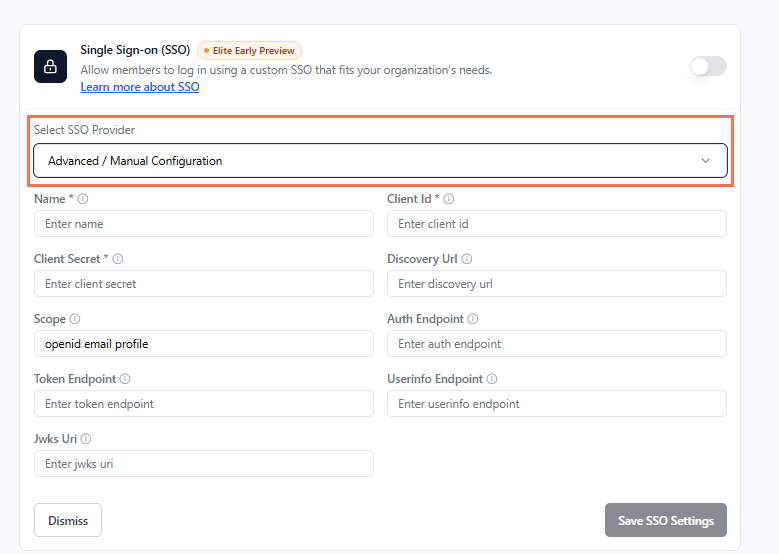
- Single sign-on (SSO): Verbinde einen externen Identitätsanbieter, der OIDC unterstützt, wie Okta oder den Identitätsanbieter deines Unternehmens, damit sich Personen mit Anmeldedaten von diesem Anbieter anmelden können.
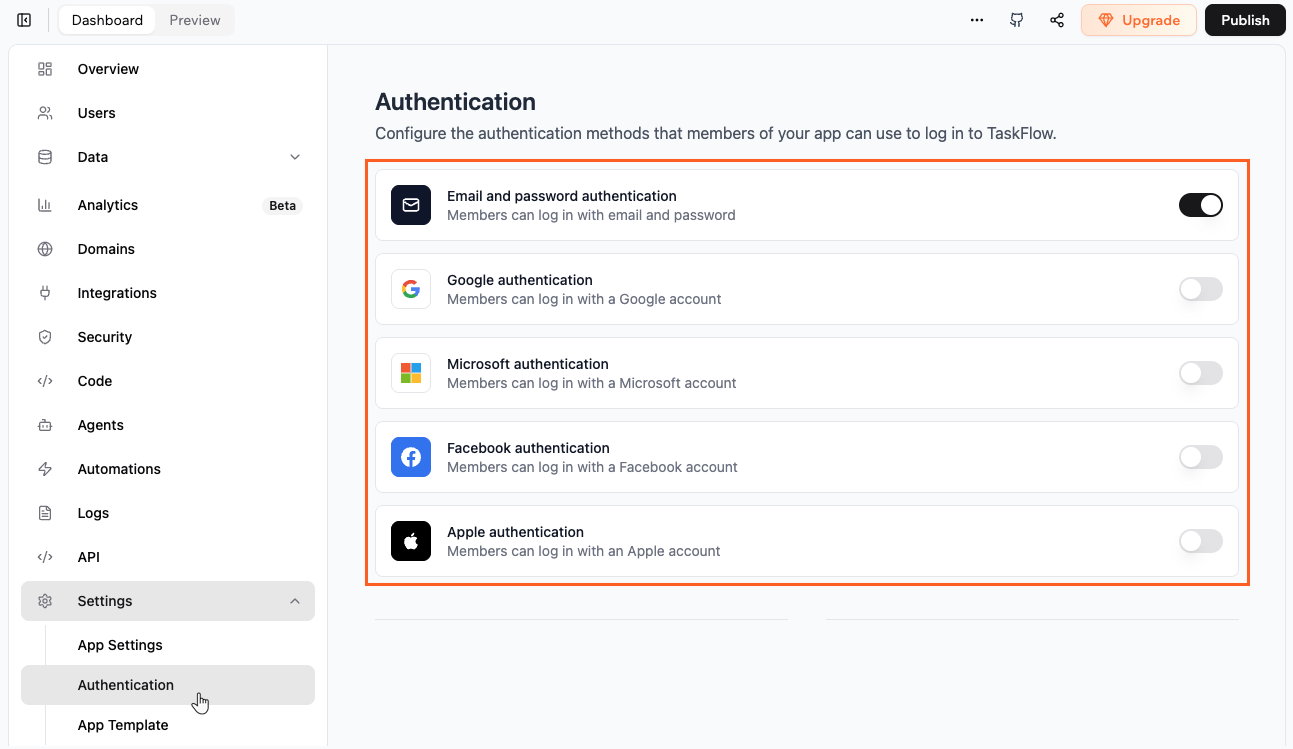
Authentifizierungsmethoden zu deiner App in Base44 hinzufügen
FAQs
Klicke unten auf eine Frage, um mehr über Authentifizierung zu erfahren.Warum hat mein Nutzer keine Verifizierungs- oder Passwort-Reset-E-Mail erhalten?
Warum hat mein Nutzer keine Verifizierungs- oder Passwort-Reset-E-Mail erhalten?
- Bitte sie, ihre Spam- oder Junk-Ordner zu überprüfen, falls die E-Mail gefiltert wurde.
- Lass sie wissen, dass es bei einigen E-Mail-Anbietern einige Minuten dauern kann, die Nachricht zuzustellen.
- Bitte sie, app@base44.com zu ihren sicheren Absendern oder ihrer Allowlist hinzuzufügen, damit zukünftige E-Mails nicht blockiert werden.
- Ermutige sie bei der Registrierung, ihre E-Mail-Adresse in Kleinbuchstaben einzugeben und auf Tippfehler zu prüfen.
/reset-password ist. Der Link in der E-Mail ist auf diesen Pfad hartkodiert.Warum sehen Personen einen Fehler, wenn sie versuchen, sich mit Facebook anzumelden?
Warum sehen Personen einen Fehler, wenn sie versuchen, sich mit Facebook anzumelden?
- Facebook zu öffnen und zu Settings and privacy zu gehen.
- Zu Accounts Center zu gehen.
- Zu Verification und dann Identity confirmation zu gehen.
- Die Identitätsbestätigungsschritte abzuschließen.
Wie zeige ich eine öffentliche Landing-Page, verlange aber Login für andere Seiten?
Wie zeige ich eine öffentliche Landing-Page, verlange aber Login für andere Seiten?
Wie werden Passwörter verwaltet und was passiert, wenn jemand seins vergisst?
Wie werden Passwörter verwaltet und was passiert, wenn jemand seins vergisst?
/forgot-password-Seite, und die Reset-E-Mail verlinkt zu deiner /reset-password-Seite.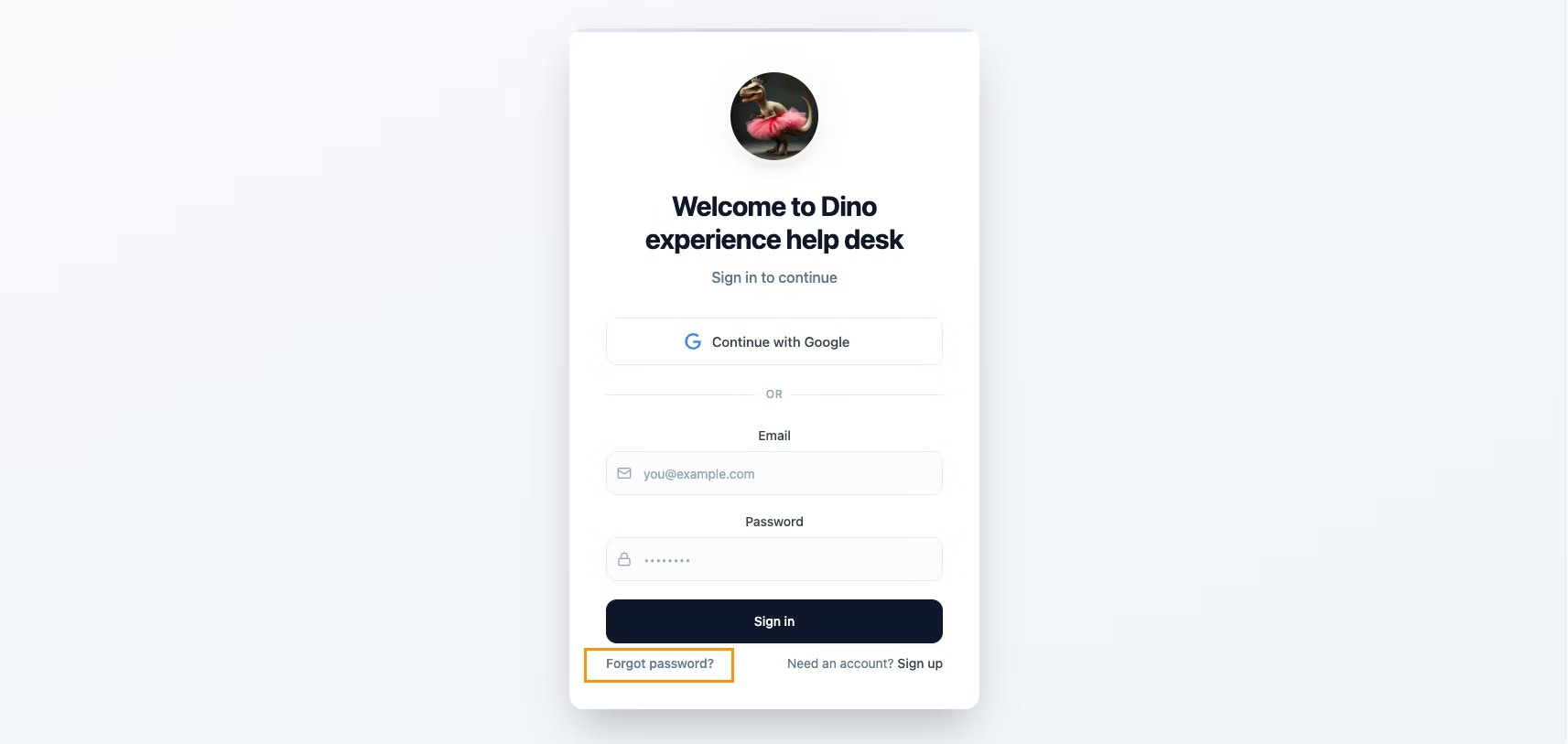
Kann ich eine Logout-Option für meine Nutzer hinzufügen?
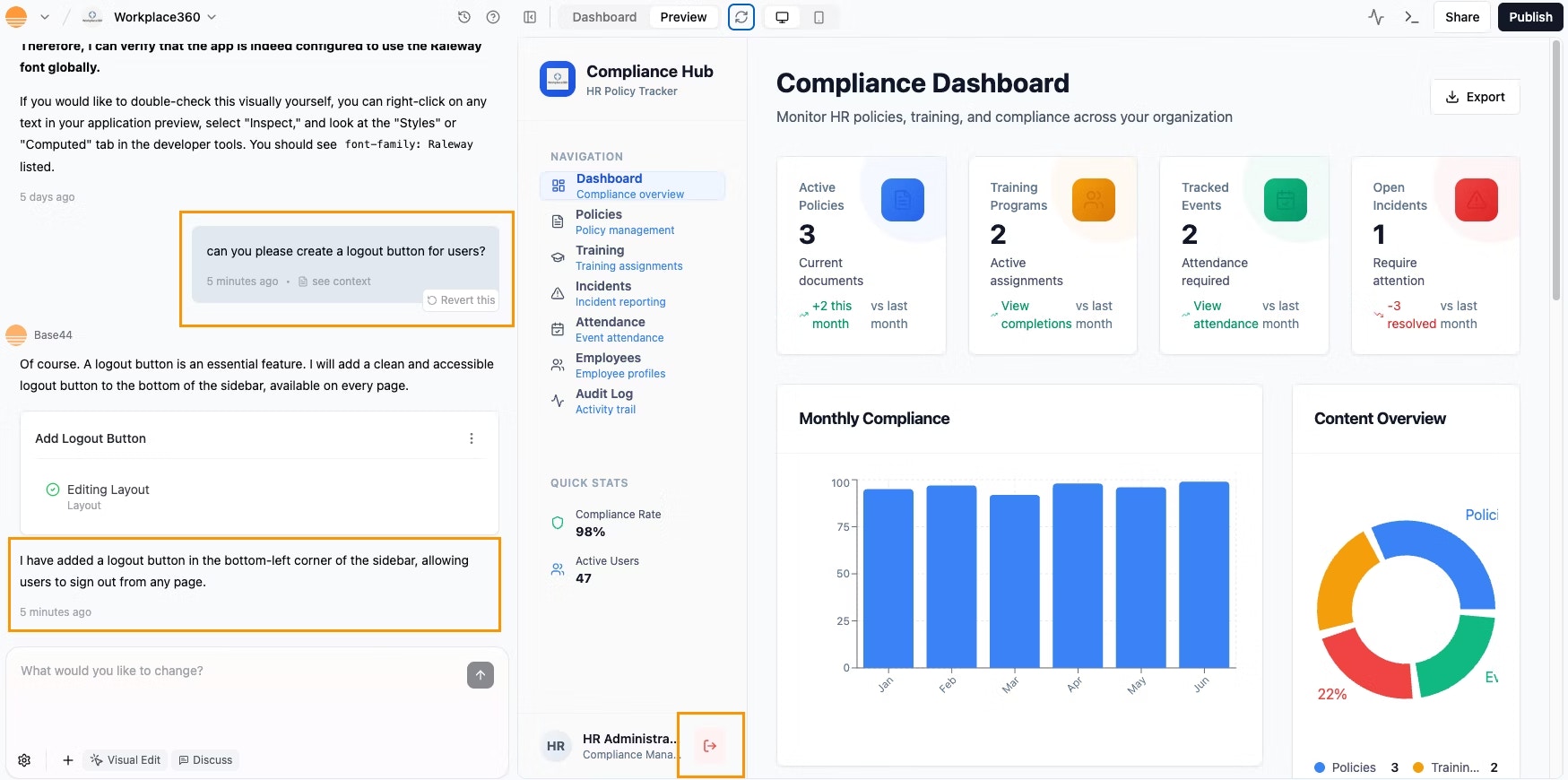
Kann ich eine Logout-Option für meine Nutzer hinzufügen?
Unterstützt Base44 externe Authentifizierungsanbieter wie Kakao?
Unterstützt Base44 externe Authentifizierungsanbieter wie Kakao?
Warum bekomme ich einen Fehler, wenn ich User.login() im Base44-SDK verwende? Was soll ich stattdessen verwenden?
Warum bekomme ich einen Fehler, wenn ich User.login() im Base44-SDK verwende? Was soll ich stattdessen verwenden?
User.login() nicht, also wenn du versuchst, es in deinem Code zu verwenden, siehst du einen Fehler.Um Login in Apps ohne benutzerdefinierte Login-Seiten zu handhaben, verwende immer base44.auth.redirectToLogin(nextUrl). Diese Methode sendet den Nutzer zur Login-Seite und bringt ihn nach der Anmeldung zu deiner Site zurück.Wenn du Probleme mit der Authentifizierung hast, prüfe, dass du diese korrekte Methode in deiner App verwendest.Falsch (verursacht einen Fehler):base44.auth.redirectToLogin statt User.login verwendest.Kann ich das Anmeldeformular in meiner App in der Vorschau anzeigen?
Kann ich das Anmeldeformular in meiner App in der Vorschau anzeigen?
Warum bekommen Nutzer einen 'invalid login'-Fehler?
Warum bekommen Nutzer einen 'invalid login'-Fehler?
- Klicke in deinem App-Editor auf Dashboard.
- Klicke auf Overview.
- Unter App Visibility prüfe die aktuelle Einstellung.
- Wenn sie auf Private gesetzt ist, stelle sicher, dass der Nutzer eingeladen wurde. Gehe zu Users und klicke auf Invite User, um ihn hinzuzufügen.
- Wenn du möchtest, dass sich jeder anmelden und einloggen kann, ändere die Sichtbarkeit zu Public.
- Der Nutzer hat eine falsche E-Mail oder ein falsches Passwort eingegeben.
- Der Nutzer hat seine E-Mail-Adresse nach der Anmeldung nicht verifiziert.
- Die Login-Sitzung ist abgelaufen. Bitte den Nutzer, sich erneut anzumelden.