

myapp.base44.app) live. Du kannst diese URL jederzeit personalisieren oder deine eigene Domain verbinden, um deine App leichter auffindbar, einprägsam und teilbar zu machen.
Deine Base44-App-URL ändern
Jede Base44-App kommt mit einer kostenlosen integrierten Domain (myapp.base44.app), die du jederzeit personalisieren kannst. Keine DNS-Einrichtung oder Zahlung erforderlich.
So änderst du deine URL:
- Klicke im App-Editor auf Dashboard.
- Klicke auf Domains.
- Klicke unter der Built-in URL deiner App auf Edit URL.
- Gib einen neuen Namen für deinen Link ein. Zum Beispiel:
best-business→best-business.base44.app. - Klicke zum Speichern auf Change.
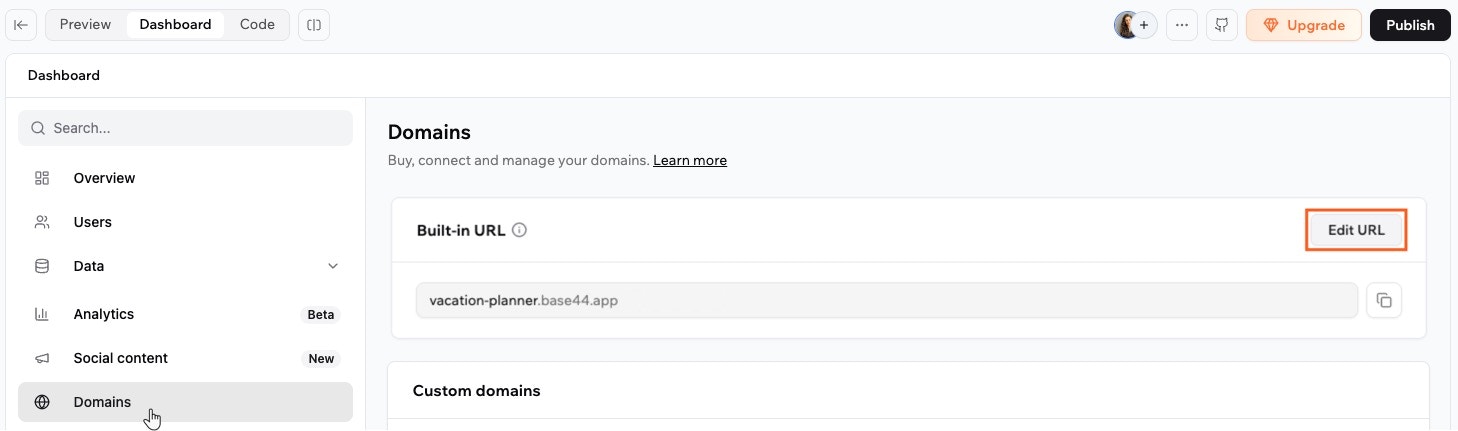
Die URL deiner App in Base44 bearbeiten
Eine eigene Domain einrichten
Eine eigene Domain ist deine eigene Webadresse, etwamybusiness.com, über die Personen deine App statt über den integrierten Base44-Link erreichen. Statt zum Beispiel my-app-948908fb.base44.app zu teilen, kannst du mybusiness.com teilen. Eine eigene Domain wirkt professioneller und stärkt deine Marke bei jedem Besuch.
Es gibt 2 Wege zur Einrichtung: eine Domain kaufen oder eine verbinden, die dir bereits gehört. Egal wofür du dich entscheidest, Base44 stellt dein SSL-Zertifikat automatisch aus und erneuert es, sobald deine Domain verbunden ist, sodass deine App immer sicher über HTTPS ausgeliefert wird.
Du kaufst eine Domain direkt in Base44, indem du auf der Domains-Seite deiner App auf Buy Domain klickst. Base44 registriert sie dann für dich bei GoDaddy. Wenn dein Plan über Wix abgerechnet wird, kaufst du stattdessen eine Domain bei Wix. In beiden Fällen kaufst und verbindest du sie auf die gleiche Weise, folge also der passenden Anleitung unten.
IONOS war der bisherige Registrar-Partner, daher bleiben Domains, die vor dem 14. August 2026 gekauft wurden, bei IONOS registriert.
Eine Domain bei Wix kaufen
Kauf eine neue Domain über Wix. DNS und SSL werden automatisch für dich eingerichtet.
Eine Domain von Base44 kaufen
Kauf eine neue Domain, registriert bei GoDaddy. DNS und SSL werden automatisch für dich eingerichtet.
Eine externe Domain verbinden
Du besitzt bereits eine Domain? Richte dein DNS mit Base44 ein, oder füge die Einträge manuell hinzu.
Prüfen, wo deine Domain registriert ist
Wenn du bereits eine Domain hast und nicht sicher bist, wer sie registriert hat, öffne deine Domains-Seite und klicke auf das More Actions-Symbol daneben.- Wenn Manage Domain im Menü erscheint, hast du deine Domain über Wix gekauft und verwaltest sie über dein Domains-Dashboard. Siehe Eine Domain bei Wix kaufen.
- Wenn es nicht erscheint und du deine Domain von Base44 gekauft hast, ist sie bei GoDaddy registriert, oder bei IONOS, wenn du sie vor dem 14. August 2026 gekauft hast. Du verwaltest sie, indem du dich bei deinem Konto bei diesem Registrar anmeldest. Siehe Eine Domain von Base44 kaufen.
- Wenn du eine Domain verbunden hast, die dir bereits gehörte, bleibt sie beim Anbieter, bei dem du sie gekauft hast, und du verwaltest sie dort. Siehe Eine externe Domain verbinden.
Eine Subdomain einrichten
Eine Subdomain ist eine Adresse, die vor deiner Hauptdomain steht, etwaapp.example.com oder shop.example.com. Verbinde eine, um deiner Base44-App eine eigene Adresse zu geben, während deine Hauptdomain weiterhin ausliefert, was dort bereits liegt.
Du verbindest eine Subdomain auf die gleiche Weise wie jede andere Domain, die dir gehört. Base44 kann den Eintrag für dich hinzufügen, oder du fügst manuell einen CNAME-Eintrag bei deinem DNS-Anbieter hinzu und verifizierst ihn über dein App-Dashboard. Die genauen Eintragswerte und den zusätzlichen Eintrag, der die www-Version funktionsfähig hält, findest du unter Eine Subdomain verbinden.
Base44 stellt für jede verbundene Subdomain ein SSL-Zertifikat aus, führe also jede Subdomain auf, die du nutzen willst. Wildcard-Subdomains werden nicht unterstützt.
301-Weiterleitungen einrichten
Eine 301-Weiterleitung leitet Besucher dauerhaft von einer alten Adresse zu einer neuen. Alte Links funktionieren weiter, und Suchmaschinen übertragen dein bestehendes Ranking auf die neue Adresse. Wenn du zum Beispiel deine Seite/pricing in /plans umbenennst, schickt eine Weiterleitung jeden, der den alten /pricing-Link öffnet, direkt zu /plans statt zu einer fehlenden Seite.
301-Weiterleitungen sind ab dem Starter-Plan verfügbar, denselben Plänen wie eigene Domains.
- Weiterleitung auf Pfadebene: Leitet eine Seite deiner App zu einer anderen Seite, etwa
/old-pricingzu/pricing, oder zu einer externen Adresse. - Weiterleitung der gesamten Domain: Leitet den gesamten Traffic von einer verbundenen Domain zu einer anderen Domain derselben App.
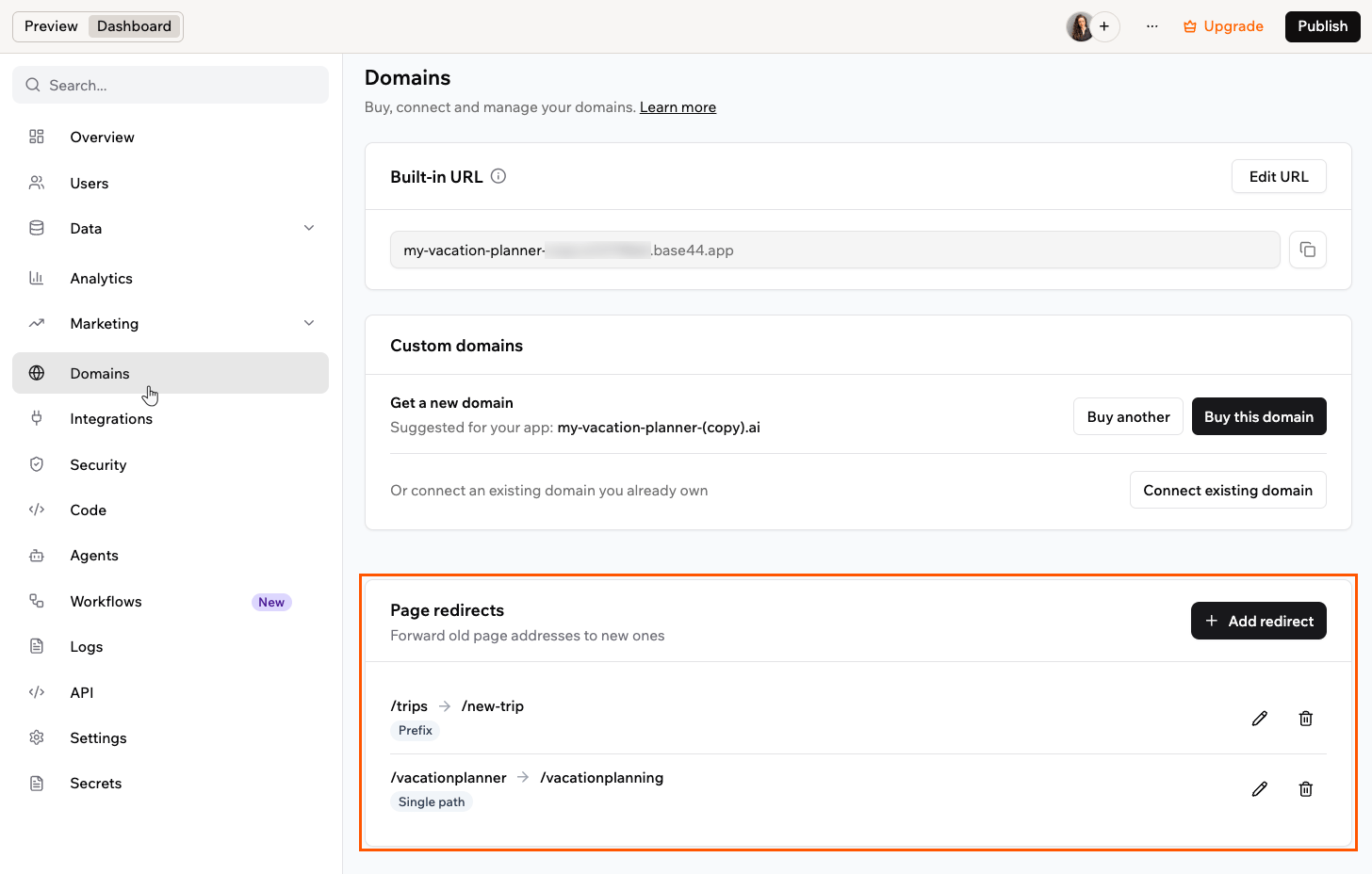
Seitenweiterleitungen im Domains-Dashboard verwalten
Eine Seite zu einer anderen weiterleiten
Weiterleitungen auf Pfadebene leiten Besucher von einer Seite deiner App zu einer anderen Seite oder zu einer externen Adresse. Ein Pfad ist der Teil einer Webadresse nach deiner Domain, etwa/pricing, und verweist meist auf eine bestimmte Seite. Nutze diese Weiterleitungen, wenn du eine Seite umbenennst oder verschiebst und die alten Links weiter funktionieren sollen, oder wenn ein Pfad deiner Domain auf eine Datei auf einem anderen Server verweisen soll, etwa einen ads.txt-Feed.
Regeln für Pfad-Weiterleitungen:
- Du kannst bis zu 50 Weiterleitungen pro App hinzufügen.
- Die Quelle ist ein Pfad deiner App, beginnend mit
/, und muss sich vom Ziel unterscheiden. - Das Ziel ist entweder ein Pfad deiner App, etwa
/pricing, oder eine vollständige externe Adresse, beginnend mithttps://. - Ziele verweisen auf eine Seite oder Datei, lass also Query-Strings, Parameter oder Fragmente weg. Der eigene Query-String eines Besuchers wird zur Zieladresse übernommen.
- Präfix-Weiterleitungen beginnen bei einem Pfad unterhalb des Roots, etwa
/blog. - Base44 liefert deine Anmeldepfade (etwa Login und Passwort-Zurücksetzung) und Systemdateien (etwa
/sitemap.xml,/robots.txt,/favicon.ico,/link_preview.png,/manifest.json,/llms.txtsowie/.well-knownund alles darunter) direkt aus, wähle also einen Quellpfad außerhalb davon.
- Klicke im App-Editor auf Dashboard.
- Klicke auf Domains.
- Klicke im Abschnitt Page redirects auf Add redirect.
- Gib unter Source path den alten Pfad ein, beginnend mit
/. Zum Beispiel/old-page. - Gib unter Target path den neuen Pfad ein, beginnend mit
/, etwa/new-page, oder eine vollständige externe Adresse, beginnend mithttps://, etwahttps://example.com/ads.txt. - Wähle unter Match type, wie die Weiterleitung greift:
- Single path: Leitet den exakten Quellpfad weiter.
- Prefix: Leitet den Quellpfad und alles darunter weiter und behält den Rest der Adresse bei. Das funktioniert auch mit externen Zielen:
/docsmit dem Zielhttps://example.com/helpschickt/docs/setupzuhttps://example.com/help/setup.
- Klicke auf Save redirect.
Eine ganze Domain weiterleiten
Eine Weiterleitung der gesamten Domain leitet den gesamten Traffic von einer verbundenen Domain zu einer anderen Domain derselben App. Der vollständige Pfad und der Query-String bleiben erhalten, sodassold-domain.com/pricing zu new-domain.com/pricing führt. Nutze sie, wenn du deine App auf eine neue Domain umziehst und die alte Domain Besucher weiter an die richtige Stelle schicken soll.
Eine Weiterleitung der gesamten Domain braucht mindestens 2 verifizierte Domains auf derselben App: die, von der du weiterleitest, und die, zu der du den Traffic schickst. Die Option Redirect domain erscheint erst, wenn deine App eine weitere verifizierte Domain als Ziel hat.
- Klicke im App-Editor auf Dashboard.
- Klicke auf Domains.
- Suche im Abschnitt Custom domains die Domain, die du weiterleiten möchtest.
- Klicke auf das More Actions-Symbol daneben und wähle Redirect domain.
- Wähle unter Target domain die Domain, zu der du den Traffic schicken möchtest.
- Klicke auf Save redirect.
E-Mails von deiner Domain senden
Sobald deine eigene Domain verbunden ist, kannst du die E-Mails deiner App von ihr versenden, etwasupport@your-domain.com, damit sie zu deiner Marke passen. Zur Einrichtung siehe E-Mails von einer eigenen Domain versenden.
Eine Business-E-Mail erhalten
Eine Absenderadresse versendet nur die E-Mails deiner App. Wenn du zusätzlich ein echtes Postfach auf deiner Domain willst, etwayou@yourdomain.com, mit dem du E-Mails senden und empfangen kannst, kannst du eine Business-E-Mail über Base44 kaufen. Sie wird von Google Workspace betrieben und umfasst Gmail, Calendar, Drive, Meet und Docs auf deiner Domain. Zur Einrichtung siehe Eine Business-E-Mail kaufen.
FAQs
Klicke unten auf eine Frage, um mehr über Domains zu erfahren.Wie entferne ich eine Domain?
Wie entferne ich eine Domain?
So entfernst du eine Domain vollständig aus einer App und gibst sie für die Nutzung anderswo frei:
- Klicke im App-Editor auf Dashboard.
- Klicke auf Domains.
- Klicke auf die eigene Domain, die du entfernen möchtest.
- Klicke auf Unlink Domain, um sie von der App zu trennen.
- Klicke auf das rote Delete-Symbol (Papierkorb), um die Domain aus der Domain-Liste der App zu entfernen.
Kann ich mehrere Domains mit einer Base44-App verbinden?
Kann ich mehrere Domains mit einer Base44-App verbinden?
Ja. Du kannst bis zu 150 Domains und Subdomains mit einer einzelnen App verbinden und insgesamt bis zu 350 Domains in deinem Konto.
Wie lange dauert es, bis Weiterleitungen wirksam werden?
Wie lange dauert es, bis Weiterleitungen wirksam werden?
Weiterleitungen funktionieren in der Regel innerhalb weniger Minuten nach dem Speichern.
Kann ich Weiterleitungen verketten?
Kann ich Weiterleitungen verketten?
Weiterleitungen werden in einem Schritt aufgelöst, sodass jede Regel Besucher direkt an ihr endgültiges Ziel schickt. Base44 prüft deine Regeln beim Speichern und markiert alle, die eine Kette oder Schleife bilden würden. Eine Weiterleitung zu einer externen Adresse verlässt deine App vollständig und zählt daher immer als dieser eine Schritt.
Diese Seite wurde mit KI übersetzt. Die genauesten und aktuellsten Informationen findest du in der englischen Version.