

Ein Projekt zu Base44 migrieren
Was migriert wird
Was Base44 importiert, hängt von der Plattform ab. Klicke unten auf deine Plattform, um zu sehen, was enthalten ist.Salesforce CRM
Salesforce CRM
- 24 Standard-CRM-Objekte (z.B. Account, Contact, Lead, Opportunity)
- Alle benutzerdefinierten Objekte
- Alle skalaren und Referenzfelder (mit erhaltenen Typen)
- Objektübergreifende Beziehungen
HubSpot CRM
HubSpot CRM
- Kontakte, Unternehmen, Deals, Line items
- Owners
- Contact-, Company- und Deal-Schemas
Shopify-Store
Shopify-Store
- Produkte; Bestellungen; Kunden; Sammlungen; Seiten
- Artikel (Blog-Posts); Rabatte
- Frontend-Theme-Code
- Storefront-URL bleibt erhalten
WordPress-Site
WordPress-Site
- Posts, Seiten, Kategorien, Tags
- Medienbibliothek-Metadaten, Kommentare
- Nutzer (nur Self-Hosted)
- Site-Frontend-Struktur
- WooCommerce-Add-on: Produkte, Bestellungen, Kunden mit Standardfeldern
Lovable / Bolt.new
Lovable / Bolt.new
- Alle vom Nutzer erstellten Tabellen im public-Schema (Schema + Daten)
- Spalten-Schema
- Primary Keys und Foreign Keys
- Row-Level-Security-Flag
- Frontend-Source aus GitHub-Repo
Base44 importiert zuerst 100 Elemente aus jeder Entität, damit du deine App vorab ansehen kannst, bevor du dich festlegst. Sobald du mit dem Ergebnis zufrieden bist, wirst du aufgefordert, alle deine Daten zu migrieren.
Eine App migrieren
Wähle unten deine Plattform aus, um loszulegen.Salesforce
Importiere deine Daten und Pipelines
HubSpot
Importiere Kontakte, Unternehmen und Deals
Shopify
Importiere deine Store-Daten
WordPress
Importiere eine bestehende Website
Lovable
Migriere Entitäten, Daten und Frontend-Code
Bolt.new
Migriere Entitäten, Daten und Frontend-Code
Salesforce
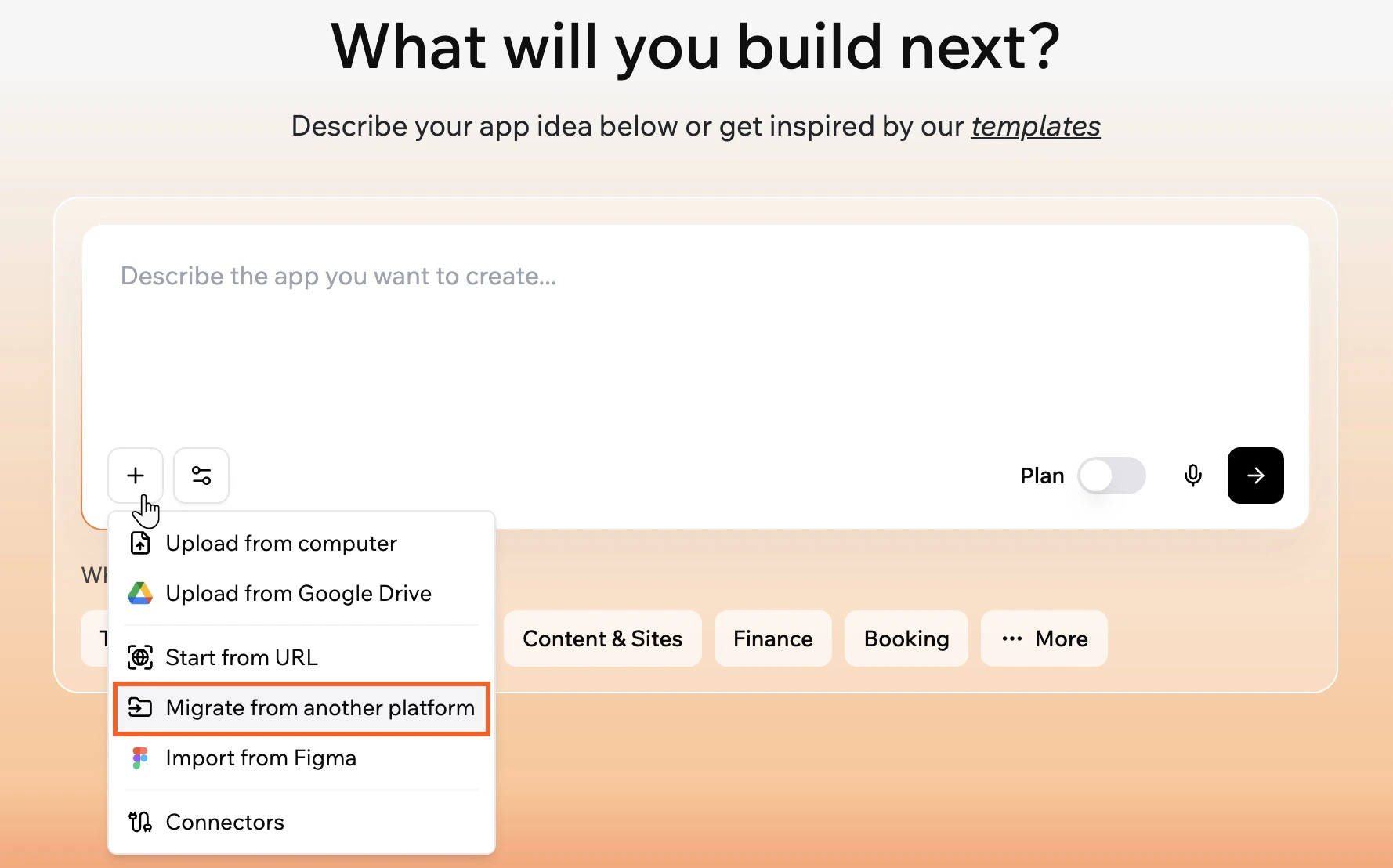
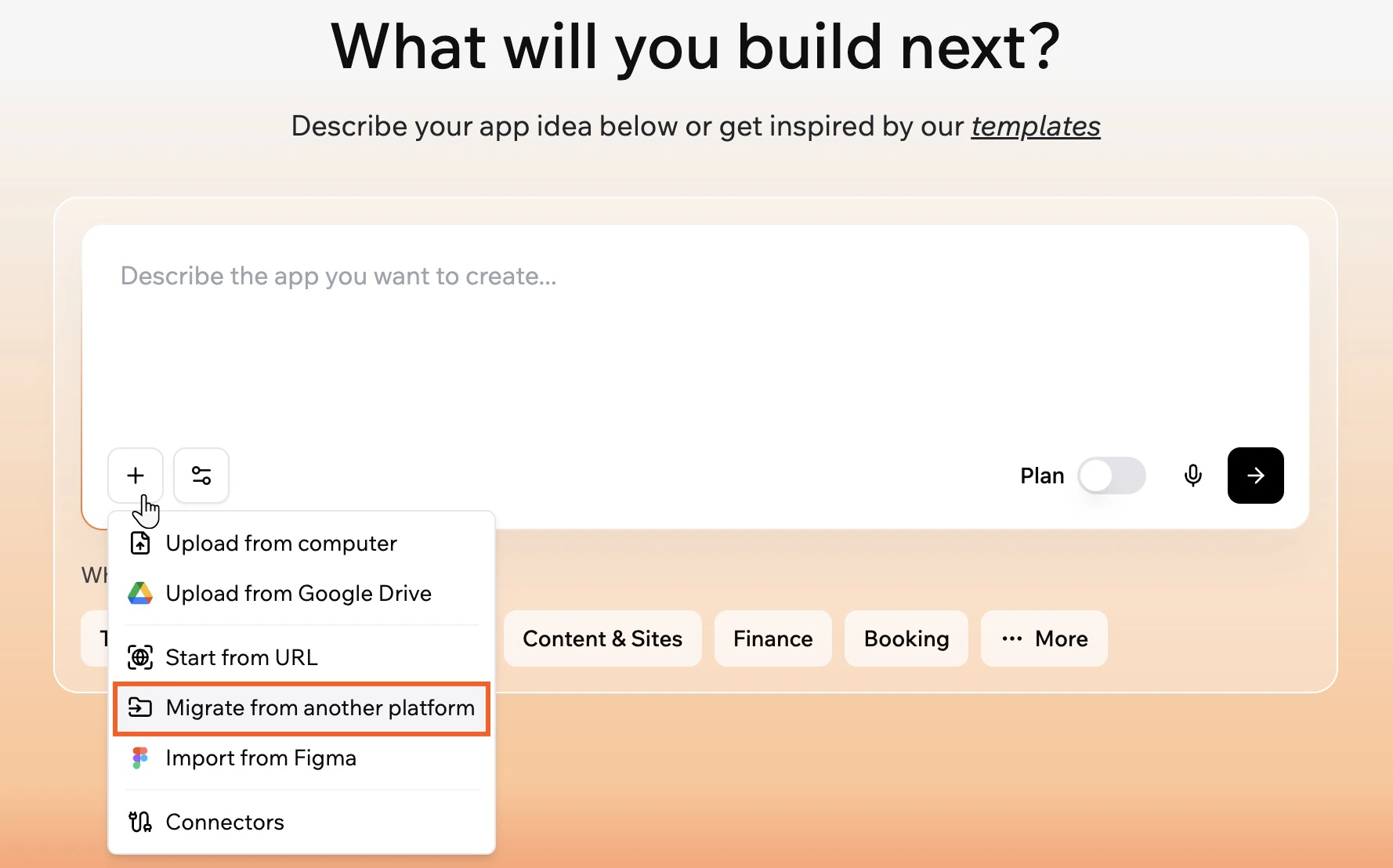
Base44 verbindet sich über eine sichere OAuth-Verbindung mit deinem Salesforce-Konto. Sobald verbunden, kannst du überprüfen und auswählen, welche Daten genau importiert werden sollen. So migrierst du von Salesforce:- Klicke auf der Base44-Startseite auf + in der Prompt-Box.
- Klicke auf Migrate from another platform.
- Wähle im Panel Import existing project Salesforce.
- Wähle deine Umgebung: Production oder Sandbox.
- Klicke auf Connect und schließe die Autorisierung ab.
- Gehe zurück zu Base44 und wähle im Panel Choose entities to migrate die Entitäten aus, die du übertragen möchtest, und klicke auf Import & Continue.
- Überprüfe auf der Startseite den vorbefüllten Prompt und klicke auf Send, um mit dem Bauen deiner App zu beginnen.
HubSpot
Base44 verwendet deinen Private-App-Token, um deine HubSpot-CRM-Daten zu lesen. Du musst einen in HubSpot mit den erforderlichen Read-Scopes erstellen, bevor du verbindest. So migrierst du von HubSpot:- Klicke auf der Base44-Startseite auf + in der Prompt-Box.
- Klicke auf Migrate from another platform.
- Wähle im Panel Import existing project HubSpot.
- Gib dein Private App access token ein. Um dieses zu finden:
- Gehe in HubSpot zu Settings > Integrations > Private Apps > Create a private app.
- Wähle diese Read-Scopes:
crm.objects.contacts.read,crm.objects.companies.read,crm.objects.deals.read,crm.objects.line_items.read,crm.objects.owners.read,crm.schemas.contacts.read,crm.schemas.companies.read,crm.schemas.deals.read. - Kopiere den Access-Token und füge ihn in Base44 ein.
- Klicke auf Connect.
- Wähle im Panel Choose entities to migrate die Entitäten aus, die du übertragen möchtest, und klicke auf Import & Continue.
- Überprüfe auf der Startseite den vorbefüllten Prompt und klicke auf Send, um mit dem Bauen deiner App zu beginnen.
Shopify
Base44 verwendet deine Shopify-App-Anmeldedaten, um deine Store-Daten sicher zu lesen. Sobald verbunden, kannst du überprüfen und auswählen, welche Daten genau importiert werden sollen. So migrierst du von Shopify:- Klicke auf der Base44-Startseite auf + in der Prompt-Box.
- Klicke auf Migrate from another platform.
- Wähle im Panel Import existing project Shopify.
- Gib deine Store URL ein (Format:
https://mystore.myshopify.com).Stelle sicher, dass duhttp://oderhttps://in die URL aufnimmst. - Gib deine Client ID und Client Secret ein. Um diese zu finden:
- Klicke in Shopify oben rechts auf deinen Store-Namen und wähle View Dev Dashboard.
- Wähle deine App aus der Liste.
- Gehe zu Settings.
- Finde deine Client ID und Client Secret unter Credentials.
- Klicke auf Connect.
- Gehe zurück zu Base44 und wähle im Panel Choose entities to migrate die Entitäten aus, die du übertragen möchtest, und klicke auf Import & Continue.
- Überprüfe auf der Startseite den vorbefüllten Prompt und klicke auf Send, um mit dem Bauen deiner App zu beginnen.
WordPress
Base44 liest deinen Site-Inhalt, um ihn in Base44 neu zu erstellen. Sobald verbunden, kannst du überprüfen und auswählen, welche Daten genau importiert werden sollen. So migrierst du von WordPress:- Klicke auf der Base44-Startseite auf + in der Prompt-Box.
- Klicke auf Migrate from another platform.
- Wähle im Panel Import existing project WordPress.
- Gib deine Site URL ein.
- Wenn du eine selbst gehostete WordPress-Site hast, gib auch deinen Username und dein Application Password ein.
- Finde dein Application Password in WordPress unter Users > Profile > Application Passwords.
- WordPress.com-Sites benötigen diese Felder nicht.
- Klicke auf Connect.
- Gehe zurück zu Base44 und wähle im Panel Choose entities to migrate die Entitäten aus, die du übertragen möchtest, und klicke auf Import & Continue.
- Überprüfe auf der Startseite den vorbefüllten Prompt und klicke auf Send, um mit dem Bauen deiner App zu beginnen.
Lovable
Lovable speichert die Daten deiner App in Supabase. Base44 verwendet deine Supabase-Anmeldedaten, um dein Datenbankschema und deine Daten zu lesen und sie nach Base44 zu bringen. So migrierst du von Lovable:- Klicke auf der Base44-Startseite auf + in der Prompt-Box.
- Klicke auf Migrate from another platform.
- Wähle im Panel Import existing project Lovable.
- (Optional) Klicke neben GitHub auf Connect, um deinen Quellcode zu importieren.
- Gib deine Supabase URL ein (Format:
https://xxx.supabase.co). - Gib deinen Service Role Key ein.
Zeige mir, wie ich meine Supabase URL finde
Zeige mir, wie ich meine Supabase URL finde
- Gehe zu supabase.com und melde dich mit dem Konto an, das mit deinem Projekt verknüpft ist.
- Nicht sicher, welches Konto? Gehe in Lovable zu Settings > Connectors > Supabase, um dein verknüpftes Konto zu sehen.
- Kein Supabase-Konto? Wenn Supabase noch nicht verbunden ist, gehe zu Settings > Connectors > Supabase und klicke auf Connect Supabase, und schließe dann die Autorisierung ab. Verwende die gleiche E-Mail, um ein Konto in Supabase wie in Lovable zu erstellen.
- Öffne dein Projekt.
- Klicke neben der URL oben auf der Projekt-Startseite auf Copy und wähle Project URL.
Zeige mir, wie ich meinen Service Role Key finde
Zeige mir, wie ich meinen Service Role Key finde
- Gehe in deinem Supabase-Projekt zu Settings, dann API Keys.
- Klicke auf den Tab Legacy anon, service_role API keys.
- Klicke neben
service_roleauf Reveal und kopiere den Schlüssel.
- Klicke auf Connect.
- Wähle im Panel Choose entities to migrate die Entitäten aus, die du übertragen möchtest, und klicke auf Import & Continue.
- Überprüfe auf der Startseite den vorbefüllten Prompt und klicke auf Send, um mit dem Bauen deiner App zu beginnen.
Bolt.new
Bolt.new speichert die Daten deiner App in Supabase. Base44 verwendet deine Supabase-Anmeldedaten, um dein Datenbankschema und deine Daten zu lesen und sie nach Base44 zu bringen. So migrierst du von Bolt.new:- Klicke auf der Base44-Startseite auf + in der Prompt-Box.
- Klicke auf Migrate from another platform.
- Wähle im Panel Import existing project Bolt.new.
- (Optional) Klicke neben GitHub auf Connect, um deinen Quellcode zu importieren.
- Gib deine Supabase URL ein (Format:
https://xxx.supabase.co). - Gib deinen Service Role Key ein.
Zeige mir, wie ich meine Supabase URL finde
Zeige mir, wie ich meine Supabase URL finde
- Gehe zu supabase.com und melde dich mit dem Konto an, das mit deinem Projekt verknüpft ist.
- Nicht sicher, welches Konto? Gehe in Bolt.new zu Settings > Connectors > Supabase, um dein verknüpftes Konto zu sehen.
- Kein Supabase-Konto? Wenn Supabase noch nicht verbunden ist, gehe zu Settings > Connectors > Supabase und klicke auf Connect Supabase, und schließe dann die Autorisierung ab. Verwende die gleiche E-Mail, um ein Konto in Supabase wie in Bolt.new zu erstellen.
- Öffne dein Projekt.
- Klicke neben der URL oben auf der Projekt-Startseite auf Copy und wähle Project URL.
Zeige mir, wie ich meinen Service Role Key finde
Zeige mir, wie ich meinen Service Role Key finde
- Gehe in deinem Supabase-Projekt zu Settings, dann API Keys.
- Klicke auf den Tab Legacy anon, service_role API keys.
- Klicke neben
service_roleauf Reveal und kopiere den Schlüssel.
- Klicke auf Connect.
- Wähle im Panel Choose entities to migrate die Entitäten aus, die du übertragen möchtest, und klicke auf Import & Continue.
- Überprüfe auf der Startseite den vorbefüllten Prompt und klicke auf Send, um mit dem Bauen deiner App zu beginnen.
FAQs
Wie unterscheidet sich das von Start from URL?
Wie unterscheidet sich das von Start from URL?
Start from URL erfasst den Look and Feel jeder öffentlichen Webseite, ohne dass Anmeldedaten benötigt werden.Migrate from another platform verbindet sich mit deinem tatsächlichen Konto und bringt deine echten Daten, dein Schema und deinen Frontend-Code herüber. Es erfordert Anmeldedaten und ist für Nutzer gedacht, die ihre bestehende Arbeit nach Base44 tragen möchten, nicht nur ein Design replizieren.
Kann ich auswählen, welche Daten importiert werden?
Kann ich auswählen, welche Daten importiert werden?
Ja. Nach dem Verbinden zeigt Base44 dir, was verfügbar ist, und lässt dich auswählen, was übertragen werden soll, bevor die Migration läuft.
Was, wenn meine Migration lange dauert?
Was, wenn meine Migration lange dauert?
Große Datensätze können je nach Größe deiner Daten eine Weile dauern. Du kannst die Seite verlassen, und deine Migration läuft im Hintergrund weiter.
Alle in diesem Produkt abgebildeten Drittanbieter-Marken sind Eigentum ihrer jeweiligen Inhaber. Keine Zugehörigkeit oder Empfehlung wird impliziert.
Diese Seite wurde mit KI übersetzt. Für die genauesten und aktuellsten Informationen siehe die englische Version.