

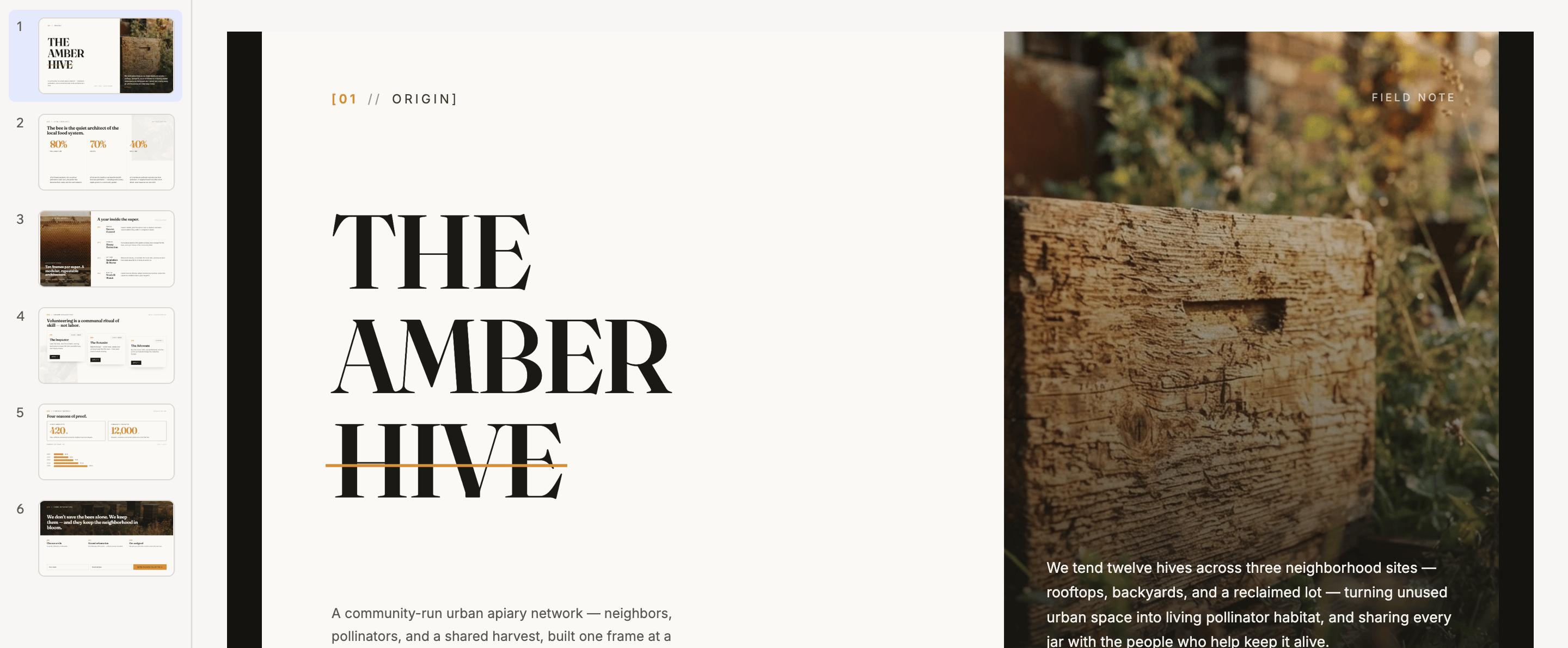
Eine fertige Präsentation im Editor, mit allen Folien in der Leiste
Deine Präsentation erstellen
Beschreibe die Präsentation dort, wo du auch jede andere App beschreibst. Gib an, wie viele Folien du möchtest und was jede behandeln soll. Base44 schreibt die Inhalte, gestaltet die Folien und erstellt Sprechernotizen für dich.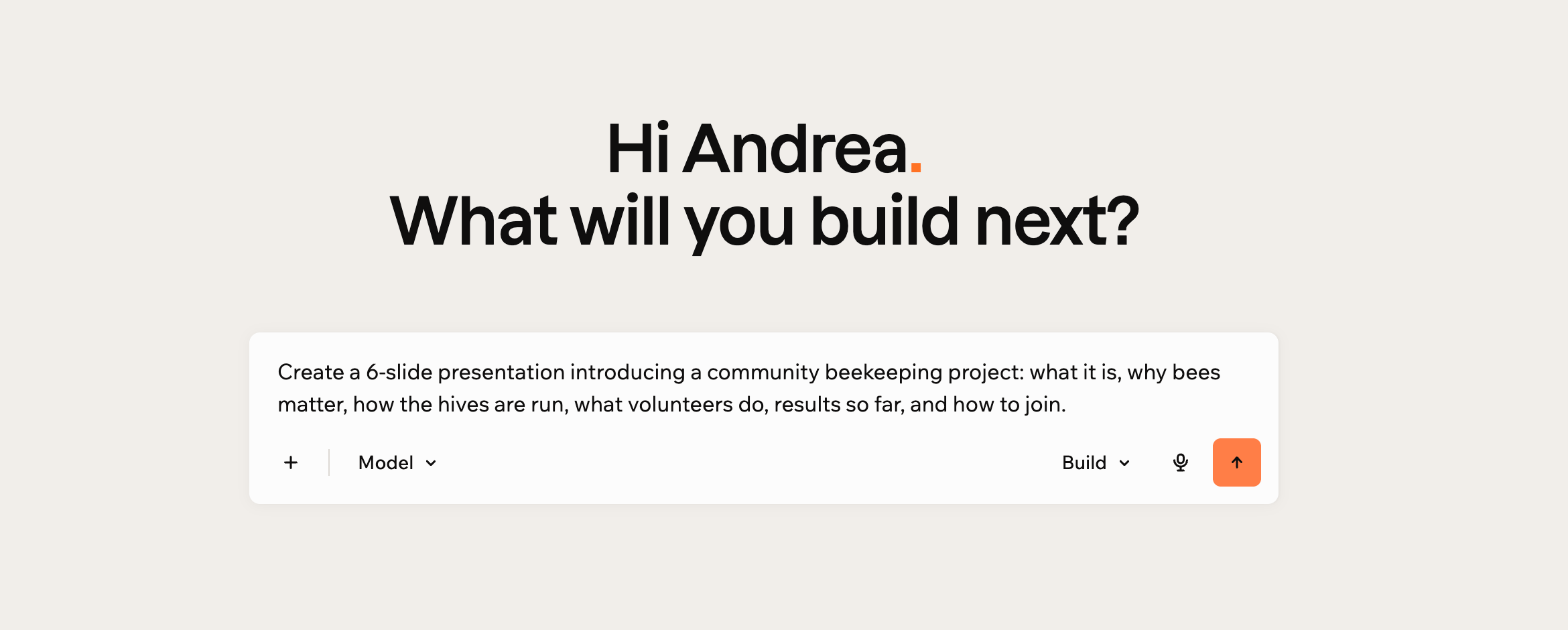
Die gewünschte Präsentation beschreiben
- Gehe zur Base44-Startseite.
- Beschreibe im Eingabefeld die gewünschte Präsentation. Nenne ungefähr die Anzahl der Folien und was jede behandeln soll.
- Klicke auf das Senden-Symbol.
- Warte, während Base44 deine Präsentation erstellt. Base44 schreibt die Texte, gestaltet jede Folie und wählt passende Bilder. Das dauert meist ein paar Minuten.
An deinen Folien arbeiten
Deine Präsentation öffnet sich im App-Editor. An der Seite siehst du eine Leiste mit Folienminiaturen, darunter das Panel Sprechernotizen. Wähle eine Miniatur aus, um zu dieser Folie zu springen. Ziehe eine Miniatur nach oben oder unten, um die Reihenfolge deiner Folien zu ändern. Ziehe am Rand der Leiste, um die Miniaturen zu vergrößern oder zu verkleinern. Um etwas zu ändern, bitte im KI-Chat darum, wie bei jeder App. Eine Folie umschreiben, die Farben anpassen, ein Diagramm hinzufügen oder die ganze Präsentation übersetzen: All das sind Anfragen im Chat. Für eine schnelle Textänderung brauchst du den Chat gar nicht. Klicke in der Symbolleiste auf Bearbeiten, dann auf den Text der Folie, und überschreibe ihn. Base44 erstellt jede Folie so, dass ihr Text auf diese Weise bearbeitbar bleibt.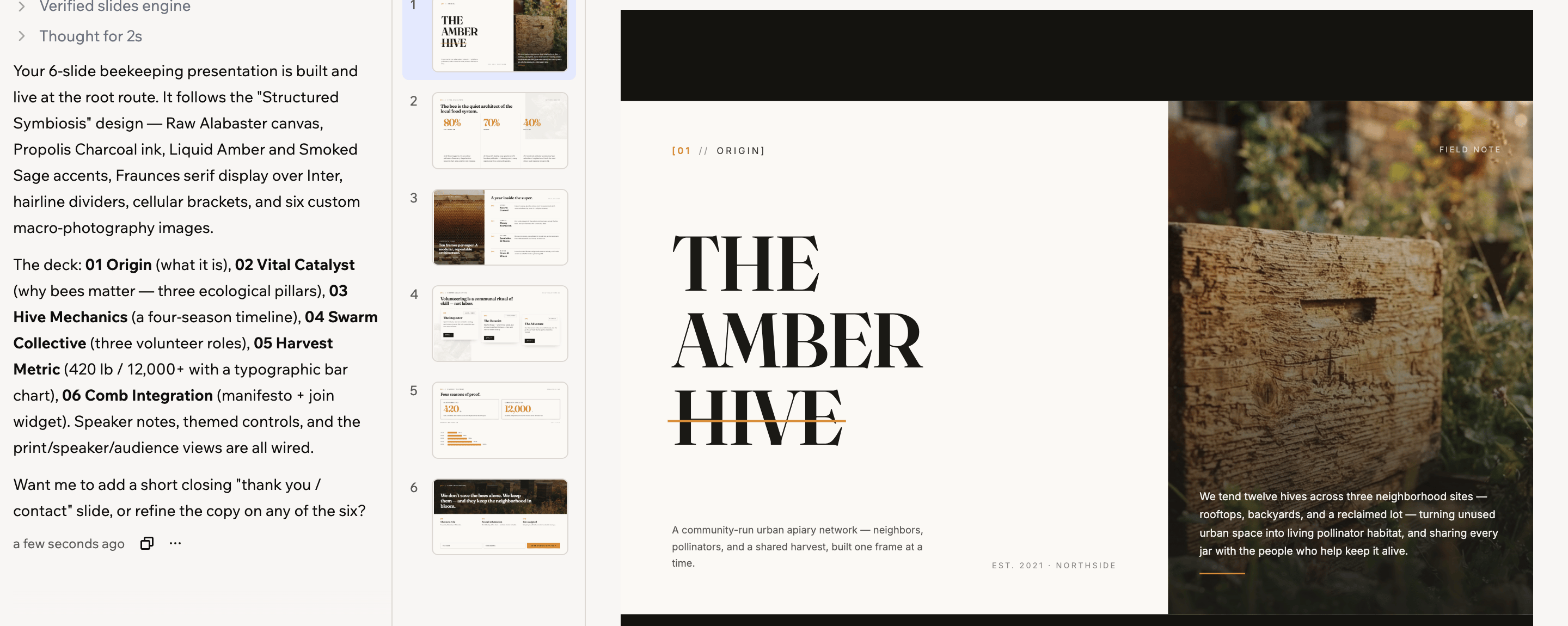
Der Folien-Editor mit Miniaturleiste und Sprechernotizen
Deine Folien animieren
Animationen lassen Text, Bilder und Formen auf einer Folie nacheinander erscheinen. So sieht dein Publikum jeden Punkt einzeln statt der ganzen Folie auf einmal. Wenn eine Folie geöffnet wird, laufen ihre Animationen von selbst ab, in der Reihenfolge, die du festlegst. Das passiert, wenn du dein Deck präsentierst, und wenn jemand deine veröffentlichte Präsentation öffnet. Du kannst den KI-Chat bitten, deine Folien zu animieren. Oder du richtest Animationen selbst im Panel Animationen ein und änderst sie dort.Eine Animation hinzufügen
Füge einem Text, Bild oder einer Form auf einer Folie eine Animation hinzu. Wähle dann, wie und wann das Element erscheint. So animierst du eine Folie:- Öffne deinen App-Editor.
- Wähle in der Folienleiste die Folie aus, die du animieren möchtest.
-
Klicke oben auf Animieren.
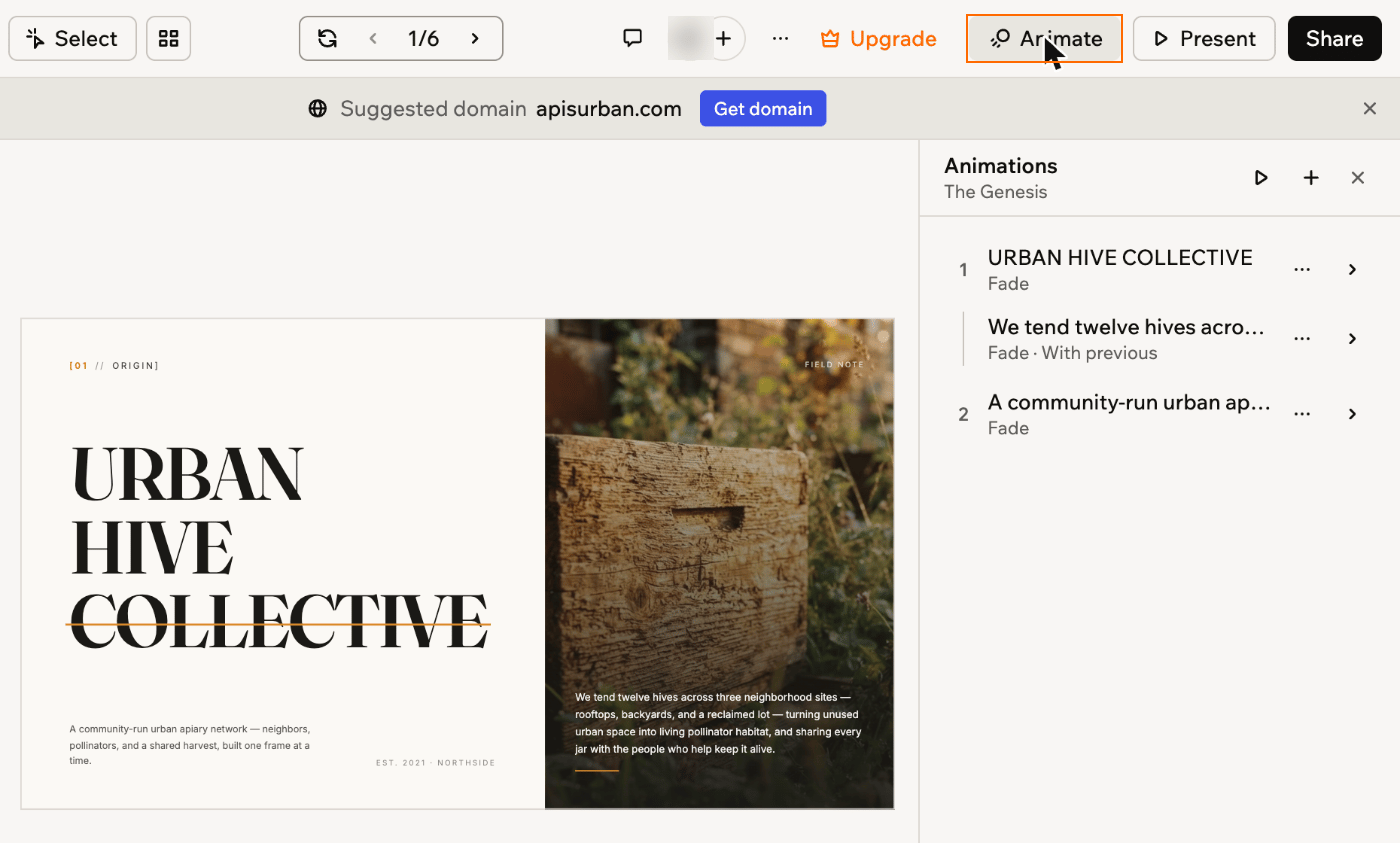
Das Panel Animations
Wenn das Panel meldet, dass deine Präsentation den Animationseditor nicht nutzen kann, klicke auf Im Chat beheben. Wenn es meldet, dass einige Animationen „live in code“ sind, wurden sie im Code deiner Präsentation hinzugefügt statt im Panel eingerichtet. Klicke dann auf Im Chat umwandeln, damit sie im Panel erscheinen und beim Exportieren mitkommen. In beiden Fällen aktualisiert die KI deine Präsentation und lässt deine Folien unverändert. - Klicke auf Animation hinzufügen. Wenn die Folie schon Animationen hat, klicke stattdessen oben im Panel auf das Hinzufügen-Symbol .
- Klicke auf der Folie auf den Text, das Bild oder die Form, die du animieren möchtest.
- Klicke in der Liste auf die neue Animation, um ihre Einstellungen zu öffnen.
-
Wähle unter Effekt, wie das Element erscheint:
- Einblenden: Es wird an seiner Stelle eingeblendet. Das ist die Standardeinstellung.
- Aufsteigen: Es wird eingeblendet und bewegt sich dabei nach oben an seinen Platz.
- Von links hereinschieben: Es wird eingeblendet und kommt dabei von links.
- Von rechts hereinschieben: Es wird eingeblendet und kommt dabei von rechts.
- Zoom: Es wird eingeblendet und wächst dabei auf volle Größe.
-
Wähle unter Geschwindigkeit, wie lange der Effekt dauert:
- Langsam: Ein längerer, sanfterer Auftritt.
- Mittel: Die Standardgeschwindigkeit. Das ist die Standardeinstellung.
- Schnell: Ein schneller Auftritt.
-
Wähle unter Starten, wann die Animation abläuft. Die erste Animation einer Folie läuft immer beim Öffnen der Folie ab, daher hat sie diese Einstellung nicht.
- Nach vorheriger: Sie läuft als nächster Schritt ab, nach der Animation darüber.
- Mit vorheriger: Sie läuft gleichzeitig mit der Animation darüber ab.
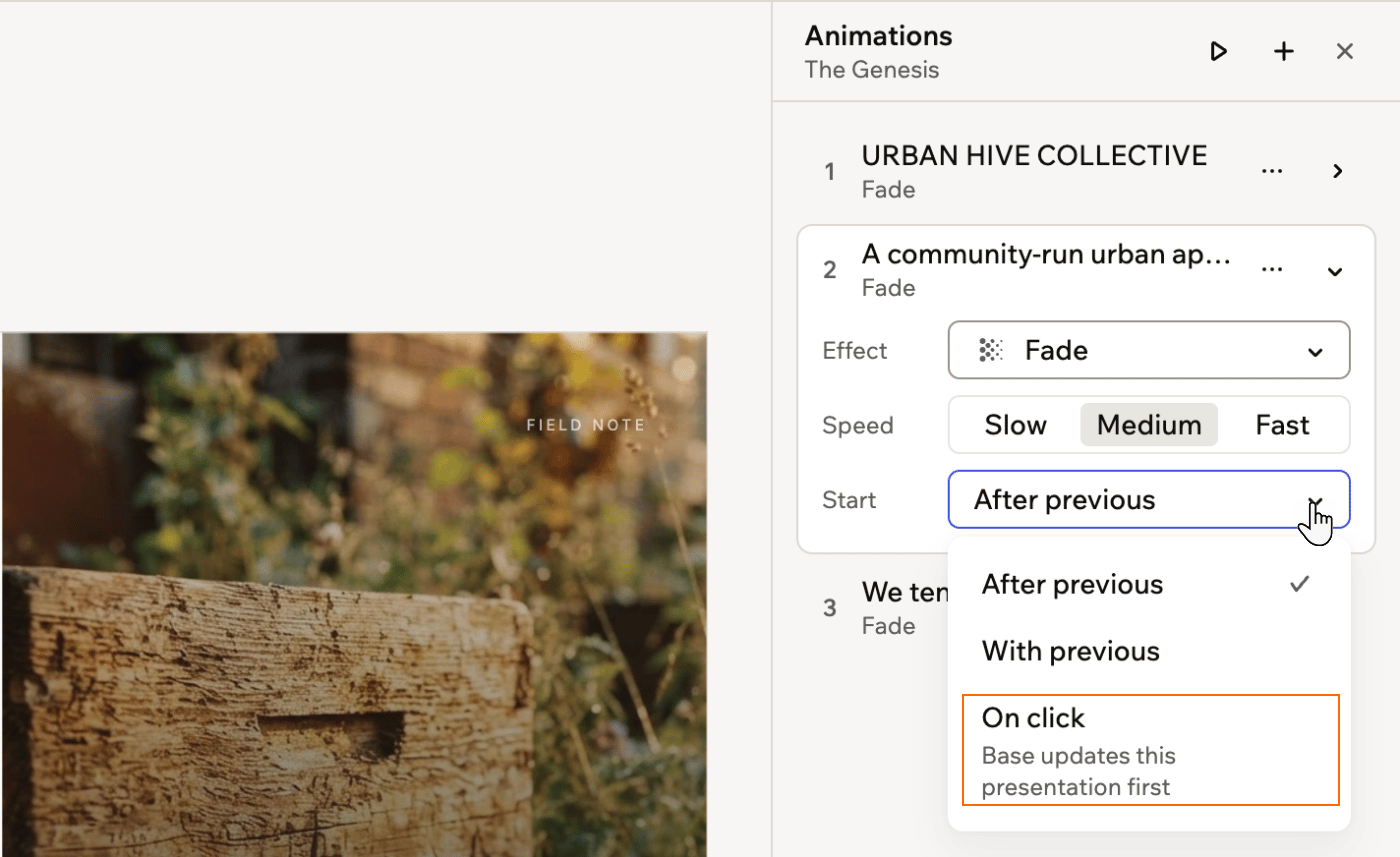
Effekt, Geschwindigkeit und Start einer Animation wählen
Deine Animationen ändern
Das Panel Animationen listet die Animationen der aktuellen Folie in der Reihenfolge, in der sie ablaufen. Jeder nummerierte Schritt läuft nach dem vorherigen ab. Eine Animation, die gleichzeitig mit der vorherigen abläuft, steht ohne Nummer darunter. Um die Animationen der Folie erneut anzusehen, klicke oben im Panel auf das Abspielsymbol . Deine Änderungen werden automatisch gespeichert.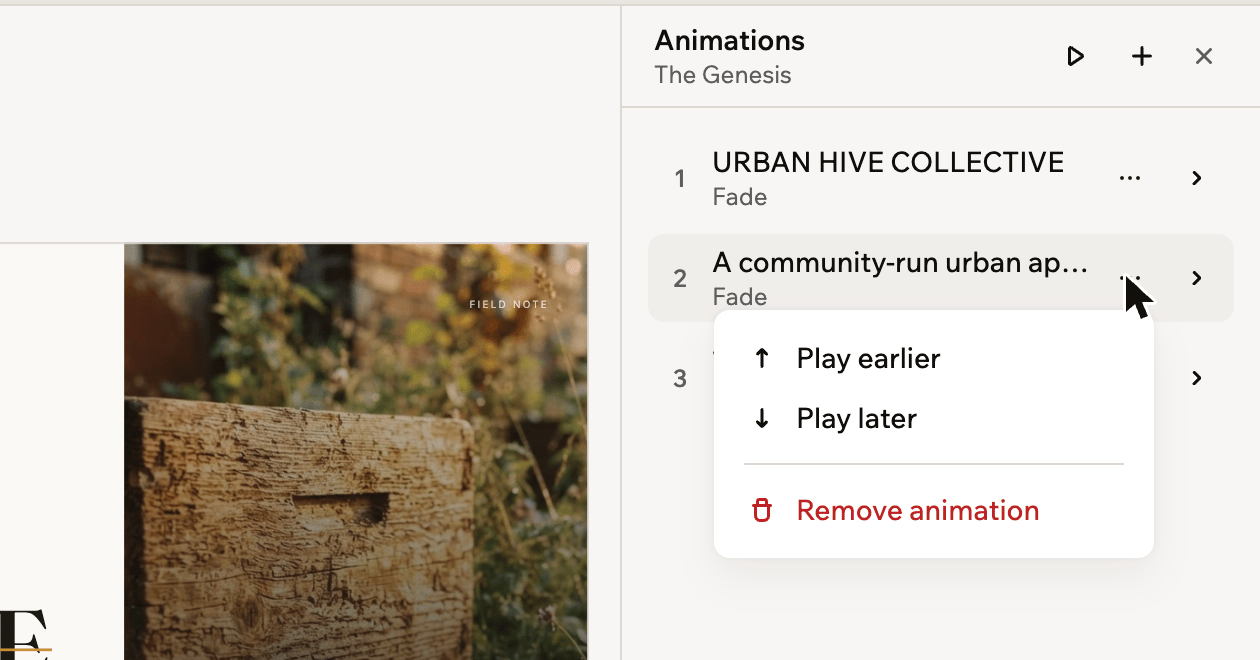
Die Reihenfolge einer Animation ändern oder sie entfernen
- Öffne deinen App-Editor.
- Wähle die Folie in der Folienleiste aus.
- Klicke oben auf Animieren.
- Führe einen der folgenden Schritte aus:
Die Einstellungen einer Animation ändern
Die Einstellungen einer Animation ändern
Die Reihenfolge ändern
Die Reihenfolge ändern
Eine Animation entfernen
Eine Animation entfernen
Präsentieren
Du kannst dein Deck direkt aus dem App-Editor im Vollbild präsentieren. Oder du veröffentlichst es und nutzt seinen Link für Präsentationswerkzeuge wie Sprechernotizen und eine Publikumsansicht.Aus dem Editor präsentieren
Du kannst dein Deck aus dem App-Editor im Vollbild präsentieren, ohne es vorher zu veröffentlichen. Die Präsentation startet bei der aktuellen Folie und zeigt nur die Folien, ohne deine Notizen oder die Präsentationssteuerung. So präsentierst du aus dem App-Editor:- Öffne deine Präsentation im App-Editor und wähle die Folie aus, mit der du beginnen möchtest.
-
Klicke oben links neben Teilen auf Präsentieren. In einem schmalen Fenster klickst du stattdessen auf das Play-Symbol.
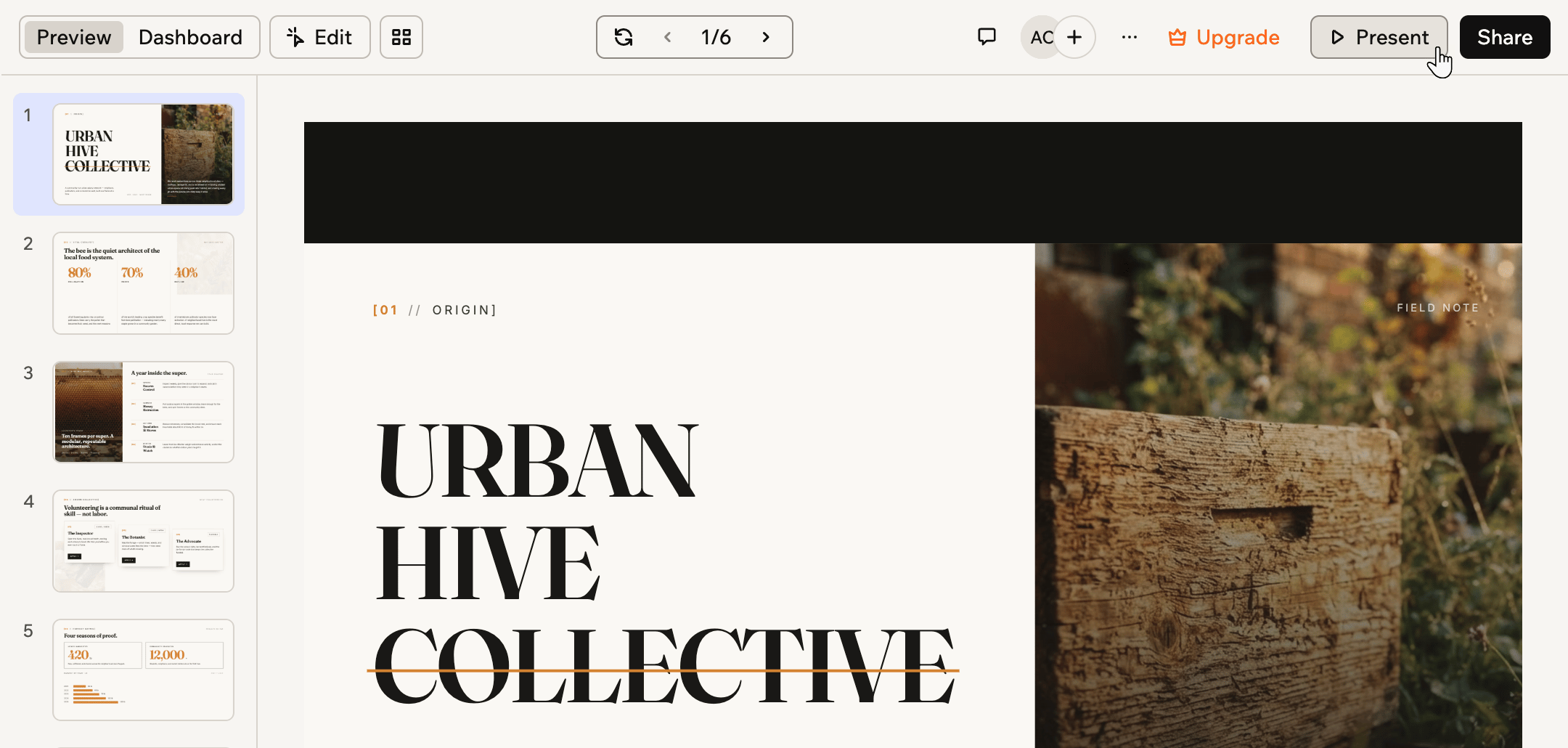
Present oben im App-Editor
- Bewege dich mit den Pfeiltasten, der Leertaste oder Page Up und Page Down durch dein Deck. Ein Präsentations-Clicker funktioniert ebenfalls.
- Drücke Esc, um den Vollbildmodus zu verlassen.
Den veröffentlichten Link nutzen
Veröffentliche deine Präsentation und öffne ihren Link. Oben findest du dann 4 Möglichkeiten, sie zu nutzen. Diese Steuerelemente gehören zu deiner veröffentlichten Präsentation. Deshalb erscheinen sie nicht im App-Editor.- Overview: Alle Folien der Präsentation auf einmal. So siehst du das Ganze und springst zu jeder Folie.
- Speaker: Deine Sprecheransicht mit Notizen, Timer und Steuerung für vor und zurück.
- Audience: Eine aufgeräumte Anzeige ohne Steuerung oder Notizen, für einen Projektor oder ein geteiltes Fenster.
- Print: Eine druckbare Version der Präsentation. Nutze den Druckdialog deines Browsers, um sie zu drucken oder als PDF zu speichern.
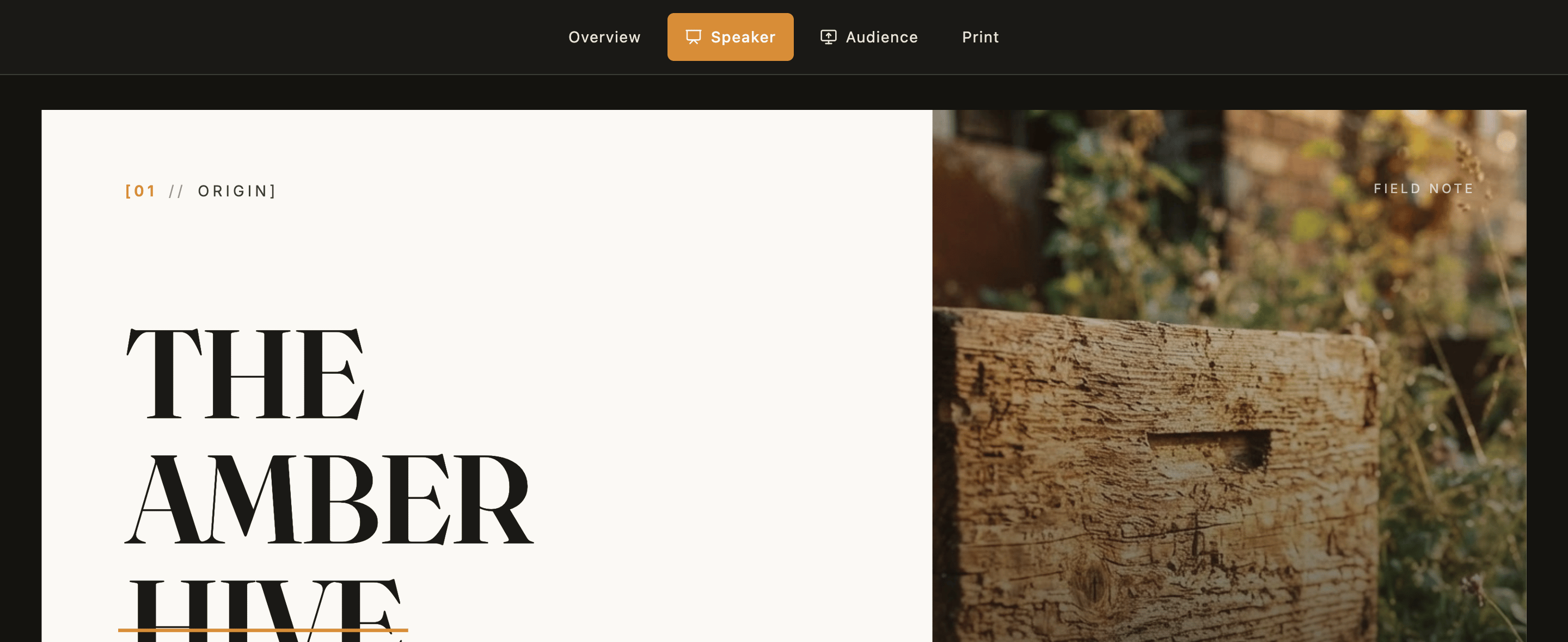
Eine Präsentation mit den Steuerelementen Overview, Speaker, Audience und Print
Die ganze Präsentation sehen
Overview zeigt jede Folie als Miniatur mit ihrem Titel. So findest du die gewünschte Folie, ohne dich durch die Präsentation zu klicken. Wähle eine Folie aus, um zu ihr zu springen, oder klicke auf Close, um zurückzukehren.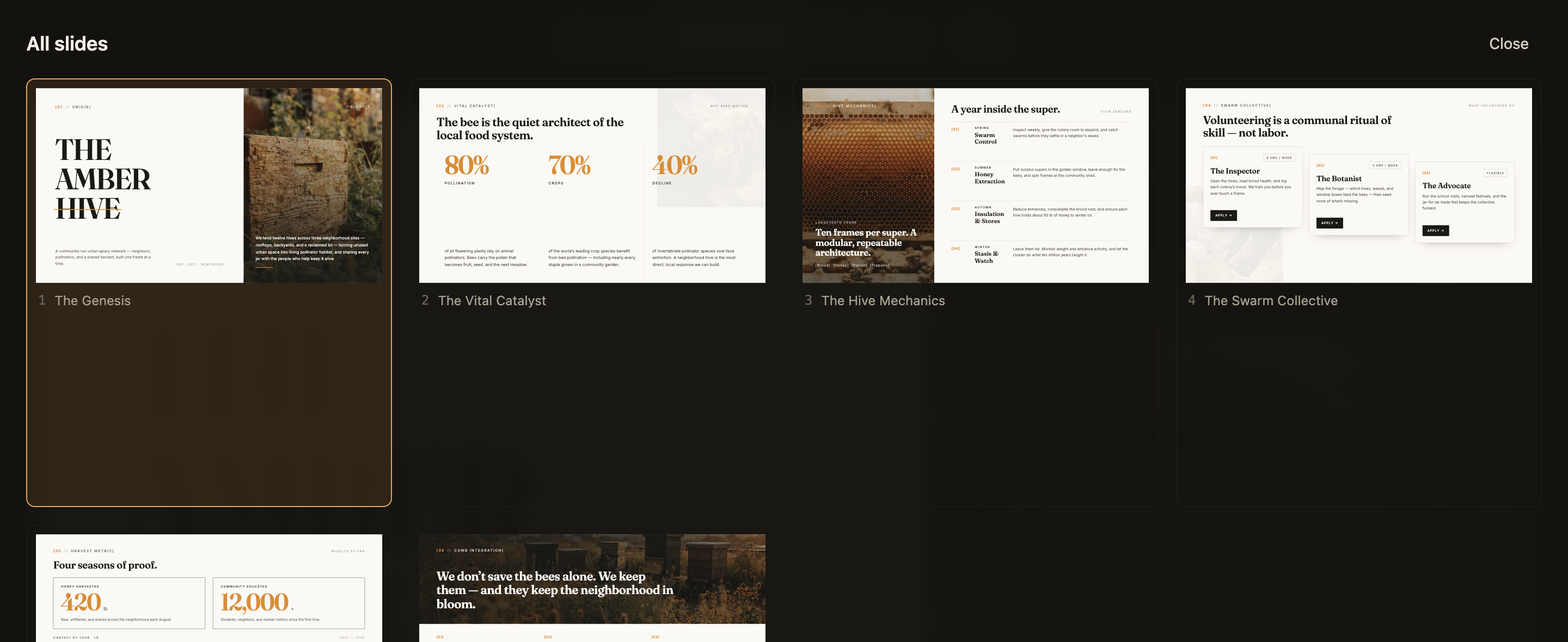
Overview mit allen Folien der Präsentation
Vor Publikum präsentieren
Speaker ist die Ansicht auf deinem eigenen Bildschirm. Sie zeigt die aktuelle Folie, deine Sprechernotizen, deinen Fortschritt in der Präsentation und einen Timer, den du zurücksetzen kannst.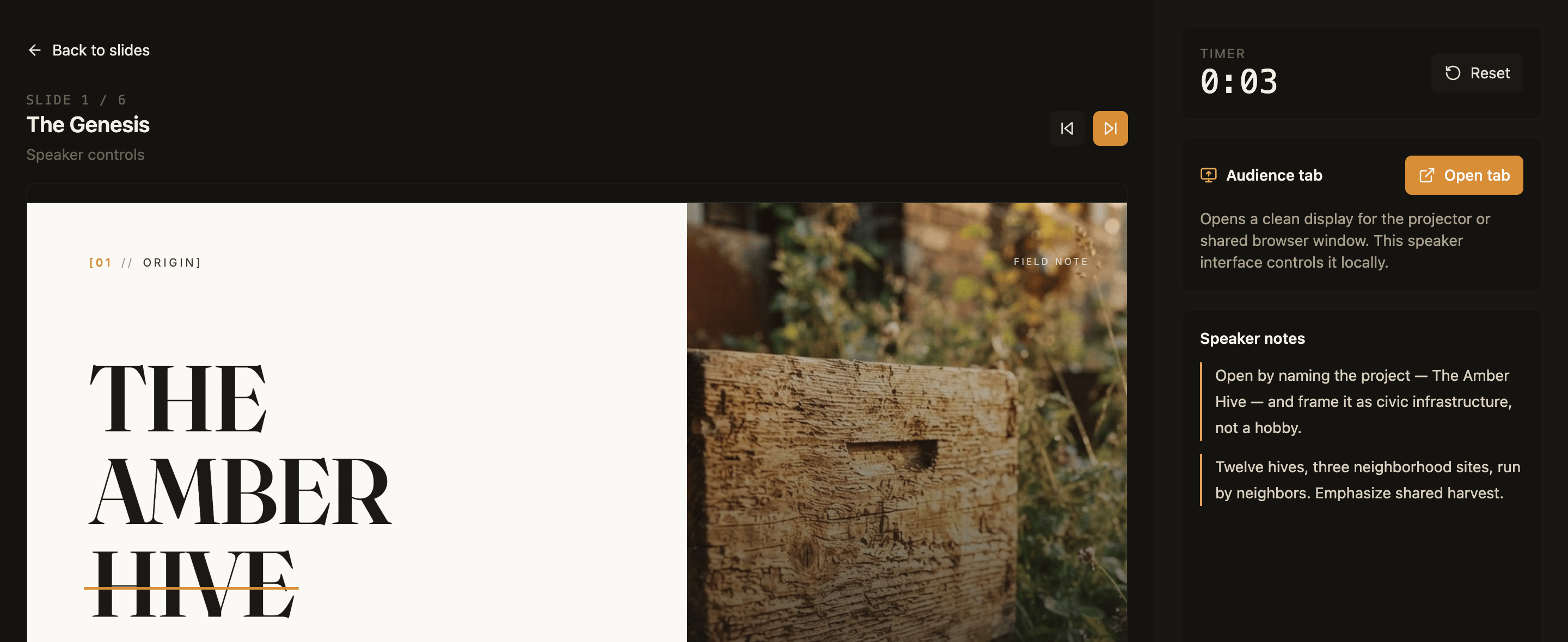
Die Sprecheransicht mit deinen Notizen, einem Timer und dem Publikums-Tab
- Öffne deine Präsentation und klicke auf Speaker.
- Klicke neben Audience tab auf Open tab.
- Verschiebe den neuen Tab auf deinen Projektor oder geteilten Bildschirm und schalte ihn in den Vollbildmodus.
- Bewege dich mit den Pfeiltasten durch die Präsentation. Die Publikumsanzeige folgt dir.
Deine Präsentation teilen
Veröffentliche deine Präsentation, um einen Link zum Teilen zu erhalten. Wer ihn öffnet, erhält die Präsentation selbst, mit denselben Steuerelementen wie du. Du kannst deine eigene Domain verbinden und festlegen, wer sie öffnen darf. Das funktioniert genau wie bei jeder anderen App. Die 4 Ansichten gehören zu deiner Präsentation, nicht zu Base44. Wer sie öffnen kann, sieht also dieselben Steuerelemente wie du. Dazu gehört Speaker. Betrachte deine Sprechernotizen daher als sichtbar für alle, denen du den Link schickst. Die Ausnahme ist die Publikumsanzeige, die deine Sprecheransicht öffnet. Sie zeigt nur die Folie, ohne Steuerelemente. So veröffentlichst du deine Präsentation:- Öffne deine Präsentation im App-Editor.
- Klicke auf Teilen.
- Klicke auf Veröffentlichen.
- Sobald sie live ist, kopiere oder öffne den Link Referentenansicht oder Audience view.
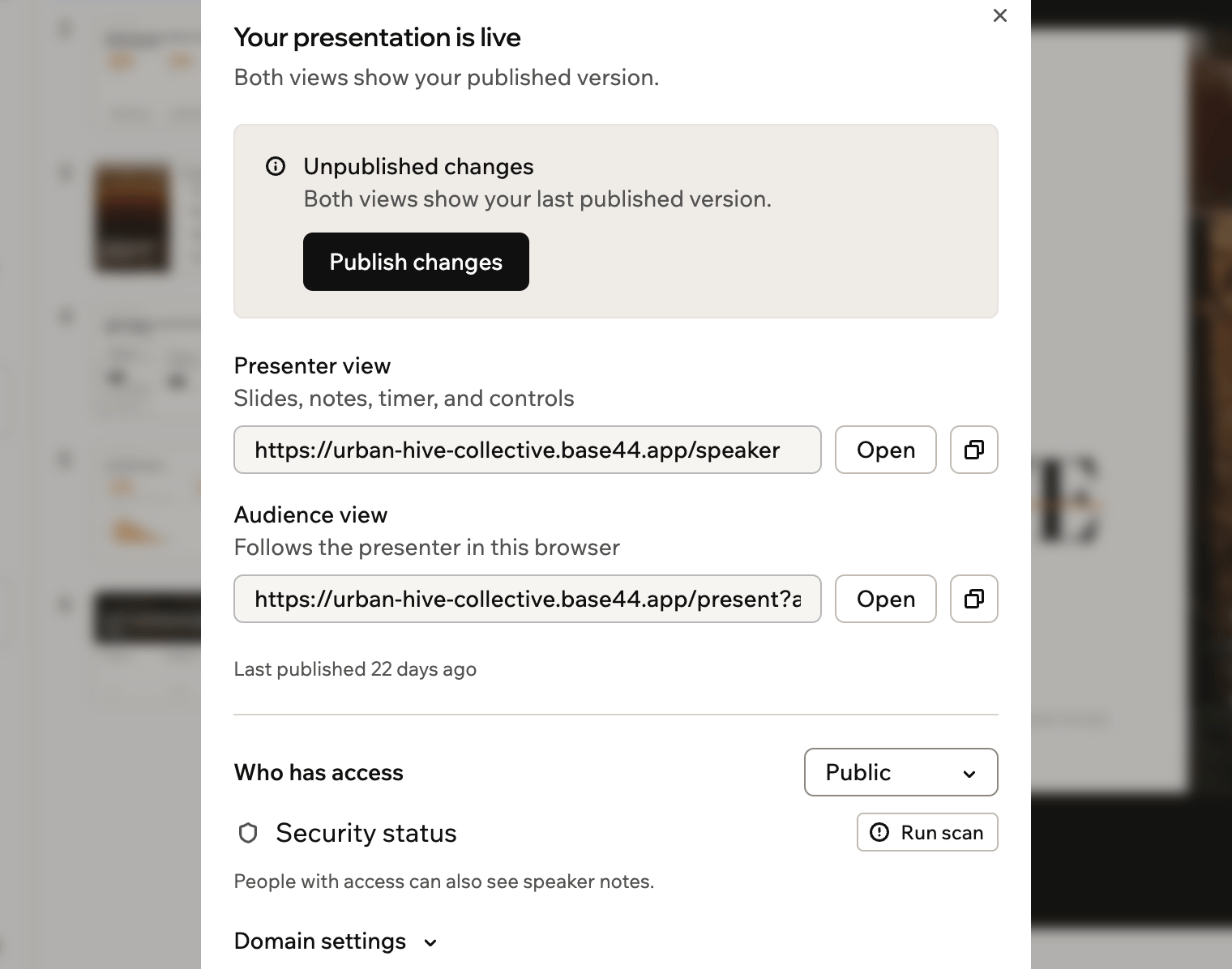
Links für Sprecher und Publikum einer veröffentlichten Präsentation
Deine Präsentation exportieren
Du kannst dein Deck als bearbeitbare PowerPoint-Datei, als bearbeitbare Kopie in deinem eigenen Google Drive oder als PDF aus Base44 mitnehmen. Jeder Export nutzt deine zuletzt gespeicherten Änderungen. Lass den KI-Chat also fertig bauen, bevor du exportierst. So exportierst du deine Präsentation:- Öffne deine Präsentation im App-Editor.
- Klicke auf Teilen.
- Klicke auf PDF, PowerPoint oder Google Präsentationen.
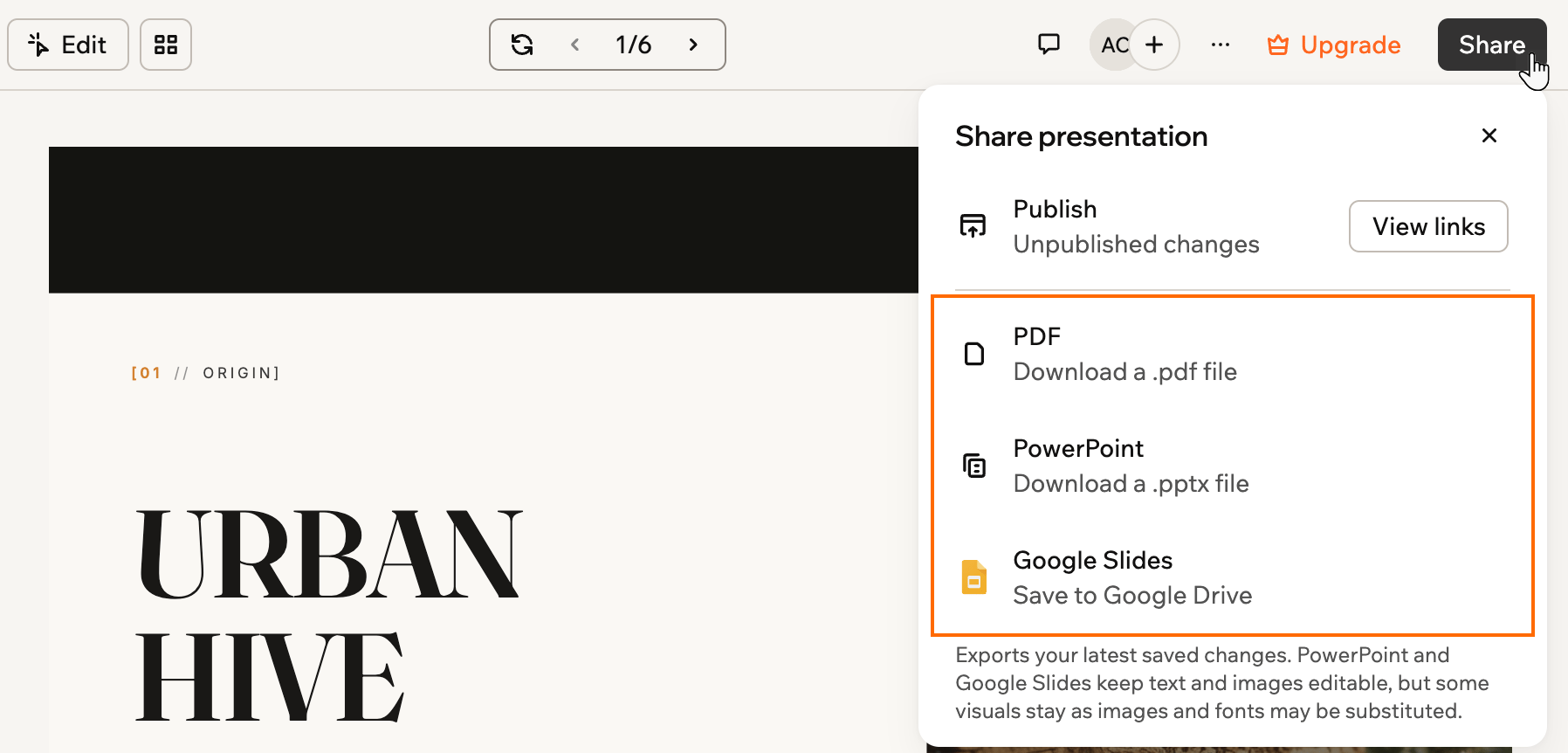
Eine Präsentation aus dem Share-Panel exportieren
- Beim ersten Export nach Google Slides wirst du gebeten, Google Drive zu verbinden. Danach klickst du in der Zeile Google Präsentationen auf Öffnen, um direkt zur neuen Datei zu gelangen.
- In PowerPoint und Google Slides behält Text Schriftart, Größe, Farbe, Fett- und Kursivschrift sowie Textrichtung. Deine Sprechernotizen werden übernommen.
- Schriftarten werden referenziert, nicht eingebettet. PowerPoint ersetzt also Schriftarten, die auf dem öffnenden Computer fehlen. Wenn eine Zeile in PowerPoint und Google Slides Buchstaben enthält, die deine Schriftart nicht hat, etwa Russisch in einer nur für Englisch gemachten Schriftart, siehst du diese Zeile in einer Schriftart, die sie hat, oft Arial.
- Diagramme, Vektorgrafiken, dekorative Formen und unterstrichener, gedrehter, abgeschnittener oder mit Verlauf gefüllter Text werden Teil des Folienbilds statt bearbeitbarer Text.
- Deine Animationen kommen in PowerPoint und Google Slides mit und laufen dort beim Öffnen jeder Folie ab, wie in Base44. Animationen, die nur im Code deiner Präsentation existieren und die das Panel Animationen nicht listen kann, sind nicht enthalten.
- Ein PDF hat eine Seite pro Folie und sieht genau wie deine Vorschau aus. Sein Text lässt sich nicht auswählen oder bearbeiten, und Sprechernotizen und Animationen sind nicht enthalten.
- In der mobilen App öffnen die Exportoptionen deine Präsentation in einem Browser. Die App kann die Datei nicht für dich speichern.
FAQs
Hier findest du häufige Fragen zum Erstellen von Präsentationen.Kann ich das Design meiner Folien ändern?
Kann ich das Design meiner Folien ändern?
Kann ich in einer anderen Sprache präsentieren?
Kann ich in einer anderen Sprache präsentieren?
Kann ich einer Präsentation Daten oder Formulare hinzufügen?
Kann ich einer Präsentation Daten oder Formulare hinzufügen?