

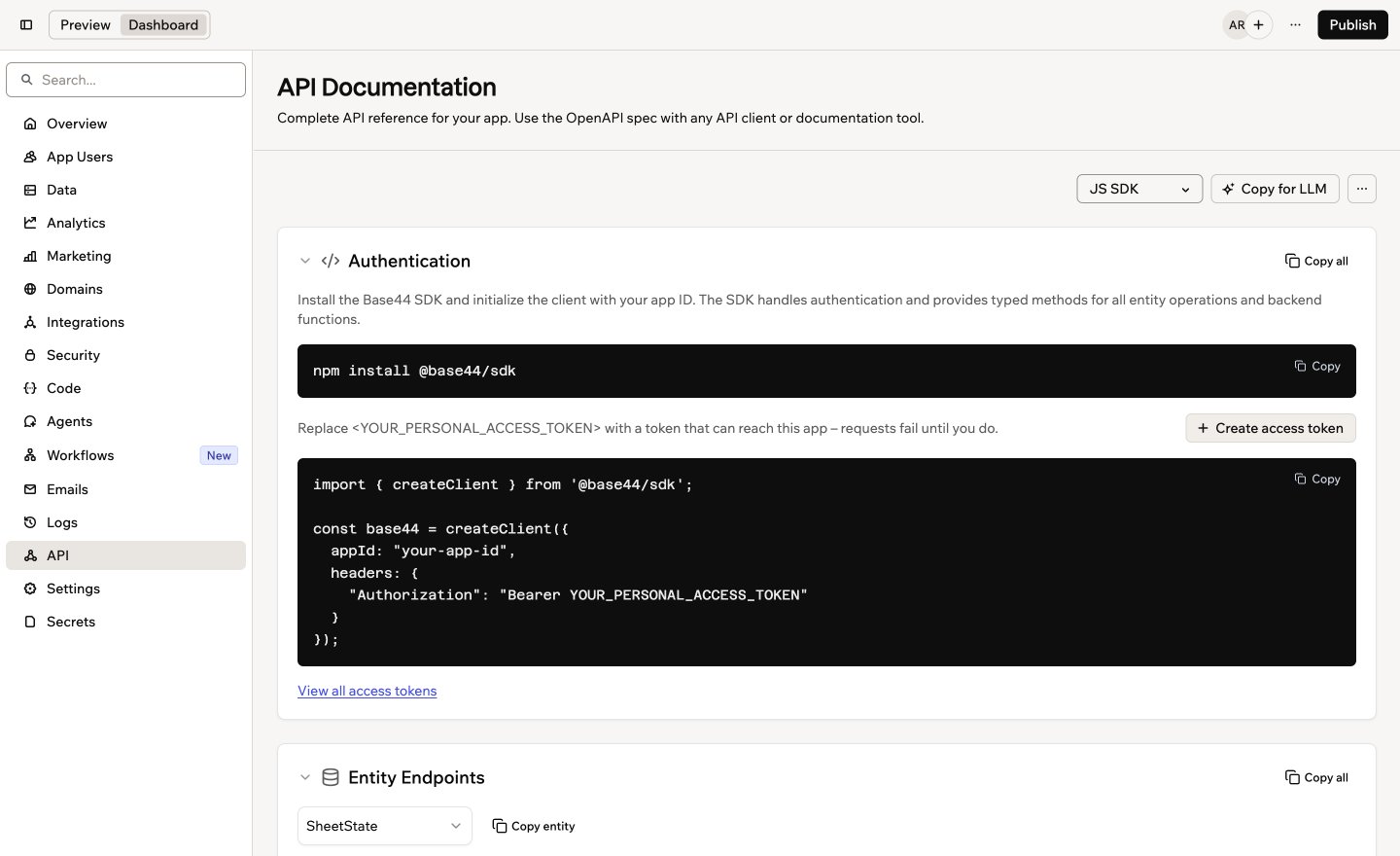
Die API-Seite im Dashboard deiner App
Die API-Seite öffnen
Die API-Seite befindet sich im Dashboard deiner App, neben den Daten und Logs deiner App. So öffnest du die API-Seite:- Klicke im App-Editor auf Dashboard.
- Klicke auf API.
- Wähle oben auf der Seite im Drop-down eine Sprache aus: JS SDK, JS Fetch, cURL oder Python.
Was die Seite enthält
Die Seite ist in Abschnitte unterteilt. Jedes Codebeispiel passt sich an, wenn du die Sprache wechselst:- Authentifizierung: So melden sich andere Tools bei deiner App an. Anfragen verwenden ein persönliches Zugriffstoken. Falls du noch keins hast, klicke in diesem Abschnitt auf Create access token. Wenn du JS SDK gewählt hast, zeigt dieser Abschnitt auch, wie du das Base44 SDK installierst. Du siehst außerdem, wie du es mit der ID deiner App und deinem Token einrichtest.
- Entity-Endpunkte: Jede Tabelle deiner App, mit Schema und Endpoints nebeneinander. Klicke auf Copy entity, um die Referenz einer Tabelle zu kopieren. Klicke auf Copy all, um alle Tabellen zu kopieren. Wie du Code zum Lesen oder Aktualisieren einer Tabelle kopierst, erfährst du unter Deine Daten mit einer anderen App verbinden.
- Backend-Funktionen: So führst du die Backend-Funktionen deiner App aus einem anderen Tool aus.
- App-Agent: So kommunizierst du mit dem In-App-Agent deiner App. Dazu gehören das Starten einer Unterhaltung, das Senden von Nachrichten und das Abrufen von Antworten.
Gut zu wissen:
- Eine Entity ist eine Datentabelle in deiner App, zum Beispiel Tasks oder Orders.
- Ein Endpunkt ist die Adresse, an die ein anderes Tool eine Anfrage sendet.
- Ein Zugriffstoken funktioniert wie ein Passwort für die API deiner App.
- OpenAPI ist ein Standard-Dateiformat, das API-Tools verstehen.
Hilfe von KI erhalten
Am einfachsten nutzt du die API deiner App, indem ein KI-Coding-Assistent den Code für dich schreibt. Copy for LLM kopiert die vollständige API-Referenz deiner App in einem Format, das KI-Tools verstehen. So passt der generierte Code zu deiner App. So lässt du einen KI-Assistenten Code für die API deiner App schreiben:- Klicke im App-Editor auf Dashboard.
- Klicke auf API.
- Klicke auf Copy for LLM.
-
Füge den Inhalt in deinen KI-Coding-Assistenten ein und beschreibe, was du bauen möchtest. Zum Beispiel:
- Wenn der Code fertig ist, klicke auf der API-Seite auf Create access token. Füge das Token dort ein, wo der Code danach fragt.
Die OpenAPI-Spezifikation herunterladen
Lade die API-Referenz deiner App als OpenAPI-Datei herunter. So kannst du sie in einem API-Client oder Dokumentationstool verwenden. So lädst du die OpenAPI-Spezifikation herunter:- Klicke im App-Editor auf Dashboard.
- Klicke auf API.
- Klicke auf das Symbol More actions .
- Klicke auf Download OpenAPI Spec.
Die API-Seite zeigt deine App so, wie sie beim Öffnen der Seite ist. Wenn du Tabellen, Backend-Funktionen oder Agents hinzufügst oder änderst, aktualisiere die Seite. Dann siehst du die Änderung in der Referenz und in exportierten Dateien.
Weiterführende Informationen
Wenn du Entwickler bist, findest du in der Entwicklerdokumentation ausführliche Informationen zur API deiner App und zum Base44 SDK.Base44 SDK – Überblick
Richte das SDK ein und erfahre, wie es mit deiner App funktioniert.
Mit Daten arbeiten
Lies, erstelle, aktualisiere und lösche Datensätze in den Tabellen deiner App per Code.
Entities
Definiere und sichere die Tabellen hinter der API deiner App.
Persönliche Zugriffstokens
Erstelle und verwalte die Tokens, mit denen sich deine Skripte und Tools anmelden.
Diese Seite wurde mit KI übersetzt. Die genauesten und aktuellsten Informationen findest du in der englischen Version.