

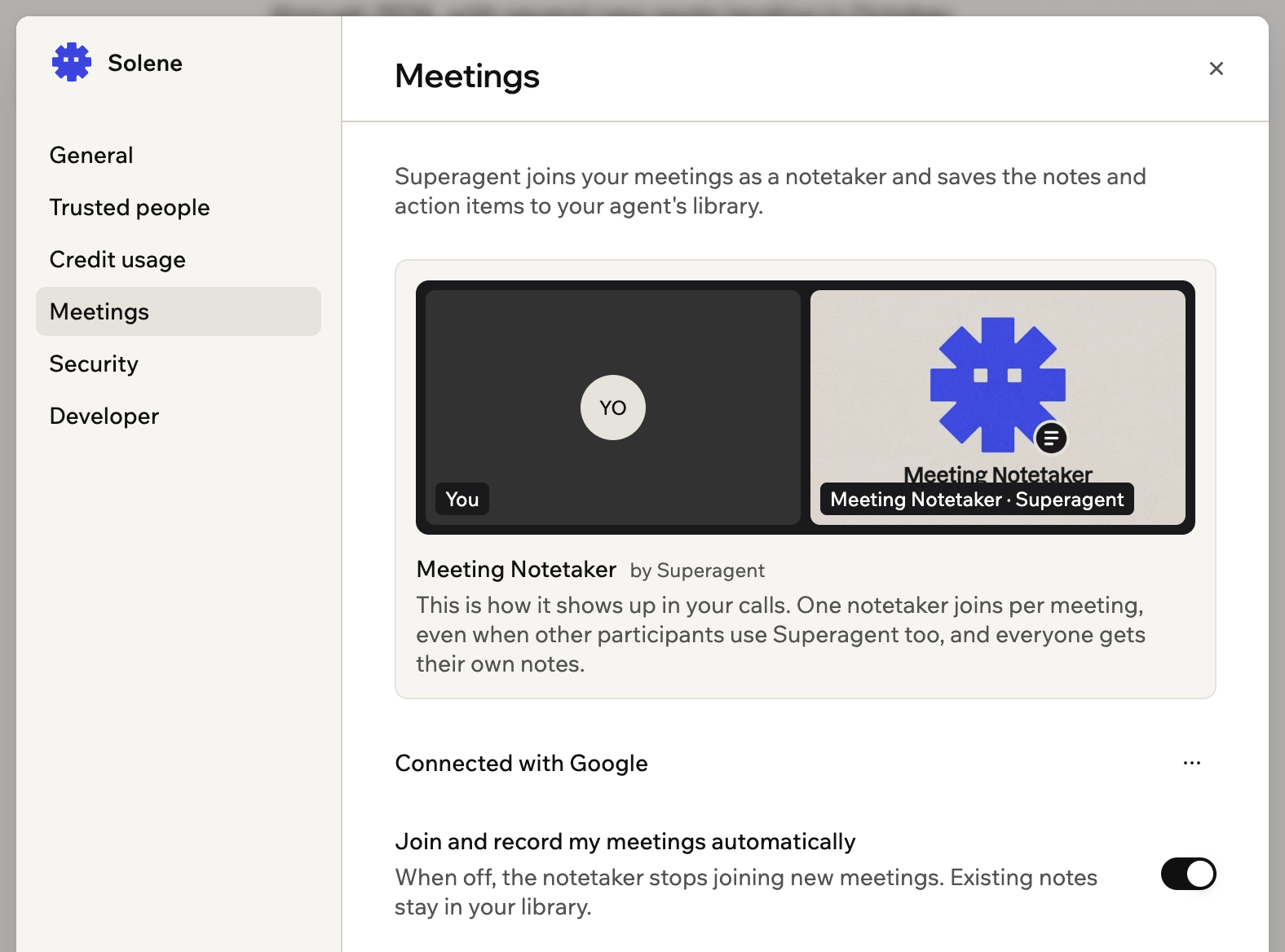
Dein Superagent tritt deinen Meetings als Notetaker bei
Deinen Kalender verbinden
Dein Superagent findet deine Meetings über den Kalender, den du beim Erstellen verbunden hast, entweder Google Kalender oder Microsoft Outlook. Da er diese Verbindung wiederverwendet, ist keine zusätzliche Anmeldung nötig. So verbindest du deinen Kalender:- Öffne deinen Superagent.
- Klicke in der Seitenleiste auf Agent Settings.
- Klicke auf Meetings.
- Klicke auf Use my Google calendar oder Use my Microsoft calendar, je nach dem Konto, mit dem du eingerichtet hast.
Microsoft Outlook funktioniert nur, wenn du beim Einrichten deines Superagents Kalenderzugriff gewährt hast. Du kannst einen Outlook-Kalender später nicht über das Meetings-Panel verbinden. Wenn du mit Google eingerichtet hast, nutzt dein Superagent Google Kalender.
Wählen, welche Meetings aufgezeichnet werden
Sobald dein Kalender verbunden ist, tritt dein Superagent deinen Meetings automatisch bei. Du kannst das ausschalten und ihn stattdessen in bestimmte Meetings schicken. So wählst du, welche Meetings dein Superagent aufzeichnet:- Öffne deinen Superagent.
- Klicke in der Seitenleiste auf Agent Settings.
- Klicke auf Meetings.
- Schalte den Schalter Join and record my meetings automatically ein oder aus. Ist die Option aus, tritt dein Superagent keinen neuen Meetings mehr bei, und deine bestehenden Notizen bleiben in deiner Bibliothek.
- Um deinen Superagent in ein bestimmtes Meeting zu schicken, klicke neben dem Meeting auf Join.
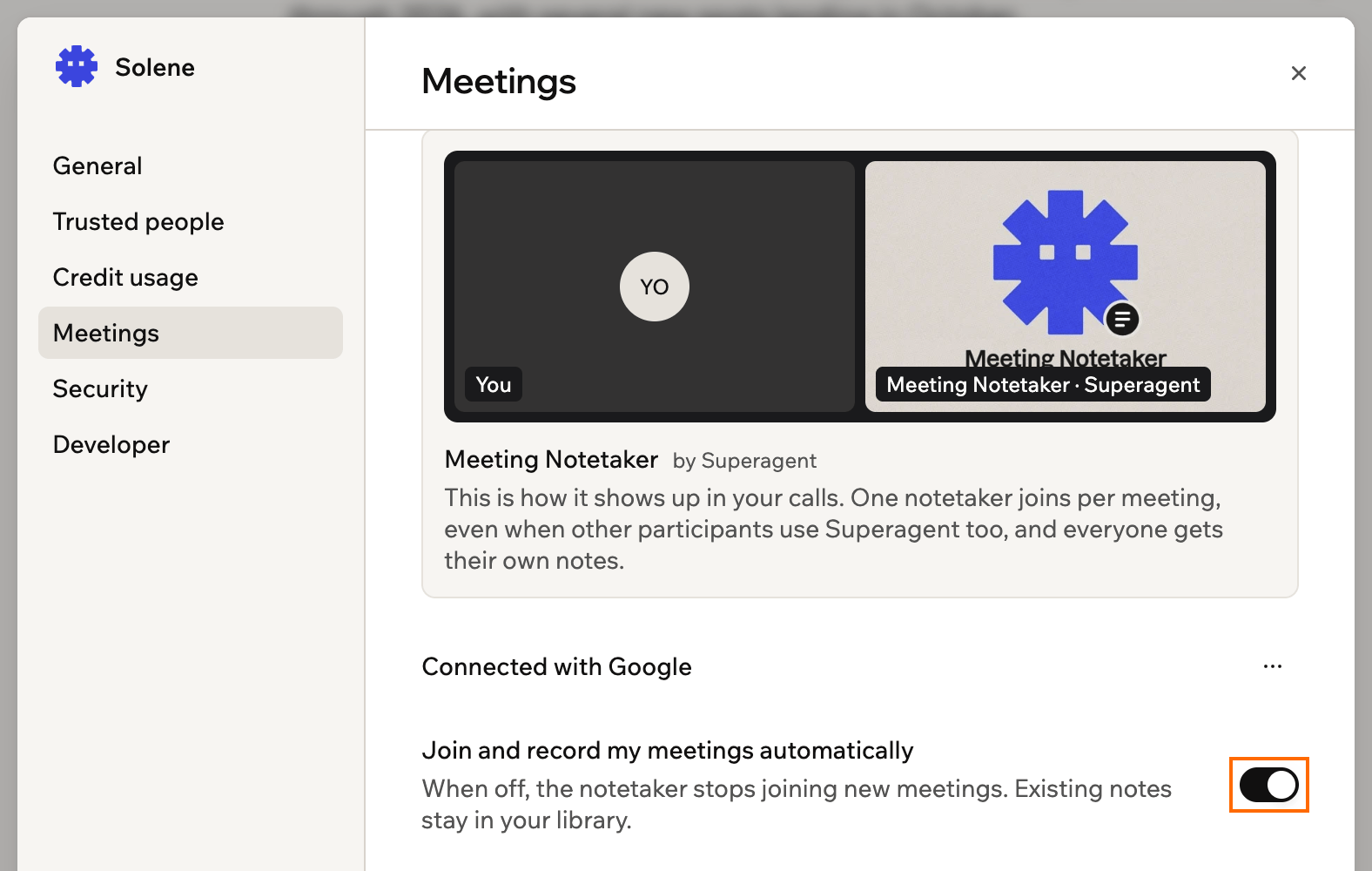
Automatisches Beitreten und Aufzeichnen einschalten
Deine Meetings und Notizen prüfen
Wenn ein Meeting endet, werden seine Notizen und Action Items an die Notizbibliothek deines Superagents und an deine E-Mail geliefert. Meetings ohne Videolink erscheinen nicht in der Liste.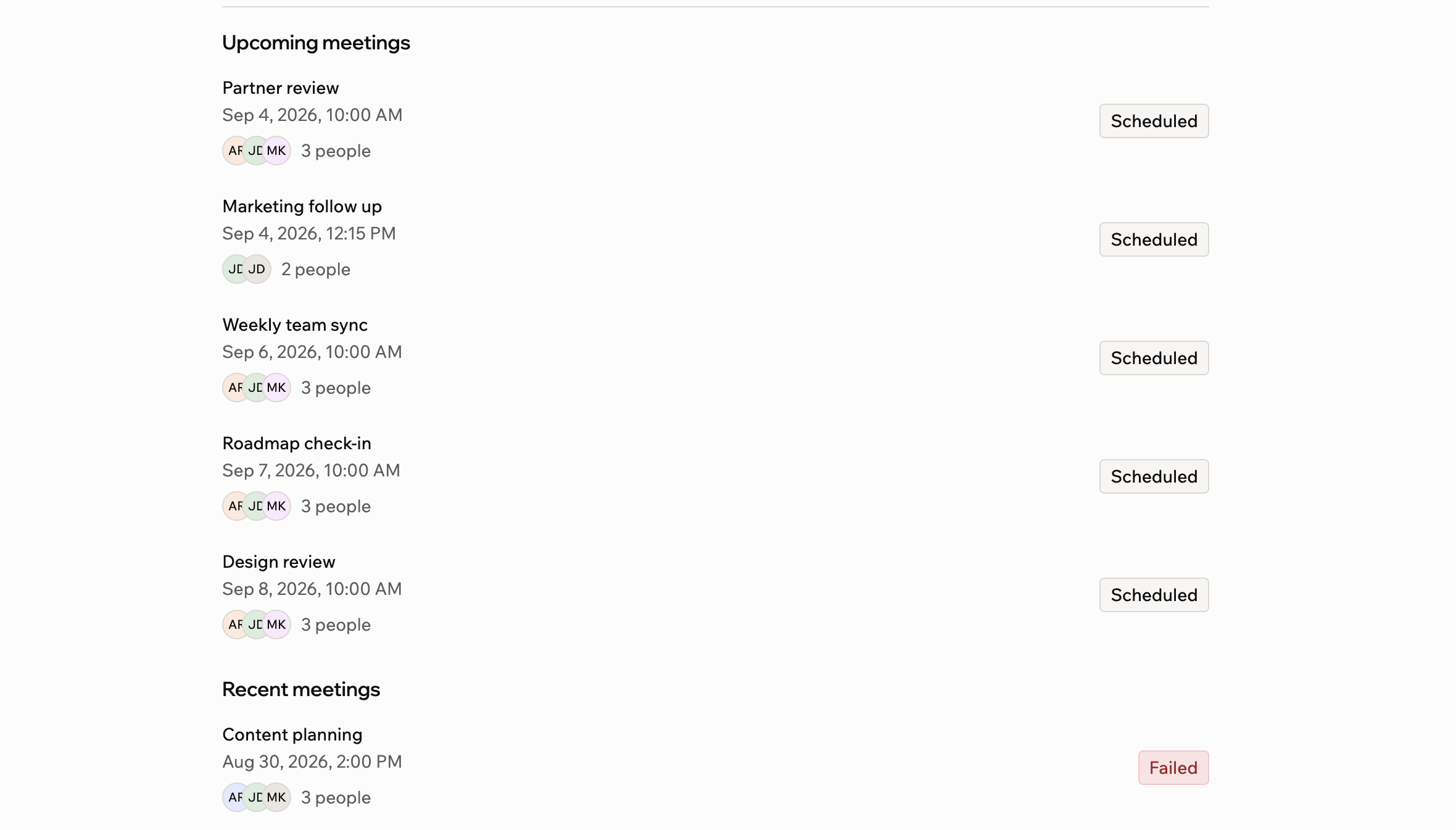
Den Status jedes anstehenden und kürzlichen Meetings prüfen
- Öffne deinen Superagent.
- Klicke in der Seitenleiste auf Agent Settings.
- Klicke auf Meetings.
- Prüfe den Status jedes Meetings unter Upcoming meetings und Recent meetings:
- Scheduled: Ein anstehendes Meeting mit einem Videolink, dem dein Superagent beitreten will.
- Join: Erscheint kurz vor der Startzeit. Klicke darauf, um deinen Superagent in das Meeting zu schicken.
- Joining: Dein Superagent verbindet sich mit dem Meeting.
- Waiting to be admitted: Dein Superagent ist im Warteraum. Lass ihn herein, um die Notizen zu starten.
- In meeting: Dein Superagent ist beigetreten.
- Recording: Das Meeting läuft, und dein Superagent macht Notizen.
- Processing: Das Meeting ist beendet, und dein Superagent schreibt die Notizen.
- Notes sent: Die Notizen sind fertig und in deiner E-Mail. Klicke auf Notes, um sie zu lesen.
- Failed: Dein Superagent konnte nicht beitreten oder die Notizen nicht fertigstellen. Schicke ihn in das nächste Meeting.
Deine Kalenderverbindung verwalten
Verbinde deinen Kalender neu, wenn die Synchronisierung stoppt, oder trenne ihn, damit dein Superagent deine Meetings nicht mehr sieht. So verwaltest du die Verbindung:- Öffne deinen Superagent.
- Klicke in der Seitenleiste auf Agent Settings.
- Klicke auf Meetings.
- Klicke auf das More actions -Symbol neben Connected with Google.
- Wähle Reconnect oder Disconnect.
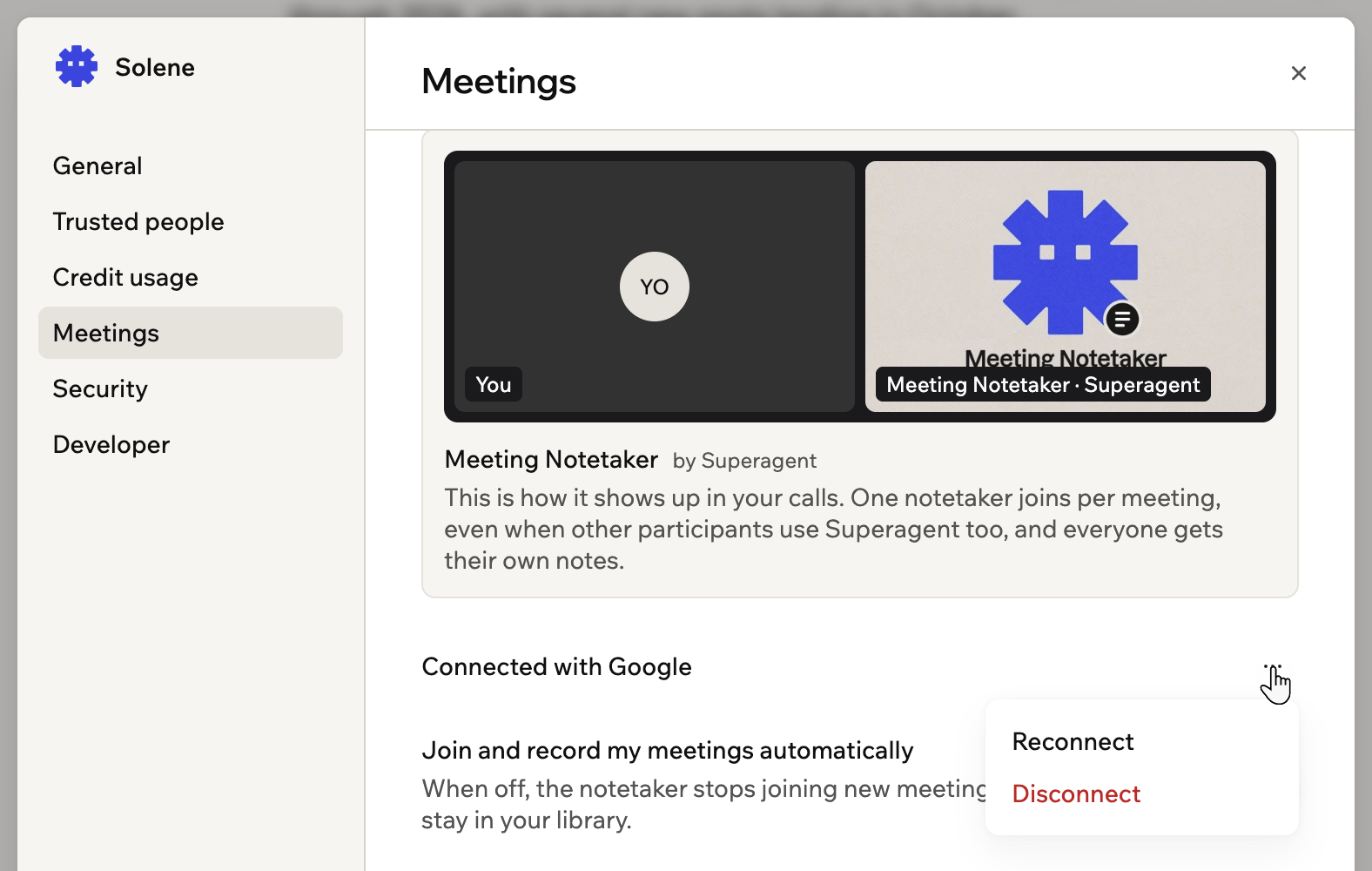
Den Kalender deines Superagents neu verbinden oder trennen
FAQs
Klicke unten auf eine Frage, um mehr über Meeting-Notizen zu erfahren.Kann ich Outlook oder einen anderen Kalender nutzen?
Kann ich Outlook oder einen anderen Kalender nutzen?
Microsoft Outlook funktioniert, sofern du beim Einrichten deines Superagents Kalenderzugriff gewährt hast, weil dein Superagent diese Verbindung wiederverwendet. Du kannst einen Outlook-Kalender später nicht über das Meetings-Panel hinzufügen. Andere Kalender werden noch nicht unterstützt.
Diese Seite wurde mit KI übersetzt. Die genauesten und aktuellsten Informationen findest du in der englischen Version.