

Mit dem Free- oder Starter-Plan kannst du die integrierten E-Mails in der Vorschau ansehen und testen. Für eigene E-Mails und das Anpassen der integrierten E-Mails brauchst du den Builder-Plan oder höher.
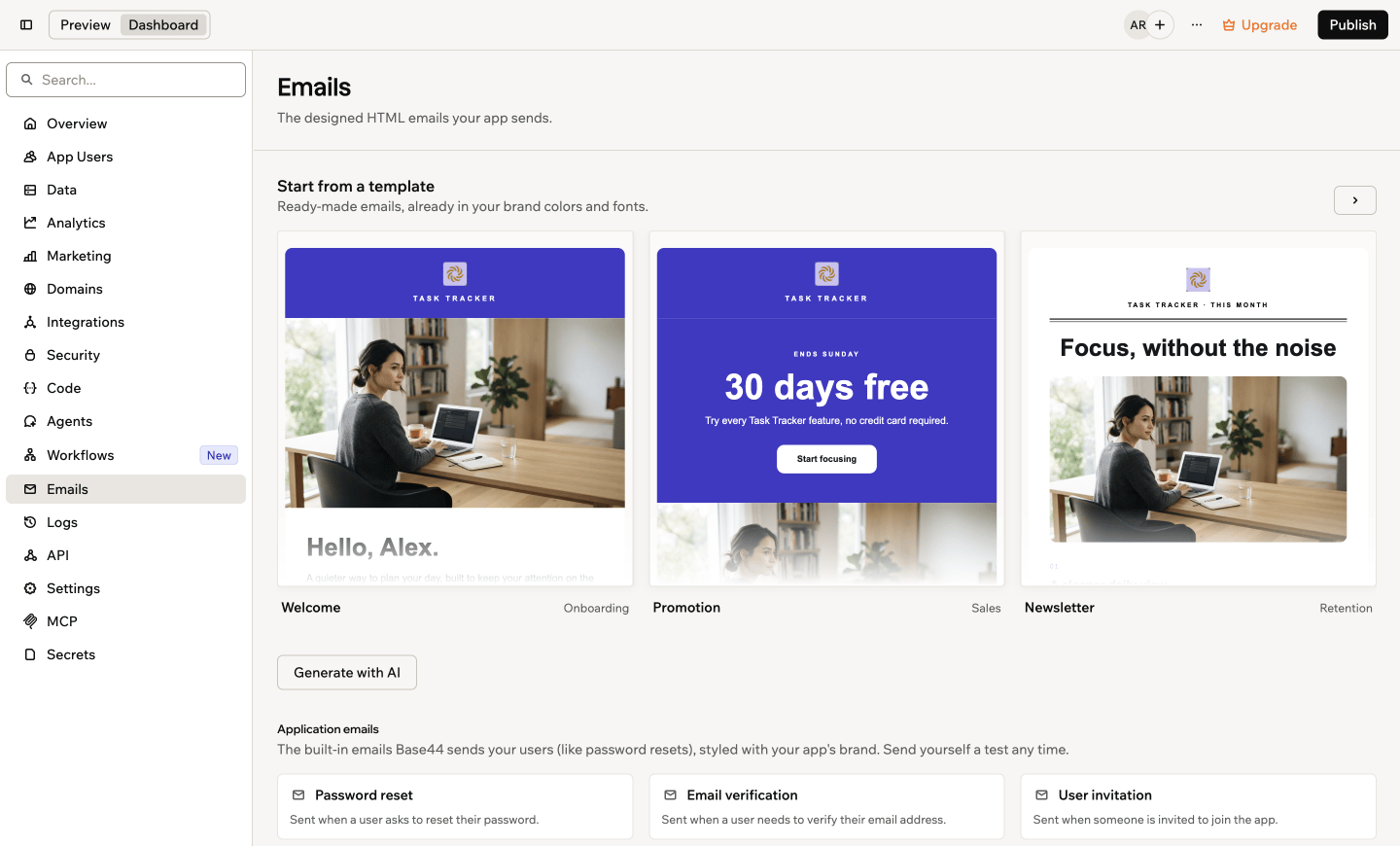
Die E-Mails deiner App in Base44 gestalten
Mit einer Vorlage starten
Base44 erstellt für jede App eine Reihe von Start-E-Mails. Sie sind bereits mit Logo, Farben und Schriftarten deiner App gestaltet. Wähle eine aus, um sie als deine eigene E-Mail zu speichern. Sie öffnet sich in der Vorschau und du kannst sie beliebig ändern. So startest du mit einer Vorlage:- Klicke in deinem App-Editor auf Dashboard.
- Klicke auf Emails.
- Suche unter Start from a template die gewünschte Vorlage. Wenn deine App mehr als 3 Vorlagen hat, nutze die Pfeile, um die übrigen zu sehen.
- Bewege den Mauszeiger über die Vorlage und klicke auf Use this template.
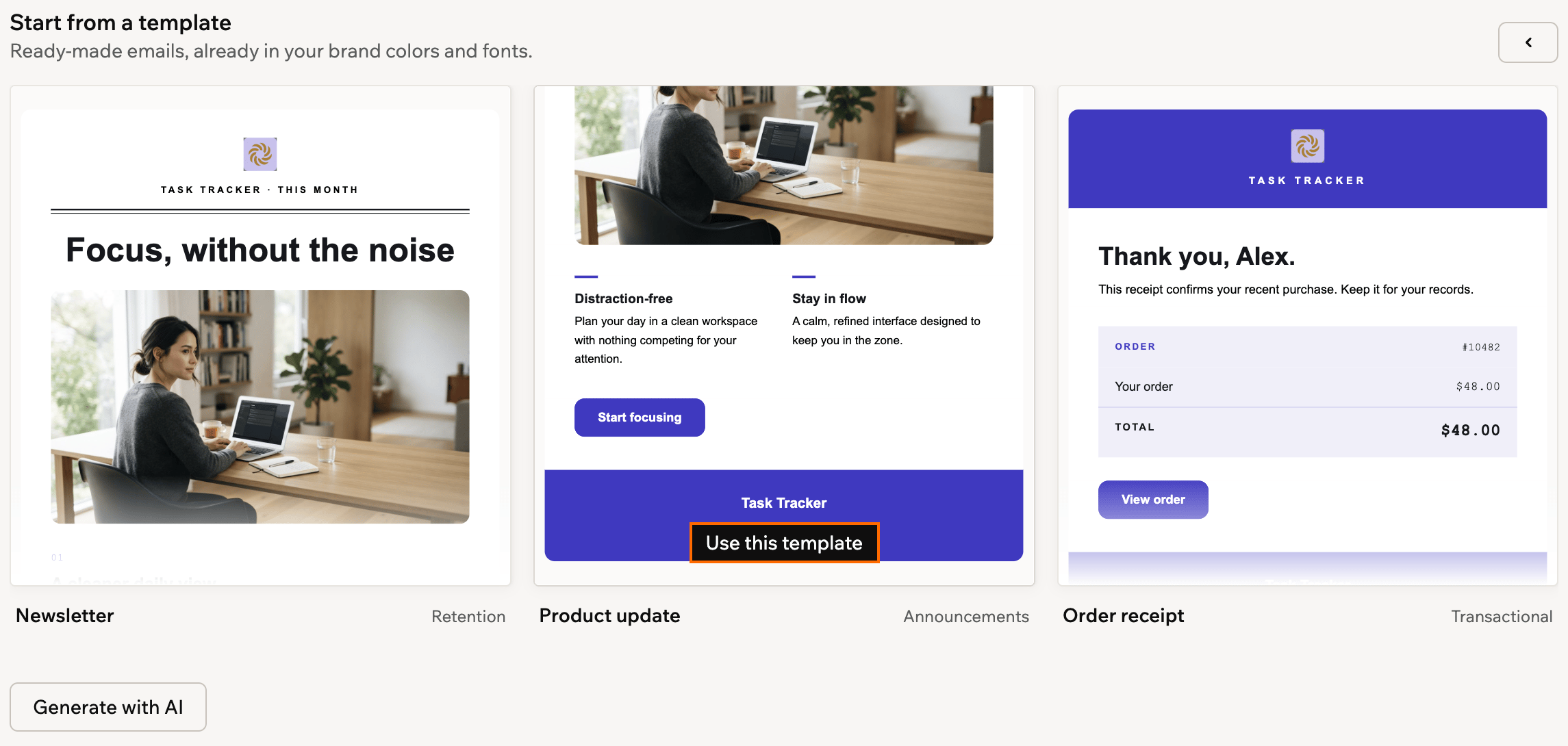
Mit einer Vorlage in Base44 starten
Mit dem KI-Chat gestalten
Beschreibe die gewünschte E-Mail im KI-Chat. Er gestaltet sie für dich im Stil deiner App. Zum Beispiel:Gestalte eine Willkommens-E-Mail, die neuen Mitgliedern dankt und auf ihre Profilseite verlinkt. Du kannst das direkt in den KI-Chat eingeben oder im Tab Emails starten.
So gestaltest du eine E-Mail mit dem KI-Chat:
- Klicke in deinem App-Editor auf Dashboard.
- Klicke auf Emails.
- Klicke auf Generate with AI.
- Beschreibe die E-Mail im KI-Chat und sende deine Nachricht.
Vorschau und Test
Öffne eine beliebige E-Mail, um genau zu sehen, was deine App-Nutzer erhalten. Prüfe, wie sie auf verschiedenen Bildschirmen aussieht, und sende dir eine Testkopie.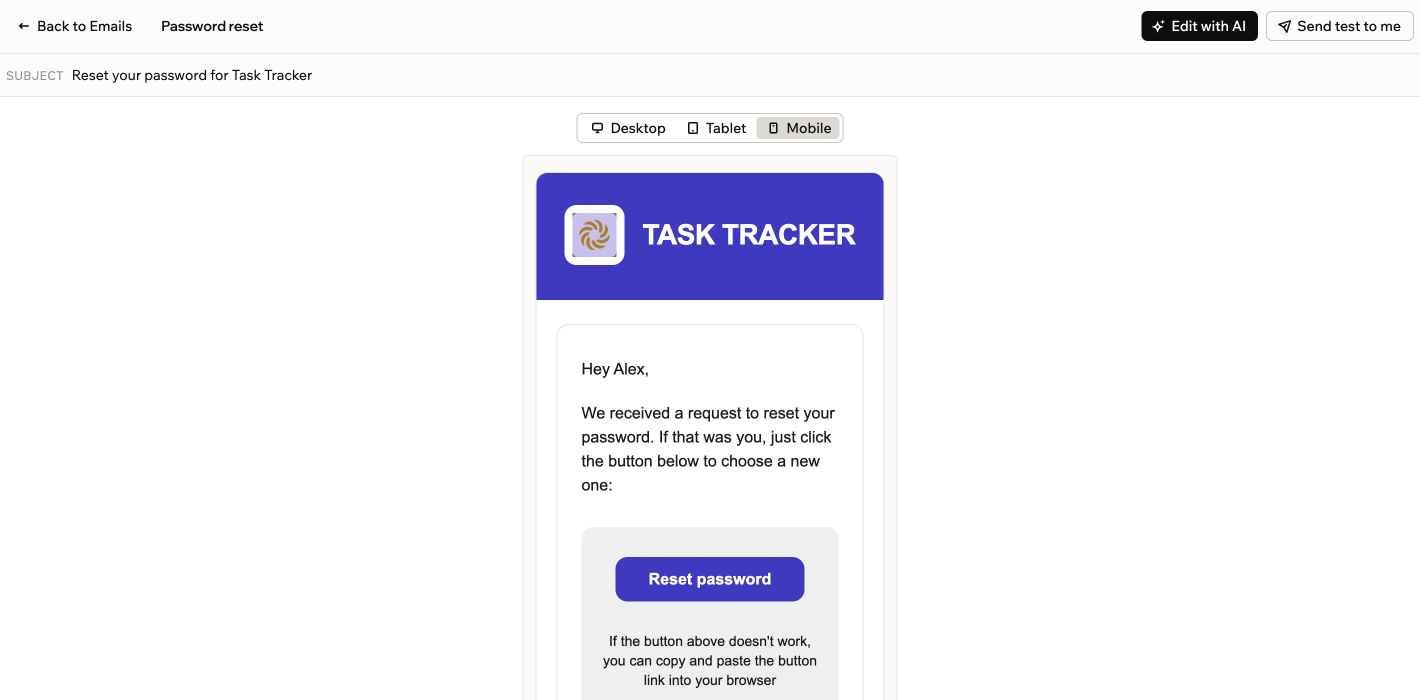
Vorschau einer E-Mail in Base44
- Klicke in deinem App-Editor auf Dashboard.
- Klicke auf Emails.
- Klicke auf die E-Mail, die du öffnen möchtest.
- Wähle aus, was du tun möchtest:
- Andere Bildschirmgrößen prüfen: Klicke über der Vorschau auf Desktop, Tablet oder Mobile.
- Einen Test senden: Klicke auf Send test to me, um eine Kopie in deinen eigenen Posteingang zu erhalten.
- Die E-Mail ändern: Klicke auf Edit with AI und beschreibe im KI-Chat, was du ändern möchtest.
- Die E-Mail löschen: Klicke bei selbst gestalteten E-Mails auf Delete. Klicke dann zur Bestätigung auf Delete template.
Integrierte E-Mails anpassen
Wenn deine App ein Login hat, sendet sie automatisch 4 Konto-E-Mails an ihre Nutzer. Du musst sie weder einrichten noch aktivieren. Base44 sendet sie im Rahmen von Registrierung und Login deiner App. Sie sind bereits mit Logo und Farben deiner App gestaltet.- Passwort zurücksetzen: Wird gesendet, wenn ein Nutzer sein Passwort zurücksetzen möchte.
- E-Mail-Bestätigung: Wird gesendet, wenn ein Nutzer seine E-Mail-Adresse bestätigen muss.
- Nutzereinladung: Wird gesendet, wenn jemand zur App eingeladen wird.
- Zugriff genehmigt: Wird gesendet, wenn eine Zugriffsanfrage für die App genehmigt wird.
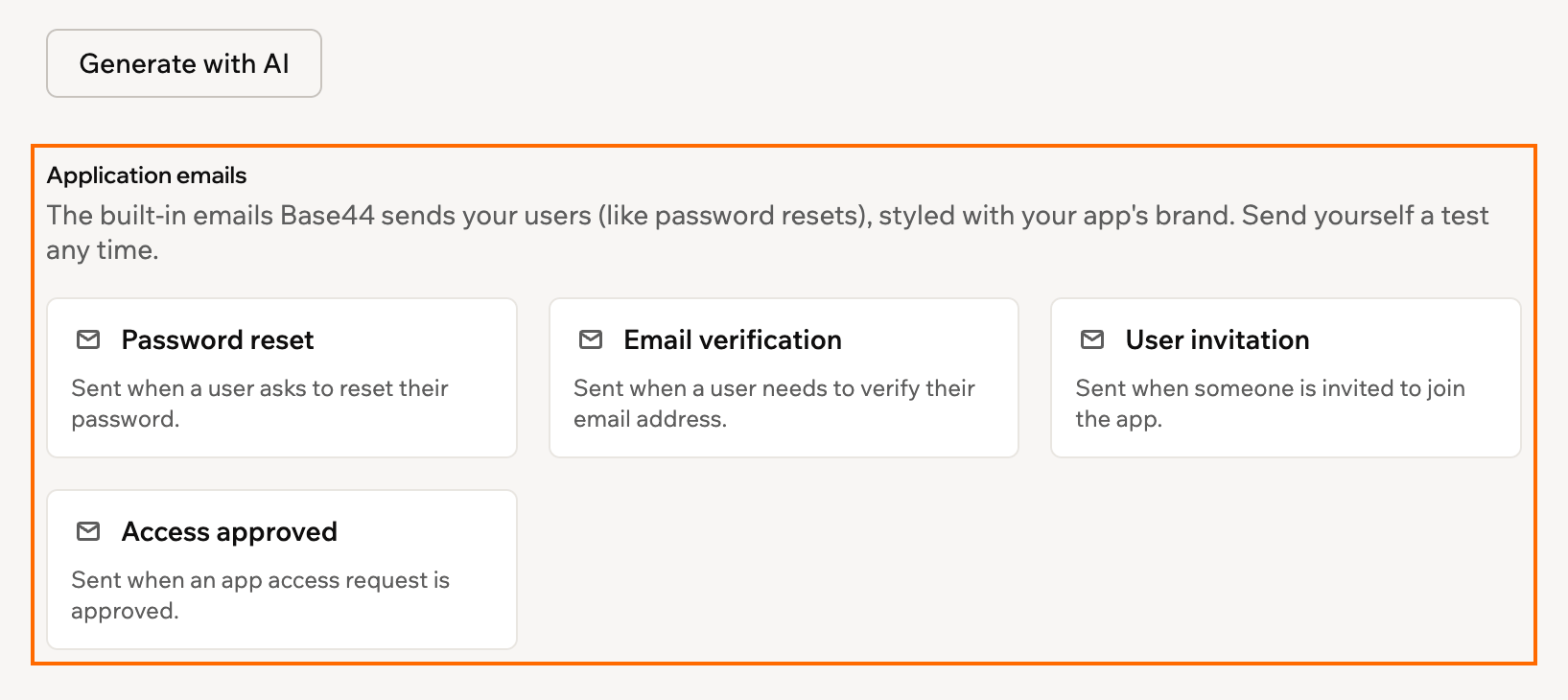
Integrierte E-Mails in Base44 anpassen
- Klicke in deinem App-Editor auf Dashboard.
- Klicke auf Emails.
- Klicke unter Application emails auf die E-Mail, die du ändern möchtest.
- Klicke auf Edit with AI und beschreibe im KI-Chat, was du ändern möchtest.
Die E-Mail-Bestätigung geht an Personen, die sich noch registrieren. Deshalb wird deine Version vor dem Versand zusätzlich geprüft. Deine App braucht eine eigene E-Mail-Domain, und deine Version muss den Bestätigungscode anzeigen. Außerdem wird sie zuerst überprüft, was bis zu einer Stunde dauern kann. Bis dahin erhalten deine App-Nutzer die Base44-Version. Die Vorschau zeigt den Grund unter Sending.
Aus Workflows senden
Jede gestaltete E-Mail kann ein Schritt in einem Workflow sein. So wird sie automatisch gesendet, wenn in deiner App etwas passiert, zum Beispiel eine neue Registrierung oder eine abgeschlossene Bestellung. Um eine hinzuzufügen, frage den KI-Chat, zum Beispiel:Wenn sich ein neuer Nutzer registriert, sende ihm eine Willkommens-E-Mail. Die KI gestaltet die E-Mail und fügt sie dem Workflow als Schritt Send email hinzu. Er ist sofort einsatzbereit. Wenn du den Workflow öffnest, zeigt der Schritt den Empfänger, den Betreff und die verwendete Vorlage.
Erfahre mehr über das Erstellen von Workflows und darüber, wem deine App E-Mails senden kann.
Diese Seite wurde mit KI übersetzt. Die genauesten und aktuellsten Informationen findest du in der englischen Version.