Richte Stripe-Zahlungen in deiner App ein und teste sie, bevor du mit echten Kunden live gehst.
Mit Base44 kannst du Stripe-Zahlungen direkt aus dem KI-Chat in deinem App-Editor einrichten. Du kannst den Chat bitten, Stripe zu installieren und einen Checkout-Flow für deine App zu erstellen. Alles beginnt in einer sicheren Stripe-Testumgebung, sodass du Testzahlungen ausführen kannst, bevor du dein Live-Stripe-Konto verbindest und deine API-Schlüssel hinzufügst.
Beispiel-Shop, in dem Kunden Produkte durchsuchen und über einen Stripe-gestützten Checkout bezahlen können
Dieser Flow wurde im Januar 2026 veröffentlicht und ersetzt den alten Stripe-Flow.
Beginne, indem du den Base44-Chat bittest, Stripe für deine App zu installieren. Base44 richtet alles in einer Testumgebung ein, damit du experimentieren kannst, ohne echte Gebühren zu verursachen.
Hinweis: Stripe ist ab dem Builder-Tarif verfügbar.
So installierst du Stripe:
Gehe zu deinem App-Editor.
Bitte den KI-Chat, Zahlungen für deine App einzurichten. Du kannst zum Beispiel sagen:
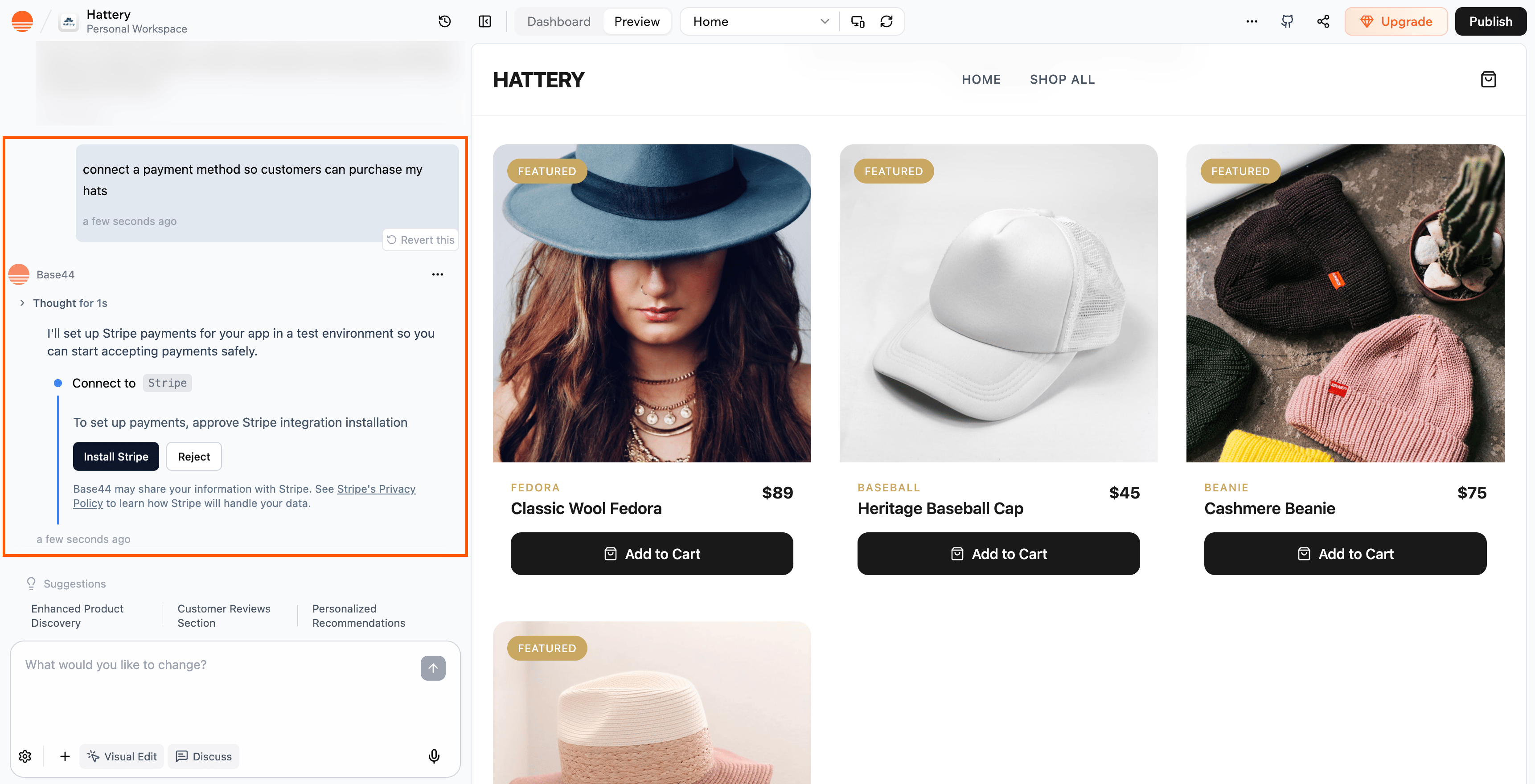
Connect a payment method so I can take payments from customers.
Überprüfe die Antwort von Base44, die beschreibt, dass Stripe-Zahlungen für deine App in einer Testumgebung eingerichtet werden, und klicke auf Install Stripe.
Stripe-Zahlungsmethode über den KI-Chat in Base44 verbinden
Wenn du Stripe installiert hast, gehe zu Dashboard → Integrations → Stripe, um den Einrichtungsleitfaden zu sehen.
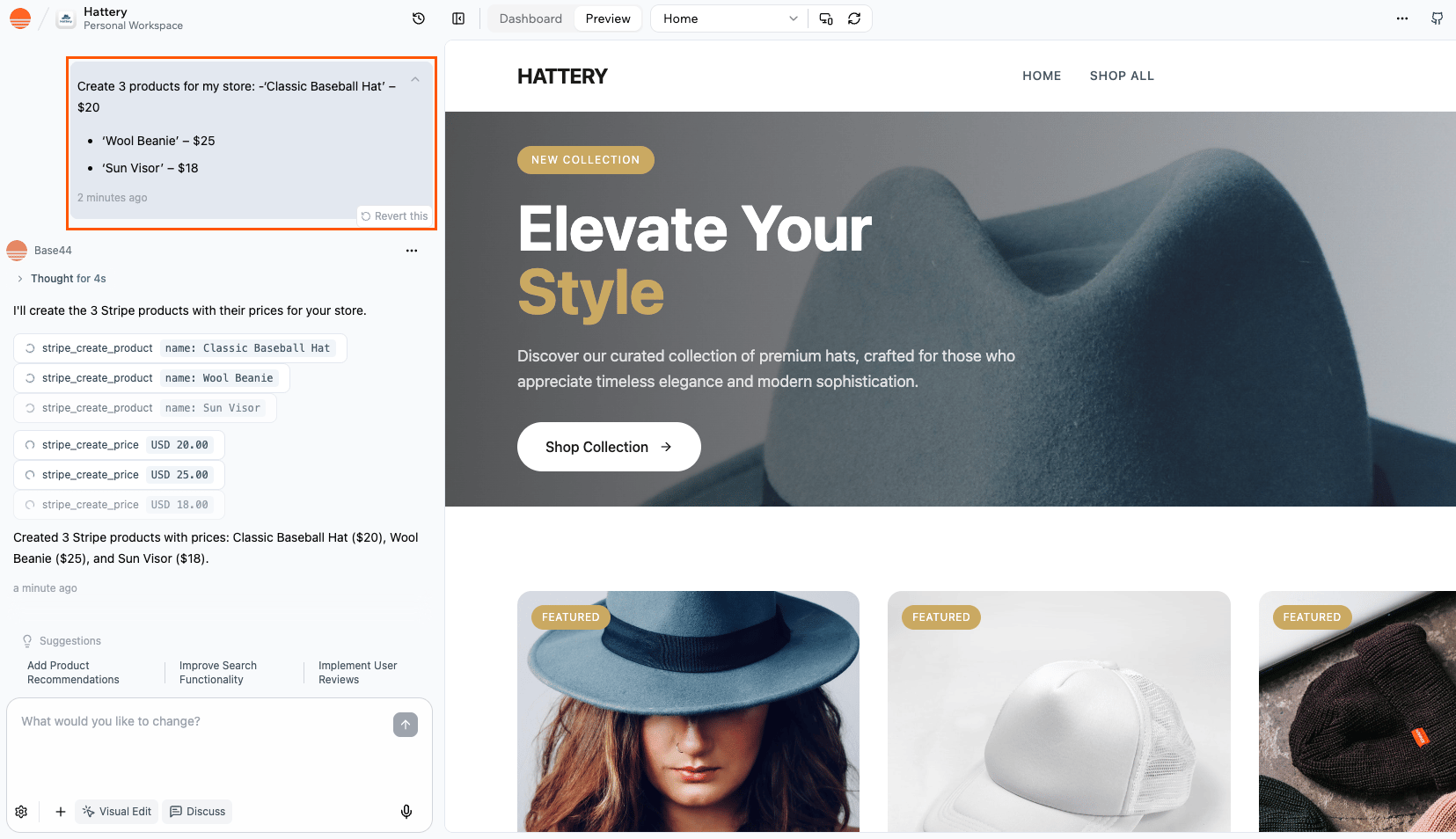
Bitte den KI-Chat, deine Produkte zu erstellen. Du kannst den Chat zum Beispiel bitten:Create 3 products for my store:
Classic Baseball Hat – $20
Wool Beanie – $25
Sun Visor – $18
Die Produkte und Preise werden direkt in Stripe erstellt, und du siehst und verwaltest sie über dein Stripe Dashboard. Wenn du später Produkte ändern oder hinzufügen möchtest, kannst du den KI-Chat bitten, das für dich zu tun.Base44 verwendet dann diese Stripe-Produkte und -Preise, wenn es deine Checkout-Flows erstellt. Es erstellt nicht automatisch eine separate Produktdatenbank für dich.
Nachdem Stripe installiert ist, kannst du deinen Checkout-Flow mit der Testkarte von Stripe testen. Das hilft dir zu bestätigen, dass die Customer Journey, von der Produktauswahl bis zur Zahlung, wie erwartet funktioniert.
Hinweis: Der Checkout-Flow läuft nur in deiner veröffentlichten App, nicht in der Editor-Vorschau. Stelle sicher, dass du deine App zuerst veröffentlichst und dann die Live-Seite öffnest, um deine Testzahlung auszuführen.
So führst du eine Testzahlung aus:
Klicke im App-Editor auf Dashboard.
Klicke auf Integrations.
Klicke auf Stripe.
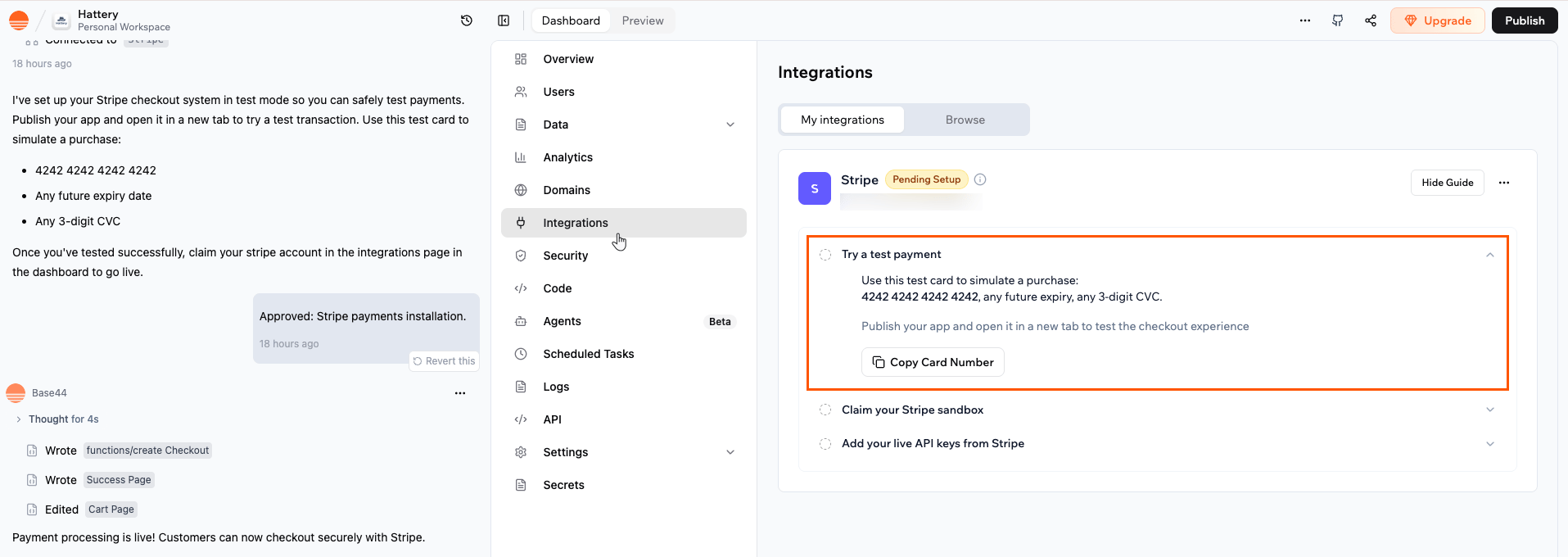
Klicke auf Try a test payment und dann auf Copy Card Number, damit du sie während des Checkouts einfügen kannst.
Veröffentliche deine App.
Gehe durch den Checkout-Flow und gib im Zahlungsschritt Folgendes ein:
Die Testkartennummer
Ein beliebiges zukünftiges Ablaufdatum
Eine beliebige 3-stellige CVC
Schließe den Checkout ab, um eine Testzahlung zu erstellen.
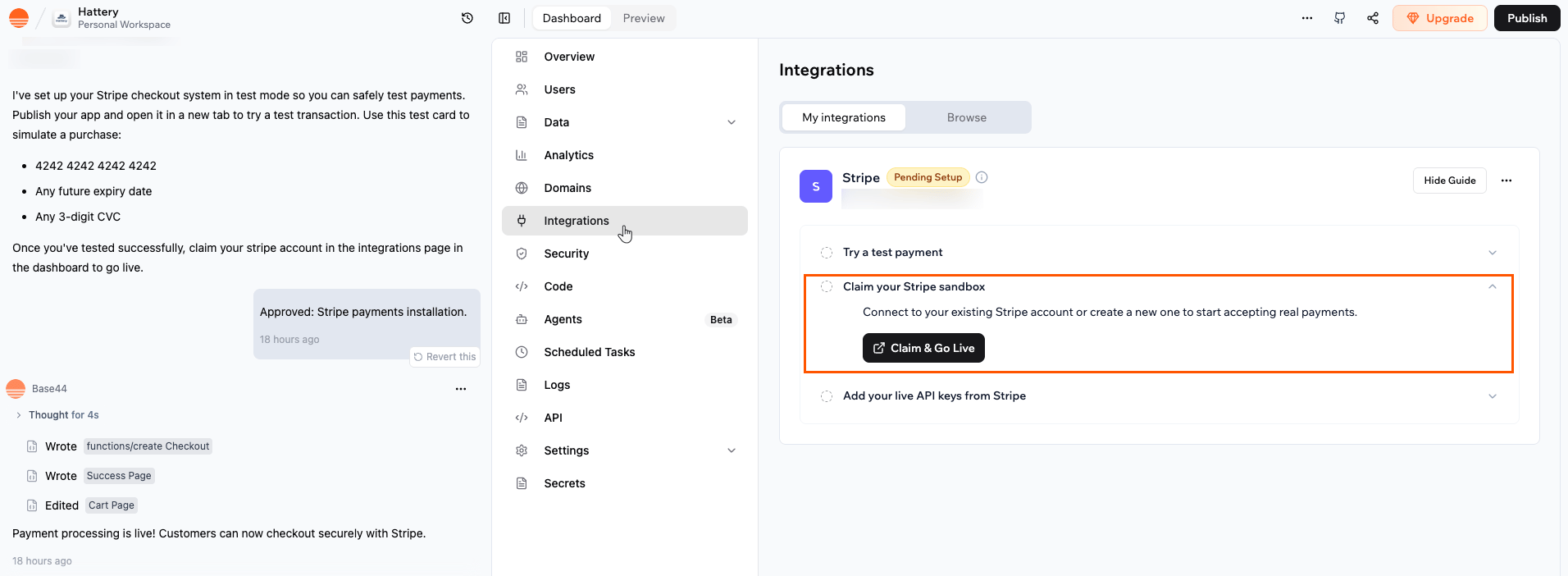
Wenn du mit der Funktionsweise des Testflows zufrieden bist, beanspruche deine Sandbox, indem du dein eigenes Stripe-Konto verbindest oder ein neues erstellst. Dieser Schritt verbindet die Testumgebung in Base44 mit deinem Stripe-Konto, damit du dich einem Live-Setup nähern kannst.Du kannst den KI-Chat bitten, deine Stripe-Sandbox zu beanspruchen, oder du kannst es selbst aus dem Dashboard deiner App tun.
Wichtig:
Du hast 60 Tage Zeit, deine Stripe-Sandbox zu beanspruchen.
Stelle sicher, dass du das richtige Stripe-Konto für dein Unternehmen verbindest. Das ist das Konto, das deine Auszahlungen erhält, wenn du live gehst.
So beanspruchst du deine Stripe-Sandbox:
Klicke im App-Editor auf Dashboard.
Klicke auf Integrations.
Klicke auf Stripe.
Klicke auf Claim your Stripe sandbox.
Klicke auf Claim & Go Live.
Folge den Anweisungen, um dich in deinem bestehenden Stripe-Konto anzumelden oder ein neues Stripe-Konto zu erstellen, falls du noch keines hast.
Vervollständige alle Onboarding-Details, die Stripe verlangt, wie Geschäfts- und Bankinformationen.
Wenn du zu Base44 zurückkehrst, überprüfe in Setup, dass der Schritt Claim your Stripe sandbox als abgeschlossen angezeigt wird.
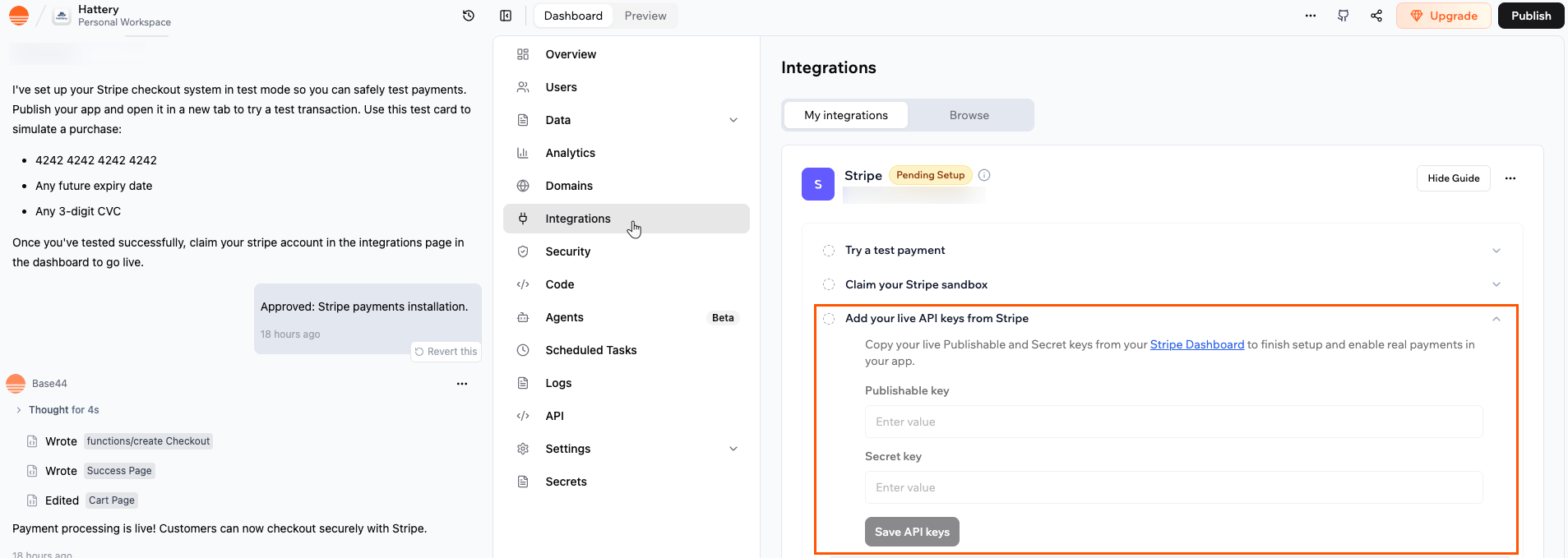
Nachdem du deine Sandbox beansprucht hast, füge deine Live-Stripe-API-Schlüssel in Base44 hinzu. Das schaltet Stripe vom Testmodus auf ein Live-Setup um, das echte Zahlungen von deinen Kunden akzeptieren kann.Sobald deine Live-Schlüssel gespeichert sind, verwendet deine App Stripe im Live-Modus und echte Gebühren werden erstellt, wenn Kunden den Checkout abschließen. Um Umsatz, Transaktionen und Abonnements aus deinem App-Dashboard zu verfolgen, siehe Zahlungen in deiner App verfolgen.So findest du deine Live-API-Schlüssel in Stripe:
Melde dich in deinem Stripe-Dashboard an.
Gehe zur Seite, die deine API-Schlüssel auflistet. Stelle sicher, dass du deine Live-Schlüssel ansiehst, nicht deine Testschlüssel.
Kopiere deinen Live-Publishable-Schlüssel.
Kopiere deinen Live-Secret-Schlüssel.
So fügst du deine Live-API-Schlüssel in Base44 hinzu:
Tipp: Wenn du den KI-Chat verwendet hast, um deine Stripe-Sandbox zu beanspruchen, kannst du deine API-Schlüssel auch hinzufügen, wenn der Chat dich dazu auffordert.
Klicke im App-Editor auf Dashboard.
Klicke auf Integrations.
Klicke auf Stripe.
Klicke auf Add your live API keys from Stripe.
Füge deinen Live-Publishable-Schlüssel in das entsprechende Feld ein.
Füge deinen Live-Secret-Schlüssel in das entsprechende Feld ein.
Klicke auf Save API keys.
Deine API-Schlüssel in Base44 hinzufügen, um dich mit Stripe zu verbinden
Nachdem du Stripe im KI-Chat verbunden und deine Live-API-Schlüssel hinzugefügt hast, bist du bereit, echte Zahlungs-Flows in deiner App einzurichten. Jeder Flow sollte eine angemeldete Person zum Stripe Checkout senden und auf der Erfolgsseite die Zahlung bestätigen und ihr Konto aktualisieren, während sie noch angemeldet ist, anstatt sich allein auf Webhooks zu verlassen.Verwende die Beispiel-Prompts unten im KI-Chat und passe die Details an, damit sie zu dem passen, was du verkaufen möchtest und wie deine App jemandes Zugriff nach der Zahlung ändern soll. Du kannst sie unverändert kopieren oder anpassen, um genau zu beschreiben, was deine App tun soll.
Einmalige Zahlung für Credits
Lass deine Nutzer Credits kaufen (z. B. “Buy 10 credits for $10”) und aktualisiere ihr Konto automatisch nach der Zahlung.
Was du in den Chat tippen kannst:
I want to let my users buy credits in my app using Stripe.
After a successful payment, the user should be returned to my app and their credits should be added to their account.
Verify the payment securely before adding credits.
Add the correct number of credits to the user’s account.
Make sure credits are only added once, even if the page is refreshed.
Optionale Folgeanfrage:
Add a “Buy 10 Credits” button to my homepage.
Verkaufe ein digitales Produkt (eBooks, Online-Kurse, digitale Kunst usw.)
Wenn du diese App im App Store oder bei Google Play veröffentlichen möchtest, kann der Kauf nicht innerhalb der mobilen App stattfinden. Apple und Google verlangen ihre eigenen Abrechnungssysteme für digitale Inhalte, sodass eine App mit einem Stripe-Checkout dafür abgelehnt wird. Du kannst sie trotzdem mit Stripe aus der Web-Version deiner App verkaufen und die mobile App die Inhalte für die Person freischalten lassen, die bezahlt hat. Siehe Deine App in die App-Stores hochladen, bevor du den Kauf baust.
Lass deine Nutzer einen herunterladbaren Artikel kaufen und schalte den Zugriff nach der Zahlung frei.
Was du in den Chat tippen kannst:
I want to sell a digital product in my app using Stripe (for example, an eBook or course).
After a successful payment, the user should be returned to my app and get access to the download or content.
Record the purchase in my app.
Unlock the user’s access to the product.
Make sure the same payment can’t be used to unlock the product multiple times.
Buche eine Dienstleistung (Yoga, Coaching usw.)
Lass deine Nutzer für die Buchung eines Zeitfensters bezahlen und speichere den Termin in ihrem Konto.
Was du in den Chat tippen kannst:
I want to let my users book a paid service in my app using Stripe (for example, a yoga session or coaching call).
Let my users choose a service and time slot.
Handle the payment with Stripe.
After a successful payment, save the booking (service, time, user) to a bookings collection.
Show a clear confirmation in the app.
Prevent double‑booking, even if the user refreshes the page or retries the confirmation.
Ein Abonnement starten
Lass deine Nutzer einen wiederkehrenden Tarif abonnieren und markiere sie als abonniert.
Was du in den Chat tippen kannst:
Build a Stripe subscription flow where my users can sign up for a recurring plan.
Let my users choose a subscription plan in my app.
Handle the recurring payment with Stripe.
After a successful signup, mark the user as “Pro” (or subscribed) in their account.
Store the subscription details so I can manage cancellations or billing updates later.
Ein Abonnement kündigen
Erlaube deinen Nutzern, ihren Tarif zu kündigen und ihre Zugriffsstufe herabzustufen.
Was du in den Chat tippen kannst:Create a cancellation flow for subscriptions.
Let my users cancel their subscription, either from a page in my app or via the Stripe customer portal.
After a cancellation, update the user’s account so they lose their “Pro” / subscribed status.
Optionally, show a clear message or redirect them to a downgraded page or plan.
Eine Rückerstattung ausstellen und Zugriff widerrufen
Wenn eine Rückerstattung verarbeitet wird, entferne Credits oder blockiere den Inhaltszugriff.
Was du in den Chat tippen kannst:
Set up a secure flow to handle Stripe refunds.
When a refund is processed, let an admin trigger a check from inside the app.
Verify that the refunded payment belongs to the correct user.
Revoke access or subtract credits from that user’s account.
Prevent the same refund from being processed more than once.
Optionale Folgeanfrage:
Create an admin page where I can enter a Stripe payment or session ID, review the details, and apply the refund-related changes (like removing access or credits) manually.
Tickets für ein Event verkaufen
Lass deine Nutzer ein Ticket für ein einmaliges Event kaufen und speichere ihre Registrierung.
Was du in den Chat tippen kannst:
I want to sell tickets for an event in my app using Stripe.
Let my users buy a ticket for a specific event.
After a successful payment, save the attendee’s details (name, email, event) in an attendees list or collection.
Show a clear confirmation or thank-you page after purchase.
Optionally, generate a simple ticket or confirmation code the attendee can use at the event.
Trinkgelder oder Spenden akzeptieren
Lass deine Nutzer deine Arbeit oder dein Projekt mit einer einmaligen oder monatlichen Zahlung unterstützen.
Was du in den Chat tippen kannst:
Create a flow to accept donations or tips in my app using Stripe.
Let my users choose a suggested amount (for example, $5, $10, $25) or enter a custom amount.
Handle the payment with Stripe.
After a successful payment, show a thank-you page or message.
Optionally, save each donation in a Donations collection linked to the user’s account.
Optionale Folgeanfrage:
Add a “Support Me” button to my About page that takes users into this donation flow.
Internationale Zahlungen akzeptieren
Lass deine Nutzer aus anderen Ländern mit lokaler Währung oder Methoden bezahlen.
Was du in den Chat tippen kannst:
Set up my Stripe payments so they work well for international users.
Enable common international payment methods (for example, iDEAL, Bancontact, Apple Pay, Google Pay).
Use Stripe’s automatic currency conversion so my users can pay in their local currency.
Show prices in USD in my app, but let Stripe handle local pricing at checkout.
Make sure the checkout flow works smoothly for users in different countries.
Markenrechnungen senden
Lass deine Nutzer eine professionelle Rechnung erhalten und später über eine Stripe-gehostete Seite bezahlen.
Was du in den Chat tippen kannst:
Set up a Stripe invoicing flow in my app.
Let me generate and send an invoice to a user from my app.
Include a description, amount, and due date on each invoice.
Email the user a secure payment link they can use to pay the invoice.
After the invoice is paid, update the user’s record in my app (for example, mark the invoice as paid or unlock access).
Optionale Folgeanfrage:
Add an “Invoice a Client” button to my admin dashboard that starts this flow.
Einen einfachen Marktplatz bauen (Fortgeschritten – Stripe Connect)
Lass deine Nutzer ihre eigenen Produkte oder Dienstleistungen verkaufen und direkte Auszahlungen erhalten.
Was du in den Chat tippen kannst:
Create a basic marketplace in my app using Stripe Connect.
Let my users register as sellers and connect their own Stripe accounts.
When a customer buys something, route the payment to the correct seller.
Optionally, take a small platform fee from each transaction.
Track transactions and show each seller their earnings and payout history.
Stripe Connect ist fortgeschrittener und kann zusätzliche Einrichtung oder Genehmigung von Stripe erfordern.
Klicke unten auf eine Frage, um mehr über das Einrichten von Zahlungen zu erfahren.
Verwenden Testzahlungen echtes Geld?
Nein. Wenn du Schritt 2 befolgst, werden Zahlungen im Stripe-Testmodus erstellt. Du verwendest die Testkreditkartennummer, und es bewegt sich kein echtes Geld zwischen Konten.
Wo kann ich meine Transaktionen und Rückerstattungen sehen?
Du kannst alle Zahlungen und Rückerstattungen direkt in deinem Stripe-Dashboard verfolgen.
Gehe zu Payments, um einzelne Gebühren und ihren Status zu sehen.
Gehe zu Customers, um eine Historie von Zahlungen und Rückerstattungen pro Kunde zu sehen.
Gehe zu Balance → Transactions für eine Ledger-Ansicht von Auszahlungen, Gebühren und Anpassungen.
Jede Zahlungsaktivität, die über deine Base44 App stattfindet, wird dort in Echtzeit aufgezeichnet.
Kann ich Produkte oder Preise ändern, nachdem ich Stripe verbunden habe?
Ja. Du kannst Produkte und Preise jederzeit in deinem Stripe-Dashboard aktualisieren.Diese Änderungen gelten für Checkouts und Abonnements, die über deine Base44 App erstellt wurden. Wenn deine App spezifische Produkt- oder Preis-IDs speichert (zum Beispiel in deinen Produktdaten), stelle sicher, dass du diese Referenzen aktualisierst, wenn du neue Preise in Stripe erstellst, anstatt bestehende zu bearbeiten.
Brauche ich ein Unternehmen, um Stripe zu verwenden?
Du musst kein registriertes Unternehmen haben, um Dinge auszuprobieren. Du kannst den Stripe-Sandbox-(Test-)Modus verwenden, ohne echte Geschäftsdetails einzugeben. Aber um echte Zahlungen zu akzeptieren, verlangt Stripe verifizierte Geschäfts- und Bankinformationen.
Welche Arten von Zahlungen kann ich in meiner Base44 App akzeptieren?
Sobald verbunden, kann deine App akzeptieren:
Kredit- und Debitkarten
Apple Pay und Google Pay
Lokale Zahlungsmethoden (wie iDEAL, Bancontact usw.)
Mehrere Währungen mit automatischer Umrechnung
Kann ich Nutzer in meiner App auf wiederkehrender Basis abrechnen?
Ja. Du kannst Abonnements oder Mitgliedschaften in deiner Base44 App mit Stripe anbieten. Stripe kümmert sich automatisch um wiederkehrende Zahlungen und Verlängerungen.
Können Nutzer ihre eigene Abrechnung in meiner App verwalten?
Ja. Sobald Stripe verbunden ist, können deine Nutzer ihre Kartendetails aktualisieren, Rechnungen anzeigen und Abonnements über das sichere Abrechnungsportal von Stripe verwalten.
Wie akzeptiere ich Zahlungen von Kunden in Israel?
Base44 hat derzeit keine integrierte Zahlungslösung für Israel. Du kannst trotzdem Zahlungen akzeptieren, indem du den Zahlungsanbieter deiner Wahl als Integration verbindest: Bitte den KI-Chat, deinen Anbieter zu verbinden, und er richtet die Integration für dich ein.
Wie kann ich Stripe-Probleme in meiner Base44 App beheben?
Wenn Stripe in deiner App nicht wie erwartet funktioniert, zum Beispiel, wenn nichts passiert, wenn ein Nutzer auf einen “Pay”- oder “Checkout”-Button klickt, kannst du Function Logs in deinem Base44-Dashboard anzeigen, um herauszufinden, was schiefläuft.Das funktioniert für jede zahlungsbezogene Funktion, egal ob du Produkte verkaufst, Buchungen entgegennimmst oder Abonnements anbietest.So überprüfst du die Logs:
Klicke im App-Editor auf Dashboard.
Gehe zu Code → Functions.
Finde die Funktion, die mit deinem Zahlungsfluss zu tun hat (z. B. createCheckout für einen Shop).
Klicke auf die Funktion und scrolle dann zum Abschnitt Logs.
Die Logs zeigen Nachrichten darüber, was passiert ist, als die Funktion lief. Achte auf rote Fehlermeldungen – diese können helfen, das Problem zu finden.
Beispiel:
Wenn deine App ein Shop ist und die Funktion createCheckout fehlschlägt, könnten die Logs Folgendes zeigen:
“Product not found” → eines der Elemente im Warenkorb fehlt oder hat eine falsche ID
“Invalid price” → einem Produkt fehlt ein Preis oder ist auf 0 gesetzt
“Missing success_url” → Stripe weiß nicht, wohin Nutzer nach der Zahlung geleitet werden sollen
“API Key invalid” → Stripe ist nicht richtig verbunden
Sobald du die Fehlermeldung findest, kannst du sie kopieren und in den KI-Chat einfügen, um deine Base44 App um Hilfe bei der Behebung zu bitten.
Warum funktioniert mein Zahlungs-Flow nicht oder zeigt eine leere Seite nach der Zahlung?
Wenn dein Zahlungs-Flow nicht abgeschlossen wird oder du nach der Zahlung eine leere Seite siehst, liegt das normalerweise an der App-Umgebung oder den Weiterleitungseinstellungen. Wenn du Stripe verwendest, teste deinen Flow, indem du Schritt 3 oben befolgst. Wenn du einen benutzerdefinierten Zahlungs-Flow erstellt hast oder einen anderen Anbieter verwendest, überprüfe Folgendes:Häufige Probleme:
Preview vs. veröffentlicht: Benutzerdefinierte Zahlungs-Flows funktionieren in der Vorschau normalerweise nicht richtig. Teste Zahlungen immer in deiner veröffentlichten App mit der Live-URL.
Weiterleitungs-URL-Probleme: Wenn du Weiterleitungsschleifen oder eine leere Seite nach der Zahlung siehst, überprüfe, ob deine Success- und Cancel-URLs auf deine veröffentlichte App-Domain zeigen und du nicht Vorschau-URLs mit Live-Zahlungs-Callbacks mischst.
Anmelde-Anforderungen: Wenn du eine Anmeldung erforderlich machst, um auf deine App- oder Zahlungsseiten zuzugreifen, stelle sicher, dass die Erfolgsseite nach der Zahlung für angemeldete Personen weiterhin erreichbar ist. Falsch konfigurierte Authentifizierung kann zu leeren Seiten nach dem Checkout führen.
Pop-up vs. selbes Fenster: Auf mobilen Geräten funktionieren einige Anbieter besser in einem separaten Zahlungs-Tab oder Pop-up. Wenn du Probleme beim Ersetzen der aktuellen Seite siehst, überlege, die Zahlungsseite in einem neuen Fenster zu öffnen, falls dein Anbieter dies unterstützt.
So behebst du das Problem:
Überprüfe die Browser-Konsole auf Fehler.
Gehe in deinem Base44-Dashboard zu Code → Functions und überprüfe die Logs für alle zahlungsbezogenen Backend-Funktionen.
Wenn du Webhooks verwendest, überprüfe, ob deine Webhook-URL korrekt ist und der Endpoint bereitgestellt ist und antwortet.
Wenn du die Ursache immer noch nicht finden kannst, kopiere alle Fehlermeldungen aus deiner Konsole oder den Funktions-Logs und füge sie in den Base44 KI-Chat ein. Bitte ihn, “help troubleshoot this payment flow step by step” und gib Details zu deinem Anbieter und Setup an.
Verbraucht die Verwendung von Stripe Base44 Integration Credits?
Der Aufruf von Stripe selbst verbraucht keine Base44 Integration Credits. Wenn deine App Stripe mit deinen eigenen API-Schlüsseln über Backend-Funktionen aufruft, geht die Anfrage direkt von deiner Backend-Funktion an Stripe. Base44s eingebaute Dienste sind nicht beteiligt.Integration Credits werden nur verwendet, wenn deine App Base44s eigene eingebaute Dienste verwendet.Wenn dein Stripe-Zahlungs-Flow auch einen dieser eingebauten Dienste auslöst, zum Beispiel das Senden einer Bestätigungs-E-Mail über Base44s SendEmail, verbrauchen diese spezifischen Aktionen normalerweise Integration Credits. Stripe selbst tut das nicht.
Diese Seite wurde mit KI übersetzt. Die genauesten und aktuellsten Informationen findest du in der englischen Version.
War diese Seite hilfreich?
Assistant
Responses are generated using AI and may contain mistakes.