

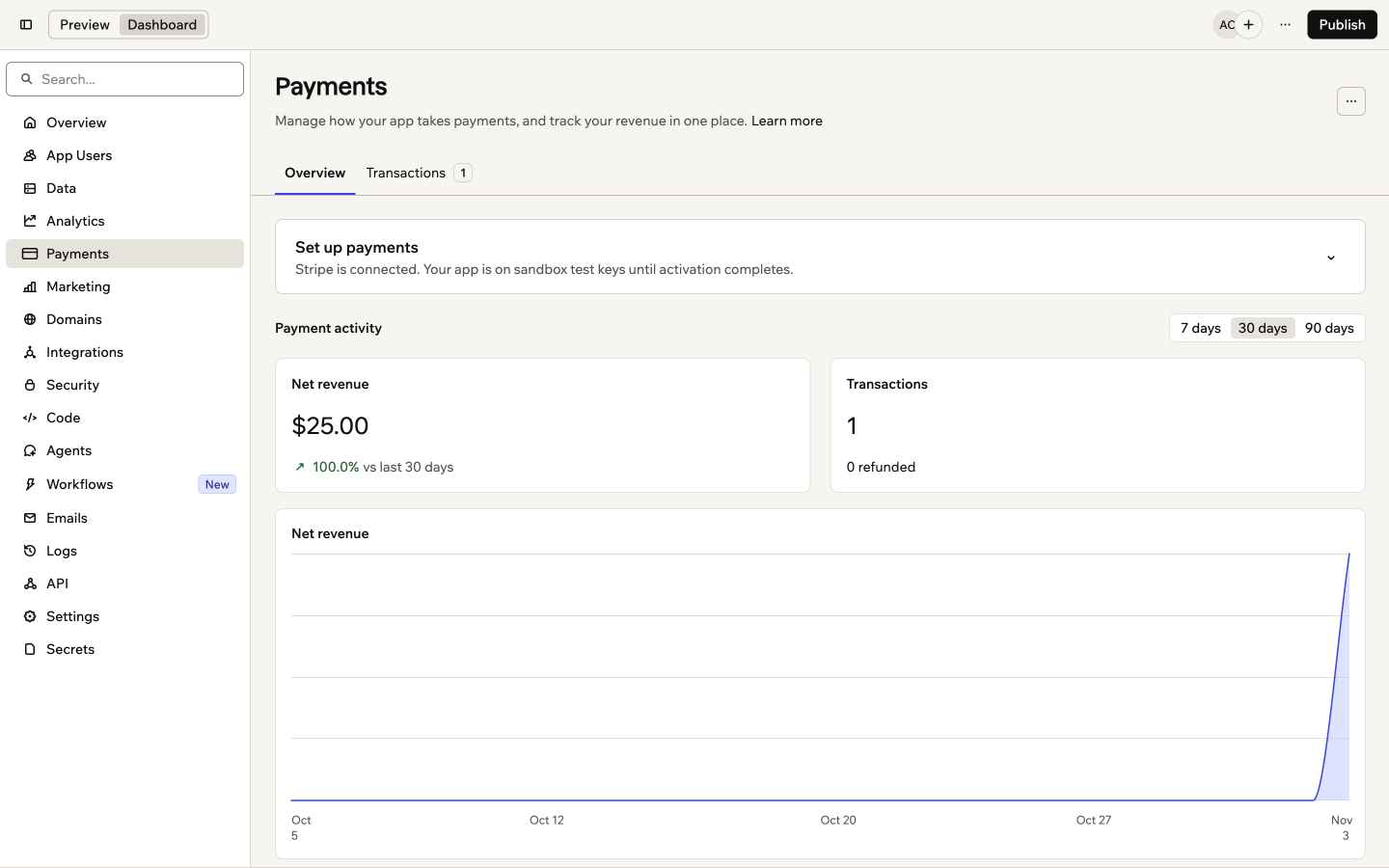
Der Payments-Tab im Dashboard deiner App
Der Payments-Tab erscheint, sobald du einen Zahlungsanbieter verbindest. Siehe Base44 Payments einrichten, Stripe einrichten oder PayPal einrichten.
Deine Verkaufsübersicht ansehen
Der Overview-Tab auf deiner Seite Payments fasst zusammen, wie deine App über einen von dir gewählten Zeitraum verkauft. Standardmäßig sind das 30 Tage. Der Tab zeigt:- Nettoumsatz: Deine Gesamtsumme für den gewählten Zeitraum, mit der Veränderung gegenüber dem vorherigen Zeitraum und einem Diagramm des Trends, berechnet abzüglich Rückerstattungen.
- Transaktionen: Eine Zählung für den Zeitraum, mit der Zahl der erstatteten Transaktionen.
- Aktive Abonnements: Eine Zählung der Kunden, die derzeit auf einem Plan sind.
- Letzte Transaktionen: Deine letzten 5, mit Alle ansehen, um deine vollständige Liste zu öffnen.
- Gehe zum Dashboard deiner App.
- Klicke auf Zahlungen.
- Klicke unter „Payment activity“ auf 7 Tage, 30 Tage oder 90 Tage.
Wenn deine App Zahlungen in mehr als einer Währung annimmt, erscheint auf dem Overview-Tab ein Währung-Auswähler. Nutze ihn, um zu wählen, in welcher Währung berichtet werden soll, sodass dein Nettoumsatz und dein Diagramm immer eine einzige Währung anzeigen.
Deine Transaktionen ansehen
Der Transactions-Tab listet jede Transaktion für deine App auf, mit den neuesten zuerst. Jede Zeile zeigt Kunde, Betrag, Status und Datum. Scrolle in der Liste, um weitere zu laden. Eine Transaktion hat einen dieser Status:- Erfolgreich: Die Zahlung wurde ausgeführt.
- Erstattet: Der Betrag wurde an den Kunden zurückgezahlt.
- Fehlgeschlagen: Die Zahlung wurde nach einer Streitigkeit rückgängig gemacht.
- Gehe zum Dashboard deiner App.
- Klicke auf Zahlungen.
- Klicke auf Transaktionen.
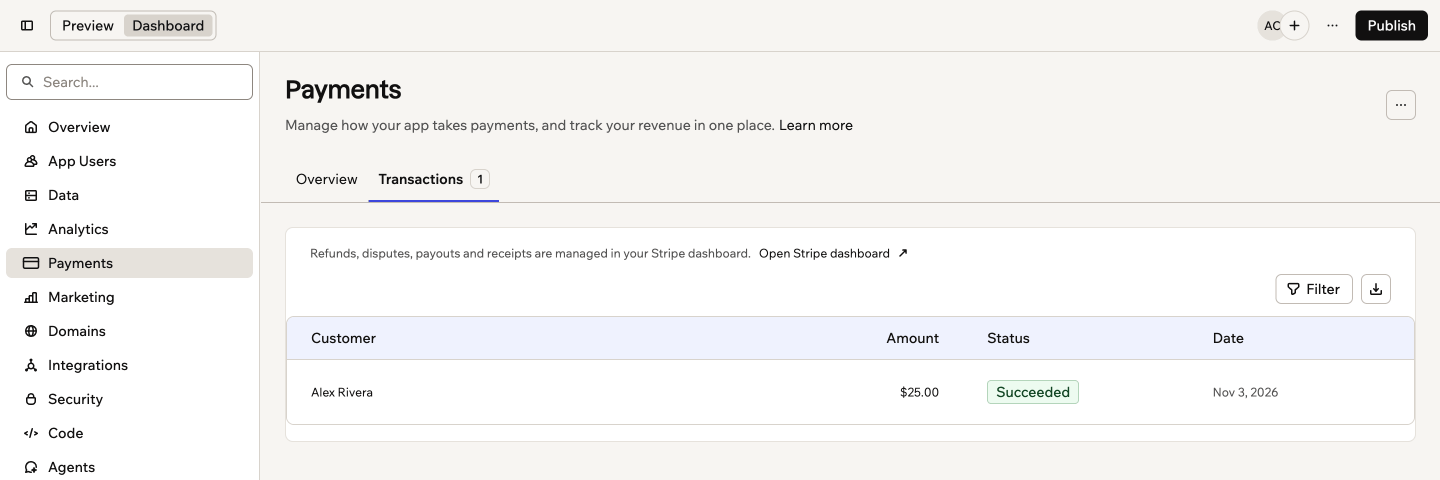
Der Transactions-Tab, der jede Zahlung und ihren Status auflistet
Zahlungsdetails ansehen
Klicke auf eine Transaktion, um ihre Detailseite zu öffnen. Dort findest du alles zu dieser Zahlung an einem Ort. Die Seite zeigt:- Zusammenfassung: Das Zahlungsdatum, die Zahlungsmethode und den Kunden.
- Zahlungsdetails: Den Betrag, die Bearbeitungsgebühr, den Nettobetrag, den du erhältst, die Zahlungsart und ihren Status.
- Zahlungsmethode: Die verwendete Karte und den Namen des Karteninhabers.
- Bestelldetails: Die Produkte oder Dienstleistungen der Bestellung und den Gesamtbetrag. Wenn ein Kunde beim Checkout eine Lieferadresse eingibt, findest du sie unter Lieferadresse. So weißt du, wohin du die Bestellung schicken musst.
- Gehe zum Dashboard deiner App.
- Klicke auf Zahlungen.
- Klicke auf Transaktionen.
- Klicke auf die Zahlung, die du sehen möchtest.
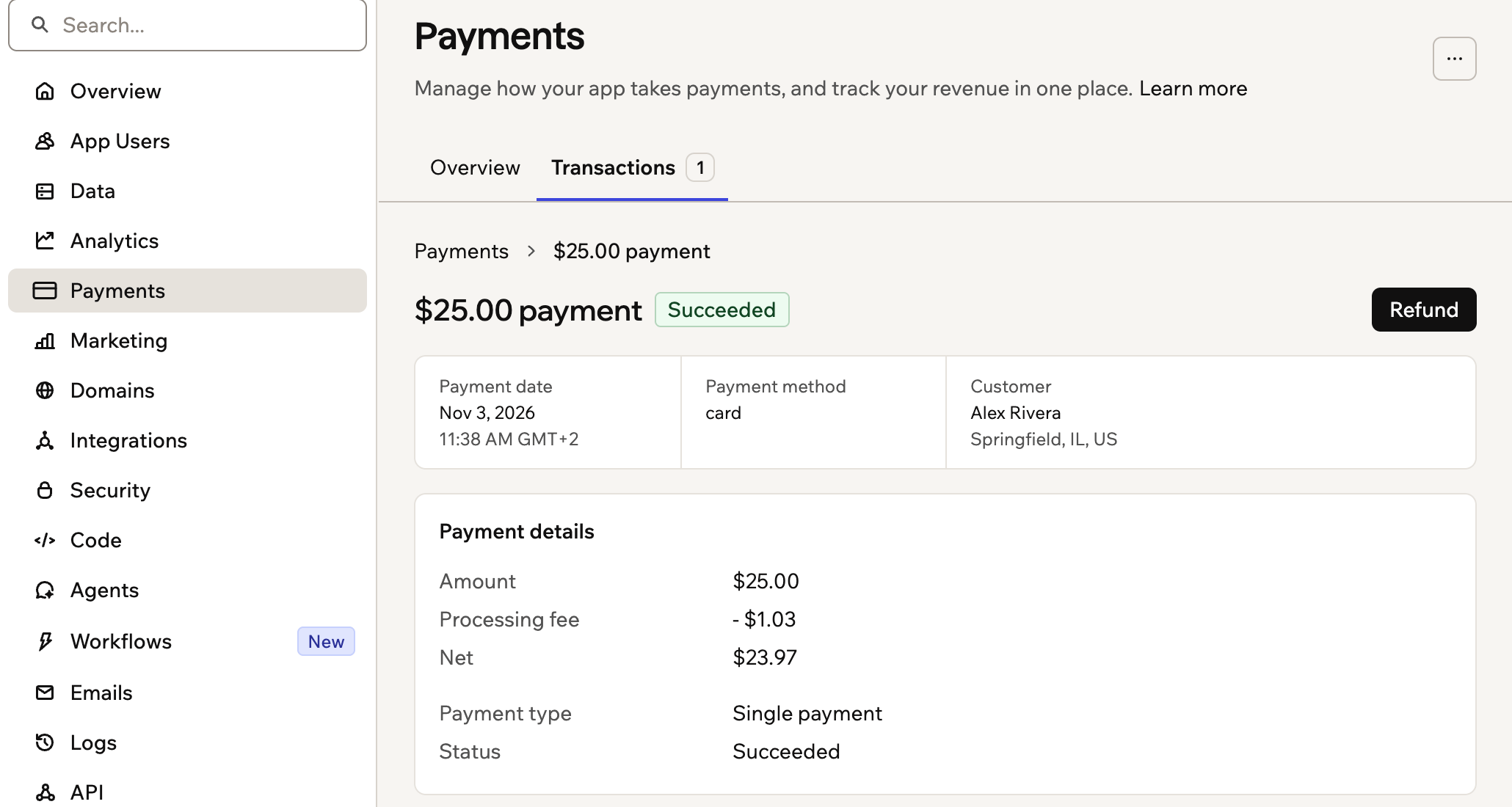
Die Detailseite einer Zahlung
Eine Zahlung erstatten
Auf der Detailseite einer Zahlung kannst du sie ganz oder teilweise erstatten. So erstattest du eine Zahlung:- Gehe zum Dashboard deiner App.
- Klicke auf Zahlungen.
- Klicke auf Transaktionen.
- Klicke auf die Zahlung, die du erstatten möchtest.
- Klicke auf Erstatten.
- Gib den zu erstattenden Betrag ein. Er kann niedriger als die ganze Zahlung sein.
- (Optional) Füge eine private Notiz zur Erstattung hinzu. Bei PayPal-Zahlungen siehst du diese Option nicht.
- Klicke auf Erstatten und dann zur Bestätigung auf Ja, erstatten.
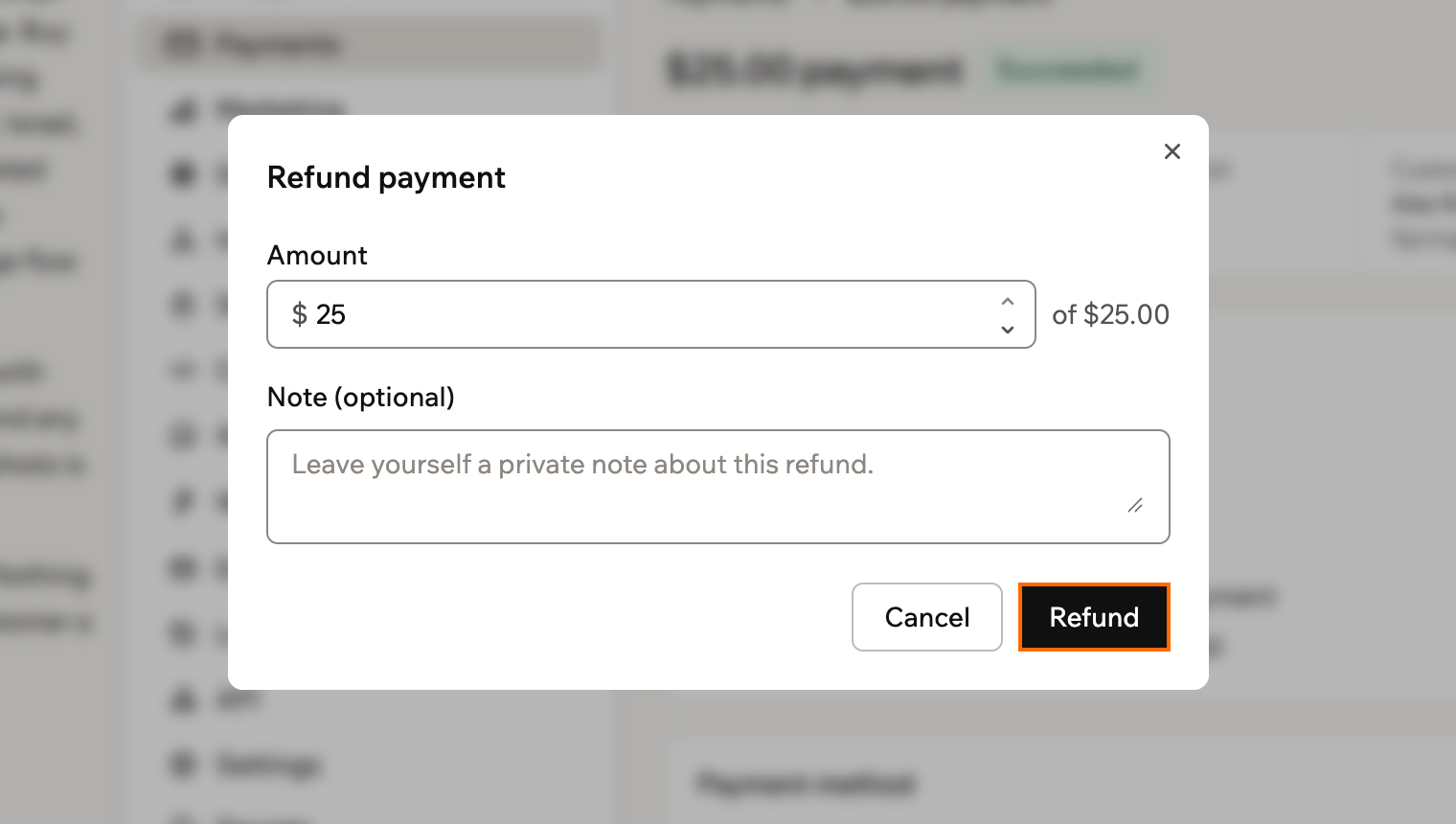
Eine Zahlung ganz oder teilweise erstatten
Deine Abos ansehen
Deine App kann wiederkehrende Pläne über Base44 Payments, Stripe oder PayPal verkaufen. Bitte den KI-Chat, Abos hinzuzufügen. Der Subscriptions-Tab erscheint, sobald deine App Pläne verkauft. Der Tab listet die Pläne auf, die deine Kunden nutzen, mit den Zahlen der aktiven und der gesamten Abos oben. Jede Zeile zeigt den Plan und seinen Abrechnungszyklus, Kunde, Betrag, Status und Datum der nächsten Abbuchung. Ein Abo hat einen dieser Status:- Aktiv: Abrechnung nach Zeitplan.
- Wird gekündigt: Der Plan bleibt bis zum Ende der aktuellen Periode aktiv und verlängert sich dann nicht mehr.
- Überfällig: Eine Zahlung ist fehlgeschlagen, und der Plan ist gefährdet.
- Storniert: Der Plan wurde beendet.
- Abgelaufen: Der Plan hat das Ende seines letzten Abrechnungszeitraums erreicht und wurde beendet.
- Pausiert: Die Abrechnung ist ausgesetzt.
- Gehe zum Dashboard deiner App.
- Klicke auf Zahlungen.
- Klicke auf Abonnements.
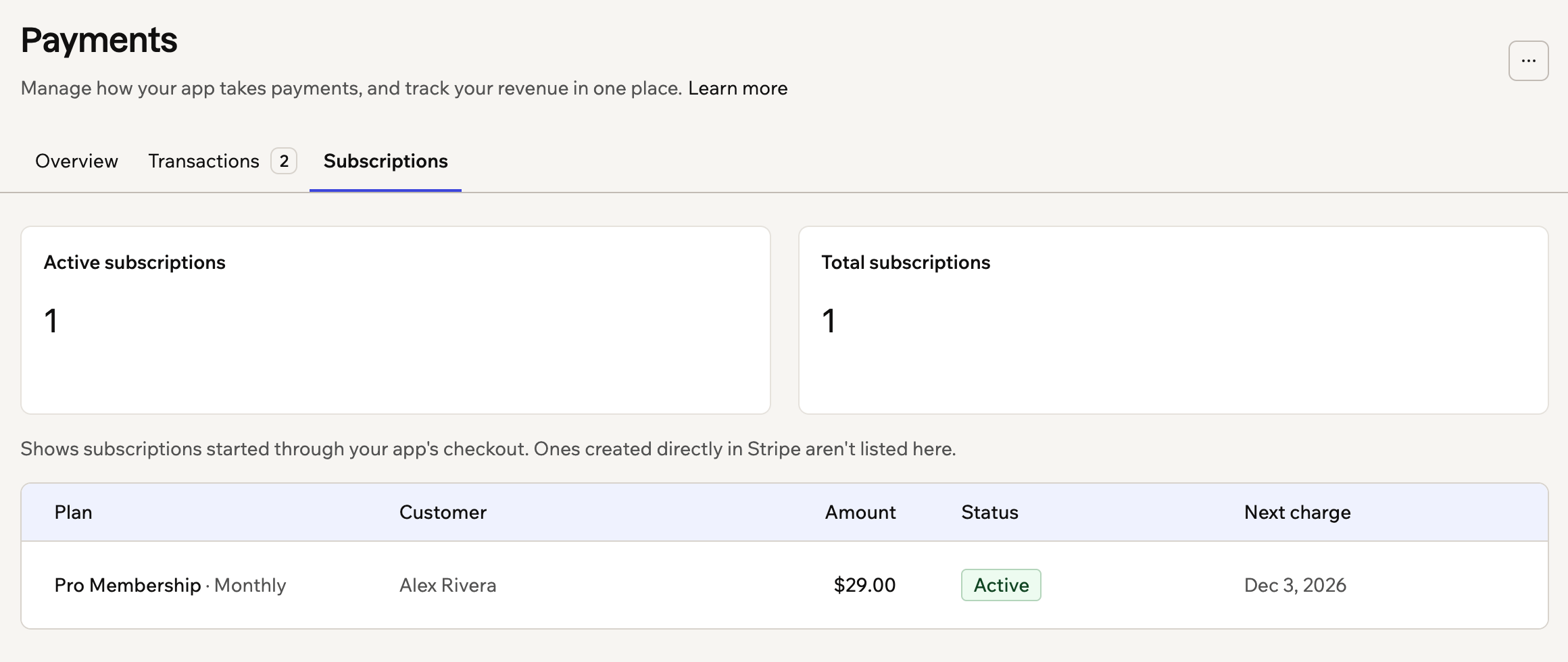
Der Subscriptions-Tab, der deine wiederkehrenden Pläne auflistet
Bei Stripe zeigt der Tab Abos, die über den Checkout deiner App gestartet wurden, nicht direkt in Stripe erstellte. Verwalte deine Stripe-Abos in deinem Stripe-Dashboard. Siehe Zahlungsabläufe einrichten.
FAQs
Klicke unten auf eine Frage, um mehr über das Verfolgen deiner Zahlungen zu erfahren.Woher kommen die Zahlungsdaten?
Woher kommen die Zahlungsdaten?
Der Payments-Tab liest die Transaktionen und Abos, die für den mit deiner App verbundenen Zahlungsanbieter aufgezeichnet sind, sodass die Zahlen dem entsprechen, was dein Anbieter verarbeitet hat.
Warum weicht mein Nettoumsatz von der Summe meiner Transaktionen ab?
Warum weicht mein Nettoumsatz von der Summe meiner Transaktionen ab?
Der Nettoumsatz zieht erstattete Beträge ab, sodass er niedriger als deine Transaktionssumme sein kann. Deine Transaktionszählungen enthalten jede Transaktion, auch die, die erstattet wurden oder fehlgeschlagen sind.
Wo bearbeite ich Streitigkeiten und Auszahlungen?
Wo bearbeite ich Streitigkeiten und Auszahlungen?
Streitigkeiten, Auszahlungen und Belege werden im Dashboard deines Zahlungsanbieters verwaltet. Öffne es über den Link oder die Schaltfläche oben auf deiner Seite Payments, die deinen Anbieter nennt. Streitigkeiten erscheinen in deiner Transaktionsliste, sobald sie verarbeitet sind.
Warum sehe ich keine Zahlungen, die mit meinen eigenen Stripe-Schlüsseln getätigt wurden?
Warum sehe ich keine Zahlungen, die mit meinen eigenen Stripe-Schlüsseln getätigt wurden?
Wenn du deine Stripe-Schlüssel manuell eingegeben hast, erscheinen Zahlungen ab dem Zeitpunkt des Speicherns in deiner Transaktionsliste. Frühere Zahlungen werden nicht hinzugefügt. Wenn du deine Schlüssel vor einer Weile gespeichert hast und neue Zahlungen trotzdem nicht erscheinen, kontaktiere Customer Care.
Warum sehe ich den Payments-Tab in meiner nativen App nicht?
Warum sehe ich den Payments-Tab in meiner nativen App nicht?
Apples App-Store-Regeln beschränken, wie Zahlungen in nativen Apps abgewickelt werden, sodass der Payments-Tab nicht Teil der Base44-App auf iPhone und iPad ist. Öffne dein App-Dashboard in einem Browser, um Umsatz, Transaktionen und Abos einzusehen.
Diese Seite wurde mit KI übersetzt. Die genauesten und aktuellsten Informationen findest du in der englischen Version.