

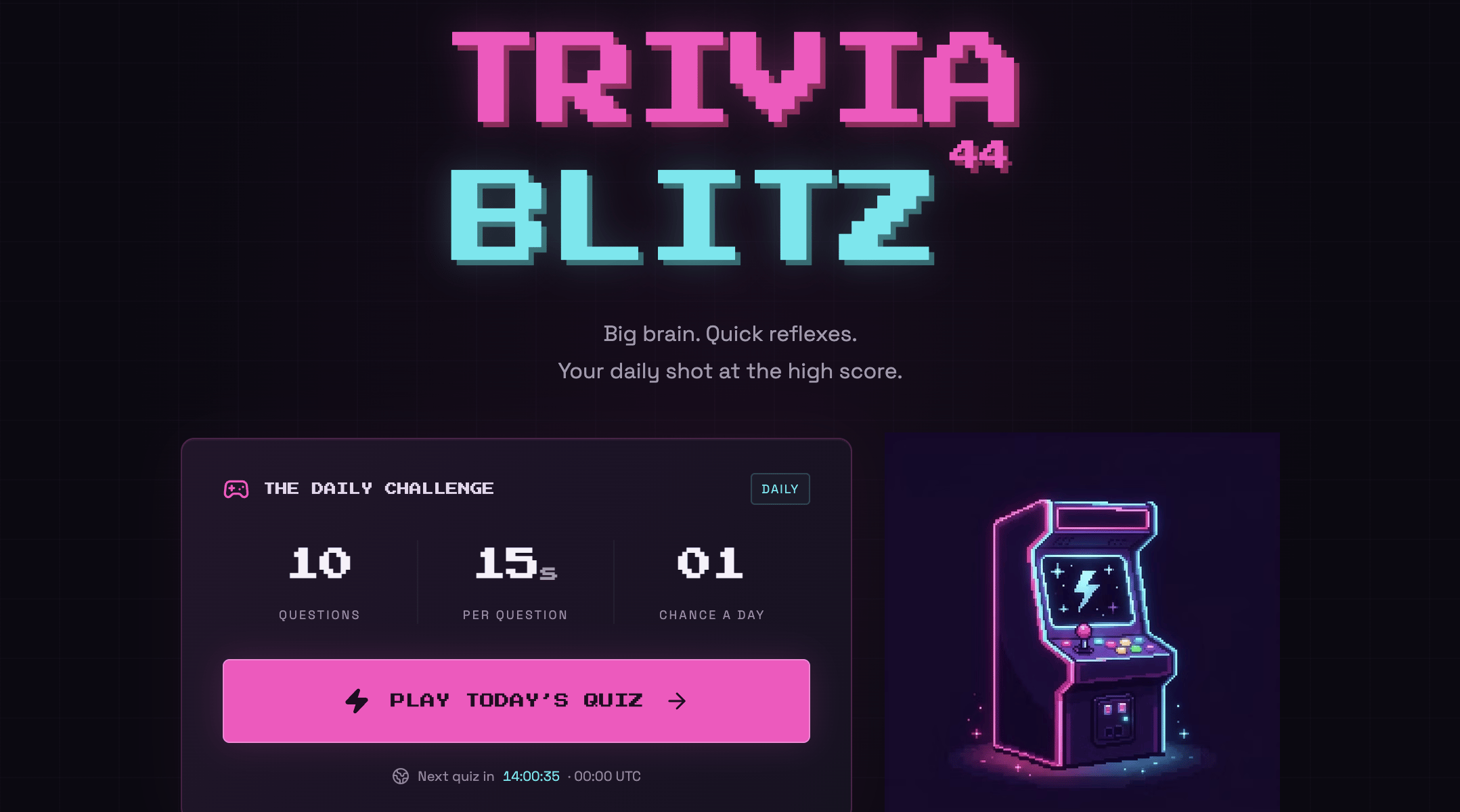
Ein mit Base44 gebautes Spiel
Mit einer Spielvorlage starten
Durchsuche Spielvorlagen und passe eine im KI-Chat an.
Schritt 1 | Dein Spiel bauen
Beschreibe dein Spiel in einem Prompt, und Base44 baut es: die App, die Seiten, die Fragen oder Level und die Daten, die dein Spiel speichert. Das funktioniert am besten für 2D-Browserspiele, die auf Regeln, Timing und Punkten beruhen, etwa diese:Quiz
Fragen mit Zeitlimit und einem Punktestand am Ende, wie ein tägliches Quiz.
Rätsel
Ein tägliches Wort oder Raster, das mit einer festen Anzahl an Versuchen gelöst wird.
Spielshow
Eine Tafel mit Kategorien und Punktwerten, die ein Moderator auf einem gemeinsamen Bildschirm leitet.
Bingo
Karten mit zufälligen Feldern, die Spieler abhaken, wenn Begriffe aufgerufen werden.
- Ablauf einer Runde: Wie viele Fragen, Züge oder Level es gibt und ob es ein Zeitlimit gibt.
- Punkte: Wie viele Punkte jede Aktion bringt und was keine Punkte bringt.
- Spielende: Was eine Runde beendet, etwa die letzte Frage oder der abgelaufene Timer, und was Spieler danach sehen.
- Was wann zurückgesetzt wird: Jeden Tag ein neues Rätsel, eine wöchentliche Bestenliste oder unbegrenzte Wiederholungen.
- Wer spielen kann: Ob Spieler sich anmelden und wie oft jeder Spieler spielen kann.
- Wer was sieht: Was andere Spieler sehen können, etwa nur Anzeigenamen und Punktestände.
Der Beispiel-Prompt unten speichert Punktestände über Backend-Funktionen. Diese brauchen den Builder-Plan oder höher.
- Gehe zur Base44-Startseite.
- Beschreibe dein Spiel im Prompt-Feld, einschließlich deiner Regeln.
- Klicke auf das Senden-Symbol.
- Warte, während Base44 dein Spiel baut. Du kannst den Fortschritt im KI-Chat verfolgen und dort später Änderungen beschreiben.
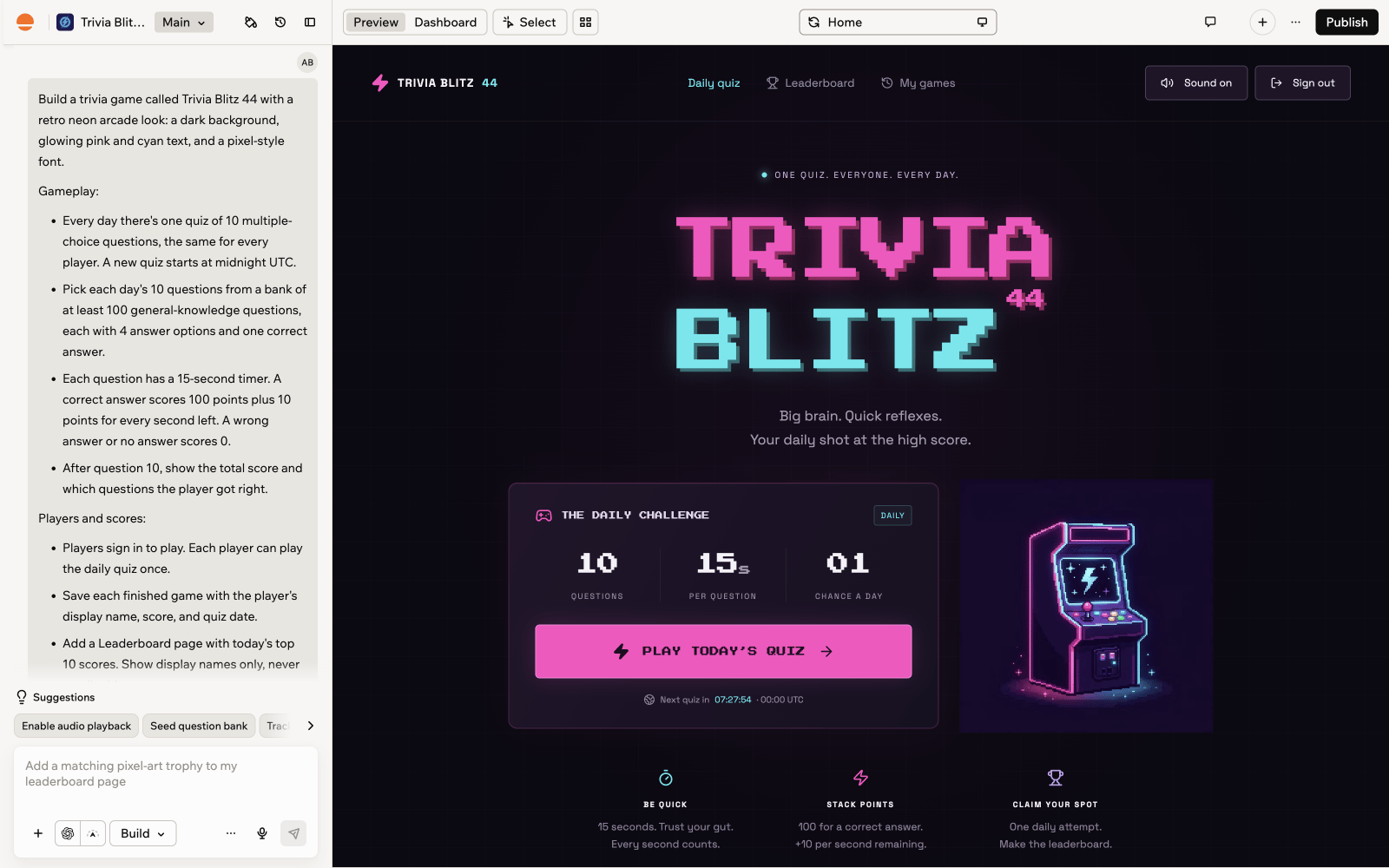
Ein Spiel in der Vorschau des App-Editors
Schritt 2 | Deine Spieldaten schützen
Gespeicherte Punktestände geben Spielern einen Grund zurückzukommen. Eine Bestenliste funktioniert aber nur, wenn Spieler ihr vertrauen können. Die Datenberechtigungen deines Spiels legen fest, wer sehen und ändern kann, was dein Spiel speichert, etwa Punktestände, Fortschritt und Spielerdaten. Wenn dein Prompt sagt, wer Punktestände sehen und ändern kann, legt die KI die Berechtigungen für dich fest. In diesem Quizspiel sieht jeder Spieler nur seine eigenen Spiele. Nur die Backend-Funktionen der App können einen Punktestand speichern oder ändern. Die Bestenliste zeigt nur Anzeigenamen und Punktestände, wie im Prompt verlangt. Erfahre, wie du Datenberechtigungen änderst und sie in der Vorschau testest.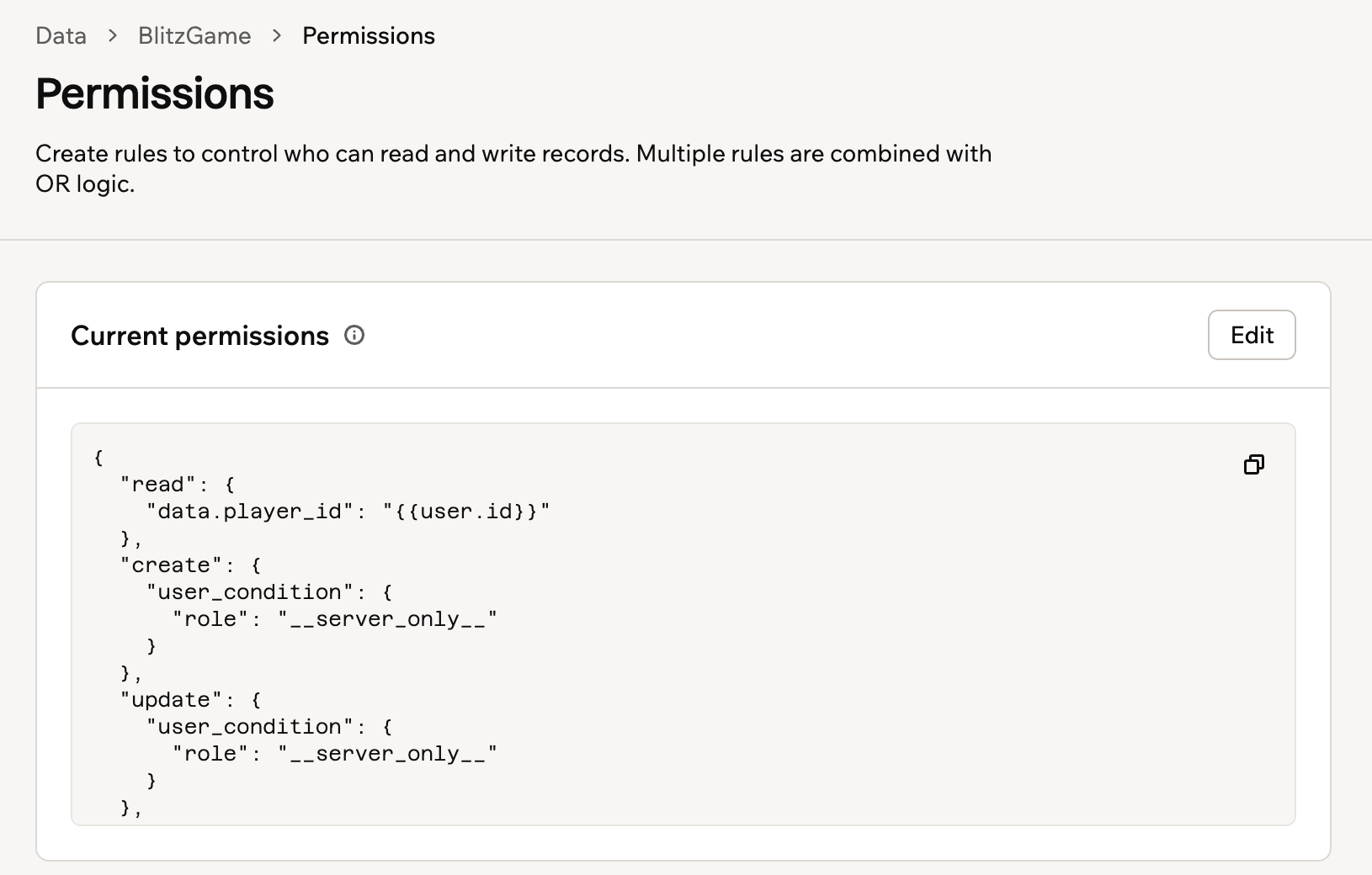
Datenberechtigungen für Spieler
- Öffne deinen App-Editor.
- Klicke auf Dashboard.
- Klicke auf Data.
- Wähle die Tabelle aus, in der deine Punktestände gespeichert werden.
- Klicke auf Permissions.
- Vergleiche diese Berechtigungen mit den Regeln in deinem Prompt. Wenn sie nicht übereinstimmen, beschreibe die Änderung im KI-Chat.
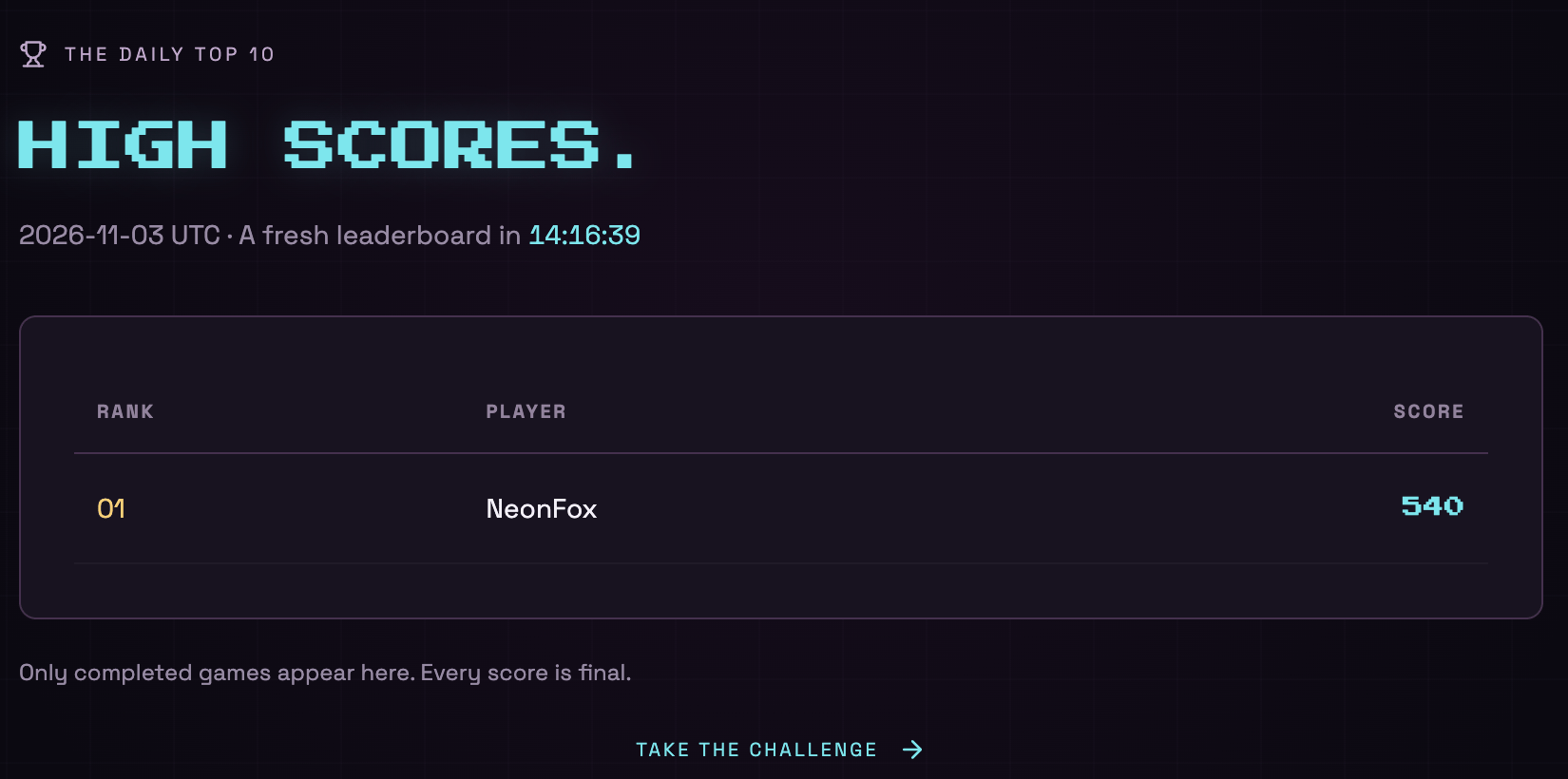
Eine Bestenliste mit Anzeigenamen und Punkteständen
Schritt 3 | Dein Spiel gestalten
Gib deinem Spiel seinen Look, seinen Sound und sein Gefühl.Den Look festlegen
Beschreibe den gewünschten Look im KI-Chat, etwa „ein Retro-Arcade-Stil mit Neonpink und Cyan und einer Pixel-Schrift“. Bei Quiz-, Rätsel- und Brettspielen kannst du auch ein einzelnes Element in der Vorschau auswählen und seine Farbe, seinen Text oder seine Abstände ändern. Erfahre mehr über das Gestalten mit KI.Bilder hinzufügen
Beschreibe das Bild und wo es hingehört in einer Nachricht. Die KI generiert es und fügt es zu deiner Seite hinzu. Dieser Prompt hat zum Beispiel einen Arcade-Automaten zur Startseite des Quizspiels hinzugefügt: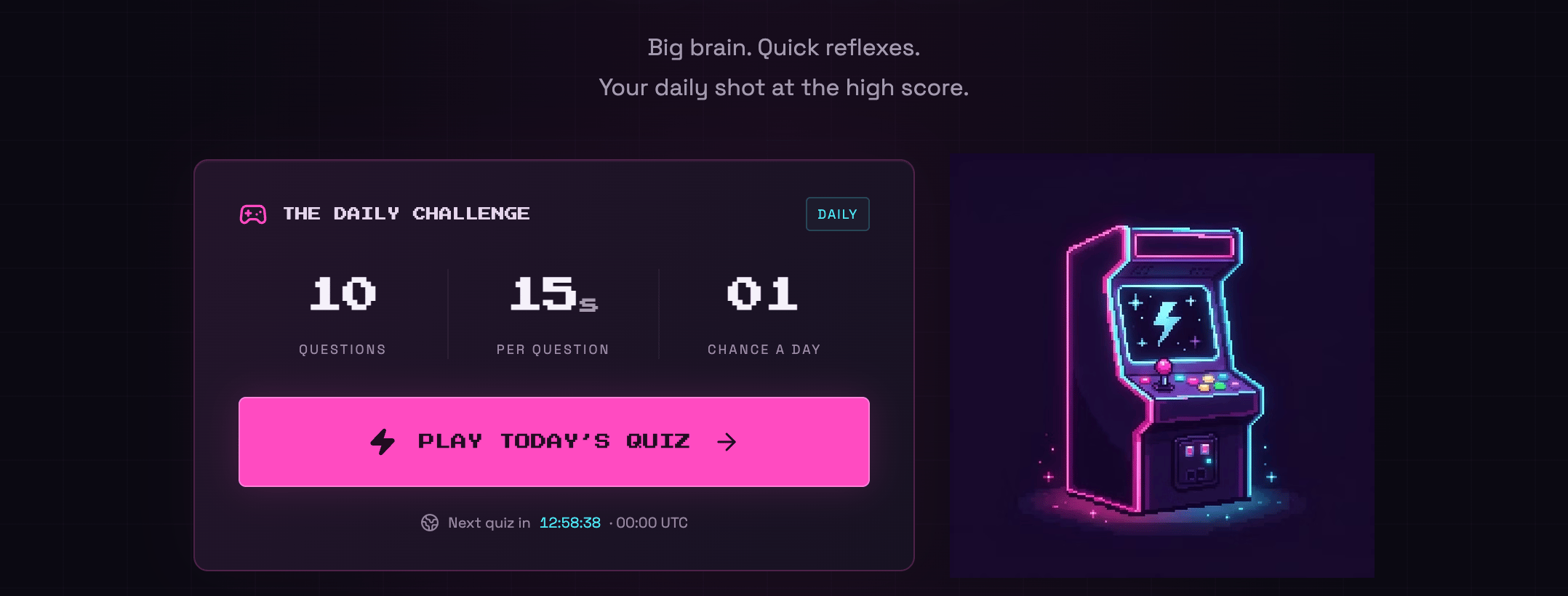
Ein generiertes Bild auf der Startseite eines Spiels
Sound und eigene Dateien hinzufügen
Hänge deine Dateien im KI-Chat an und sag, wo jede hingehört oder wann sie abgespielt wird. Zum Beispiel: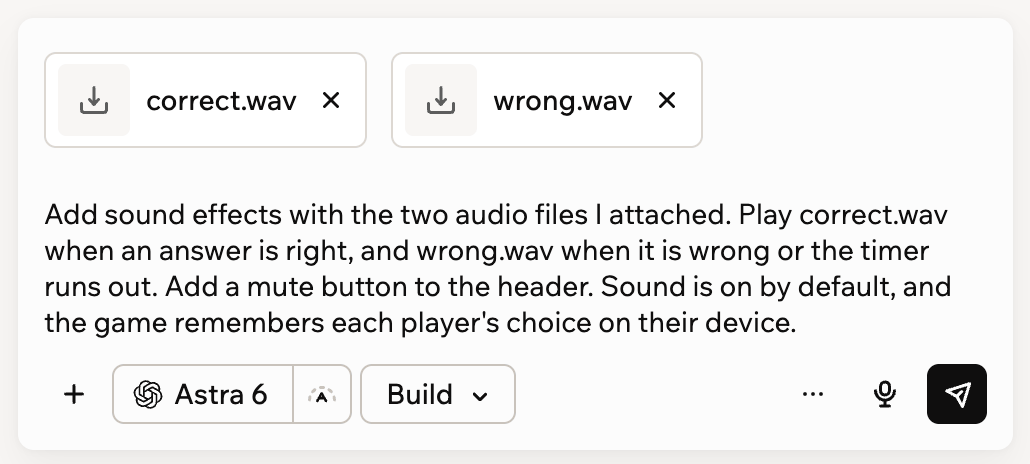
Angehängte Sounddateien
- Öffne deinen App-Editor.
- Klicke im KI-Chat auf das Symbol Add .
- Klicke auf Upload from computer.
- Wähle deine Bilddateien aus, etwa PNG oder JPG, oder deine MP3- oder WAV-Sounddateien.
- Beschreibe, wie jede Datei verwendet werden soll, und sende dann deine Nachricht.
Dateien, die du im KI-Chat hochlädst, bleiben privat. Wenn die KI sie zu deinem Spiel hinzufügt, speichert sie öffentliche Kopien. Erfahre mehr darüber, wie Chat-Anhänge funktionieren.
Schritt 4 | Dein Spiel testen
Teste dein Spiel, bevor du es teilst. So prüfst du, ob jede Regel so funktioniert, wie du sie beschrieben hast. Spiele es wie ein neuer Spieler und vergleiche dann, was passiert, mit deinem Prompt.Testdaten brauchen den Builder-Plan oder höher. Im Free-Plan überspringst du die Schritte zu Testdaten und spielst in der normalen Vorschau. Deine Testpunktestände landen dann in deinen Live-Daten. Lösche sie also, bevor du dein Spiel teilst, und prüfe nach dem Veröffentlichen den Zugriff jedes Spielers.
- Öffne deinen App-Editor.
- Klicke auf Dashboard.
- Klicke auf Settings.
- Aktiviere Test Data unter Advanced Capabilities.
- Wenn dein Spiel Inhalte wie Fragen in seinen Daten speichert, bitte den KI-Chat, Beispielinhalte zu den Testdaten hinzuzufügen.
- Klicke über der Vorschau auf das Symbol Turn on test data, bevor du Testrunden spielst.
- Spiele dein Spiel und prüfe jede Regel:
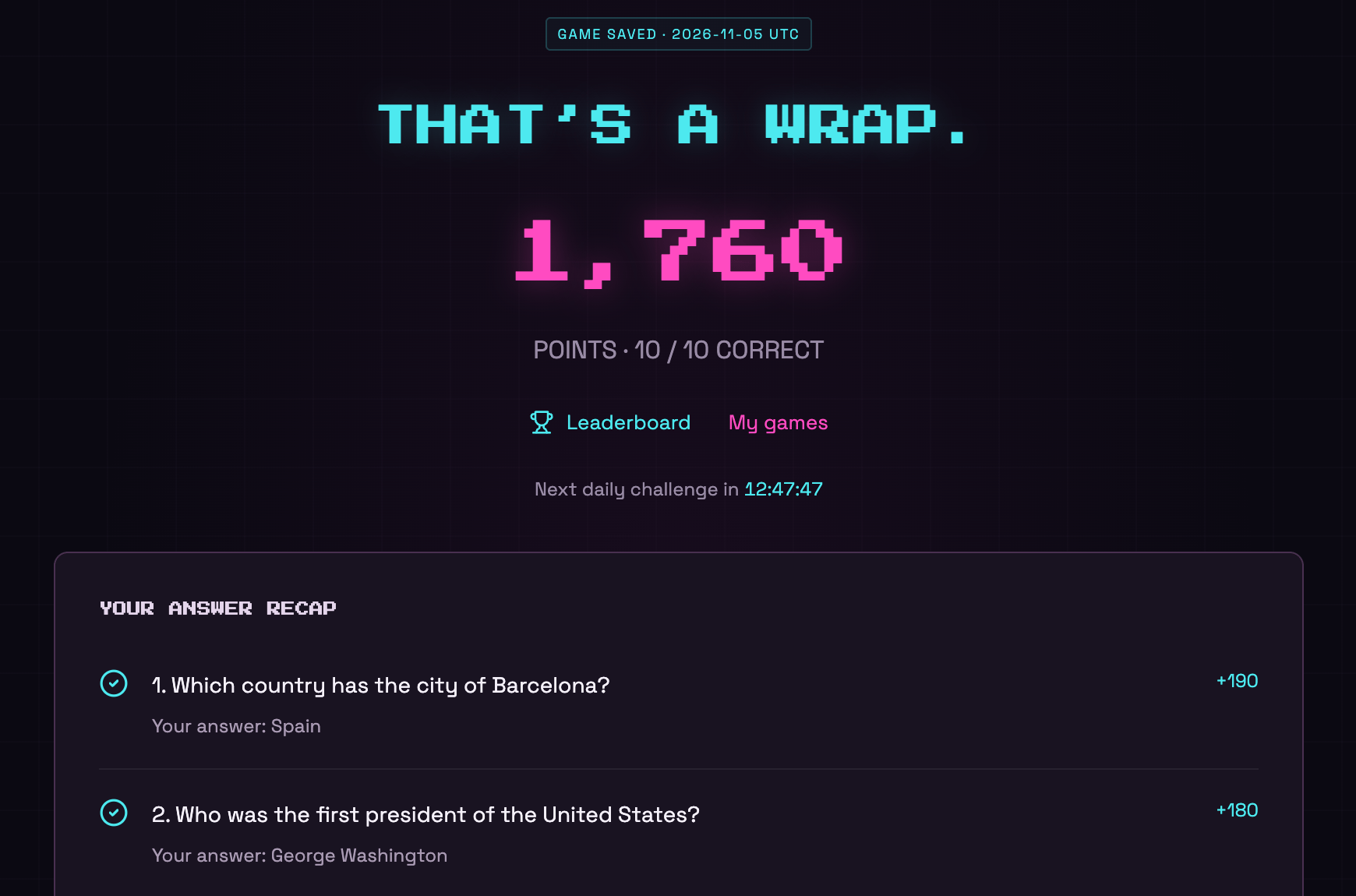
Eine beendete Runde mit ihrem Punktestand
Schritt 5 | Dein Spiel veröffentlichen
Veröffentliche dein Spiel, damit es für Spieler live ist. Wähle Public unter App visibility, damit alle spielen können. Wenn dein Prompt verlangt hat, dass Spieler sich anmelden, wie beim Quizspiel, hat dein Spiel bereits Login-Seiten. Um die Anmeldung später hinzuzufügen, bitte den KI-Chat darum. Erfahre, wie du die Sichtbarkeit deiner App festlegst und die Login-Seiten deines Spiels nutzt. So veröffentlichst du dein Spiel:- Öffne deinen App-Editor.
- Klicke in der oberen Leiste auf Publish.
- Wähle unter App visibility, wer dein Spiel öffnen kann.
- Klicke auf Publish.
- Klicke auf das Symbol Copy link, um den Link deines Spiels zu kopieren und zu teilen.
Das Erstellen von Dateien für den App Store und Google Play braucht den Builder-Plan oder höher. Um sie vorzubereiten, klicke im Publish-Panel auf den Tab Mobile app. Erfahre mehr über das Einreichen deiner App in App Stores.
Schritt 6 | Dein Spiel bekannt machen
Sobald dein Spiel live ist, kannst du es bekannt machen, um mehr Spieler zu erreichen und Feedback zu erhalten.Bei Launchpad einreichen
Teile dein Spiel mit der Base44-Community.
Dein Spiel bewerben
Erstelle Social-Media-Beiträge, die neue Spieler bringen.
Dem Base44-Discord beitreten
Teile dein Spiel und erhalte Feedback von anderen Buildern.
FAQs
Kann ich ein Multiplayer- oder 3D-Spiel bauen?
Kann ich ein Multiplayer- oder 3D-Spiel bauen?
Ja. Die KI kann Folgendes bauen:
- Live-Multiplayer-Spiele, in denen Spieler demselben Spielraum beitreten und die Züge der anderen sofort sehen. Live-Spielräume laufen über Backend-Funktionen, die den Builder-Plan oder höher brauchen.
- 3D-Spiele, die mit three.js gebaut werden.
Wie setze ich Punktestände oder die Bestenliste zurück?
Wie setze ich Punktestände oder die Bestenliste zurück?
So löschst du alle Punktestände:
- Klicke im Dashboard deiner App auf Data.
- Klicke auf der Karte deiner Punktestand-Tabelle auf das Symbol More actions .
- Klicke auf Clear table records und dann auf Move to Trash.
Können Spieler ohne Anmeldung spielen?
Können Spieler ohne Anmeldung spielen?
Ja. Wähle Public unter App visibility, damit alle ohne Konto spielen können.Ohne Anmeldung kann dein Spiel Spieler nicht unterscheiden. Es kann also ihre vergangenen Spiele nicht speichern und ihre Namen nicht auf der Bestenliste zeigen. Um die Punktestände jedes Spielers zu speichern, lass Spieler sich anmelden. Dein Spiel hat bereits Login-Seiten, wenn dein Prompt eine Anmeldung verlangt hat. Wenn nicht, bitte den KI-Chat, sie hinzuzufügen.
Wie lasse ich Spieler für mein Spiel bezahlen?
Wie lasse ich Spieler für mein Spiel bezahlen?
Richte Zahlungen mit Base44 Payments oder Stripe ein und bitte den KI-Chat, einen Checkout hinzuzufügen, in dem Spieler bezahlen.Wenn du dein Spiel im App Store oder bei Google Play veröffentlichst, beschränke In-App-Verkäufe auf physische Waren und Dienstleistungen. Apple und Google verlangen ihre eigenen In-App-Kaufsysteme für digitale Inhalte wie Premium-Stufen, freigeschaltete Level oder virtuelle Währung. Erfahre mehr über das Verkaufen in deiner App.
Wie verhindere ich, dass Spieler mein Spiel kopieren?
Wie verhindere ich, dass Spieler mein Spiel kopieren?
Wenn dein Spiel öffentlich ist, kann jeder es über das Badge Edit with Base44 unten rechts in sein eigenes Konto kopieren. Um diese Abkürzung zu entfernen, blende das Badge aus.
Diese Seite wurde mit KI übersetzt. Die genauesten und aktuellsten Informationen findest du in der englischen Version.