

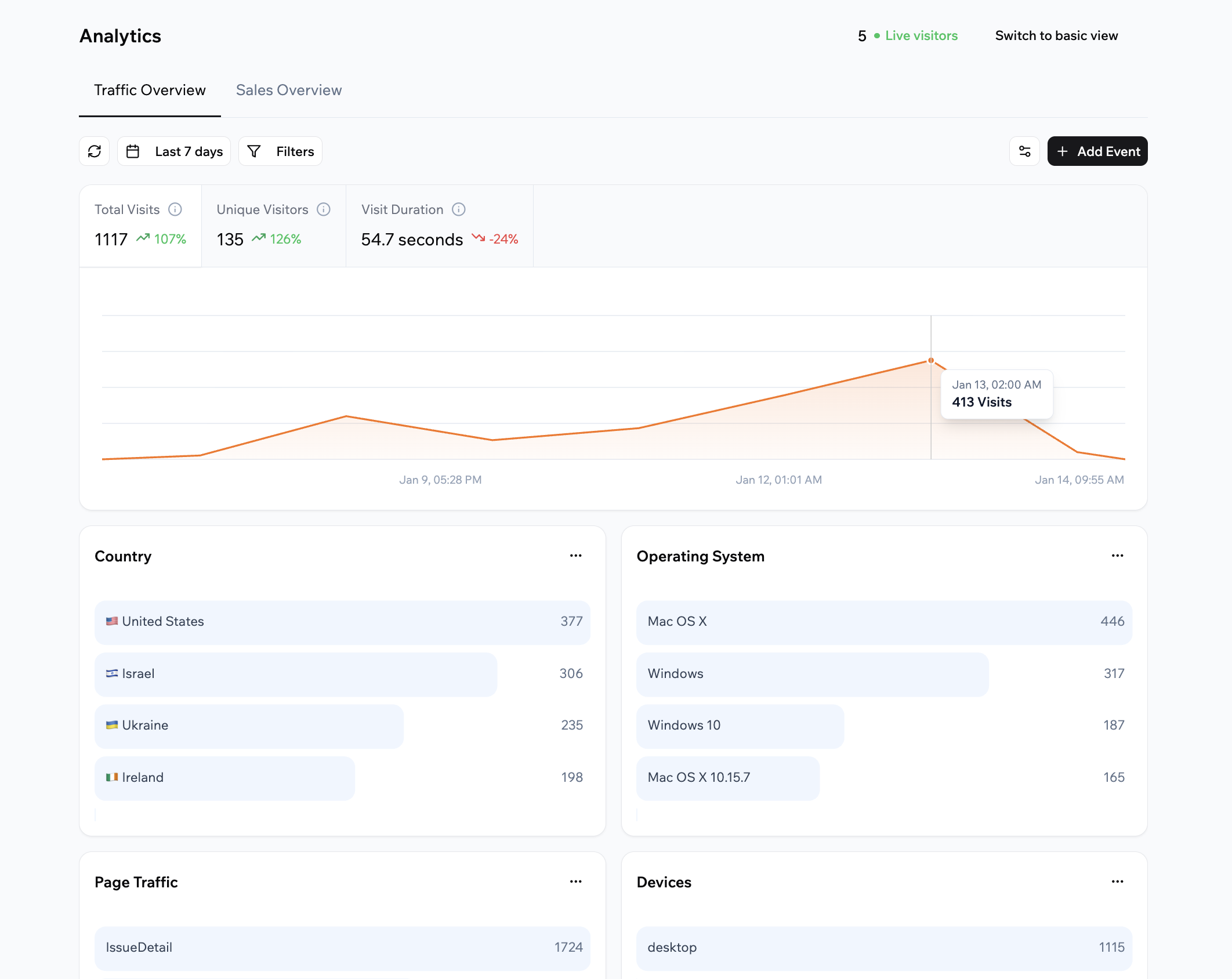
Die Analytics deiner Base44 App in deinem Dashboard anzeigen
Auf deine Analytics zugreifen
Greife jederzeit aus deinem Dashboard auf die Analytics deiner App zu, um zu sehen, wie deine App performt.- Analytics beginnt mit dem Sammeln von Daten, nachdem du deine App veröffentlicht hast und Personen sie besuchen. Neue oder unveröffentlichte Apps zeigen keine Analytics-Daten.
- Die Analytics-Historie wird basierend auf deinem Base44-Tarif gespeichert:
- Free-Tarif: Daten werden für 7 Tage aufbewahrt.
- Starter-Tarif und höher: Daten werden für 30 Tage aufbewahrt.
- Enterprise-Tarif: Daten werden für 365 Tage aufbewahrt.
- Klicke im App-Editor auf Dashboard.
- Klicke auf Analytics.
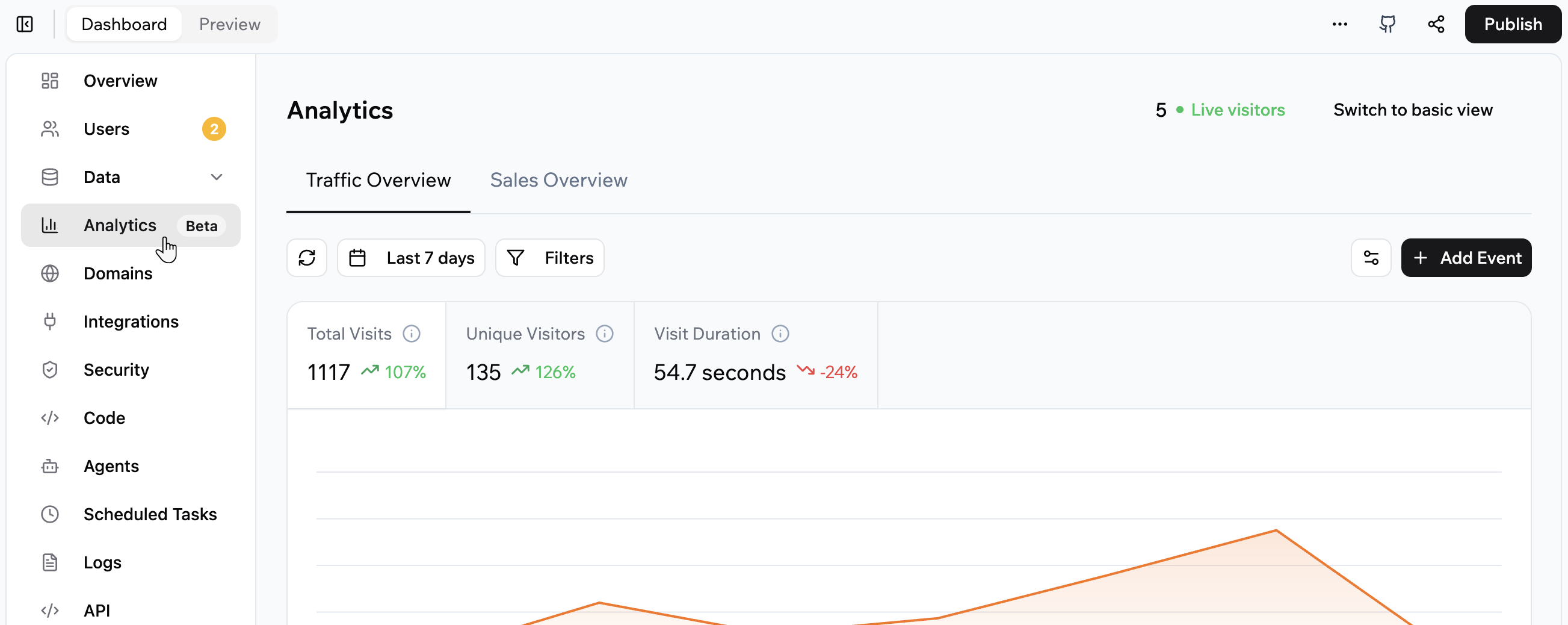
Auf Analytics für deine Base44 App zugreifen
Traffic-Übersicht
Der Tab Traffic Overview zeigt, wie Personen deine App entdecken und nutzen. Er konzentriert sich auf Besuche, Besucher und Verhalten.Deine Traffic-Metriken verstehen
Oben im Tab Traffic Overview kannst du Folgendes sehen:- Total visits: Alle Besuche im ausgewählten Zeitraum, einschließlich wiederholter Besuche desselben Besuchers.
- Unique visitors: Jeder Besucher wird einmal im ausgewählten Zeitraum gezählt, auch wenn er mehrmals besucht.
- Visit duration: Die durchschnittliche Dauer eines Besuchs während des ausgewählten Zeitraums.
- Live visitors: Die Anzahl der derzeit aktiven Personen in deiner App, in Echtzeit aktualisiert.
Dein Dashboard anpassen
Du kannst das Layout des Tabs Traffic Overview anpassen, damit es die Karten zeigt, die dir am wichtigsten sind. So passt du dein Traffic-Dashboard an:- Klicke im App-Editor auf Dashboard.
- Klicke auf Analytics.
- Stelle sicher, dass Traffic Overview ausgewählt ist.
- Klicke auf das Symbol Customize .
- Aktiviere die Kontrollkästchen für die Karten, die du anzeigen möchtest.
- Ziehe das Symbol Reorder , um die Reihenfolge der Karten in der Liste nach oben oder unten zu ändern.
- Klicke auf Save.
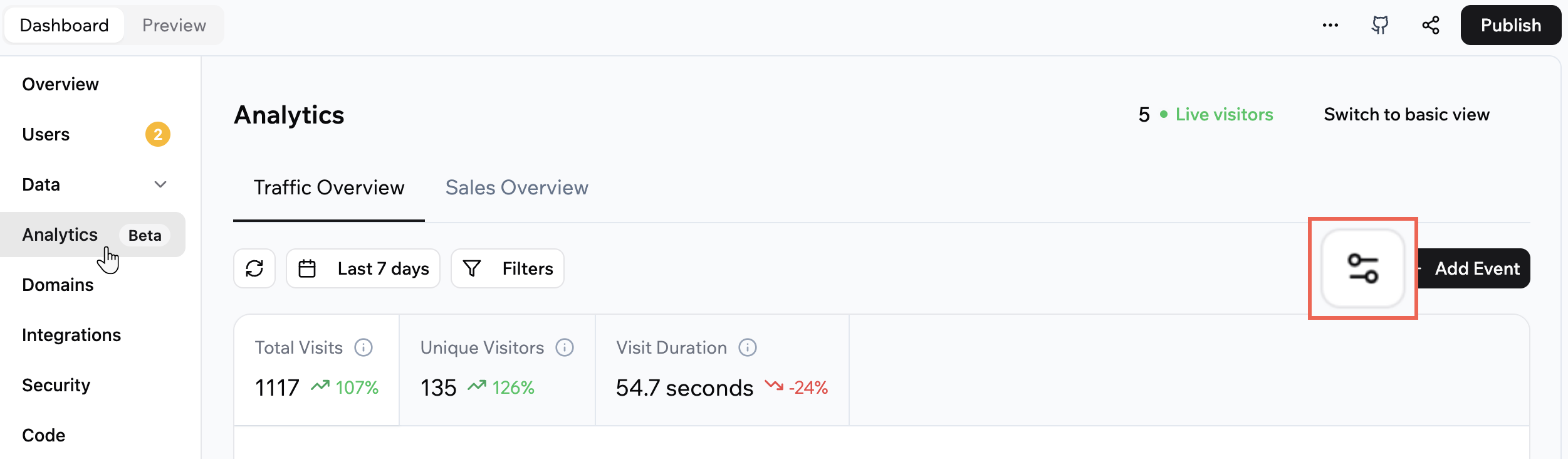
Das Layout deines Analytics-Dashboards anpassen
Den Datumsbereich wählen
Ändere den Datumsbereich in Traffic Overview, um dich auf einen bestimmten Zeitraum zu konzentrieren. So wählst du den Datumsbereich für Traffic Overview:- Klicke im App-Editor auf Dashboard.
- Klicke auf Analytics.
- Stelle sicher, dass Traffic Overview ausgewählt ist.
- Klicke oben auf der Seite auf das Symbol Calendar .
- Wähle eines der Voreinstellungen oder wähle deine eigenen Daten.
Deine Daten filtern
Verwende Filter in Traffic Overview, um dich auf bestimmte Segmente zu konzentrieren, wie eine bestimmte Seite oder ein Land. So filterst du deine Traffic-Daten:- Klicke im App-Editor auf Dashboard.
- Klicke auf Analytics.
- Stelle sicher, dass Traffic Overview ausgewählt ist.
- Klicke auf Filters und wähle aus, was du sehen möchtest.
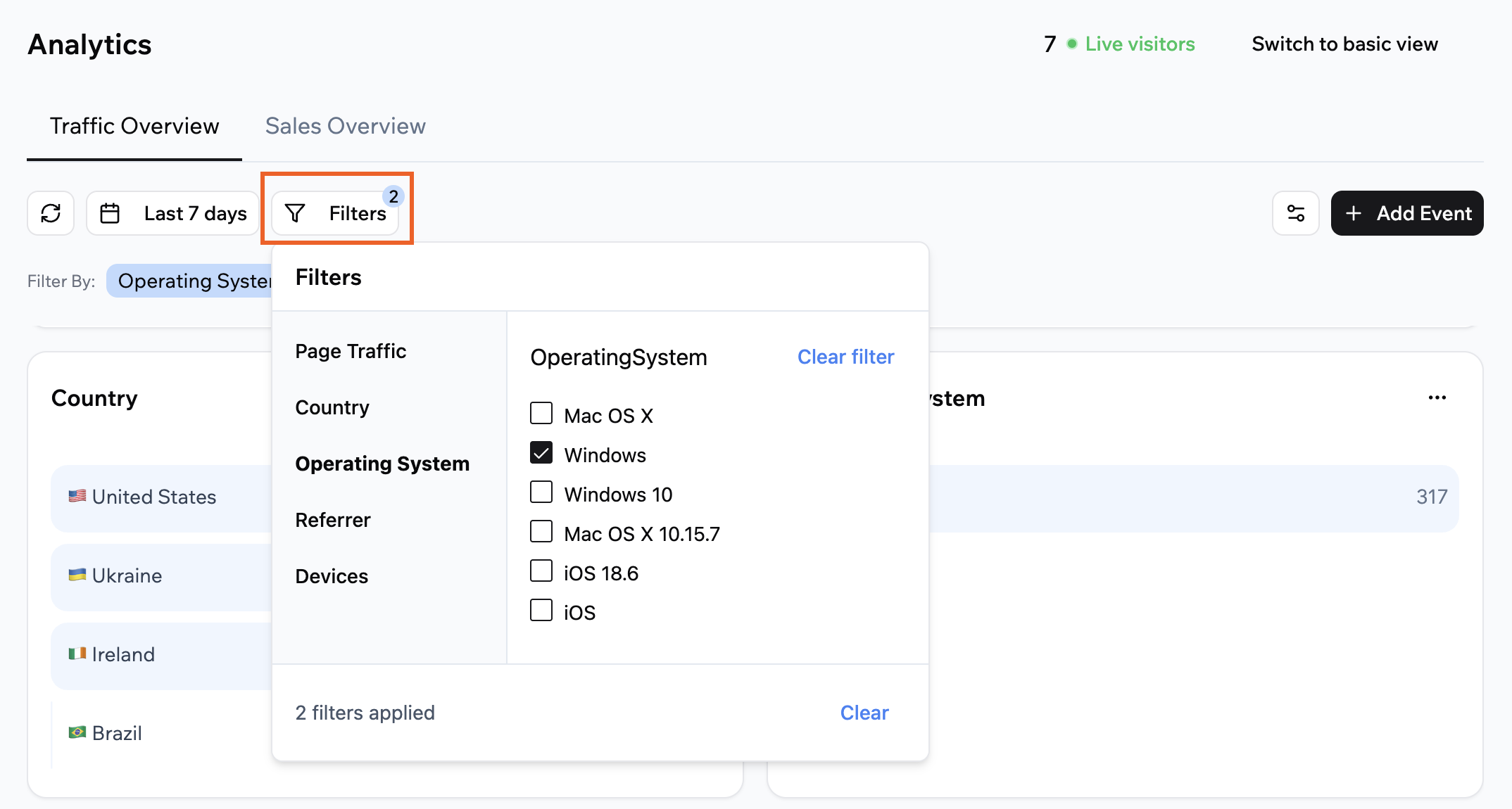
Deine Daten im Analytics-Dashboard filtern
Einen Diagrammtyp ändern
Wähle, wie jede Traffic-Overview-Karte ihre Daten anzeigt. So änderst du den Diagrammtyp einer Karte in Traffic Overview:- Klicke im App-Editor auf Dashboard.
- Klicke auf Analytics.
- Stelle sicher, dass Traffic Overview ausgewählt ist.
- Klicke oben rechts auf der relevanten Karte auf das Symbol More Actions .
- Wähle einen Diagrammtyp.
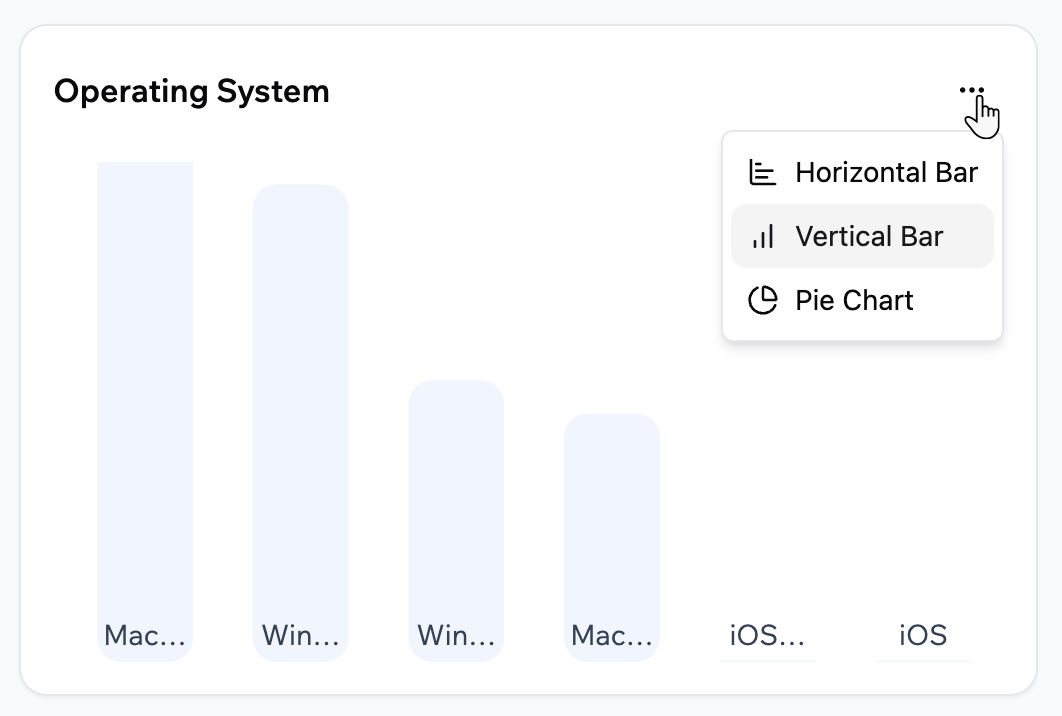
Den Diagrammtyp einer Karte in deinem Analytics-Dashboard ändern
Verkaufsübersicht
Der Tab Sales Overview zeigt Zahlungsmetriken für Zahlungen, die über Stripe verarbeitet werden. Er konzentriert sich auf abgeschlossene Zahlungen statt auf Besuche.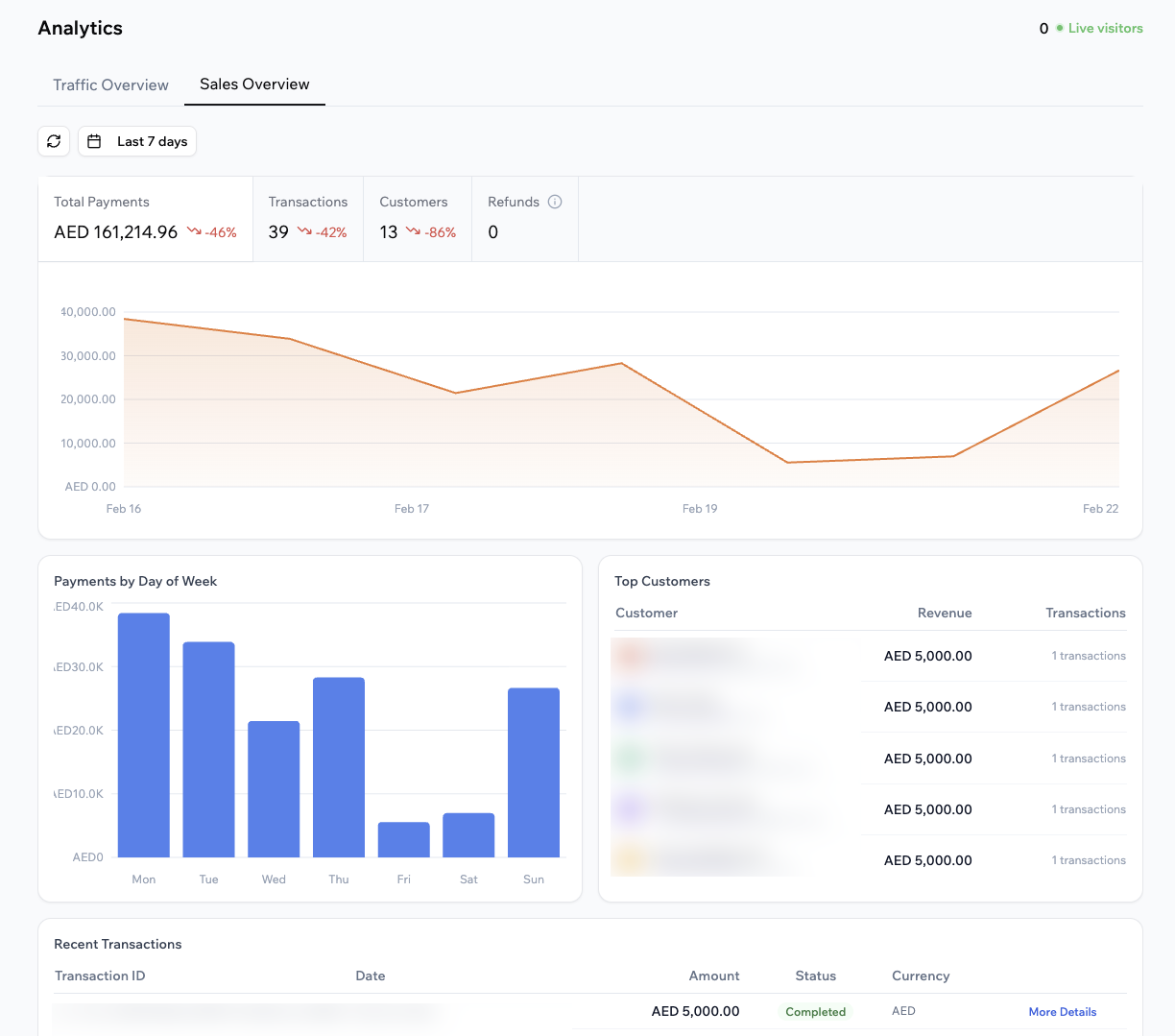
Deine Verkaufsanalysen für deine App anzeigen
Deine Verkaufsmetriken verstehen
Oben im Tab Sales Overview kannst du Folgendes sehen:- Total payments: Der gesamte verarbeitete Zahlungsbetrag im ausgewählten Zeitraum.
- Transactions: Die Anzahl erfolgreicher Zahlungstransaktionen.
- Customers: Die Anzahl der eindeutigen Kunden, die mindestens eine Zahlung abgeschlossen haben.
- Refunds: Der gesamte erstattete Betrag im ausgewählten Zeitraum.
- Payments by day of week (avg): Ein Diagramm, das deine durchschnittlichen Zahlungen für jeden Wochentag im ausgewählten Zeitraum zeigt.
- Top customers: Eine Liste der Kunden mit den höchsten Gesamtzahlungen, einschließlich Kundenname, Umsatz und Anzahl der Transaktionen.
- Recent transactions: Eine Tabelle deiner neuesten Zahlungen, einschließlich Transaktions-ID, Betrag, Status, Währung und einem Link zu weiteren Details.
- Die Sales Overview zeigt derzeit nur Zahlungen, die über Stripe verarbeitet werden. Die Unterstützung für zusätzliche Anbieter wie Wix Payments wird in Zukunft hinzugefügt.
- Wenn du Zahlungen in mehr als einer Währung verarbeitest, kannst du das Dashboard pro Währung über das Währungs-Dropdown oben im Tab anzeigen.
Den Datumsbereich wählen
Ändere den Datumsbereich in Sales Overview, um dich auf einen bestimmten Verkaufszeitraum zu konzentrieren. So wählst du den Datumsbereich für Sales Overview:- Klicke im App-Editor auf Dashboard.
- Klicke auf Analytics.
- Klicke auf Sales Overview.
- Klicke oben auf der Seite auf das Symbol Calendar .
- Wähle eines der Voreinstellungen oder wähle deine eigenen Daten.
Benutzerdefinierte Ereignisse verfolgen
Mit benutzerdefinierten Ereignissen kannst du bestimmte Aktionen verfolgen, die Personen in deiner App vornehmen, wie Button-Klicks, Anmeldungen oder Formulareinreichungen. Base44 verwendet KI, um dir bei der Definition dieser Ereignisse zu helfen und sie in deine App zu integrieren, sodass sie als Karten im Tab Traffic Overview erscheinen. Sie erscheinen nicht in Sales Overview. Jede benutzerdefinierte Ereignis-Karte zeigt:- Den Namen deines Ereignisses, zum Beispiel “Shop Now”-Button-Klicks.
- Eine Gesamtanzahl für den ausgewählten Zeitraum, wie Total clicks.
- Ein Diagramm, das zeigt, wie sich das Ereignis im Zeitverlauf ändert.
Ein benutzerdefiniertes Ereignis erstellen
Beschreibe das Ereignis, das du verfolgen möchtest, im KI-Chat oder wähle aus den von der KI vorgeschlagenen Ereignissen. So erstellst du ein benutzerdefiniertes Ereignis:- Klicke im App-Editor auf Dashboard.
- Klicke auf Analytics.
- Stelle sicher, dass Traffic Overview ausgewählt ist.
- Klicke auf + Add Event.
- Klicke auf einen der vorgeschlagenen Prompts oder beschreibe die Aktion, die du verfolgen möchtest, im KI-Chat in deinen eigenen Worten. Zum Beispiel:
- “Track clicks on the Sign Up button.”
- “Track when someone submits the contact form.”
- “Track how many people view the Pricing page.”
- Überprüfe die Ereignisbeschreibung, die in deinem Base44 KI-Chat links erscheint, und sende den Prompt an den Chat.
- Veröffentliche deine App, damit das neue Ereignis live ist.
Ereignisdetails anzeigen
Du musst deine App zuerst veröffentlichen, um Ereignisdetails für deine benutzerdefinierten Ereignisse zu sehen. Ereignisse in der Vorschau werden nicht zu den Analytics-Daten gezählt. So zeigst du Ereignisdetails für ein benutzerdefiniertes Ereignis an:- Klicke im App-Editor auf Dashboard.
- Klicke auf Analytics.
- Stelle sicher, dass Traffic Overview ausgewählt ist.
- Klicke oben rechts auf der benutzerdefinierten Ereignis-Karte auf das Symbol More Actions .
- Klicke auf Event details.
- Klicke auf Export CSV, um die Daten herunterzuladen.
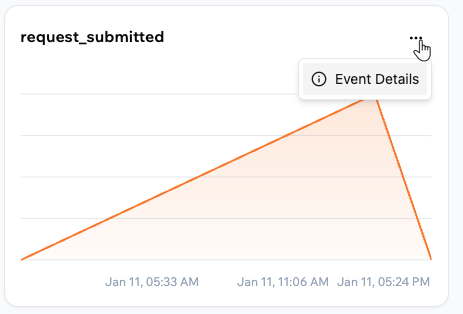
Ereignisdetails für dein benutzerdefiniertes Ereignis in deinen App-Analytics anzeigen
Analytics ausschalten
Analytics ist standardmäßig an, und für eine App ändert sich nichts, solange du nicht darum bittest. Um es zu stoppen, bitte den KI-Chat, Analytics auszuschalten. Du schaltest es pro App aus, und die Änderung wird wirksam, sobald diese App neu gebaut und neu veröffentlicht ist. Das geht bei jeder App oder jedem Browserspiel, egal wie lange dein Build zurückliegt. Native Mobile-Apps sammeln nie welche, dort gibt es also nichts auszuschalten. Ausschalten ist nicht dasselbe wie ein leeres Dashboard. Manche Daten erreichen Analytics auf einem anderen Weg und kommen weiter an.- Öffne deine App im App-Editor.
- Bitte im KI-Chat darum, Analytics für die App auszuschalten.
- Prüfe die Änderung und genehmige sie.
- Veröffentliche deine App.
FAQs
Klicke unten auf eine Frage, um mehr über App-Analytics in Base44 zu erfahren.Warum sehen meine Analytics-Zahlen möglicherweise anders aus als bei anderen Analytics-Tools?
Warum sehen meine Analytics-Zahlen möglicherweise anders aus als bei anderen Analytics-Tools?
Wie kann ich Analytics-Daten länger als die Aufbewahrungsfrist meines Tarifs behalten?
Wie kann ich Analytics-Daten länger als die Aufbewahrungsfrist meines Tarifs behalten?
Wer kann meine App-Analytics sehen?
Wer kann meine App-Analytics sehen?
Wie kann ich erkennen, ob ein benutzerdefiniertes Ereignis korrekt funktioniert?
Wie kann ich erkennen, ob ein benutzerdefiniertes Ereignis korrekt funktioniert?
Kann ich Analytics nach dem Ausschalten wieder einschalten?
Kann ich Analytics nach dem Ausschalten wieder einschalten?
Kann ich meine Analytics zurücksetzen und bei null beginnen?
Kann ich meine Analytics zurücksetzen und bei null beginnen?
Wie sollte ich sowohl Unique Visitors als auch Total Visits zusammen verwenden?
Wie sollte ich sowohl Unique Visitors als auch Total Visits zusammen verwenden?
Was kann ich tun, wenn die Zahlen niedriger aussehen, als ich erwarte?
Was kann ich tun, wenn die Zahlen niedriger aussehen, als ich erwarte?
Wie können Analytics mir nach der Veröffentlichung eines neuen Features helfen?
Wie können Analytics mir nach der Veröffentlichung eines neuen Features helfen?