

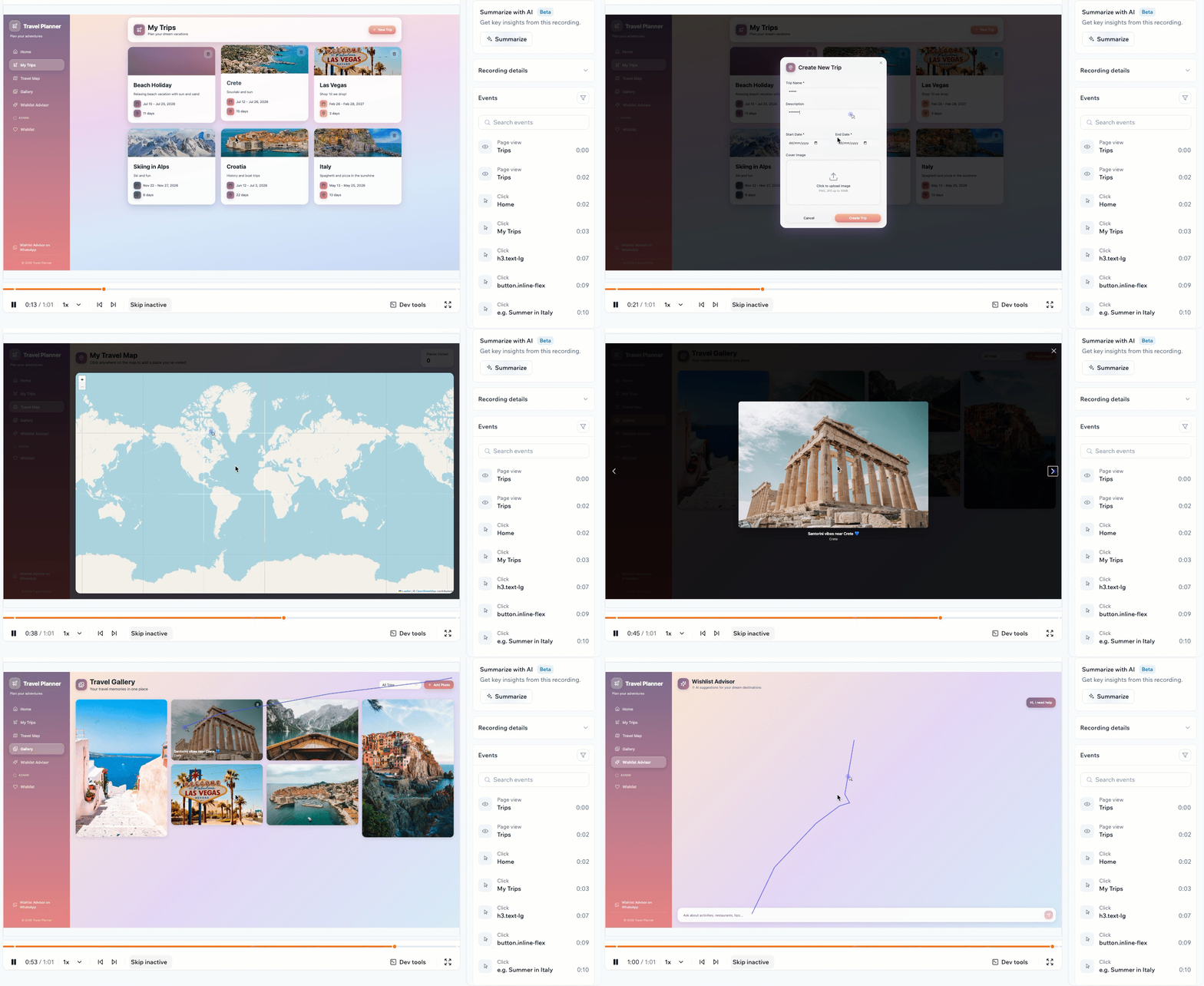
Example of a screen recording session of a user on your app
Session-Recordings aktivieren
Aufzeichnungen erfassen echte Besucher deiner veröffentlichten App, sodass nichts aufgezeichnet wird, bis du das Feature aktivierst und deine App veröffentlichst. Sobald Aufzeichnungen aktiviert sind, erscheinen unter dem Schalter Session Recordings weitere Einstellungen:- Include admins: Standardmäßig aus. Deine eigenen Besuche und die anderer App-Owner und Admins werden also weder aufgezeichnet noch gezählt. Schalte die Option ein, wenn du sehen willst, wie sich deine App für die Personen verhält, die sie bauen.
- Visit sampling: Standardmäßig auf 100 %, sodass jeder infrage kommende Besuch aufgezeichnet wird. Senke den Wert, um nur einen Teil der Besuche aufzuzeichnen. So reicht dein Kontingent von 500 Aufzeichnungen bei einer stark besuchten App für einen längeren Zeitraum.
- Klicke im App-Editor auf Dashboard.
- Klicke im linken Menü auf Settings.
- Aktiviere unter Advanced Capabilities den Schalter Session Recordings.
- Veröffentliche deine App, damit Aufzeichnungen beginnen, sobald Menschen sie nutzen.
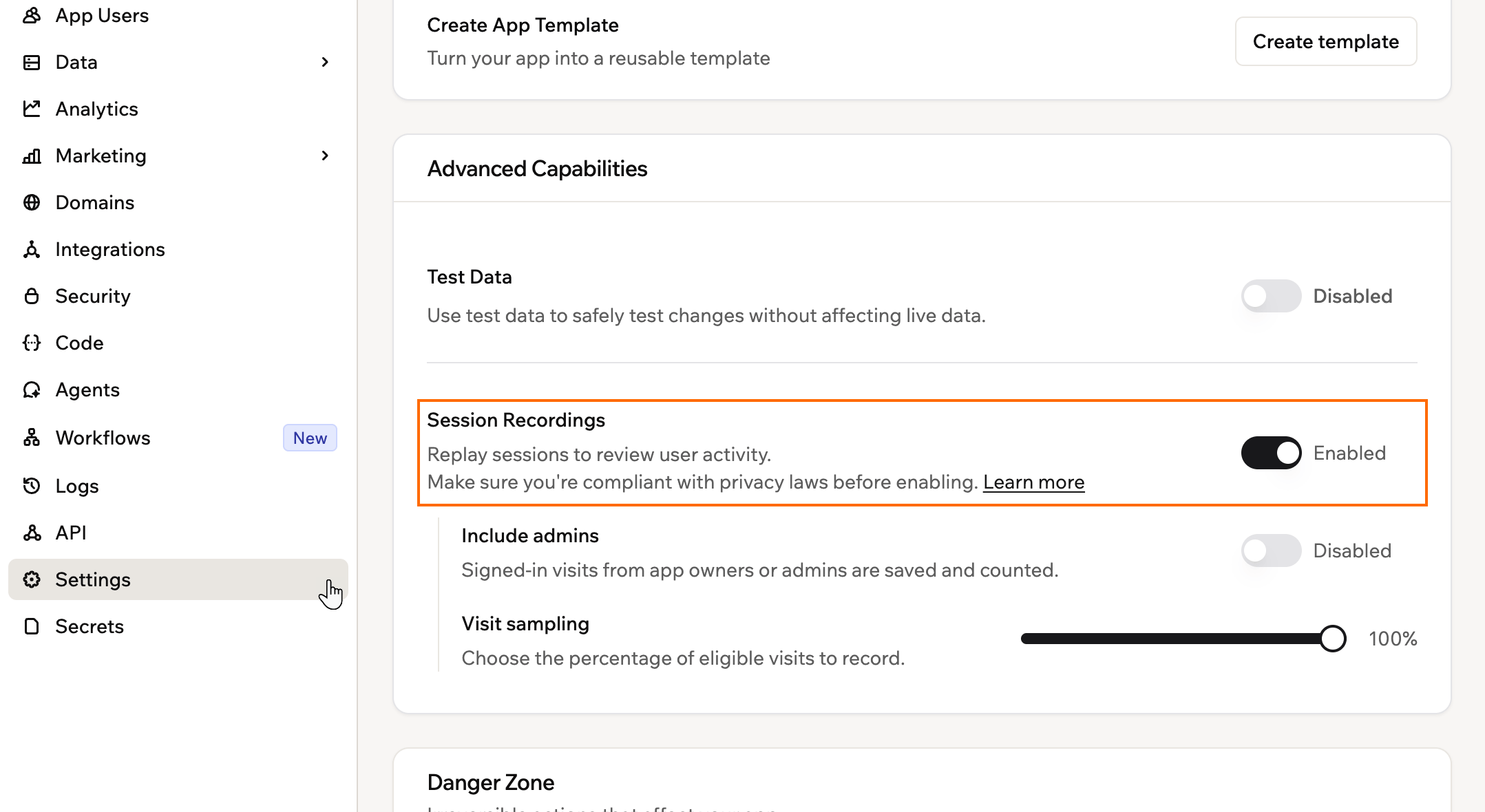
Den Schalter Session Recordings in deinen App-Einstellungen aktivieren
Zu Limits und Speicherung:
- Jede App kann bis zu 500 Sitzungen in einem rollierenden 30-Tage-Fenster aufzeichnen. Eine App, die ihr Limit erreicht, beeinflusst also deine anderen Apps nicht. Bestehende Aufzeichnungen bleiben verfügbar, und neue Aufzeichnungen setzen an dem Datum ein, das in deinem Dashboard angezeigt wird.
- Das 30-Tage-Fenster zählt ab dem Zeitpunkt, an dem du Aufzeichnungen für diese App zum ersten Mal aktiviert hast, nicht ab Beginn des Kalendermonats.
- Jede App kann bis zu 50 KI-Zusammenfassungen im selben 30-Tage-Fenster generieren.
- Aufzeichnungen werden 90 Tage gespeichert und danach automatisch entfernt.
Deine Session-Recordings ansehen
Sieh dir deine Aufzeichnungen jederzeit in der App-Analytik an, um zu verstehen, wie Menschen sich durch deine App bewegen. Jede Aufzeichnung zeigt die Aufzeichnungs-ID, das Datum, die Dauer, den Nutzer, das Land, den Browser, das Betriebssystem und das Gerät. So siehst du deine Session-Recordings:- Klicke im App-Editor auf Dashboard.
- Klicke auf Analytics.
- Klicke auf den Tab Session recordings.
- Klicke auf eine Aufzeichnung, um sie zu öffnen und die Sitzung wiederzugeben.
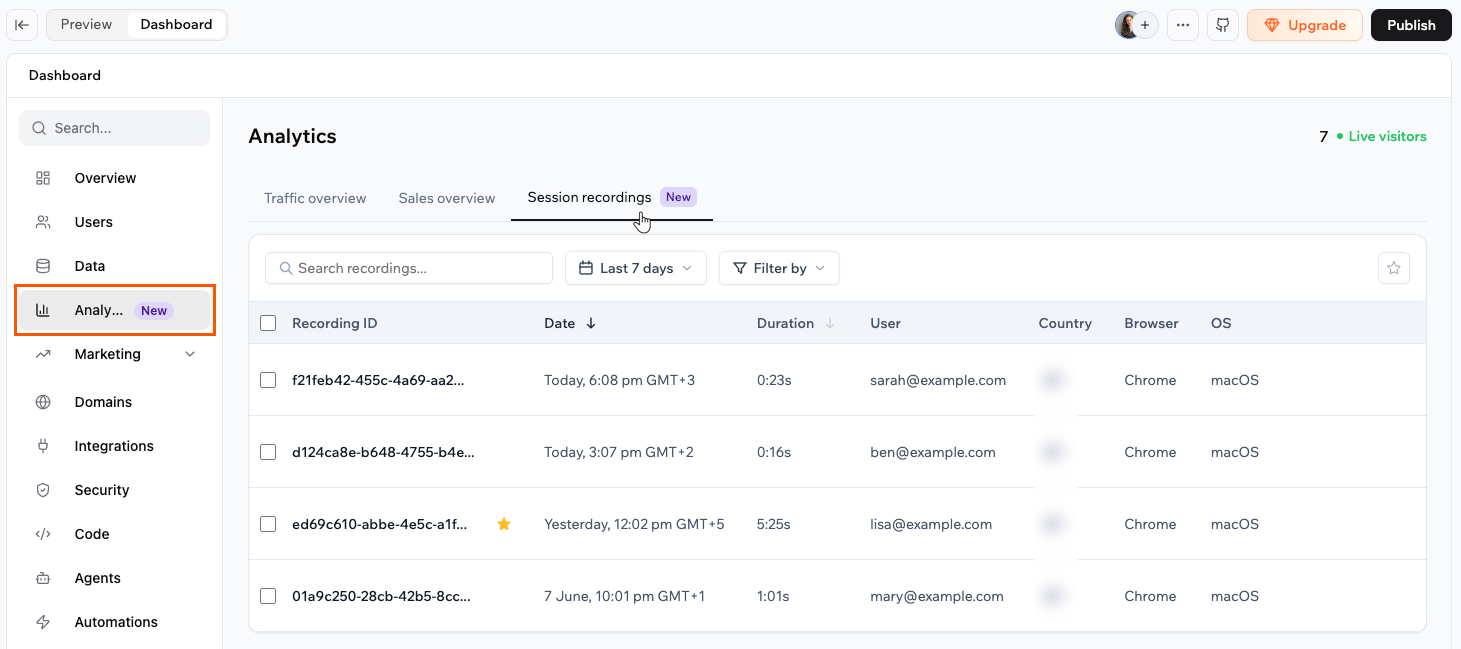
Viewing screen recordings for your app
Eine Sitzung wiedergeben
Wenn du eine Aufzeichnung öffnest, kannst du die Sitzung wiedergeben und direkt zu den wichtigen Momenten springen. Jede Aufzeichnung hat die Tabs Summary, Details und Events. Nutze Events, um alles durchzugehen, was passiert ist, z. B. Seitenaufrufe, Klicks und Formularübermittlungen.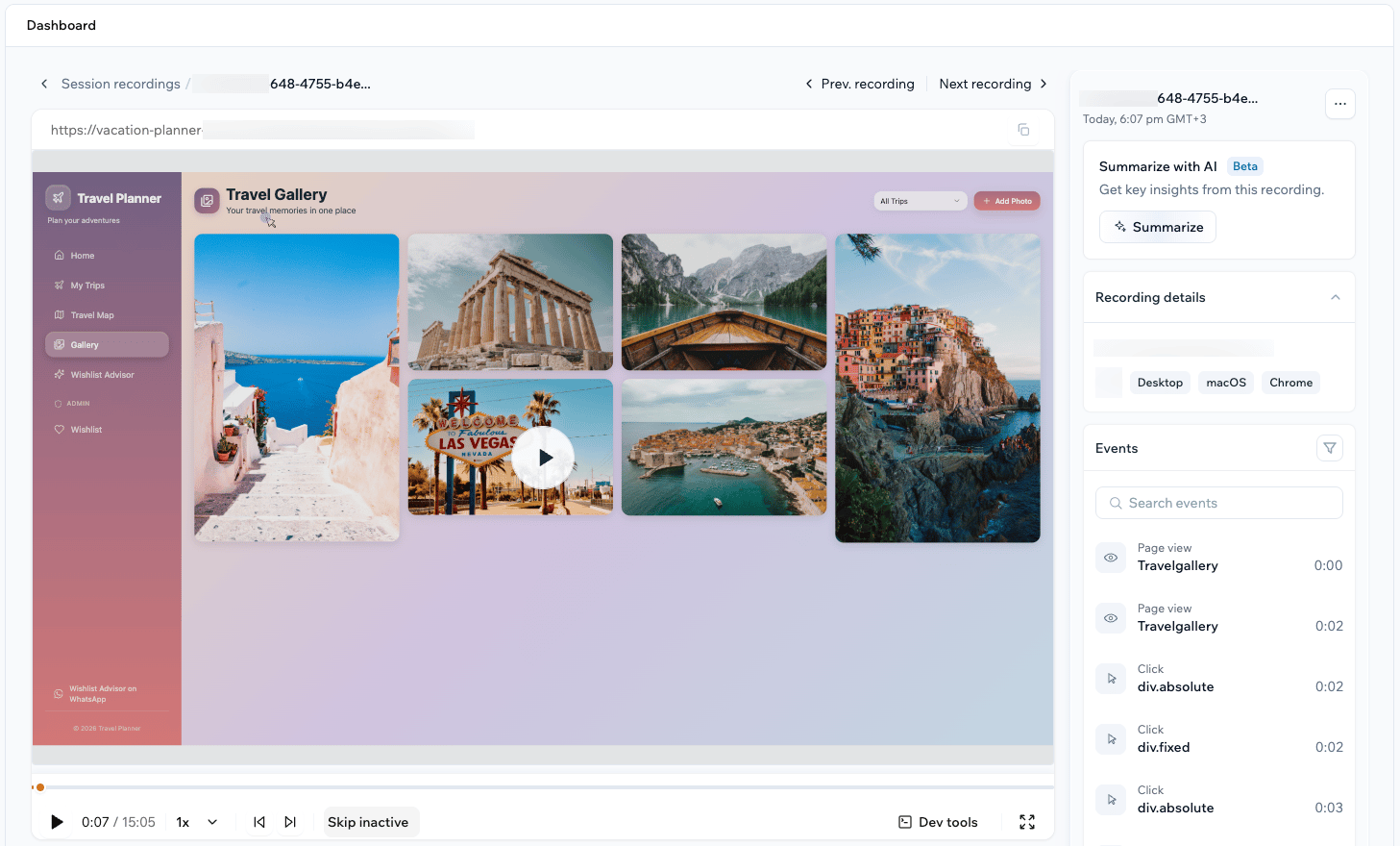
Viewing and replaying a recorded session
- Abspielen, pausieren und Wiedergabegeschwindigkeit ändern: Steuere die Wiedergabe wie ein Video und verlangsame oder beschleunige sie bei Bedarf.
- Inaktive Zeiten überspringen: Springe über Leerlaufzeiten, damit du nur Aktivitätsmomente siehst.
- Zu Frustpunkten springen: Springe direkt zu den in der Timeline markierten Fehlern und Wutklicks.
- Dev-Tools öffnen: Klicke auf Dev tools, um Konsole, Netzwerk-Anfragen, Fehler und die während der Sitzung erfasste Performance zu prüfen.
Eine Sitzung mit KI zusammenfassen
Die KI-Zusammenfassung verwandelt eine Aufzeichnung in Kern-Insights, damit du eine Sitzung verstehst, ohne sie komplett anzusehen. Die Zusammenfassung liefert dir einen kurzen Überblick, was passiert ist, Friction points, nach Schweregrad markiert (z. B. Warnungen und Informationen), und Suggested next steps zur Verbesserung der Erfahrung. So fasst du eine Aufzeichnung mit KI zusammen:- Klicke im App-Editor auf Dashboard.
- Klicke auf Analytics.
- Klicke auf Session recordings.
- Klicke bei einer Aufzeichnung auf View.
- Klicke im Panel Summarize with AI auf Summarize.
- Prüfe die AI summary, wenn sie fertig ist.
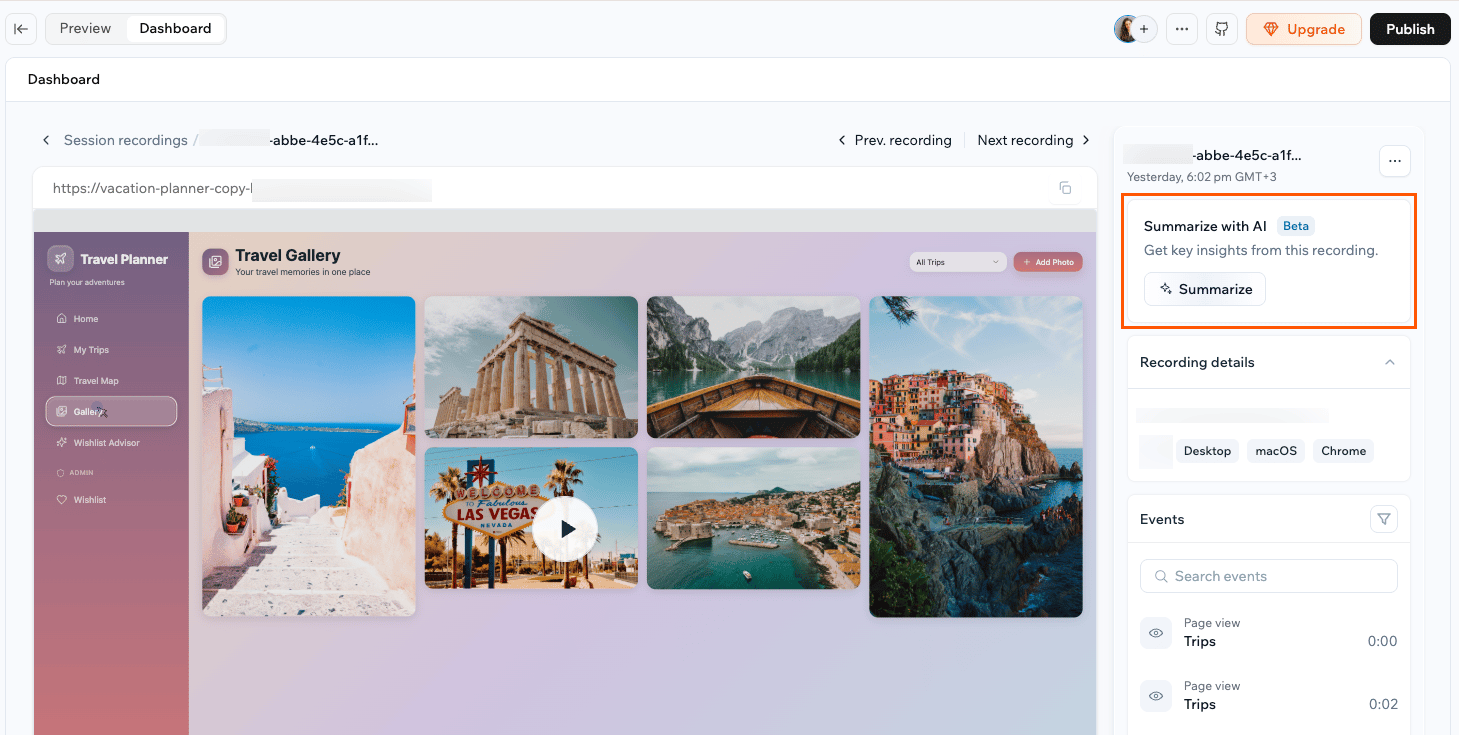
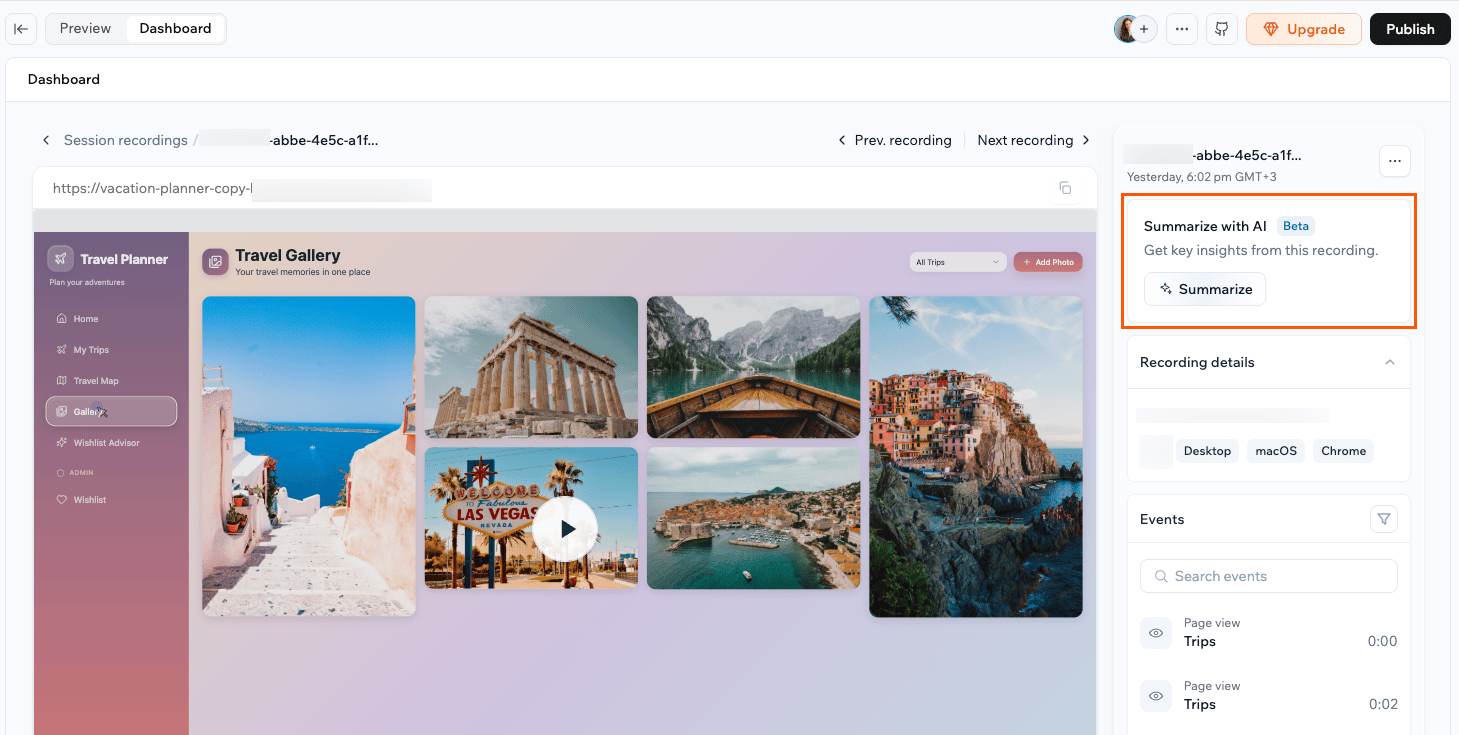
Summarizing a screen recording with AI
Bestimmte Sitzungen finden
Engst du die Liste mit Suche, Filtern und Zeiträumen auf die Sitzungen ein, die dich interessieren.- Suchen: Finde eine Aufzeichnung über ID oder Namen.
- Filtern: Fokussiere dich auf ein Gerät, ein Land, einen Browser, ein Betriebssystem, eine Seite oder einen Problemtyp wie Fehler, Wutklicks, tote Klicks, eine aktualisierte URL oder einen Crash.
- Zeitraum wählen: Sieh dir Aufzeichnungen aus einem voreingestellten Zeitraum oder mit benutzerdefinierten Datumsangaben an.
- Favoriten anzeigen: Markiere Aufzeichnungen mit einem Stern, die du erneut ansehen willst, und filtere dann nur nach diesen.
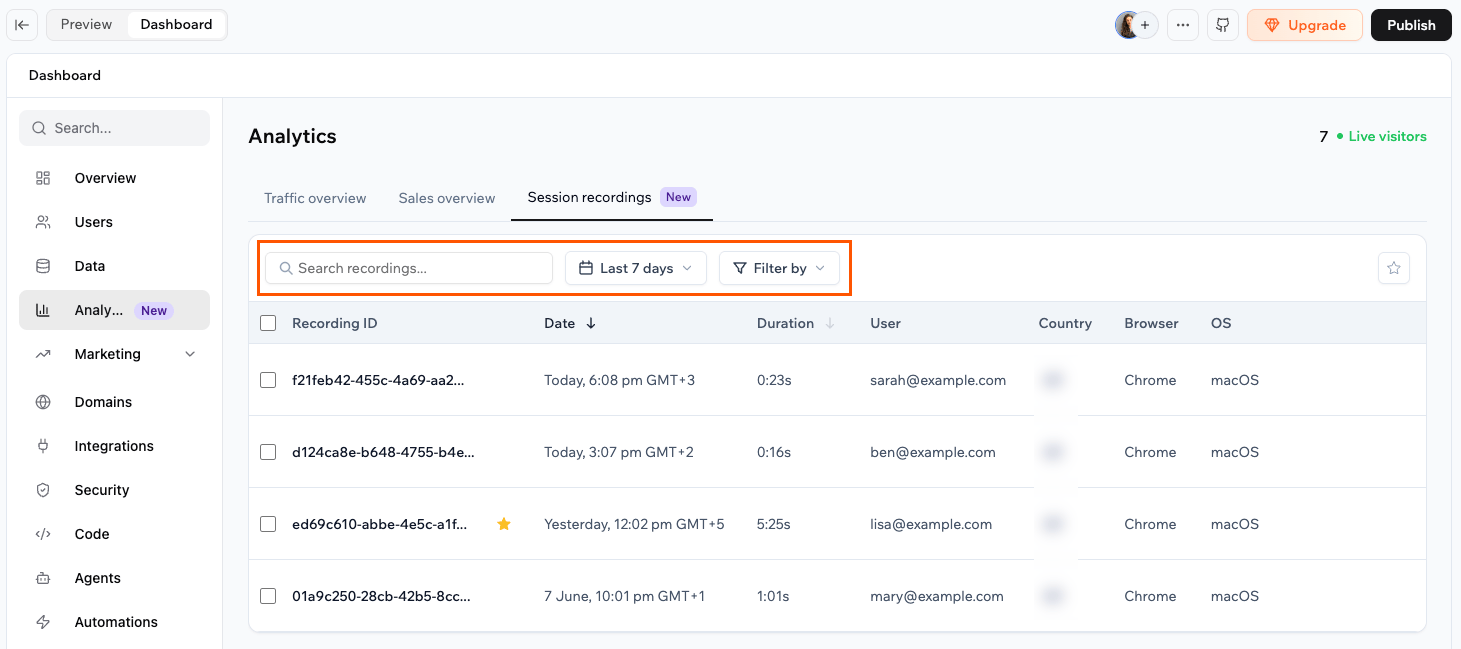
Filtering and searching your screen recordings
Deine Aufzeichnungen verwalten
Benenne eine Aufzeichnung um, damit du sie später leicht findest, oder lösche Aufzeichnungen, die du nicht mehr brauchst. So benennst du eine Aufzeichnung um oder löschst sie:- Klicke im App-Editor auf Dashboard.
- Klicke auf Analytics.
- Klicke auf Session recordings.
- Fahre über eine Aufzeichnung und klicke auf das More actions-Symbol .
- Klicke auf Rename oder Delete.
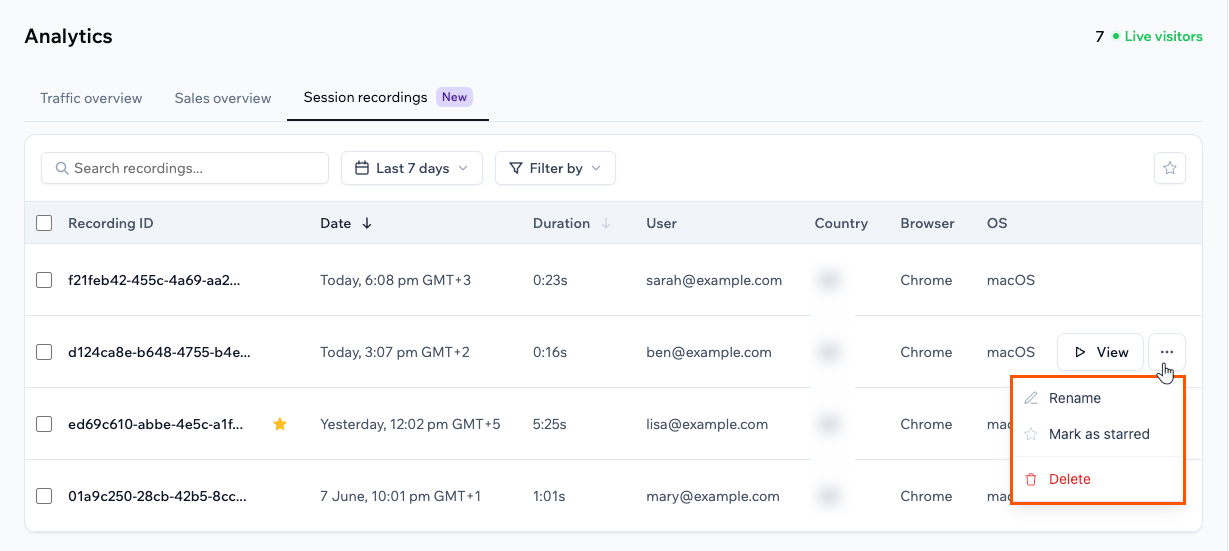
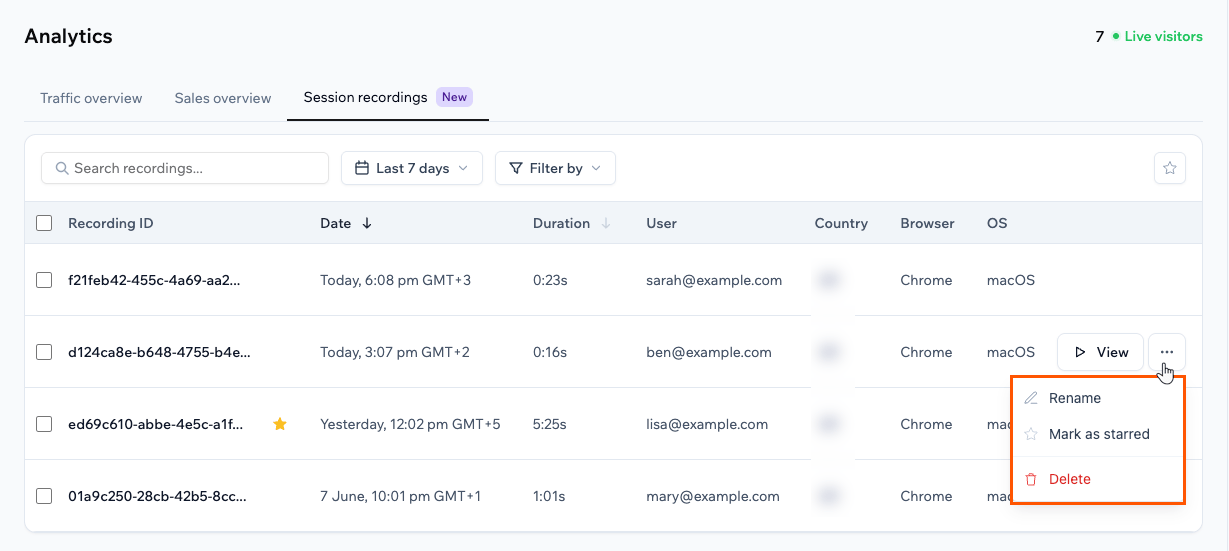
Managing your recordings
FAQs
Finde Antworten auf häufige Fragen zu Session-Recordings in Base44.Zeichnen Session-Recordings Preview-Sitzungen auf oder nur meine veröffentlichte App?
Zeichnen Session-Recordings Preview-Sitzungen auf oder nur meine veröffentlichte App?
Session-Recordings erfassen echte Besucher deiner veröffentlichten App. Sitzungen in der Preview werden nicht aufgezeichnet, veröffentliche deine App also, um Aufzeichnungen zu sammeln.
Werden meine bestehenden Aufzeichnungen gelöscht, wenn ich Session-Recordings ausschalte?
Werden meine bestehenden Aufzeichnungen gelöscht, wenn ich Session-Recordings ausschalte?
Nein. Das Ausschalten stoppt neue Aufzeichnungen. Deine bestehenden Aufzeichnungen bleiben verfügbar, bis du sie löschst oder das 90-tägige Speicherlimit erreichen.
Was passiert, wenn ich mein Aufzeichnungslimit erreiche?
Was passiert, wenn ich mein Aufzeichnungslimit erreiche?
Neue Sitzungen werden für diese App für den Rest des Fensters nicht mehr aufgezeichnet, und dein Dashboard zeigt das Datum, ab dem die Aufzeichnung fortgesetzt wird. Bereits vorhandene Aufzeichnungen bleiben verfügbar, und deine anderen Apps zeichnen mit ihren eigenen Limits weiter auf.
Wer in meinem Team kann Session-Recordings ansehen?
Wer in meinem Team kann Session-Recordings ansehen?
Session-Recordings folgen den Berechtigungen deines App-Dashboards. Jeder, der dein App-Dashboard öffnen kann, kann die Aufzeichnungen ansehen.
Kann ich wählen, welche Besucher oder Seiten aufgezeichnet werden?
Kann ich wählen, welche Besucher oder Seiten aufgezeichnet werden?
Die Aufzeichnung erfasst Sitzungen in deiner gesamten App. Um dich auf eine bestimmte Seite, ein Land, ein Gerät oder ein Problem zu fokussieren, verwende die Filter im Tab Session-Recordings, nachdem die Sitzungen aufgezeichnet wurden.
Diese Seite wurde mit KI übersetzt. Die genauesten und aktuellsten Informationen findest du in der englischen Version.