

Backups sind im Elite Plan und in einem Enterprise-Tarif (Business oder Enterprise) verfügbar. Elite behält Backups 7 Tage lang, Business und Enterprise behalten sie 30 Tage.
So funktionieren Backups
Backups laufen in den entsprechenden Tarifen automatisch, du musst also nichts aktivieren. Während sich deine Daten ändern, speichert Base44 den früheren Zustand deiner Tabellen, damit du ihn ansehen, herunterladen oder zurückspielen kannst. Backups umfassen die Tabellendaten, die Base44 für deine App verwaltet.Deine Backups ansehen
Der Tab Backup & Wiederherstellung listet jedes Backup deiner App auf, das neueste zuerst, mit deinen aktuellen Daten an der Spitze. Jeder Eintrag zeigt, wann er erstellt wurde und wie viele Tabellen sich zu diesem Zeitpunkt geändert haben. Du kannst ihn erweitern, um die Tabellen selbst zu sehen. So siehst du deine Backups an:- Klicke im App-Editor auf Dashboard.
- Klicke auf Daten und dann auf den Tab Backup & Wiederherstellung.
- Klicke auf den Datumsfilter, der zunächst Letzte 30 Tage anzeigt, um die Liste auf einen Zeitraum oder einen benutzerdefinierten Bereich einzugrenzen.
- Klicke auf Alle Tabellen, um die Liste auf die Tabellen zu beschränken, die dich interessieren.
- Klicke auf einen Eintrag, um zu sehen, welche Tabellen sich geändert haben.
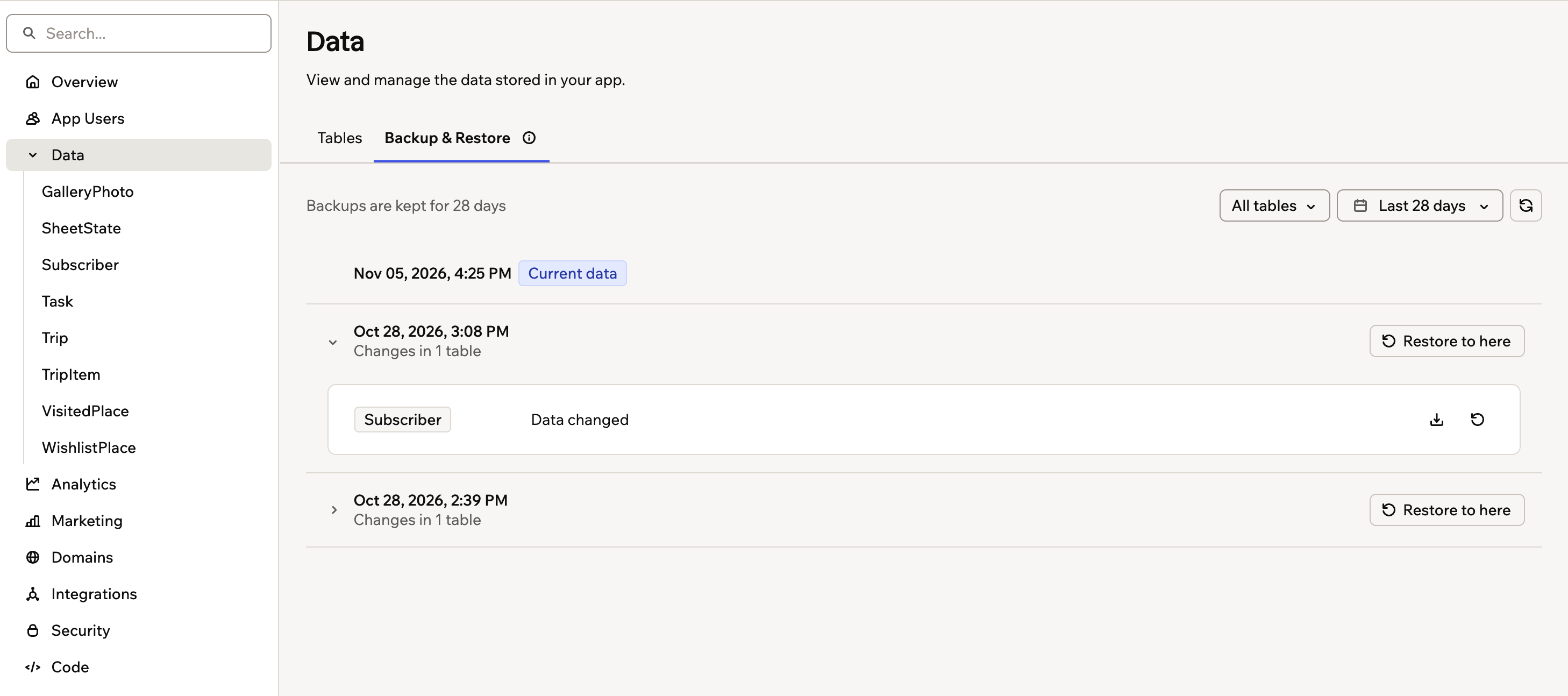
Der Tab Backup & Restore auf der Seite Data
Deine Daten wiederherstellen
Beim Wiederherstellen werden deine Datensätze so überschrieben, dass sie einem von dir gewählten Zeitpunkt entsprechen. Du kannst eine einzelne Tabelle oder alle Tabellen deiner App gleichzeitig zurückspielen und eine Wiederherstellung im Nachhinein rückgängig machen.Eine einzelne Tabelle wiederherstellen
Stelle eine einzelne Tabelle wieder her, wenn nur die Daten dieser Tabelle fehlerhaft sind. Jede andere Tabelle behält ihre aktuellen Daten. So stellst du eine einzelne Tabelle wieder her:- Klicke im App-Editor auf Dashboard.
- Klicke auf Daten und dann auf den Tab Backup & Wiederherstellung.
- Finde den gewünschten Zeitpunkt, ggf. mithilfe des Datumsfilters, und klicke dann auf den Eintrag, um ihn zu erweitern.
- Klicke neben der gewünschten Tabelle auf das Symbol Diese Tabelle wiederherstellen .
- Prüfe die Bestätigung und klicke dann auf Tabelle wiederherstellen.
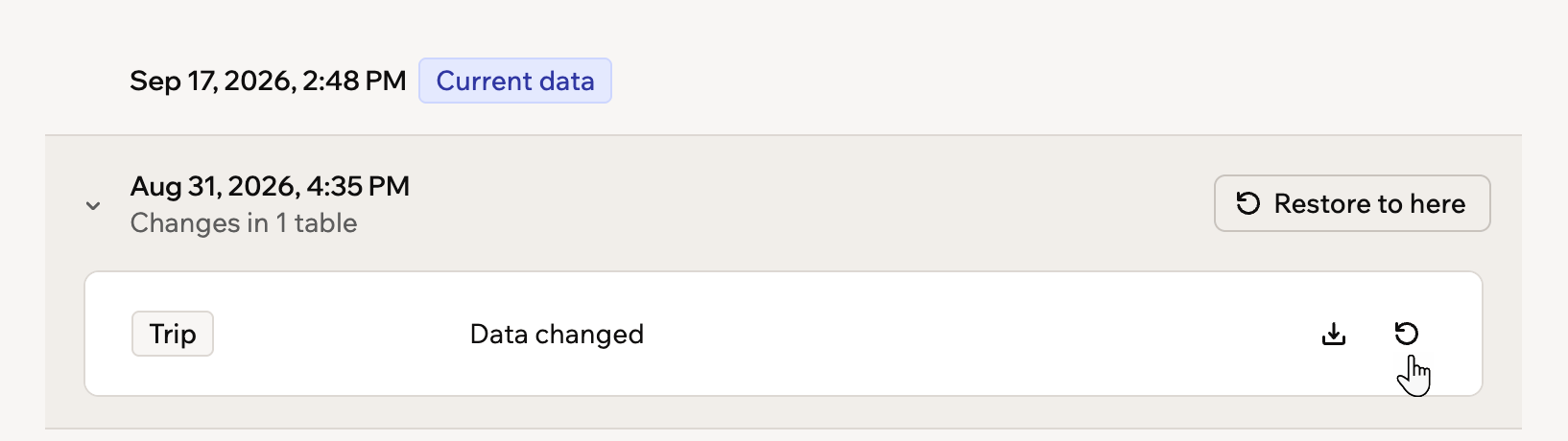
Eine einzelne Tabelle auf einen früheren Zeitpunkt wiederherstellen
Alle Tabellen wiederherstellen
Stelle alles wieder her, wenn sich eine Änderung auf deine gesamte App ausgewirkt hat, etwa ein fehlerhafter Import oder eine Massenlöschung, die mehrere Tabellen betroffen hat. So stellst du alle Tabellen wieder her:- Klicke im App-Editor auf Dashboard.
- Klicke auf Daten und dann auf den Tab Backup & Wiederherstellung.
- Finde den gewünschten Zeitpunkt, ggf. mithilfe des Datumsfilters.
- Klicke bei diesem Eintrag auf Hierher wiederherstellen.
- Prüfe die Bestätigung und klicke dann auf Alle Daten wiederherstellen.
Wenn deine App eine große Anzahl an Tabellen hat, bittet Base44 dich, sie stattdessen einzeln wiederherzustellen. Verwende dazu das Symbol Diese Tabelle wiederherstellen bei jeder benötigten Tabelle.
Eine Wiederherstellung rückgängig machen
Base44 speichert deine aktuellen Daten, bevor eine Wiederherstellung startet, sodass eine Wiederherstellung umkehrbar ist. Die Bestätigung zeigt dir, wie lange du Zeit hast, es dir anders zu überlegen. So machst du eine Wiederherstellung rückgängig:- Klicke auf Rückgängig in der Meldung, die nach Abschluss der Wiederherstellung im App-Editor erscheint.
- Prüfe die Bestätigung und klicke dann auf Rückgängig machen.
Wenn du diese Meldung geschlossen hast, öffne den Tab Backup & Wiederherstellung und stelle auf den Zeitpunkt kurz vor der Wiederherstellung zurück. Datensätze, die seit der Wiederherstellung hinzugefügt wurden, werden beim Rückgängigmachen entfernt.
Was eine Wiederherstellung ändert
Eine Wiederherstellung überschreibt die Datensätze in den ausgewählten Tabellen so, dass sie dem von dir gewählten Zeitpunkt entsprechen. Nichts anderes in deiner App ändert sich.- Datensatz-IDs bleiben gleich. Datensätze, die geändert oder gelöscht wurden, behalten die zuvor vergebene ID, sodass Verknüpfungen aus anderen Tabellen weiterhin auf den richtigen Datensatz verweisen.
- Feldwerte kommen genau so zurück, wie sie waren zu diesem Zeitpunkt, einschließlich Felder, die mit Datensätzen in anderen Tabellen verknüpft sind.
- Datensätze, die nach diesem Zeitpunkt hinzugefügt wurden, landen im Papierkorb, statt endgültig gelöscht zu werden, sodass du sie innerhalb von 30 Tagen von dort zurückholen kannst.
- Wenn du eine Tabelle wiederherstellst, bleiben die anderen unangetastet. Wenn verwandte Tabellen zueinander passen müssen, stelle sie alle auf denselben Zeitpunkt wieder her, sonst kann eine Verknüpfung auf einen Datensatz zeigen, der nicht mehr existiert.
- Wiederherstellungen laufen nur auf Produktionsdaten. Wenn du gerade Testdaten ansiehst, wechsle zuerst auf Produktion.
Wenn sich die Struktur einer Tabelle nach dem gewählten Zeitpunkt geändert hat, warnt Base44 dich im Bestätigungsfenster. Felder, die in deiner Tabelle nicht mehr existieren, werden nicht wiederhergestellt.
Ein Backup herunterladen
Lade eine Tabelle so herunter, wie sie zu einem früheren Zeitpunkt war, um eine Kopie außerhalb von Base44 aufzubewahren oder zu prüfen, was sich geändert hat, bevor du entscheidest, ob du sie wiederherstellst. So lädst du ein Backup herunter:- Klicke im App-Editor auf Dashboard.
- Klicke auf Daten und dann auf den Tab Backup & Wiederherstellung.
- Finde den gewünschten Zeitpunkt, ggf. mithilfe des Datumsfilters, und klicke dann auf den Eintrag, um ihn zu erweitern.
- Klicke neben der gewünschten Tabelle auf das Symbol CSV herunterladen .
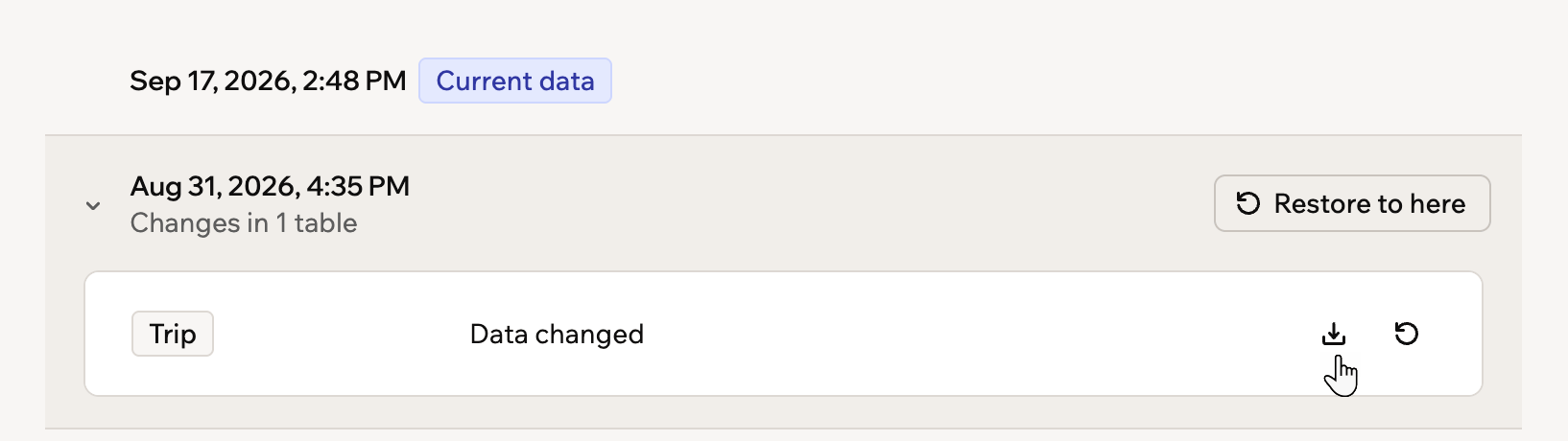
Eine Tabelle so herunterladen, wie sie zu einem früheren Zeitpunkt war
Häufige Fragen
Einige Dinge, die häufig zum Verhalten von Backups gefragt werden.Enthalten Backups meine hochgeladenen Dateien und Bilder?
Enthalten Backups meine hochgeladenen Dateien und Bilder?
Nein. Backups umfassen die Datensätze in deinen Tabellen. Wenn ein Datensatz auf eine von dir hochgeladene Datei verweist, etwa ein Bild, speichert der Datensatz die Adresse der Datei und nicht die Datei selbst. Beim Wiederherstellen wird diese Adresse also genau so zurückgesetzt, wie sie war. Die Datei, auf die verwiesen wird, wird separat gespeichert und ist nicht Teil des Backups.
Wirkt sich das Wiederherstellen auf die Personen aus, die meine App nutzen?
Wirkt sich das Wiederherstellen auf die Personen aus, die meine App nutzen?
Nein. Die Nutzer deiner App werden getrennt von deinen Tabellen verwaltet und sind vollständig aus Backups ausgenommen. Eine Wiederherstellung fügt also niemals Nutzer hinzu, entfernt sie oder verändert sie. Wiederhergestellt werden nur die Datensätze in den von dir ausgewählten Tabellen.
Diese Seite wurde mit KI übersetzt. Die genauesten und aktuellsten Informationen findest du in der englischen Version.