

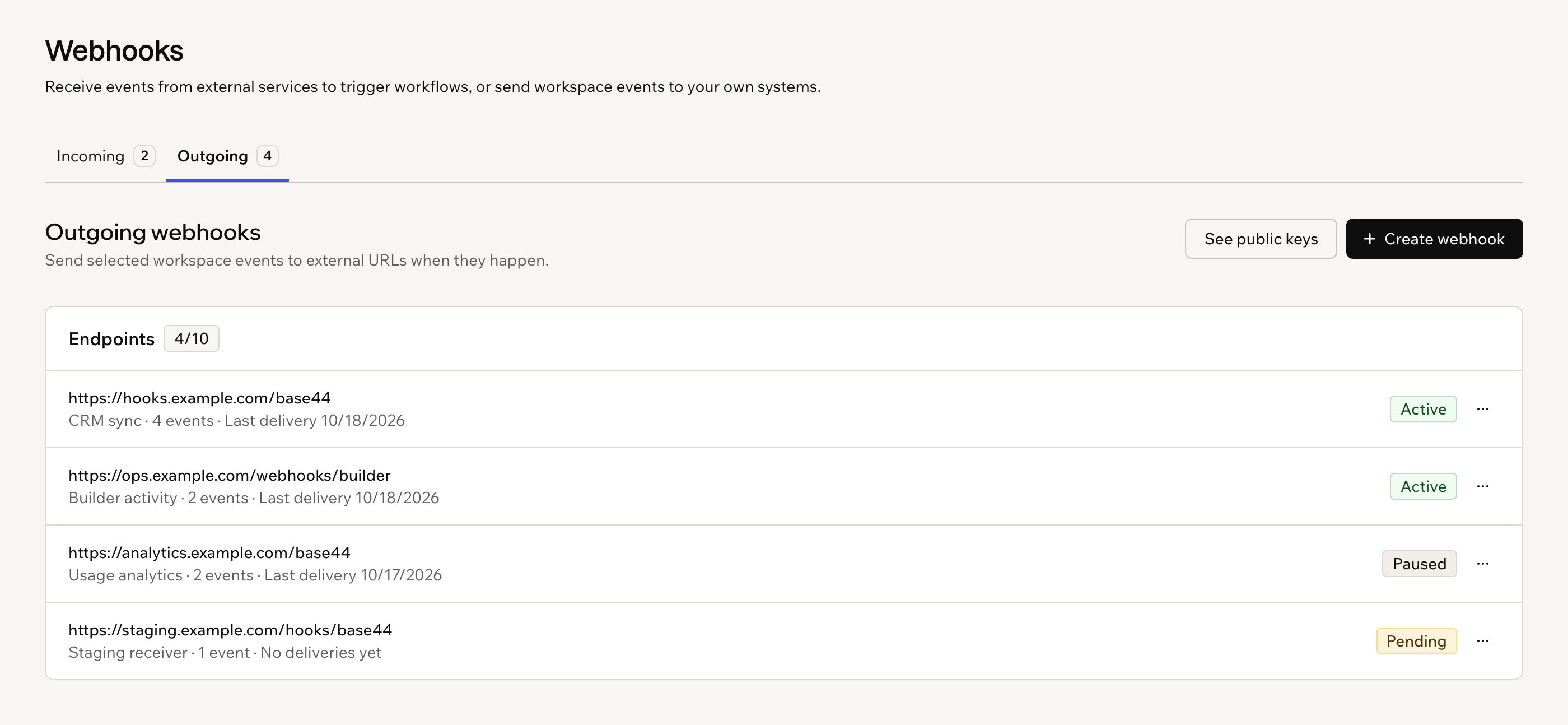
Ausgehende Webhooks auf der Seite Webhooks
Einen Webhook erstellen
Erstelle einen Webhook für jede URL, die Events empfangen soll. Du kannst bis zu 10 pro Workspace erstellen. Ein neuer Webhook ist Pending und empfängt nichts, bis du ihn aktivierst. Nach dem Erstellen zeigt Base44 den öffentlichen Signaturschlüssel deines Workspace an. Damit bestätigt dein Empfänger, dass jede Anfrage von Base44 stammt. Du kannst den Schlüssel bedenkenlos mit deinen Entwicklern teilen. So erstellst du einen Webhook:- Klicke unten links auf deinen Workspace-Namen und dann auf Settings.
- Klicke in der Seitenleiste auf Webhooks und dann auf den Tab Outgoing.
- Klicke auf Create webhook.
- Gib die Endpoint URL ein. Sie muss mit
https://beginnen. - Wähle unter Events to send die Events aus, die diese URL empfangen soll. Es gibt 2 Arten:
- App events: Eine App in deinem Workspace wird erstellt, veröffentlicht, offline genommen, in den Papierkorb verschoben oder aus dem Papierkorb wiederhergestellt.
- AI chat events: Der KI-Chat im App-Editor beginnt mit der Arbeit an einer Nachricht (Chat turn started) oder schließt sie ab (Chat turn ended).
- (Optional) Gib eine Description ein, damit dein Team weiß, wofür der Webhook da ist.
- Klicke auf Create webhook.
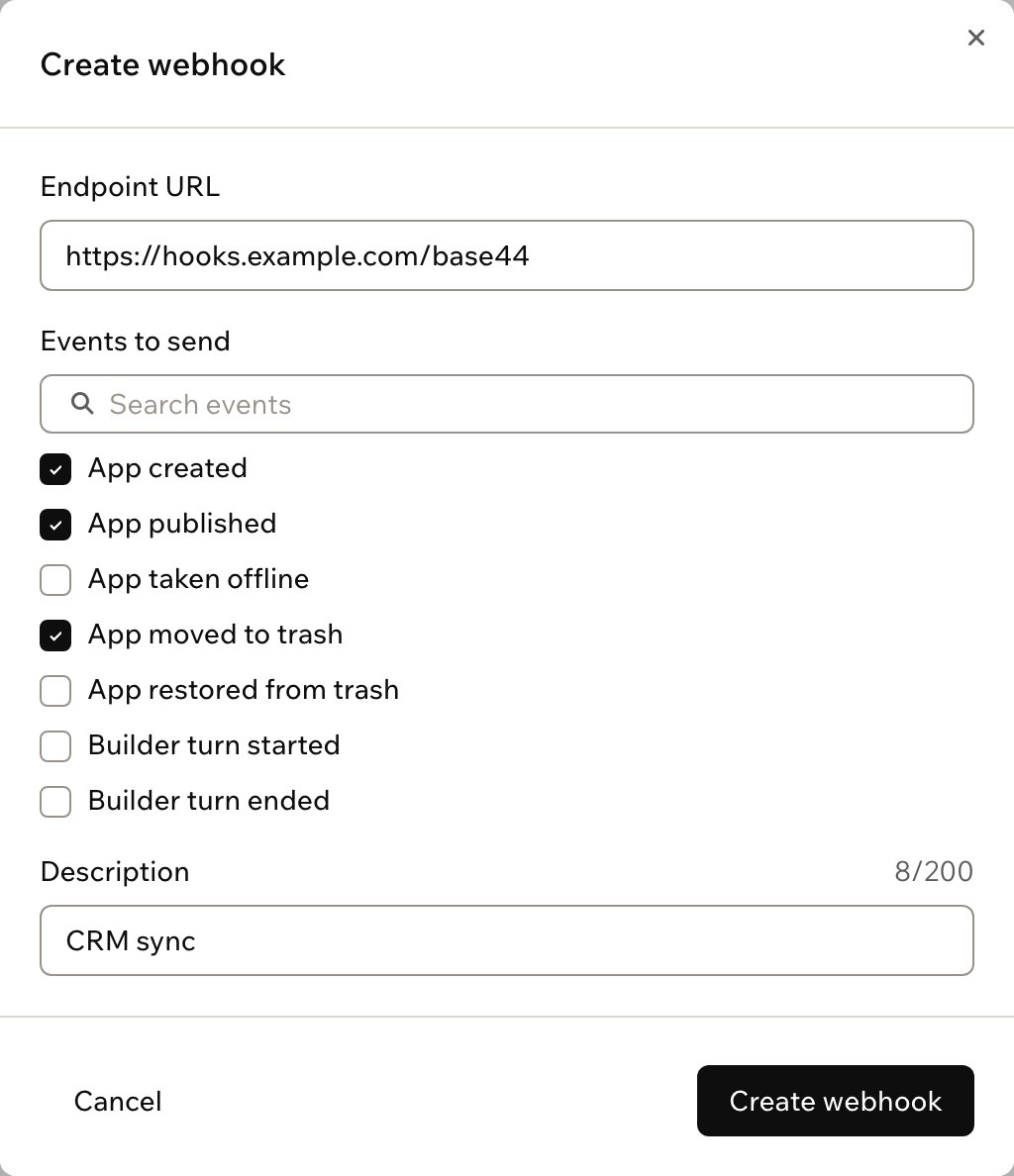
Einen Webhook erstellen
Einen Webhook aktivieren
Beim Aktivieren wird ein Test-Event an deine URL gesendet. Der Webhook wird Active, wenn dein Empfänger antwortet und den Code aus dem Test-Event zurückgibt. Wenn die Aktivierung nicht abgeschlossen wird, nennt Base44 den Grund. Zum Beispiel hat dein Endpoint nicht rechtzeitig geantwortet oder den Code nicht zurückgegeben. Korrigiere den Empfänger und aktiviere den Webhook erneut. So aktivierst du einen Webhook:- Klicke unten links auf deinen Workspace-Namen und dann auf Settings.
- Klicke in der Seitenleiste auf Webhooks und dann auf den Tab Outgoing.
- Klicke neben dem Webhook auf das Symbol More actions und wähle Activate.
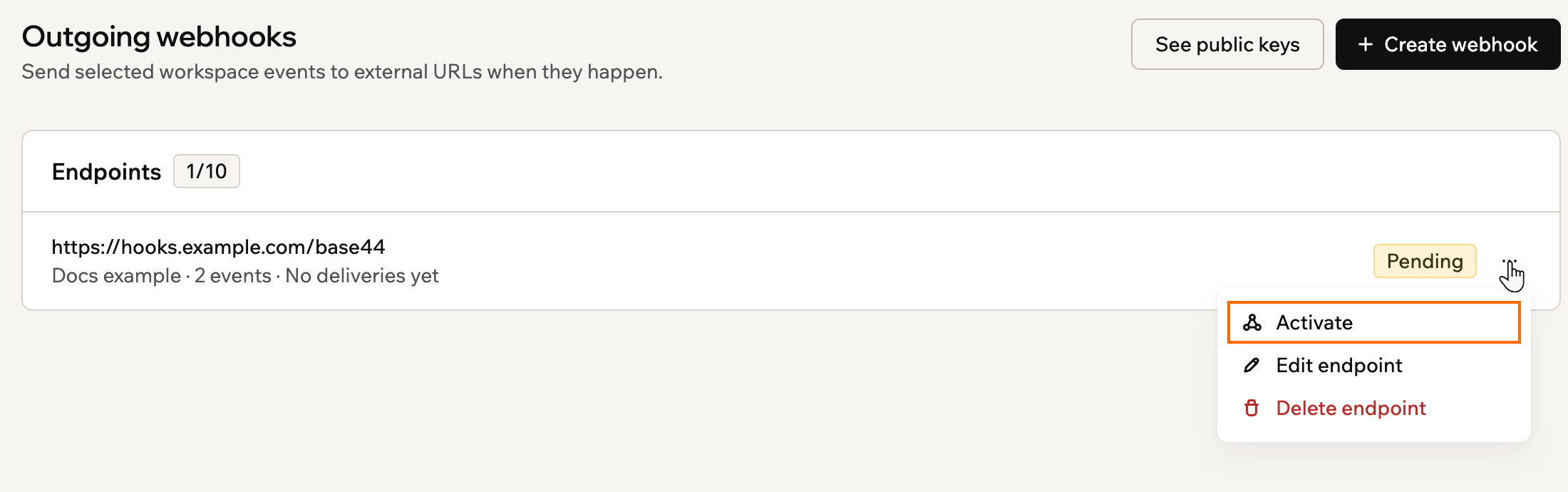
Einen ausstehenden Webhook aktivieren
Webhooks verwalten
Pausiere einen Webhook, während dein Empfänger aktualisiert wird, ändere, was er empfängt, oder entferne ihn. Ein Webhook, der mehrere Tage hintereinander fehlschlägt, wird von Base44 auf Auto-paused gesetzt. Sobald dein Empfänger wieder funktioniert, setze den Webhook fort. Base44 führt dann den Aktivierungstest erneut aus, bevor wieder gesendet wird. So verwaltest du einen Webhook:- Klicke unten links auf deinen Workspace-Namen und dann auf Settings.
- Klicke in der Seitenleiste auf Webhooks und dann auf den Tab Outgoing.
- Klicke neben dem Webhook auf das Symbol More actions und wähle eine Option:
- Send test event: Sendet ein Test-Event, um deinen Empfänger zu prüfen.
- Edit endpoint: Ändert die URL, die Events oder die Beschreibung. Wenn du die URL änderst, stoppen die Zustellungen, bis du die neue URL aktivierst.
- Pause deliveries oder Resume deliveries: Stoppt das Senden oder startet es neu. Events, die passieren, während ein Webhook pausiert ist, werden nicht nachträglich gesendet.
- Delete endpoint: Stoppt das Senden an die URL sofort.
Abonnements der alten Events
builder.turn_started.v1 und builder.turn_ended.v1 empfangen keine Events mehr. Wähle stattdessen Chat turn started und Chat turn ended.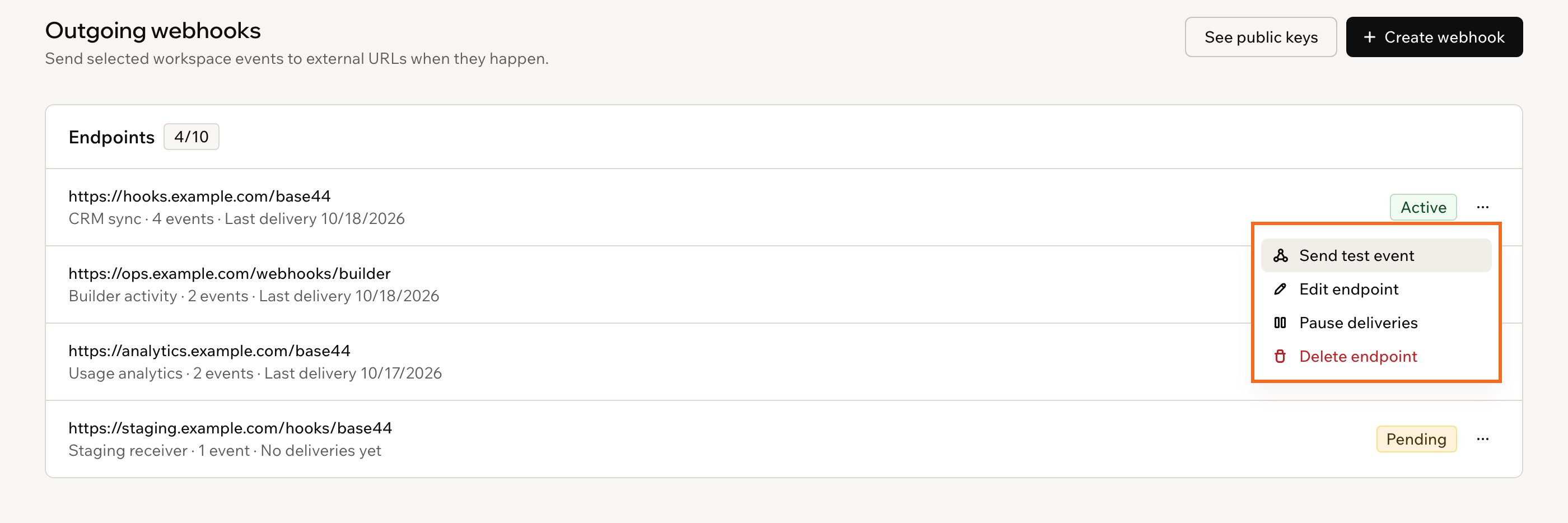
Einen Webhook verwalten
Den Signaturschlüssel verwalten
Jede Anfrage wird mit dem Schlüssel deines Workspace signiert. Beim Rotieren wird er durch einen neuen ersetzt. Base44 signiert 24 Stunden lang mit dem alten und dem neuen Schlüssel. So funktioniert dein Empfänger weiter, während deine Entwickler den neuen Schlüssel hinzufügen. Wenn sie fertig sind, klicke auf Finish rotation, um den alten Schlüssel früher nicht mehr zu verwenden. So rotierst du den Signaturschlüssel:- Klicke unten links auf deinen Workspace-Namen und dann auf Settings.
- Klicke in der Seitenleiste auf Webhooks und dann auf den Tab Outgoing.
- Klicke auf See public keys.
- Klicke auf Rotate key und dann zur Bestätigung erneut auf Rotate key.
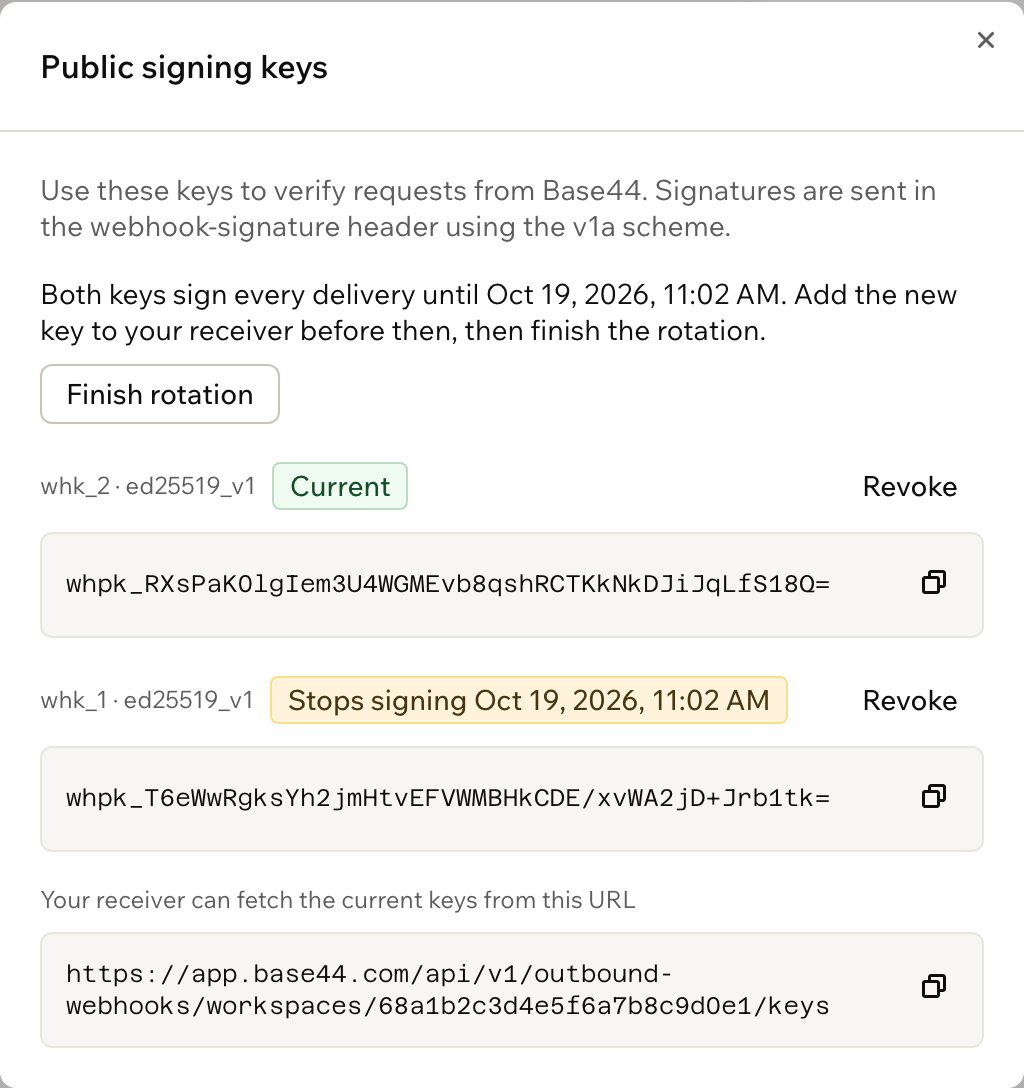
Die Signaturschlüssel während einer Rotation
FAQs
Klicke unten auf eine Frage, um mehr über ausgehende Webhooks zu erfahren.Kann ein Webhook Events für nur eine App senden?
Kann ein Webhook Events für nur eine App senden?
Nein. Ein Webhook empfängt die gewählten Events für jede App in deinem Workspace. Jedes Event enthält die betreffende App. So kann dein Empfänger die Apps ignorieren, die er nicht braucht.
Was passiert, wenn mein Server ausfällt?
Was passiert, wenn mein Server ausfällt?
Base44 versucht jedes Event etwa einen Tag lang erneut zu senden. Dabei wird die Wartezeit zwischen den Versuchen länger. Wenn dein Webhook mehrere Tage lang fehlschlägt, pausiert Base44 ihn automatisch. Sobald dein Server wieder funktioniert, setze den Webhook über sein Menü More actions fort.
Verbrauchen Webhooks Credits?
Verbrauchen Webhooks Credits?
Nein. Das Senden von Events an deine Webhooks verbraucht keine Credits.
Wie bauen meine Entwickler einen Empfänger?
Wie bauen meine Entwickler einen Empfänger?
Teile den Entwicklerleitfaden zu ausgehenden Webhooks mit ihnen. Er behandelt Event-Typen, das Verifizieren von Anfragen sowie Zustellung und Wiederholungen.
Diese Seite wurde mit KI übersetzt. Die genauesten und aktuellsten Informationen findest du in der englischen Version.