

SCIM-Provisioning ist nur in Enterprise-Workspaces verfügbar.
- Okta, eingerichtet über den eigenen Okta-SCIM-Guide
- Microsoft Entra ID (früher Azure AD), eingerichtet über den eigenen Microsoft-Entra-ID-SCIM-Guide
- Custom IdP, jeder SCIM-2.0-kompatible Identity Provider
Bevor du beginnst
Bevor du SCIM einrichtest, stelle sicher, dass du Folgendes hast:- Owner- oder Admin-Zugriff auf deinen Base44-Workspace
- Einen Workspace-API-Key (zu finden unter Settings → Secrets)
- Deine SCIM Base URL (zu finden unter Settings → Authentication)
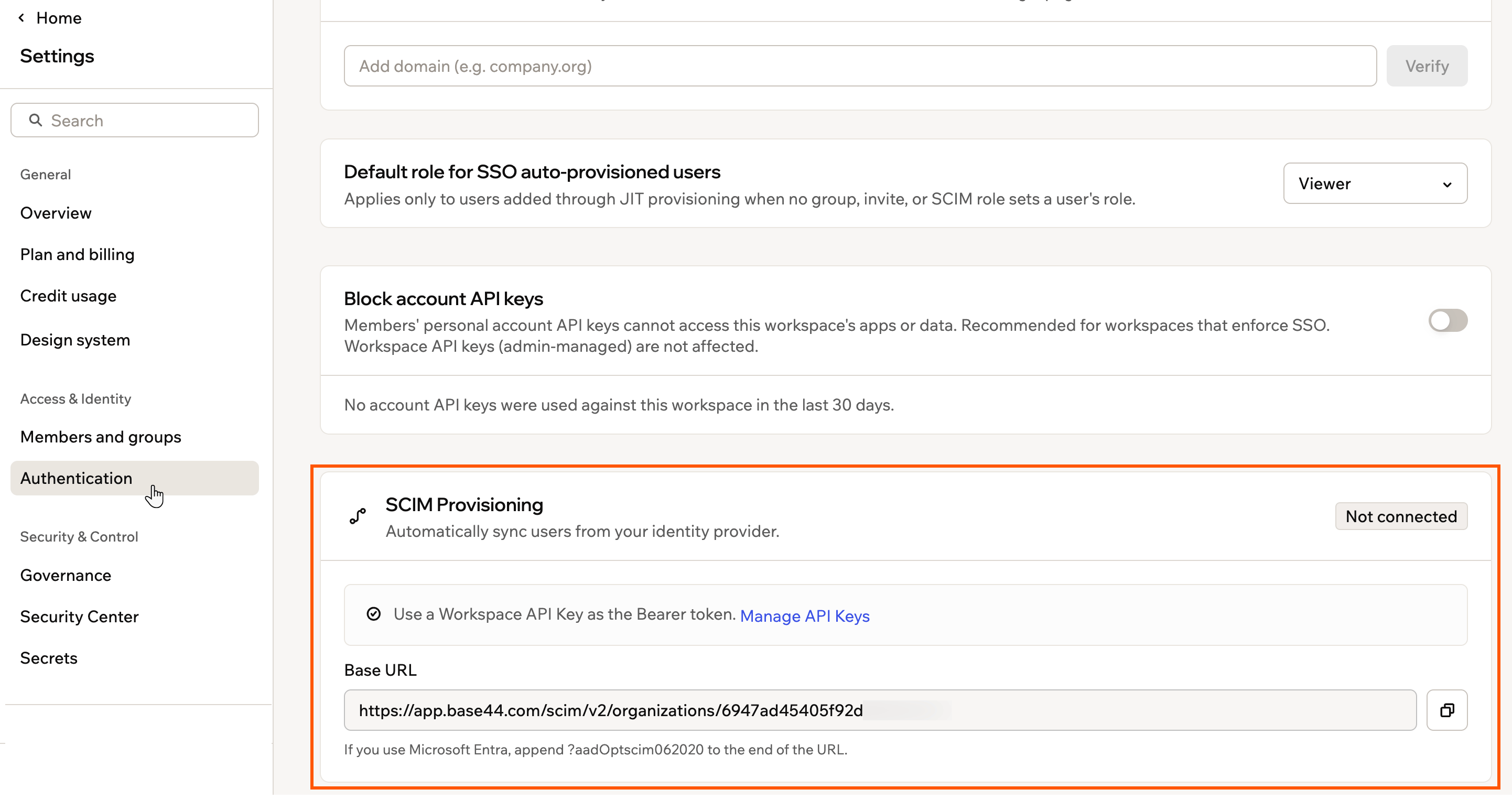
SCIM-Provisioning-Einstellungen in Base44
Custom IdP
Okta und Microsoft Entra ID haben eigene Guides, oben verlinkt. Jeder andere SCIM-2.0-kompatible Identity Provider kann sich mit den folgenden Einstellungen mit Base44 verbinden.Verbindungseinstellungen
Verwende die folgenden Werte, wenn du SCIM in deinem IdP konfigurierst.
Dein Workspace-API-Key gehört direkt in den
Authorization-Header. Sowohl Authorization: YOUR_API_KEY als auch Authorization: Bearer YOUR_API_KEY werden akzeptiert.
Attribut-Mapping
Ordne die folgenden Attribute in deinem IdP zu:Wenn du Extension-Attribute sendest, füge die Base44-Extension-Schema-URI in das
schemas-Array deiner SCIM-Anfrage ein:Deine Mitglieder verwalten
Sobald SCIM eingerichtet ist, verarbeitet dein IdP Mitgliedschaftsänderungen automatisch. Das passiert in Base44 bei jeder Aktion.Mitglieder hinzufügen
Wenn du einer SCIM-App einen Nutzer zuweist, erstellt Base44 seine Workspace-Mitgliedschaft automatisch. Der Nutzer kann sich per SSO bei Base44 anmelden, sobald er bereitgestellt ist.Mitglieder aktualisieren
Wenn du die Attribute eines Nutzers in deinem IdP aktualisierst (etwa Rolle oder Credit-Limit), passt Base44 seine Workspace-Mitgliedschaft entsprechend an.Workspace-Owner können nicht über SCIM aktualisiert oder deaktiviert werden. Owner müssen direkt in den Workspace-Einstellungen befördert oder herabgestuft werden.
Mitglieder entfernen
Wenn du die Zuweisung eines Nutzers zu deiner SCIM-App aufhebst, entfernt Base44 ihn aus dem Workspace. Sein plattformweites Base44-Konto wird nicht gelöscht, und er behält Zugriff auf alle anderen Workspaces, denen er angehört. Wenn du ein zuvor entferntes Mitglied wieder hinzufügen musst, weise es in deinem IdP erneut zu. Base44 erstellt dann eine neue Workspace-Mitgliedschaft.Rollen
Base44 verwendet Rollen, um zu steuern, was jedes Mitglied tun kann. Du weist beim Provisioning eines Nutzers über SCIM eine Rolle zu und kannst sie jederzeit aktualisieren.Die Rollen
owner, member und guest können nicht über SCIM zugewiesen werden. Wenn dein IdP Gruppen auf diese Rollen abbildet, aktualisiere das Mapping auf admin, editor oder viewer.Credit-Limits pro Mitglied
Du kannst optional begrenzen, wie viele Credits ein einzelnes Mitglied pro Monat verwenden kann. SetzecreditLimit auf eine positive Ganzzahl, um ein Limit anzuwenden, oder lasse den Wert leer für kein Limit.
Credit-Limits gelten nur für die Rollen admin und editor. Viewer können keine Credits verbrauchen, ein Credit-Limit für einen Viewer gibt daher einen Fehler zurück. Der Wert 0 für creditLimit wird als kein Limit behandelt.
Du kannst Credit-Limits auch direkt in deinen Workspace-Einstellungen festlegen, ohne SCIM zu verwenden. Siehe Enterprise-Workspace-Mitglieder verwalten.
Fehlerbehebung
Wenn das Provisioning nicht wie erwartet funktioniert, decken die folgenden Schritte die häufigsten Fehler ab und zeigen, wie du sie behebst.API-Anmeldedaten-Test fehlgeschlagen
API-Anmeldedaten-Test fehlgeschlagen
Prüfe, dass dein Workspace-API-Key korrekt ist. Bestätige, dass die SCIM Base URL aus Settings → Authentication kopiert und nicht verändert wurde.
Nutzer wird nicht bereitgestellt
Nutzer wird nicht bereitgestellt
Prüfe die Provisioning-Logs deines IdP auf konkrete Fehler. Bestätige, dass
role auf admin, editor oder viewer gesetzt ist.Workspace-Owner kann nicht aktualisiert oder deaktiviert werden
Workspace-Owner kann nicht aktualisiert oder deaktiviert werden
Das ist beabsichtigt. Workspace-Owner müssen über das Base44-Dashboard befördert oder herabgestuft werden. SCIM kann Owner-Mitgliedschaften nicht ändern.
Fehler: Cannot set a credit limit for viewers
Fehler: Cannot set a credit limit for viewers
creditLimit kann nur für die Rollen admin oder editor gesetzt werden. Ändere entweder die Rolle zu editor oder admin, oder entferne den Wert creditLimit.Diese Seite wurde mit KI übersetzt. Die genauesten und aktuellsten Informationen findest du in der englischen Version.