

Dein Design konsistent halten
Diese Abschnitte zeigen, wie du mit dem KI-Chat konsistente, App-weite Design-Muster etablierst. So wirken Farben, Typografie, Abstände und Komponenten in deiner gesamten App stimmig.Farbsystem
Farbe ist eines deiner stärksten Werkzeuge, um Stimmung zu setzen und Aufmerksamkeit zu lenken. Definiere zuerst Rollen statt zufälliger Hex-Codes. Strebe an:- 1 primäre Markenfarbe
- 1 Sekundärfarbe
- 1 Akzentfarbe für Hervorhebungen
- 3 bis 5 neutrale Grautöne für Hintergründe, Flächen und Rahmen
- Klare Farben für Erfolgs-, Warn- und Fehlerzustände
Ich möchte, dass die KI ein Farbsystem für mich erstellt
Ich möchte, dass die KI ein Farbsystem für mich erstellt
Ich habe Hex-Codes, die ich verwenden möchte
Ich habe Hex-Codes, die ich verwenden möchte
Ich habe ein Bild einer Farbpalette, das ich verwenden möchte
Ich habe ein Bild einer Farbpalette, das ich verwenden möchte
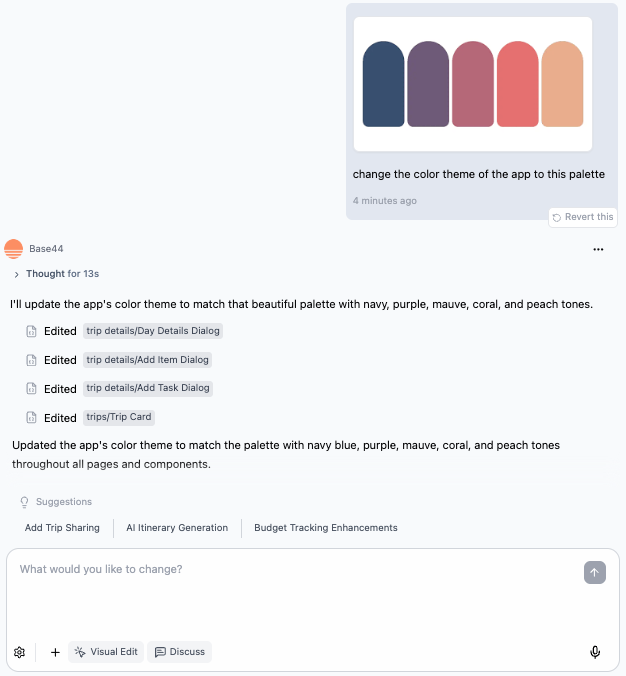
Die Farbpalette deiner App in Base44 ändern
Typografie-System
Typografie bestimmt, wie lesbar und überschaubar sich deine App anfühlt. Wenige klare Textstile sind besser als viele ähnliche. Definiere Rollen wie:- Seitentitel
- Abschnittsüberschrift
- Fließtext
- Kleine Metadaten wie Labels und Zeitstempel
Eigene Schriftarten hinzufügen (zum Beispiel Google Fonts)
Eigene Schriftarten hinzufügen (zum Beispiel Google Fonts)
- Hole dir das Embed-Snippet (zum Beispiel von Google Fonts unter https://fonts.google.com).
- Bitte die KI, es zu
Layout.jshinzuzufügen und in dein Typografie-System einzubinden.
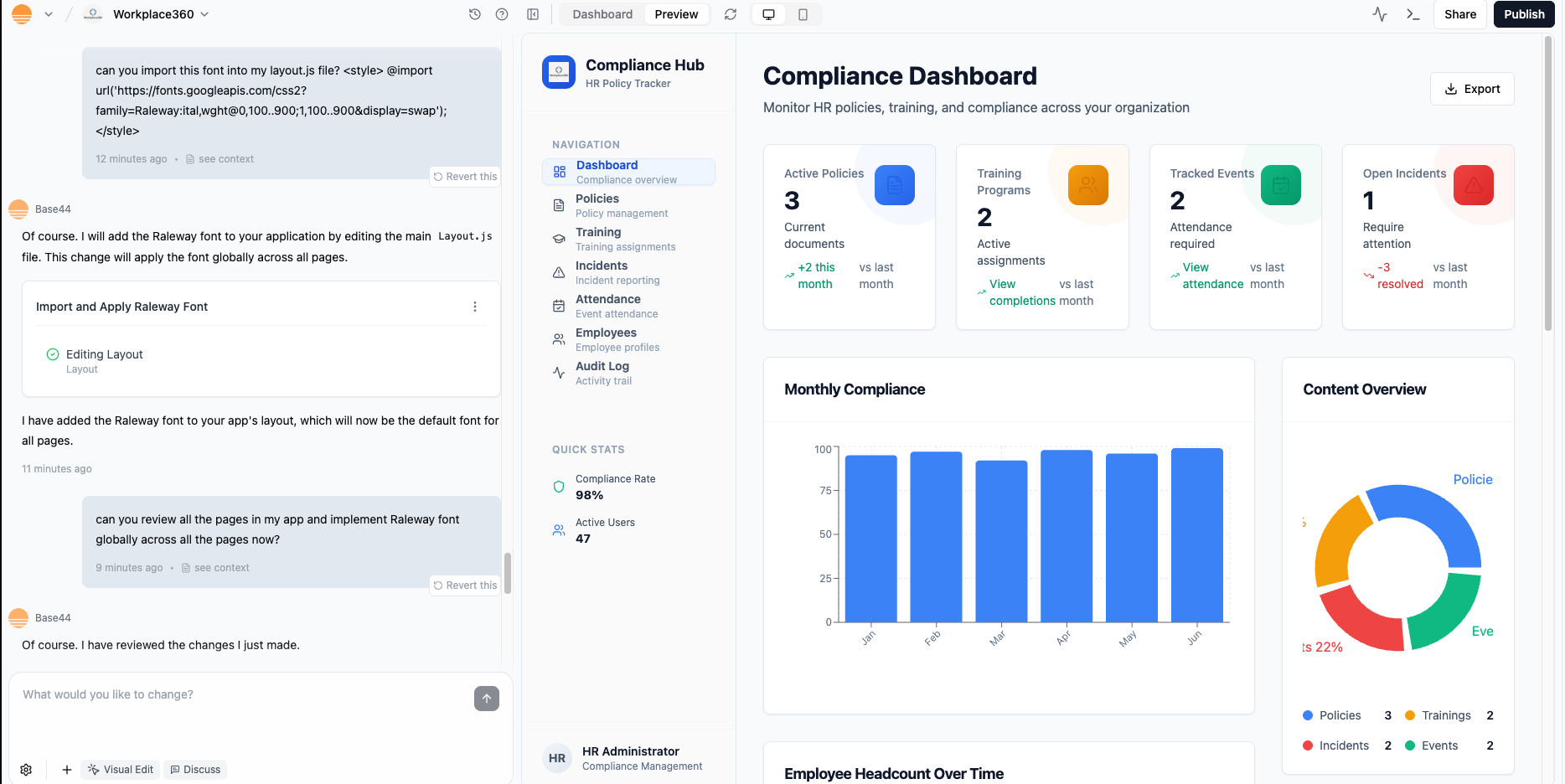
Eine eigene Schriftart importieren
Abstände und Dichte
Abstände und Dichte bestimmen, wie angenehm sich deine App bedienen lässt. Eine einfache Abstandsskala verhindert zufällige Lücken und gedrängte Abschnitte. Du kannst eine Skala wie 4, 8, 12, 16, 24 definieren und die KI bitten, sie anzuwenden:Kernelemente und Zustände
Sobald Farbe, Typografie und Abstände stehen, standardisiere die Bausteine, die du überall verwendest. Konzentriere dich auf:- Buttons (primär, sekundär und nur Text)
- Karten und Panels
- Navigationsleisten und Seitenleisten
- Formularfelder (Standard, Fokus, Fehler, deaktiviert)
- Chips, Tags und Badges, falls du sie verwendest
Bilder und visuelle Assets
Visuelle Assets wie Bilder, Icons und Videos prägen, wie sich deine App anfühlt. Die KI hilft dir, sie zu erstellen, zu platzieren, zu stylen und mit deinen Daten und deinem Code zu verbinden.Hero-Bilder und visuelle Assets
Hero-Bilder und visuelle Assets
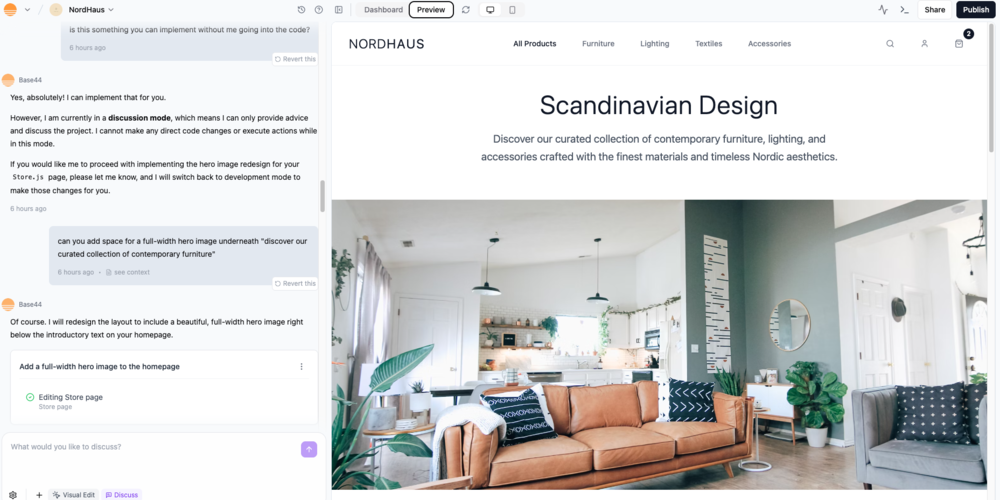
Ein Hero-Bild in voller Breite
- Öffne die entsprechende Seitendatei wie
Store.jsin der Code-Ansicht. - Finde das
<img>-Tag. - Aktualisiere das
src-Attribut mit deiner eigenen Bild-URL.
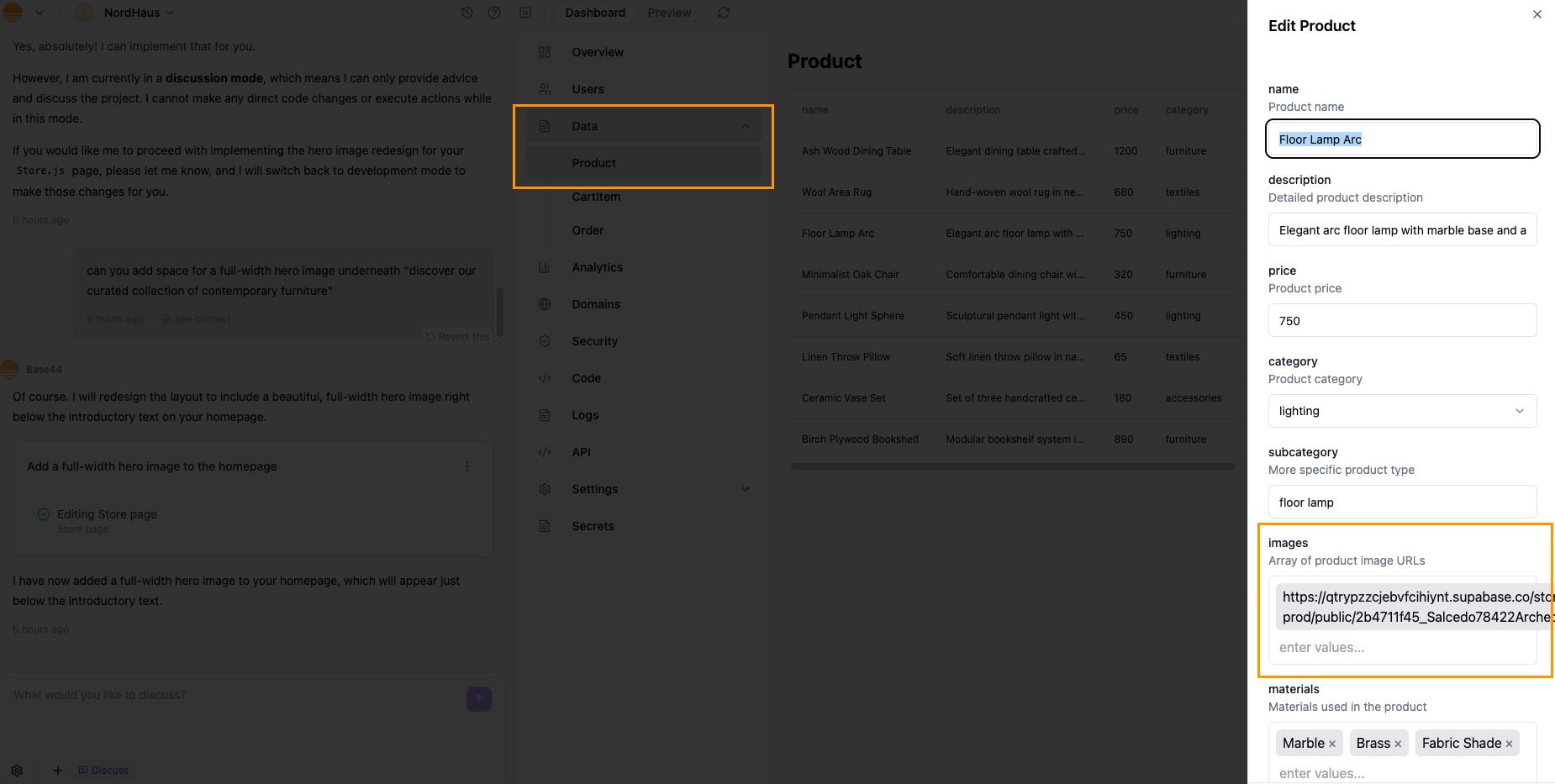
Entitätsbilder an Komponenten binden
Videos mit KI generieren
Videos mit KI generieren
Referenzbilder
Referenzbilder
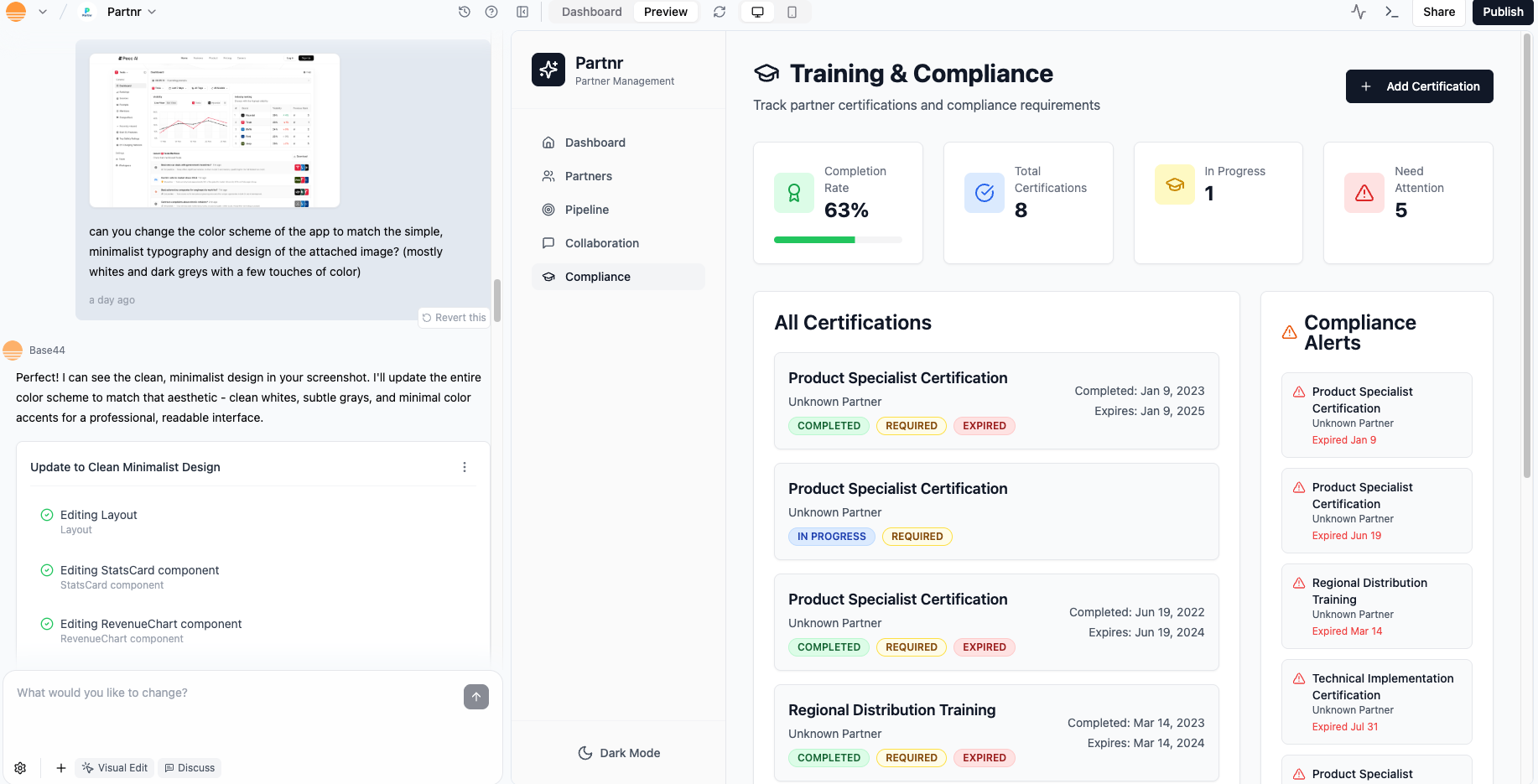
Das Design mit einem Referenzbild steuern
- Klicke auf das Upload icon (+) im KI-Chat.
- Lade ein Inspirationsbild oder einen Screenshot hoch.
- Sage der KI genau, was du übernehmen und was du ignorieren möchtest.
Stile aus Design-Tools kopieren (zum Beispiel Figma)
Stile aus Design-Tools kopieren (zum Beispiel Figma)
- Wähle in Figma das Element aus, dessen Stil du kopieren möchtest.
- Wechsle in den Dev mode und öffne das Code-Panel.
- Kopiere die relevante CSS-Zeile, zum Beispiel einen Verlaufshintergrund:
background: linear-gradient(180deg, #C2C9B5 -1.25%, #EBEBEB 68.58%, #E6FC88 104.25%); - Klicke in Base44 auf das passende Element in deiner Vorschau, um den Edit mode zu öffnen.
- Füge den Stil in einen KI-Prompt ein und sage Base44 genau, was geändert werden soll, zum Beispiel:
Icons und Illustration
Icons und Illustration
- Generische Icons durch aussagekräftigere ersetzen.
- Icon-Größen und Strichstärken angleichen.
- Icons mit Textlabels kombinieren, wo Klarheit wichtig ist.
Layout und Responsivität
Das Layout bestimmt, wie Informationen gruppiert und erfasst werden. Responsivität stellt sicher, dass das Layout auf jedem Gerät funktioniert.Seitentypen und Vorlagen
Seitentypen und Vorlagen
- Landing- und Marketing-Seiten
- Dashboards
- Listen und Tabellen
- Detailseiten
- Formulare und Assistenten
- Einstellungs- und Profilseiten
Hierarchie und Weißraum
Hierarchie und Weißraum
Responsives Verhalten
Responsives Verhalten
Deine App für Mobilgeräte anpassen
Deine Base44-App passt ihr Layout automatisch an jedes Gerät an. Mit der mobilen Vorschau und den Anpassungswerkzeugen des Editors kannst du aber feinjustieren, wie deine App auf Mobilgeräten aussieht und funktioniert. So schaffst du ein angenehmes, nahtloses Erlebnis für Menschen auf Mobilgeräten.
Deine App auf Mobilgeräten in der Vorschau ansehen
- Gehe zu deinem App-Editor.
- Klicke oben auf das Screen-Symbol und wähle Mobile.
- Überprüfe Layout, Navigation und Inhalte.
- Nimm bei Bedarf Änderungen vor, indem du:
- Den KI-Chat bittest, Änderungen für Mobilgeräte vorzunehmen.
- Den Edit-Modus im KI-Chat verwendest, um Design oder Layout einzelner Elemente zu ändern.
Seitentypen
Verschiedene Seitentypen brauchen unterschiedliche Design-Entscheidungen. Du kannst diese Muster als Ausgangspunkte verwenden und sie mit der KI anpassen.Landing- und Marketing-Seiten
Landing- und Marketing-Seiten
- Verwende einen einfachen Header mit minimaler Navigation.
- Halte den Hero-Bereich klar und fokussiert, mit einer kurzen Headline und einem primären Button.
- Verwende ergänzende Abschnitte für Vorteile, Funktionen und Social Proof.
- Halte Formulare kurz und nach Möglichkeit im sofort sichtbaren Bereich.
Dashboards
Dashboards
- Platziere die wichtigste Kennzahl oder den wichtigsten Status oben links.
- Gruppiere verwandte Kennzahlen in Karten mit klaren Titeln und kurzen Beschreibungen.
- Vermeide zu viele Diagrammtypen auf einem Bildschirm, verwende wenige Standardtypen wieder.
- Halte Filter und Zeiträume klar sichtbar und konsistent.
Listen und Tabellen
Listen und Tabellen
- Verwende klare Spaltenüberschriften mit ausreichend Abstand.
- Halte die Zeilenhöhe angenehm, nicht zu eng.
- Verwende Zebrastreifen oder dezente Zeilentrenner für große Tabellen.
- Platziere Aktionen entweder am Zeilenende oder in einem konsistenten Menü.
- Füge Leer-, Lade- und Fehlerzustände hinzu.
Detailseiten
Detailseiten
- Platziere den Objekttitel und primäre Aktionen im oberen Bereich.
- Verwende ein klares Layout mit einer Hauptinhaltsspalte und optionalem Seitenpanel.
- Gruppiere zusammengehörige Informationen mit Überschriften oder Tabs.
- Halte destruktive Aktionen visuell abgesetzt und platziere sie mit Bedacht.
Formulare und Assistenten
Formulare und Assistenten
- Gruppiere zusammengehörige Felder unter Überschriften.
- Verwende für die meisten Formulare ein einspaltiges Layout.
- Zeige den Fortschritt bei langen, mehrstufigen Abläufen.
- Platziere Fehlermeldungen nahe an den Feldern und formuliere sie klar.
- Verwende klare Labels und Hilfetexte.
Erweiterte Anpassung
Wenn du über das hinausgehen möchtest, was KI und der Edit-Modus dir standardmäßig bieten, kannst du eigenen Code und npm-Pakete einbringen. Die KI hilft dir weiterhin, alles zu verbinden und abzustimmen.npm-Pakete für Design verwenden
npm-Pakete für Design verwenden
- Animationsbibliotheken (zum Beispiel anime.js) für Übergänge, Hover-Effekte und Mikrointeraktionen.
- UI-Komponenten- oder Motion-Bibliotheken für Modals, Tooltips, Karussells oder Schrittabläufe mit eingebauten Interaktionsmustern.
- Diagramm- und Graph-Werkzeuge, um Daten mit eigenen Farben, Typografie und Abständen passend zu deiner App zu visualisieren.
- Drag-and-Drop- oder Gestenbibliotheken, damit sich Layouts greifbarer und interaktiver anfühlen.
- Datums- und Zeit-Helfer, um Zeitstempel und Zeitpläne passend zu deiner UI zu formatieren.
- Die richtigen Funktionen oder Komponenten aus dem Paket zu importieren.
- Sie in dein bestehendes Layout und deine Design-Tokens einzubinden (Farben, Typografie, Abstände, Radius).
- Props, Varianten und Bewegung so anzupassen, dass sie zum Rest der App passen.
- Barrierefreiheits-Details zu prüfen, etwa Fokuszustände, Tastaturnavigation und Präferenzen für reduzierte Bewegung.
Tailwind, Tokens und Stil-Refactoring
Tailwind, Tokens und Stil-Refactoring
- Inline-Stile durch Tailwind-Utilities ersetzen.
- Wiederkehrende Muster in wiederverwendbare Komponenten auslagern.
- Farbwerte auf Design-Tokens und die Tailwind-Konfiguration abbilden.
Code und Design gemeinsam bearbeiten
Code und Design gemeinsam bearbeiten
Layout.jsaktualisieren, um globale Wrapper, Header oder Footer zu ändern.- Theme-Provider oder Kontext anpassen.
- Ändern, wie Komponenten zusammengesetzt sind und welche Props sie akzeptieren.
- Öffne die entsprechende Datei.
- Füge ein Code-Snippet in den KI-Chat ein.
- Bitte um eine Änderung und prüfe dann den Diff oder die Vorschau.
Performance-bewusstes Design
Performance-bewusstes Design
- Verwende optimierte Bildgrößen statt riesiger Hintergrund-Assets.
- Vermeide es, viele schwere Animationen oder große Bibliotheken beim ersten Laden zu laden.
- Lade selten genutzte Bereiche wie tiefe Reports oder erweiterte Filter verzögert.
- Verwende gemeinsame Komponenten wieder statt vieler fast identischer Kopien.
Barrierefreiheit
Barrierefreiheit gehört zu gutem Design. Sie hilft mehr Menschen, deine App bequem zu nutzen, und kann die Klarheit für alle verbessern.Farbe und Kontrast
Farbe und Kontrast
- Verwende starken Kontrast zwischen Text und Hintergrund.
- Vermeide es, Bedeutung nur über Farbe zu vermitteln.
- Halte interaktive Elemente wie Buttons und Links in allen Zuständen gut sichtbar.
- Prüfe sowohl den hellen als auch den dunklen Modus, wenn du Themes unterstützt.
Typografie und Abstände für Lesbarkeit
Typografie und Abstände für Lesbarkeit
- Verwende angenehme Schriftgrößen auf allen Geräten.
- Verwende ausreichend Zeilenhöhe für Absätze.
- Vermeide sehr dünne Schriftschnitte auf hellen Hintergründen.
- Halte die Zeilenlänge moderat, besonders auf breiten Bildschirmen.
Tastatur, Fokus und Interaktionen
Tastatur, Fokus und Interaktionen
- Stelle sicher, dass Tab in einer logischen Reihenfolge durch interaktive Elemente führt.
- Sorge für sichtbare und klar abgesetzte Fokus-Stile.
- Vermeide Tastaturfallen, aus denen sich der Fokus nicht wegbewegen kann.
Bewegung und reduzierte Bewegung
Bewegung und reduzierte Bewegung
- Beachte Präferenzen für reduzierte Bewegung.
- Vermeide schnelles Blitzen oder starkes Flackern.
- Verwende dezente, gezielte Animationen statt ständiger Bewegung.
Inhalte, Labels und Alt-Texte
Inhalte, Labels und Alt-Texte
- Verwende klare, beschreibende Labels für Buttons und Links.
- Gib wichtigen Bildern aussagekräftige Alt-Texte.
- Verwende Überschriften, um Inhalte zu strukturieren.
- Vermeide vage Linktexte wie “hier klicken”.
FAQs
Klicke auf eine Frage unten, um mehr über Design-Grundlagen und Layout zu erfahren.Wie mache ich meine App über Geräte hinweg responsiv?
Wie mache ich meine App über Geräte hinweg responsiv?
- Mobil: Verwende eine einzelne vertikale Spalte, halte eine klare primäre Aktion pro Bildschirm und mache Tippflächen groß mit ausreichend Abstand. Halte Texte kurz, damit niemand zoomen muss.
- Tablet: Behandle das Tablet als Hybrid. Du kannst Seitenmenüs oder geteilte Layouts verwenden, aber halte Buttons touchfreundlich und vermeide sehr kleine Tabellen oder dichte Bedienelemente.
- Desktop: Nutze die zusätzliche Breite für mehrspaltige Layouts und Seitenleisten. Du kannst Hover-Effekte hinzufügen, aber jede wichtige Aktion muss auch per Klick oder Tipp funktionieren.
- Alle Geräte: Verwende lesbare Schriftgrößen, vermeide horizontales Scrollen und lass Elemente stapeln statt überlappen, wenn der Platz knapp wird. Vermeide feste Höhen, die Inhalte abschneiden.
Wie gestalte ich meine App für bessere Performance?
Wie gestalte ich meine App für bessere Performance?
- Verwende optimierte Bildgrößen, damit große Assets das erste Laden nicht verlangsamen. Bevorzuge komprimierte Formate und vermeide Bilder, die viel größer sind als ihre Darstellung auf dem Bildschirm.
- Begrenze schwere Animationen und komplexe Effekte, besonders in stark mobil genutzten Apps. Kurze, einfache Übergänge sind in Ordnung, aber vermeide ständige Bewegung oder große animierte Hintergründe.
- Halte Layouts aufgeräumt und fokussiert. Weniger Ebenen, Overlays und verschachtelte Komponenten bedeuten meist schnelleres Rendering, besonders auf schwächeren Geräten.
- Verwende Komponenten wieder, statt viele leicht abweichende Versionen zu erstellen. Gemeinsame Komponenten lassen sich leichter cachen und pflegen.
- Vermeide es, alles auf einmal zu laden. Lade nicht kritische Inhalte nach Möglichkeit später, zum Beispiel sekundäre Abschnitte, lange Listen oder selten genutzte Panels.
- Sei vorsichtig mit Einbettungen von Drittanbietern wie Karten, Videoplayern und Widgets. Binde sie nur ein, wo sie echten Mehrwert bieten, und vermeide viele Einbettungen auf einem einzigen Bildschirm.