

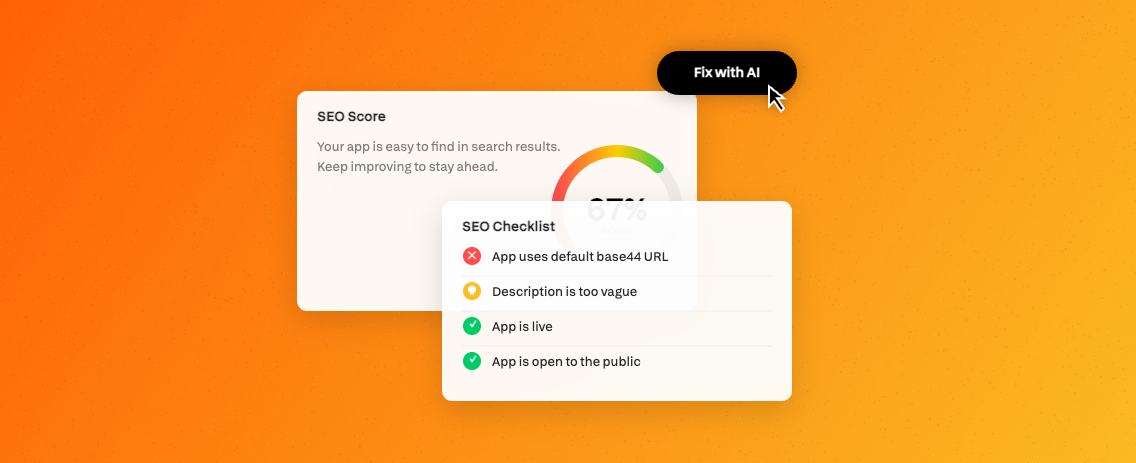
Dein SEO-Score und deine Checkliste
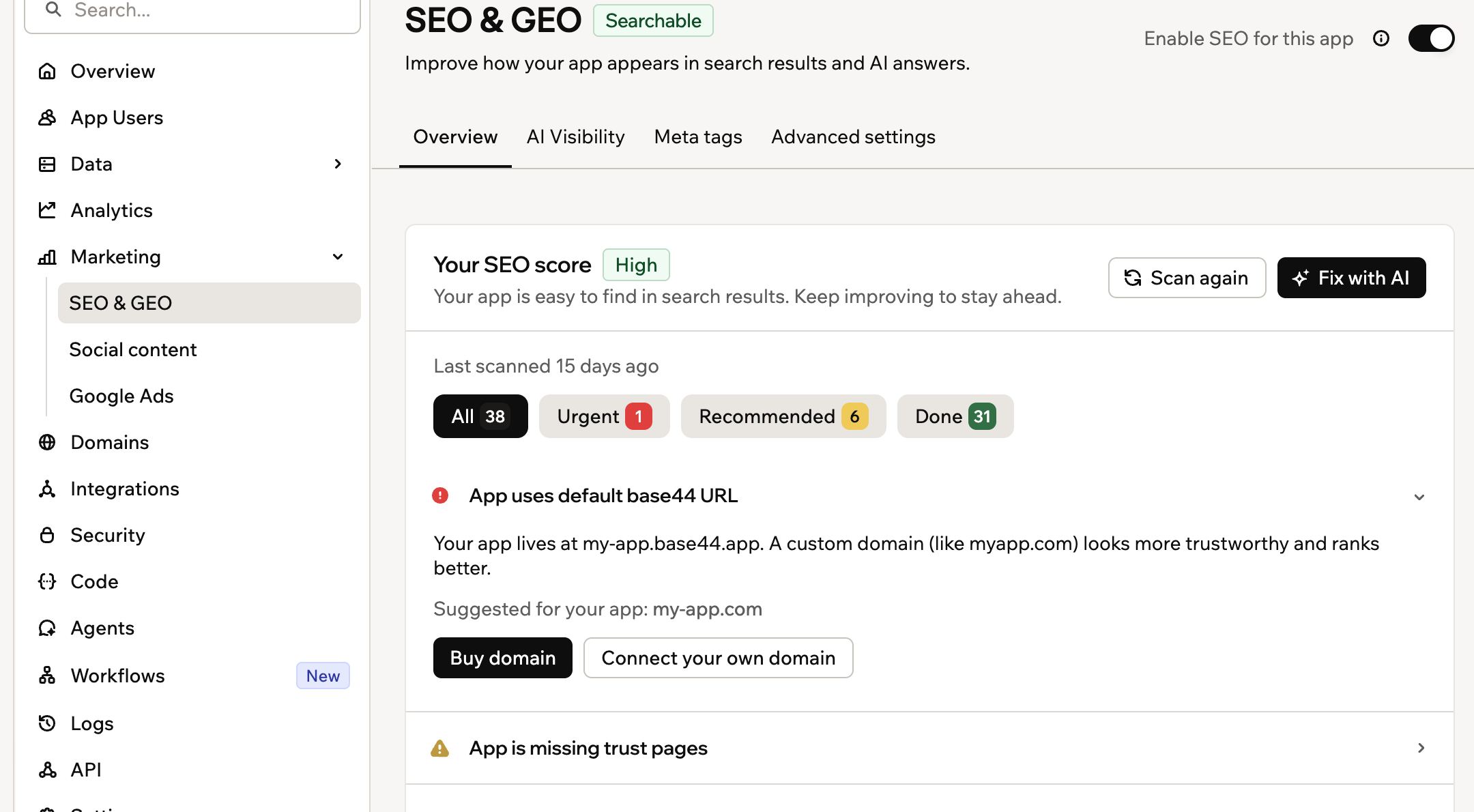
Dein SEO-Dashboard öffnen
Overview
Der Tab Overview ist dein Haupt-SEO-Kontrollzentrum. Er enthält deine Einrichtungs-Checkliste und, sobald du sie verbindest, deine Google-Search-Console-Daten. Führe einen Scan aus, um zu sehen, wie deine App abschneidet, behebe gefundene Probleme und verwalte die SEO-Dateien und -Funktionen, die Base44 für dich generiert.Einen Scan ausführen
Der SEO & GEO-Scan prüft deine App anhand einer vollständigen Liste von SEO- und GEO-Kriterien und gibt dir eine priorisierte Checkliste mit Problemen zur Behebung. Dein Score spiegelt wider, wie gut deine App für Suchmaschinen und KI-gestützte Suchplattformen eingerichtet ist. So führst du einen Scan aus:- Klicke in deinem App-Editor auf Dashboard.
- Klicke unter Marketing auf SEO & GEO.
- Klicke auf Run scan.
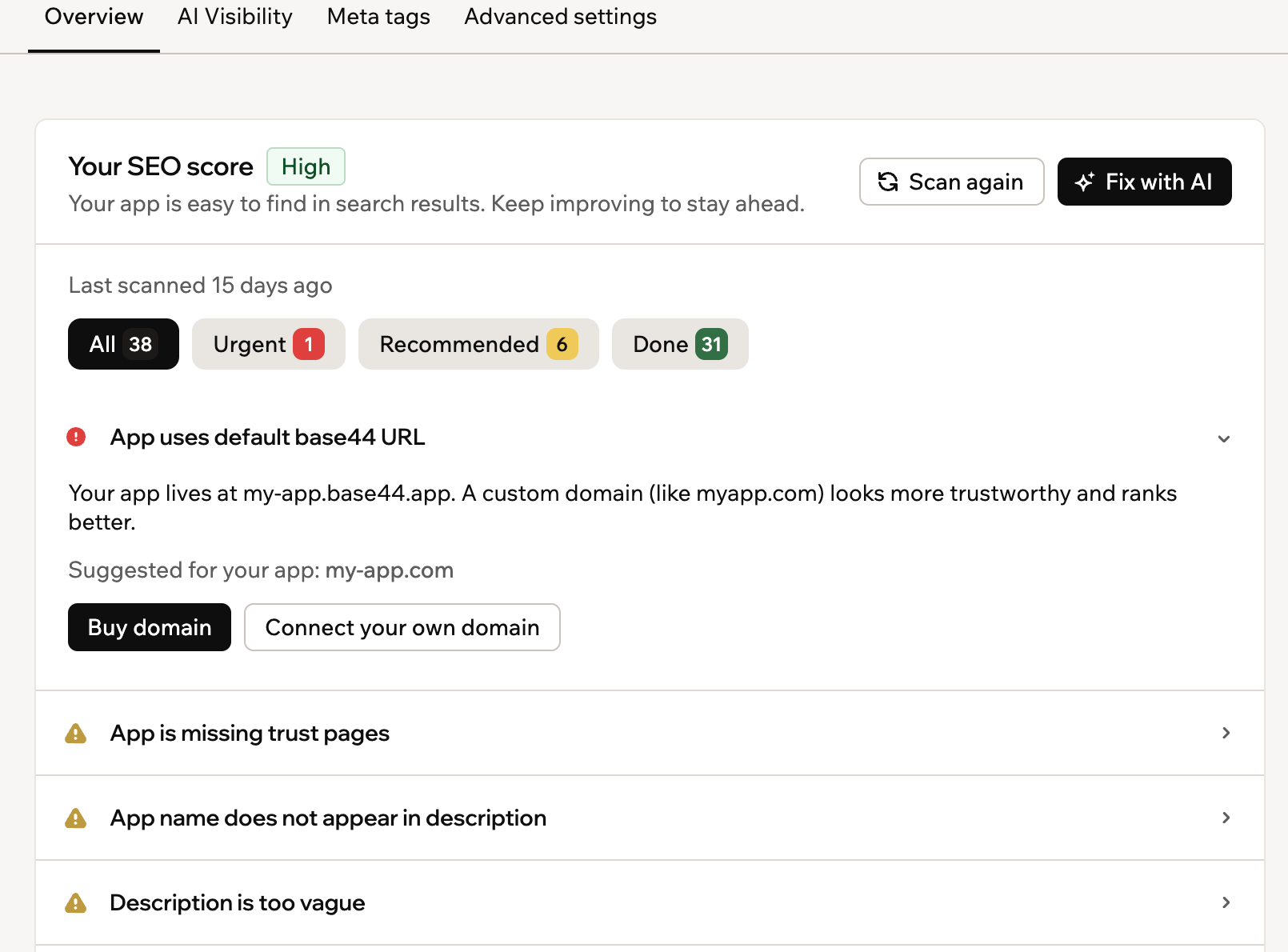
Deinen SEO-Score und vorgeschlagene Korrekturen prüfen
Deinen Score und die Checkliste lesen
Nach dem Scan zeigt Your SEO score eine Bewertung von Low, Moderate oder High, zusammen mit einer Checkliste aller Funde. Klicke auf einen Eintrag, um ihn aufzuklappen. Dann siehst du, was er bedeutet und was du tun kannst. Nutze die Filter über der Checkliste, um dich auf das Wichtigste zu konzentrieren:- All: Alle Einträge der Checkliste.
- Urgent: Probleme, die deiner Sichtbarkeit direkt schaden und zuerst behoben werden sollten.
- Recommended: Verbesserungen, die deinen Score steigern können, deine aktuelle Leistung aber nicht blockieren.
- Done: Prüfungen, die deine App bereits bestanden hat.
Probleme beheben
Nach einem Scan kannst du Probleme einzeln beheben oder alles auf einmal an den KI-Chat senden.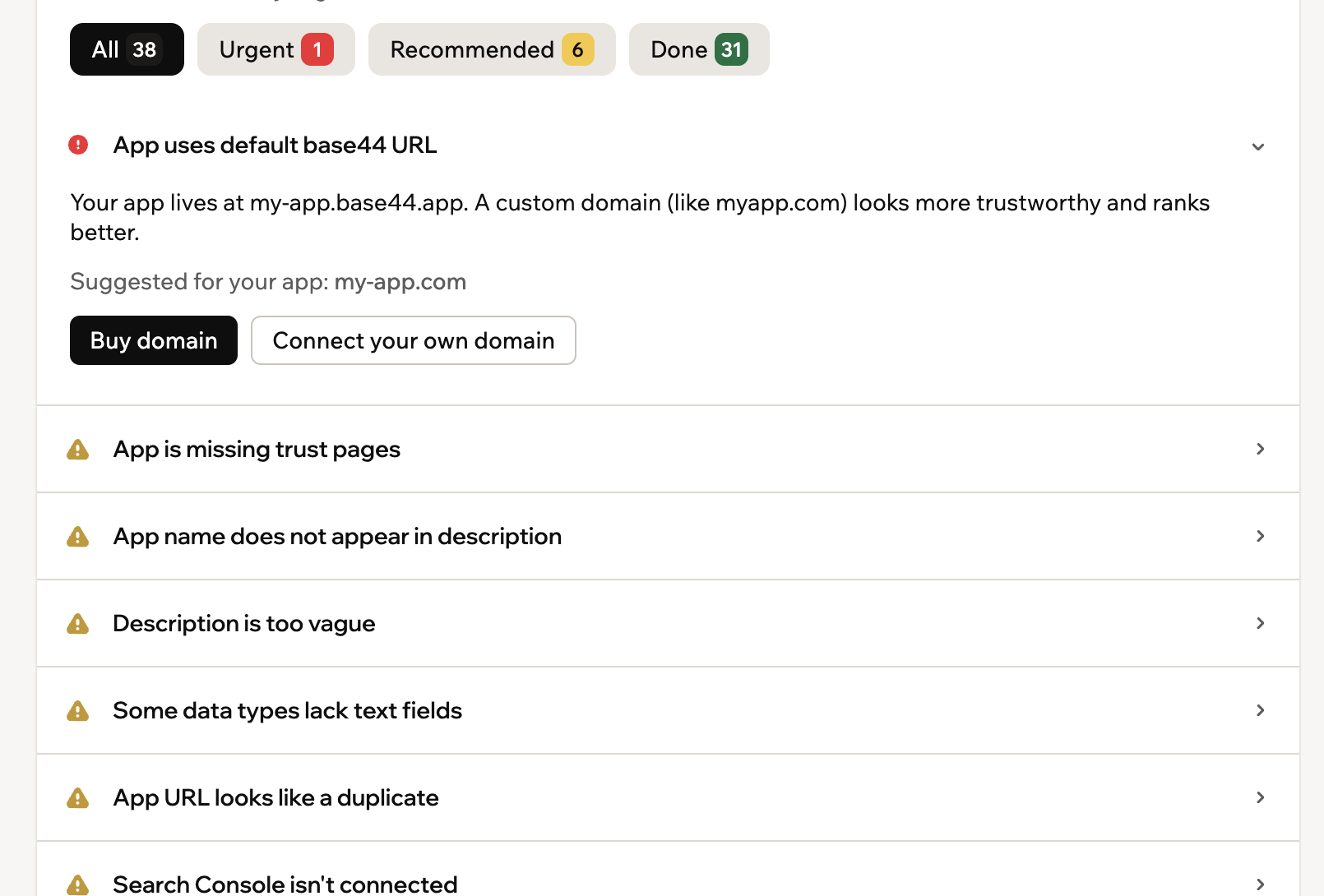
Die vorgeschlagene Aktion für ein SEO-Problem prüfen
Alle Probleme beheben
Alle Probleme beheben
- Klicke in deinem App-Editor auf Dashboard.
- Klicke unter Marketing auf SEO & GEO.
- Klicke im Bereich SEO Checklist auf Fix with AI.
- Sende den Prompt im KI-Chat ab.
Ein einzelnes Problem beheben
Ein einzelnes Problem beheben
- Klicke in deinem App-Editor auf Dashboard.
- Klicke unter Marketing auf SEO & GEO.
- Klicke auf den Eintrag, den du beheben möchtest, um ihn aufzuklappen.
- Klicke auf den Aktions-Button:
- Ist es ein Button wie Improve description, wendet Base44 die Korrektur sofort an.
- Ist es Fix with AI, sende den Prompt im KI-Chat ab, um die Korrektur anzuwenden.
Die Prüfungen verstehen
Der Scan prüft den Namen und die Beschreibung deiner App, deine Seiten, wie Suchmaschinen und KI-Tools deine App erreichen, die Suchlabels auf deinen Seiten und deine Inhalte. Jeder Eintrag in der Checkliste ist nach dem Fund des Scans benannt. Dieselbe Prüfung kann also einen anderen Namen zeigen, wenn sie bestanden ist. Wenn deine App nicht veröffentlicht ist oder eine Anmeldung verlangt, zeigt der Scan das als einziges Problem, das du zuerst beheben musst. Er listet dann nicht jede Prüfung auf, die dadurch blockiert ist. Veröffentliche deine App oder mach sie öffentlich und scanne dann erneut, um den Rest zu sehen. Suche unten die Warnung aus deiner Checkliste, um zu erfahren, was sie bedeutet und wie du sie behebst.App-Name, Beschreibung und Logo
App-Name, Beschreibung und Logo
Seitentitel und Beschreibungen
Seitentitel und Beschreibungen
Veröffentlichung, Zugriff und deine Domain
Veröffentlichung, Zugriff und deine Domain
Suchlabels
Suchlabels
KI-Suche (GEO)
KI-Suche (GEO)
Seiten und Inhalte
Seiten und Inhalte
Google Search Console verbinden
Wenn du deine App mit Google Search Console verbindest, erscheinen deine Klicks, Top-Suchanfragen und Indexierung direkt im Tab Overview. Base44 verifiziert deine Website und reicht deine Sitemap für dich ein. Wie du sie verbindest, Verifizierungsprobleme behebst und deine Daten liest, erfährst du unter Google Search Console verbinden.AI Visibility
Wenn jemand einem KI-Assistenten eine Frage stellt, die deine App beantworten kann, öffnet der Assistent eine deiner Seiten, um sie zu lesen. Der Tab AI Visibility zeigt dir, welche Seiten gelesen werden, welche Assistenten sie lesen und wie viele dieser Personen danach zu deiner App durchgeklickt haben. Alles auf diesem Tab bezieht sich auf die letzten 7 Tage. Deine Aktivität wird 60 Tage lang gespeichert. Wenn du gerade erst veröffentlicht hast, siehst du eventuell No AI reads yet. Es kann eine Weile dauern, bis KI-Assistenten eine neue App finden. So öffnest du AI Visibility:- Gehe zum Dashboard deiner App.
- Klicke im linken Menü auf Marketing.
- Klicke auf SEO & GEO.
- Klicke auf den Tab AI Visibility.
Übersichtskarten
4 Karten oben zeigen dir auf einen Blick, wie dein KI-Traffic aussieht. Your app in AI answers zeigt außerdem die Veränderung gegenüber der Vorwoche, wenn der Wert steigt.AI crawled your app
Your app in AI answers
Visits from AI
Most-read page
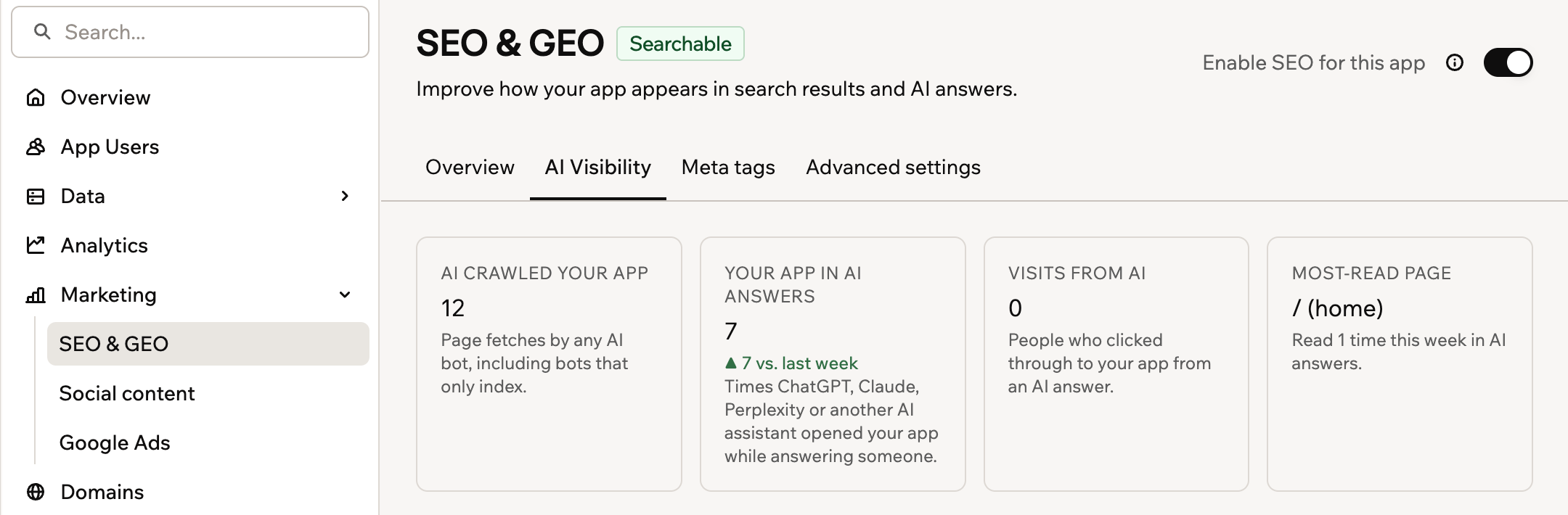
Die AI-Visibility-Übersicht
Seiten, die KI gelesen hat, um jemandem zu antworten
Diese Liste zeigt eine Zeile pro Seite und Assistent, mit der Anzahl, wie oft diese Seite gelesen wurde. Sie liefert die Details hinter der Karte Your app in AI answers. So siehst du genau, welche Inhalte die Arbeit leisten. Base44 erkennt ChatGPT, Claude, Perplexity, Gemini und Meta AI.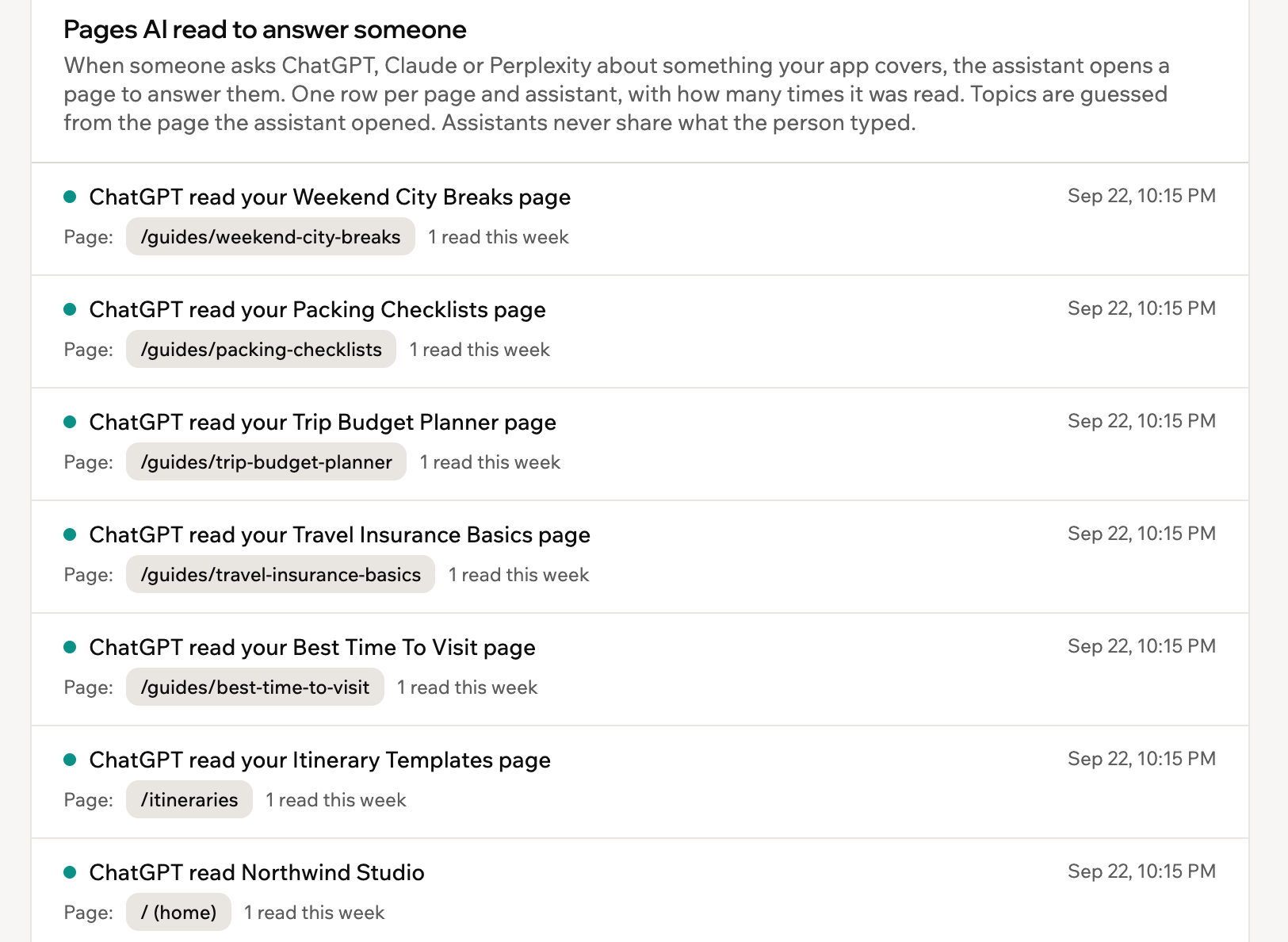
Welche Seiten KI-Assistenten lesen
Wohin KI Personen schickt
Die Karten zeigen dir, dass KI deine App liest. Dieser Bereich zeigt dir, ob daraus Besucher werden. Er erscheint, sobald ein Assistent dir tatsächlich jemanden geschickt hat. Steht Visits from AI noch bei 0, siehst du ihn also noch nicht. Er listet die Assistenten auf, die dir echte Personen geschickt haben, wie viele Besuche von jedem kamen und auf welcher Seite jeder am häufigsten landet. Liest ein Assistent viel, schickt aber niemanden, beantwortet dein Inhalt die Frage vermutlich so vollständig, dass es keinen Grund zum Klicken gibt. Das kann in Ordnung sein. Es kann aber auch bedeuten, dass die Seite einen klareren Grund für einen Besuch braucht. Verweise werden von ChatGPT, Claude, Perplexity, Gemini, Meta AI, Copilot, DeepSeek, Grok und Mistral erkannt.Meta tags
Meta-Tags sind versteckte Textausschnitte im Code deiner Seite. Suchmaschinen lesen sie, um zu verstehen, worum es auf jeder Seite geht. Sie steuern den Titel und die Beschreibung in den Google-Suchergebnissen und das, was erscheint, wenn jemand einen Link zu deiner App in sozialen Medien teilt. Klare, genaue Meta-Tags für jede Seite können deine Klickrate in Suchergebnissen verbessern. Im Tab Meta tags legst du diese Tags fest und wählst, welche Seiten überhaupt in der Suche erscheinen dürfen.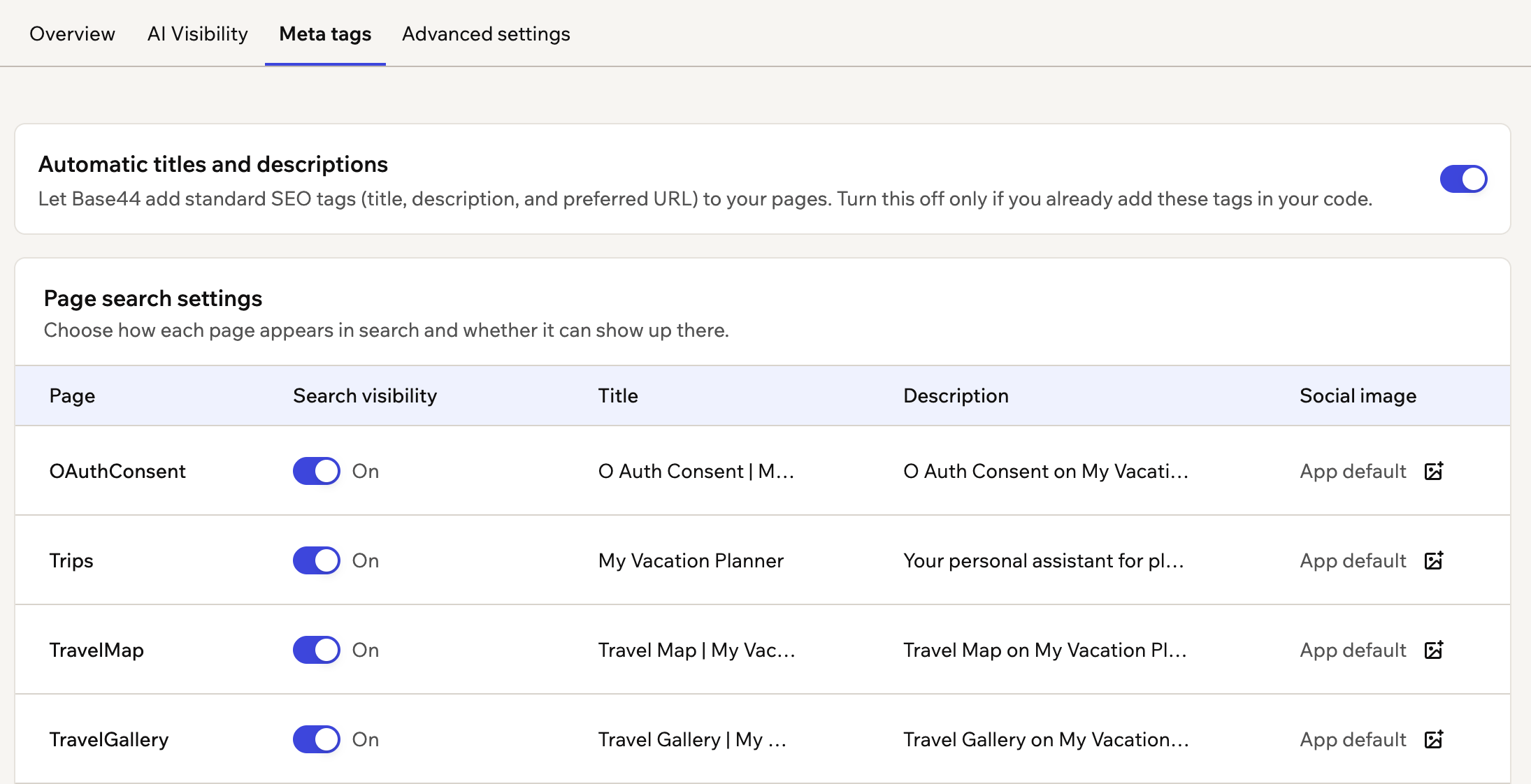
Der Tab Meta tags mit einer Zeile für jede Seite deiner App
Base44 deine Tags schreiben lassen
Mit Automatic titles and descriptions fügt Base44 jeder Seite einen Standardtitel, eine Beschreibung und eine bevorzugte URL hinzu. Lass die Option eingeschaltet, außer du legst diese Tags bereits selbst im Code deiner App fest. Schalte sie in diesem Fall aus, damit Base44 nicht zusätzlich eigene Tags hinzufügt.Die Meta-Tags einer Seite bearbeiten
Page search settings listet alle Seiten deiner App mit Titel und Beschreibung auf. Du bearbeitest jede direkt in der Tabelle. Eine Seite, die in der Suche ausgeblendet ist, kann keinen eigenen Titel und keine eigene Beschreibung haben. So bearbeitest du die Meta-Tags einer Seite:- Klicke in deinem App-Editor auf Dashboard.
- Klicke unter Marketing auf SEO & GEO.
- Klicke auf den Tab Meta tags.
- Klicke neben der Seite auf den Titel oder die Beschreibung, die du ändern möchtest.
- Gib den neuen Text ein. Titel dürfen bis zu 60 Zeichen lang sein, Beschreibungen bis zu 160.
- Klicke auf das Symbol Save .
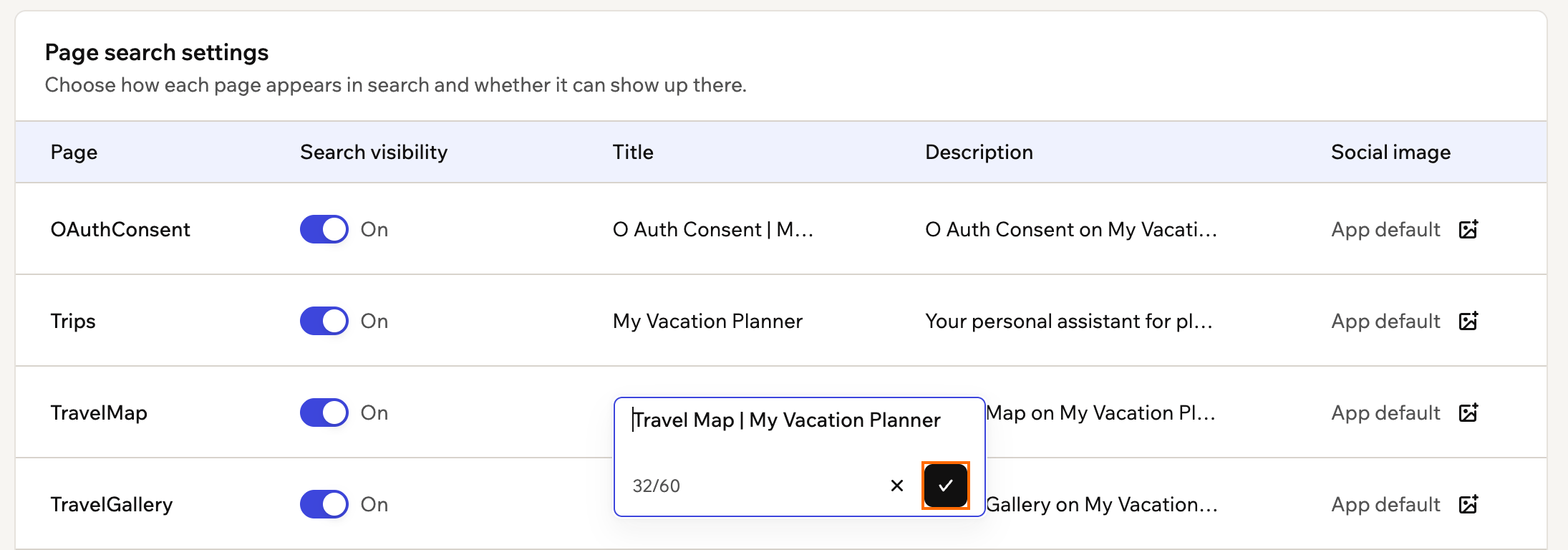
Den Titel einer Seite in der Tabelle Meta tags bearbeiten
Social Images für Seiten festlegen
Du kannst jeder Seite ein eigenes Share-Bild geben. Ein Link zu dieser Seite zeigt dann ein passendes Bild. Das Bild einer Seite ersetzt das Social Image deiner App nur für diese Seite. Seiten ohne eigenes Bild zeigen App default in der Spalte Social image und nutzen das Social Image deiner App. Eine Seite, die in der Suche ausgeblendet ist, kann kein eigenes Bild haben. So legst du ein Social Image für eine Seite fest:- Klicke in deinem App-Editor auf Dashboard.
- Klicke unter Marketing auf SEO & GEO.
- Klicke auf den Tab Meta tags.
- Klicke neben der Seite in der Spalte Social image auf das Symbol Upload .
- Wähle ein PNG-, JPG- oder WebP-Bild mit bis zu 5MB.
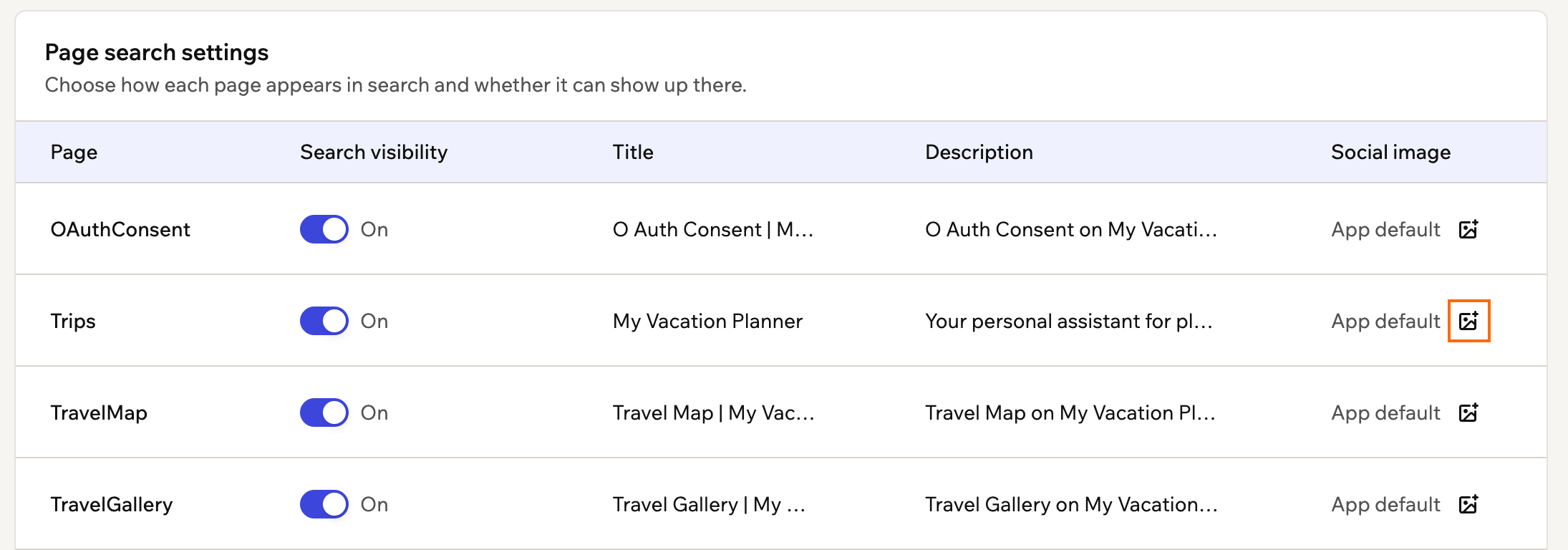
Ein Social Image für eine Seite hochladen
Auswählen, welche Seiten in der Suche erscheinen
Bei der Indexierung lesen Suchmaschinen deine Seiten und nehmen sie in ihre Datenbank auf, damit sie in Suchergebnissen erscheinen können. Ist eine Seite nicht indiziert, erscheint sie nicht in Suchergebnissen oder KI-Empfehlungen. Jede Zeile unter Page search settings hat einen Schalter Search visibility, und jede Seite ist zu Beginn eingeschaltet. Schalte eine Seite aus, um sie aus der Suche herauszuhalten: Base44 entfernt sie aus deiner Sitemap und derllms.txt-Datei und fügt ihr ein noindex-Tag hinzu.
Wenn du eine Seite ausschaltest, werden auch die Seiten darunter in der Webadresse deiner App ausgeblendet. Schaltest du zum Beispiel eine Seite Units unter /units aus, wird auch eine Seite unter /units/123 ausgeblendet. Ihre Zeile zeigt an, dass sie ausgeblendet ist, weil Units aus ist. Um eine dieser Seiten trotzdem in der Suche anzuzeigen, schalte ihren Schalter ein. Nur diese Seite kommt zurück, die anderen Seiten unter Units bleiben ausgeblendet.
So wählst du, ob eine Seite in der Suche erscheint:
- Klicke im App-Editor auf Dashboard.
- Klicke unter Marketing auf SEO & GEO.
- Klicke auf den Tab Meta tags.
- Schalte unter Page search settings neben der Seite den Schalter Search visibility aus oder ein.
Advanced settings
Der Tab Advanced settings steuert die Dateien und zusätzlichen Daten, die Base44 für Suchmaschinen und KI-Tools erstellt.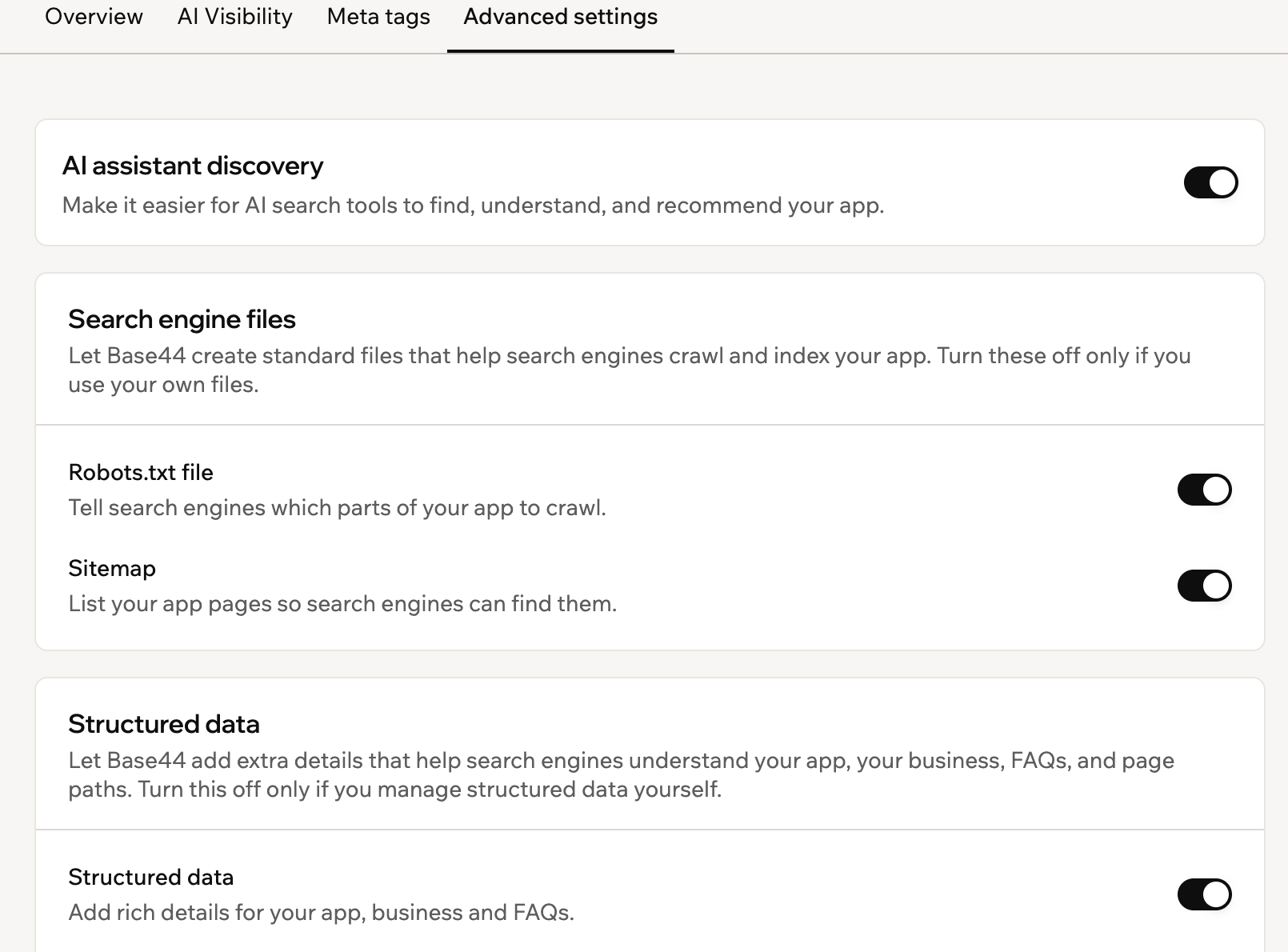
Verwalten, wie Suchmaschinen und KI-Tools deine App finden
AI assistant discovery
Wenn jemand einen KI-Assistenten wie ChatGPT, Gemini oder Perplexity nutzt, um Tools zu finden oder zu vergleichen, durchsuchen diese Plattformen das Web und nutzen strukturierte Signale, um zu entscheiden, was sie anzeigen. Base44 generiert einellms.txt-Datei für deine App. Diese leichtgewichtige Datei gibt KI-Crawlern eine klare, strukturierte Zusammenfassung dessen, was deine App tut. So können KI-gestützte Suchtools deine App besser verstehen und empfehlen.
Schalte AI assistant discovery ein oder aus, um zu steuern, ob Base44 diese Datei generiert.
Dateien für Suchmaschinen
Das sind die Standarddateien, die Suchmaschinen helfen, deine App zu crawlen und zu indizieren. Schalte eine davon nur aus, wenn du deine eigene Version dieser Datei auslieferst.- Robots.txt file: Teilt Suchmaschinen und KI-Crawlern mit, welche Teile deiner App sie besuchen dürfen. Ist die Option eingeschaltet, generiert Base44 die Datei für dich. Ist sie ausgeschaltet, liefert Base44 deine bereitgestellte
public/robots.txtaus, falls vorhanden, oder gibt einen 404 zurück. - Sitemap: Listet die Seiten deiner App auf, damit Suchmaschinen sie schneller finden und indizieren. Ist die Option eingeschaltet, generiert Base44 die Datei für dich. Ist sie ausgeschaltet, liefert Base44 deine bereitgestellte
public/sitemap.xmlaus, falls vorhanden, oder gibt einen 404 zurück.
Strukturierte Daten
Strukturierte Daten sind versteckter Code in deiner Seite, der Suchmaschinen zusätzlichen Kontext zu deiner App gibt, etwa Markendetails, Seitenstruktur und FAQs. Suchmaschinen nutzen ihn, um erweiterte Ergebnisse anzuzeigen, zum Beispiel aufklappbare FAQs oder Markeninformationen.- Structured data: Fügt Details zu deiner App, deinem Unternehmen und deinen FAQs hinzu. Schalte die Option aus, wenn du eigene strukturierte Daten bereitstellst, damit Base44 nicht zusätzlich eigene hinzufügt.
- Breadcrumbs: Erstellt die Linkpfade auf einer Seite, etwa Home > Products > Item, damit Suchmaschinen verstehen, wo sich eine Seite in deiner App befindet. Schalte die Option aus, um deine eigene Breadcrumb-Struktur unverändert auszuliefern.
FAQs
Klicke auf eine Frage unten, um mehr zu erfahren.Verbraucht ein Scan Credits?
Verbraucht ein Scan Credits?
Wie oft sollte ich den Scan ausführen?
Wie oft sollte ich den Scan ausführen?
Was ist GEO und warum ist es wichtig?
Was ist GEO und warum ist es wichtig?
Was ist der Unterschied zwischen dringenden und empfohlenen Problemen?
Was ist der Unterschied zwischen dringenden und empfohlenen Problemen?
Garantiert das Beheben aller Probleme einen perfekten Score?
Garantiert das Beheben aller Probleme einen perfekten Score?
Warum ist mein Score niedriger als erwartet?
Warum ist mein Score niedriger als erwartet?
- App nicht veröffentlicht: Suchmaschinen erreichen keine unveröffentlichte App. Veröffentliche deine App, bevor du einen Scan ausführst.
- App erfordert eine Anmeldung: Ist deine App hinter einer Anmeldung, können Suchmaschinen auf keine deiner Seiten zugreifen.
- Keine erreichbare Startseite: Gibt deine Startseite einen Fehler zurück, können Suchmaschinen deine App nicht crawlen.
- Keine eigene Domain: Apps auf einer Base44-Subdomain werden von Suchmaschinen als Staging- oder Testseiten behandelt. Eine eigene Domain zu verbinden ist die größte einzelne Verbesserung für deinen Score.
Kann ich SEO für meine App ausschalten?
Kann ich SEO für meine App ausschalten?
llms.txt mehr. Deine App bleibt für Suchmaschinen öffentlich zugänglich, aber ohne SEO-Verbesserungen der Plattform.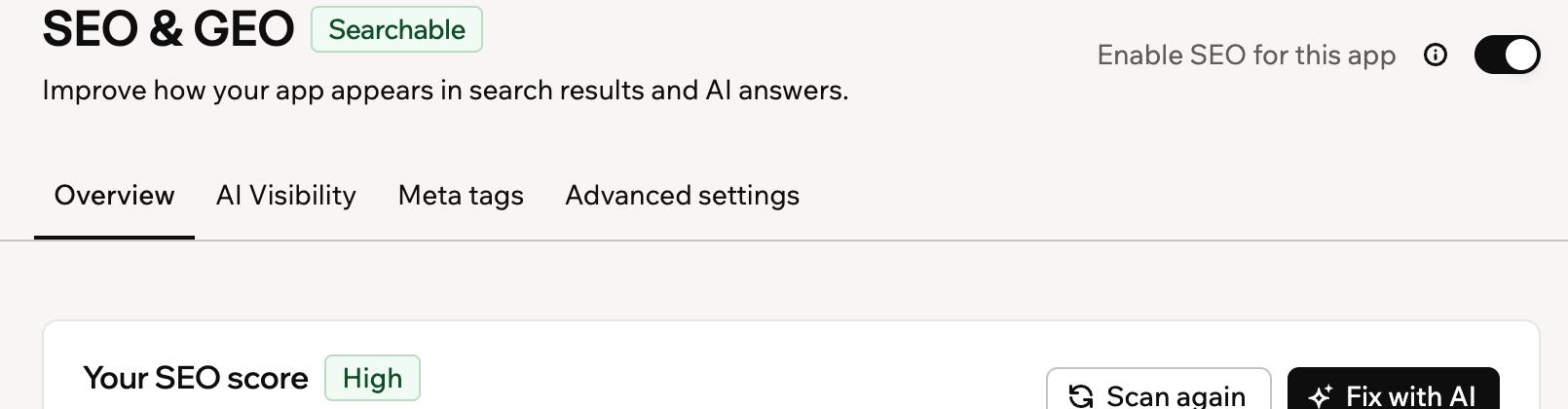
Die Sichtbarkeit deiner App in der Suche steuern
Kann ich steuern, welche Seiten gescannt oder indiziert werden?
Kann ich steuern, welche Seiten gescannt oder indiziert werden?