

Bevor du beginnst:
- Der Marketing Agent ist nur für Web-Apps verfügbar.
- Du benötigst mindestens die Rolle Editor im Workspace, um den Marketing Agent zu nutzen.
Deinen Marketingplan einrichten
Überprüfe die empfohlenen Kanäle und Metriken, lege dein Budget fest und entscheide, ob du Wettbewerbsrecherche einbeziehen möchtest. Der Plan aktualisiert sich, während du die Fragen des Marketing Agent im AI-Chat beantwortest. Dein Fortschritt wird automatisch gespeichert. Um eine unvollendete Einrichtung fortzusetzen, kehre zu Marketing zurück und klicke auf Einrichtung fortsetzen.
Einrichten deines Marketing Agents
- Gehe zum Dashboard deiner App.
- Klicke auf Marketing.
- Klicke auf Marketing-Agenten einrichten.
- Überprüfe die empfohlenen Kanäle auf der Seite Marketingplan. Klicke im AI-Chat auf Ja, das passt oder gib deine eigene Antwort ein und klicke dann auf Send.
- Überprüfe die empfohlenen Metriken auf der Seite Marketingplan. Klicke im AI-Chat auf Diese Kennzahlen verwenden oder gib deine eigene Antwort ein und klicke dann auf Send.
- Klicke auf ein vorgeschlagenes monatliches Marketingbudget oder gib deinen eigenen Betrag ein. Klicke auf No paid budget, um dich auf organisches Wachstum zu konzentrieren, und klicke dann auf Next.
- Klicke auf Ja, bitte analysieren oder Nein, danke für die Wettbewerbsrecherche, und klicke dann auf Send, um deine Antworten abzusenden und die Einrichtung abzuschließen.
Deinen Marketingplan überprüfen und aktualisieren
Überprüfe deine empfohlenen Kanäle, Performance-Ziele, dein Budget und die Wettbewerbsrecherche. Arbeite mit dem Marketing Agent, um diese Details zu aktualisieren, wenn sich deine Strategie ändert.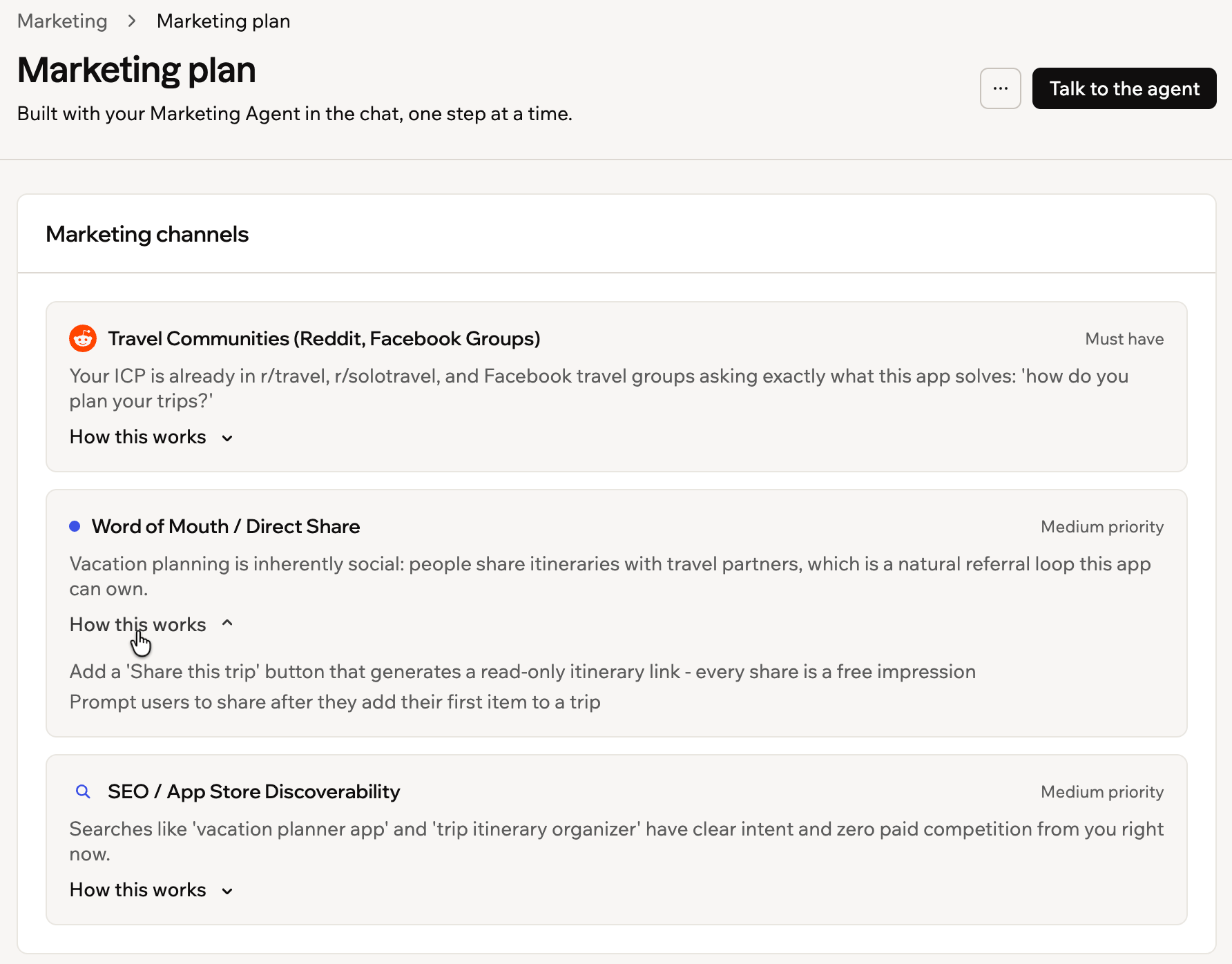
Marketingplan mit empfohlenen Kanälen
- Gehe zum Dashboard deiner App.
- Klicke auf Marketing.
- Klicke auf Marketingplan ansehen.
- Überprüfe deinen Plan:
- Marketingkanäle: Sieh Kanäle, die als Unverzichtbar, Mittlere Priorität oder Optional eingestuft sind. Klicke auf So funktioniert es, um vorgeschlagene Taktiken für jeden Kanal zu sehen.
- Key metrics to track: Überprüfe die Metriken, die du während der Einrichtung ausgewählt hast, sowie die Ziele in deinem Plan. Dein Budget erscheint unter Targets assume:.
- Wettbewerber: Wenn du bei der Einrichtung Wettbewerbsrecherche eingeschlossen hast, überprüfe den Namen, die Website, die Beschreibung jedes Wettbewerbers und die für deine App identifizierte Marktlücke.
- Klicke auf Mit dem Agenten sprechen, um deinen Marketingplan zu aktualisieren.
SEO und GEO
Verbessere, was Suchmaschinen und KI-Assistenten finden.
Google Ads
Erreiche Menschen, die nach dem suchen, was deine App bietet.
Social Content
Erstelle Inhalte für Plattformen, die zu deiner App passen.
An deinem Action Plan arbeiten
Arbeite vorgeschlagene Aufgaben basierend auf deiner Marketingstrategie ab. Jede Aufgabe erklärt, warum sie helfen kann, und zeigt, ob sie dir oder dem Marketing Agent zugewiesen ist. Je nach Aufgabe kannst du vorgeschlagenen Text vorschauen und kopieren, eine Anfrage an den AI-Chat senden, Social-Posts generieren oder den Marketing Agent bitten, daran zu arbeiten.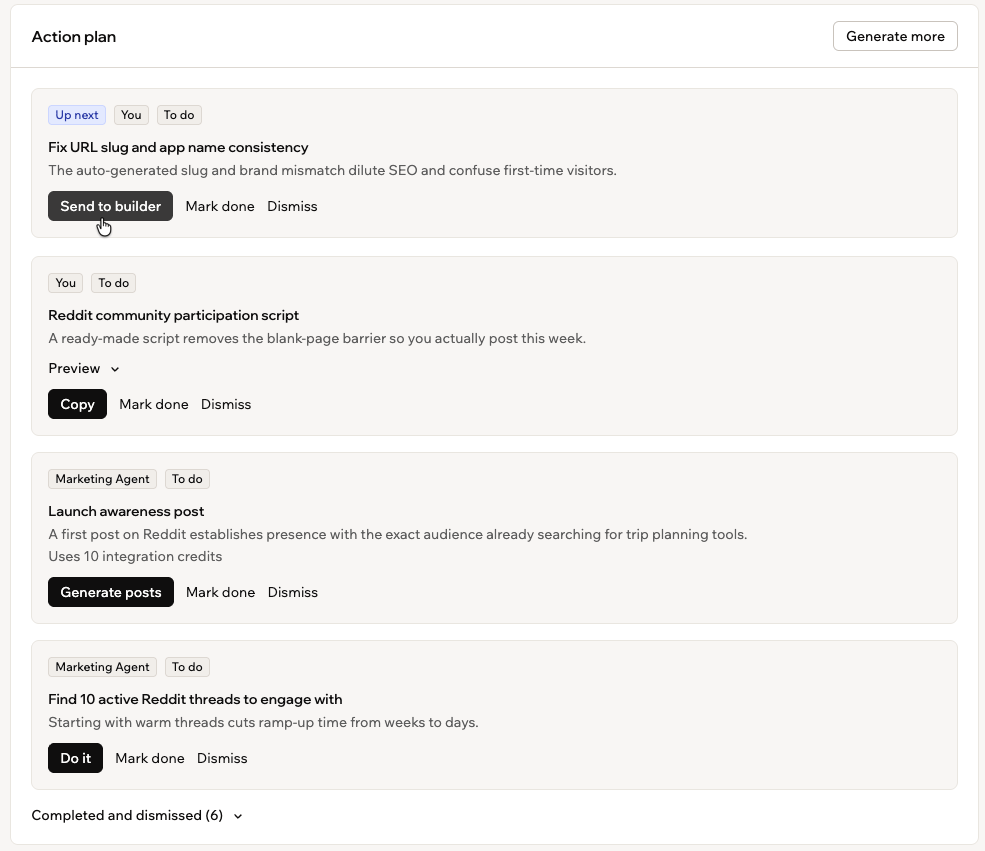
Action Plan mit Aufgaben für dich und den Marketing Agent
- Gehe zum Dashboard deiner App.
- Klicke auf Marketing.
- Wähle unter Aktionsplan eine Aufgabe und verwende ihre verfügbare Aktion:
- Preview and Copy: Überprüfe den vorgeschlagenen Text und klicke dann auf Kopieren. Bearbeite ihn nach Bedarf, bevor du ihn teilst.
- An Builder senden: Öffne eine vorausgefüllte Anfrage im AI-Chat. Überprüfe und bearbeite den Prompt nach Bedarf und sende ihn dann.
- Beiträge erstellen: Bitte den Marketing Agent, Social-Posts zu generieren. Das verbraucht 10 Integration Credits.
- Ausführen: Bitte den Marketing Agent, an der Aufgabe zu arbeiten.
- Klicke auf Als erledigt markieren, wenn du eine Aufgabe abschließt. Um eine Aufgabe aus der aktiven Liste zu entfernen, klicke auf Verwerfen.
Deine Marketing-Performance verfolgen
Vergleiche die Performance deiner App mit den Zielen in deinem Plan. Metrikdaten stammen aus Analytics-Events, die von deiner veröffentlichten App aufgezeichnet werden, nicht aus in deinen Entitäten gespeicherten Datensätzen. Für jede Metrik kannst du:- Ihren aktuellen Wert, das Ziel und den Fortschritt überprüfen.
- Mit der Maus über das Informationssymbol fahren, um Details zur Kennzahl zu sehen, inklusive Ziel und dem Analytics-Event, das sie misst.
- Prüfen, ob Tracking hinzugefügt werden muss, bevor die Metrik Daten sammeln kann.
- Noch nicht erfasst: Deine App zeichnet das erforderliche Event nicht auf. Klicke bei der Einrichtung auf Diese Kennzahlen verwenden, um den AI-Chat zu bitten, Tracking hinzuzufügen, und veröffentliche dann deine App.
- Erfassung hinzugefügt – warten auf das erste Ereignis: Deine App hat ihr erstes Event noch nicht aufgezeichnet. Veröffentliche deine App, um mit dem Aufzeichnen von Events zu beginnen.
Was du von deinen Metriken erwarten kannst:
- Es kann mehr als eine Stunde dauern, bis die ersten Daten nach der Veröffentlichung erscheinen.
- Metriken verwenden standardmäßig ein 7-Tage-Fenster. Einige Metriken können ein 30-Tage-Fenster verwenden.
- Deine App bewahrt Analytics-Events 60 Tage lang auf, Metriken können also keine älteren Events verwenden.
Häufige Fragen
Klicke auf eine Frage unten, um mehr zu erfahren.Ändert der Marketing Agent meine App?
Ändert der Marketing Agent meine App?
Ja, wenn du Metriken genehmigst, die deine App noch nicht erfasst, oder einen Prompt aus dem Action Plan an den AI-Chat sendest, kann sich deine App ändern. Prüfe die Änderungen vor dem Veröffentlichen. Empfehlungen, Ziele und Wettbewerbsrecherche verändern deine App ansonsten nicht.
Wer kann den Marketingplan sehen?
Wer kann den Marketingplan sehen?
Alle mit der Rolle Editor oder höher im Workspace können den Marketingplan der App einsehen. Jede Person hat eine separate Unterhaltung mit dem Marketing Agent, aber Änderungen am Plan werden geteilt.
Warum zeigt eine Metrik 'Not tracked yet'?
Warum zeigt eine Metrik 'Not tracked yet'?
Deine App zeichnet das für diese Metrik erforderliche Analytics-Event nicht auf. Klicke bei der Einrichtung auf Diese Kennzahlen verwenden, um den AI-Chat zu bitten, Tracking hinzuzufügen, überprüfe dann die Änderungen und veröffentliche deine App.
Kann ich meinen Marketingplan nach der Einrichtung aktualisieren?
Kann ich meinen Marketingplan nach der Einrichtung aktualisieren?
Ja. Klicke auf der Seite Marketingplan auf Mit dem Agenten sprechen. Du kannst auch
@Marketing-agent in den AI-Chat eingeben oder auf Mit dem Agenten chatten auf der Seite Marketing klicken.Kann ich meinen Marketingplan neu starten?
Kann ich meinen Marketingplan neu starten?
Ja. Du kannst von vorn beginnen und neue Antworten für die Einrichtung angeben.So beginnst du von vorn:
- Gehe zum Dashboard deiner App.
- Klicke auf Marketing.
- Klicke auf Marketingplan ansehen.
- Klicke auf das Symbol Weitere Aktionen.
- Klicke auf Von vorn beginnen.
- Klicke auf Löschen und neu beginnen.
Diese Seite wurde mit KI übersetzt. Die genauesten und aktuellsten Informationen findest du in der englischen Version.