

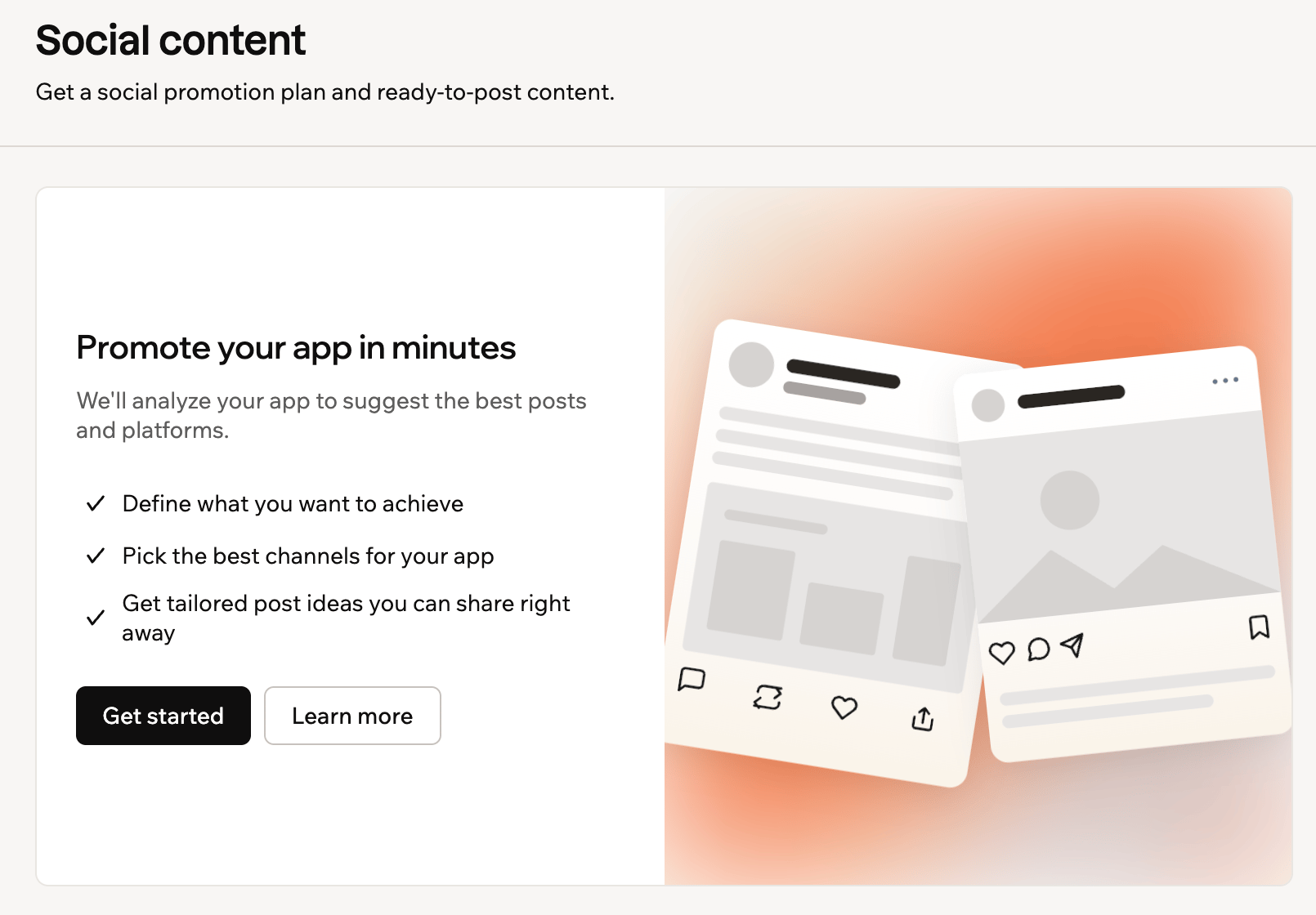
Erste Schritte mit Social content
Du benötigst den Builder-Tarif oder höher, um Beiträge automatisch oder halbautomatisch auf sozialen Kanälen zu veröffentlichen.
Deinen Content-Plan erstellen
Lege deine Ziele und deine Strategie fest, um deinen Content-Plan zu erstellen. Wähle, ob deine fertigen Beiträge automatisch veröffentlicht werden oder ob du sie selbst teilst. So erstellst du deinen Content-Plan:- Klicke in deinem App-Editor auf Dashboard.
- Klicke auf Marketing.
- Klicke auf Social content.
- Klicke auf Get started.
- Beantworte jede Frage und klicke auf Continue. Klicke bei der letzten Frage auf Let’s go.
-
Prüfe dein Ziel, deinen Ansatz und deine Plattformen unter Review your suggested strategy. Du kannst außerdem:
- Change channels: Fügt Kanäle zu deinem Content-Plan hinzu oder entfernt sie.
- Match your tone (optional): Schreibt die Beiträge im Stil eines Social-Profils, das du verlinkst.
- Klicke auf Generate posts.
-
Wähle unter How should these go out? einen Modus:
- Automatic: Base44 schreibt pro Woche 3 Beiträge für jeden LinkedIn-, Instagram-, Facebook- und X-Kanal und veröffentlicht sie für dich. Du kannst jeden Beitrag abbrechen, bevor er erscheint.
- Semi-automatic: Base44 schreibt dieselben Beiträge und veröffentlicht nur die, die du freigibst.
- Manual: Kopiere die Beiträge oder lade sie herunter und veröffentliche sie selbst. Klicke zum Abschließen auf Use manual.
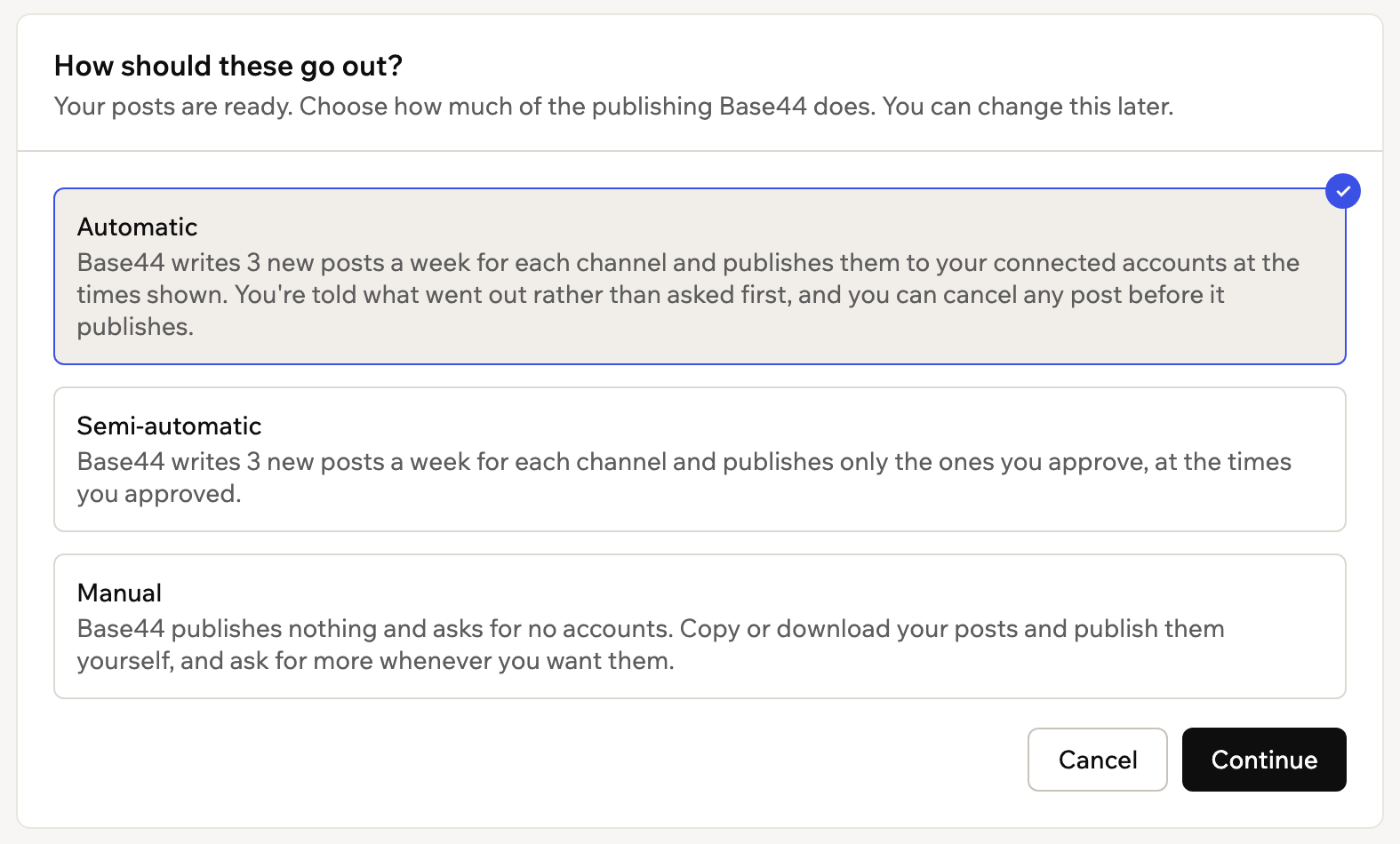
Einen Veröffentlichungsmodus wählen
- Klicke bei Automatic oder Semi-automatic auf Continue.
- Klicke neben jedem Konto, in dem Base44 veröffentlichen soll, auf Connect und melde dich an.
- Klicke auf Turn on.
Beiträge prüfen und teilen
Deine Beiträge erscheinen Tag für Tag auf einer Zeitleiste. Prüfe und bearbeite jeden Beitrag. Plane ihn dann oder teile ihn selbst.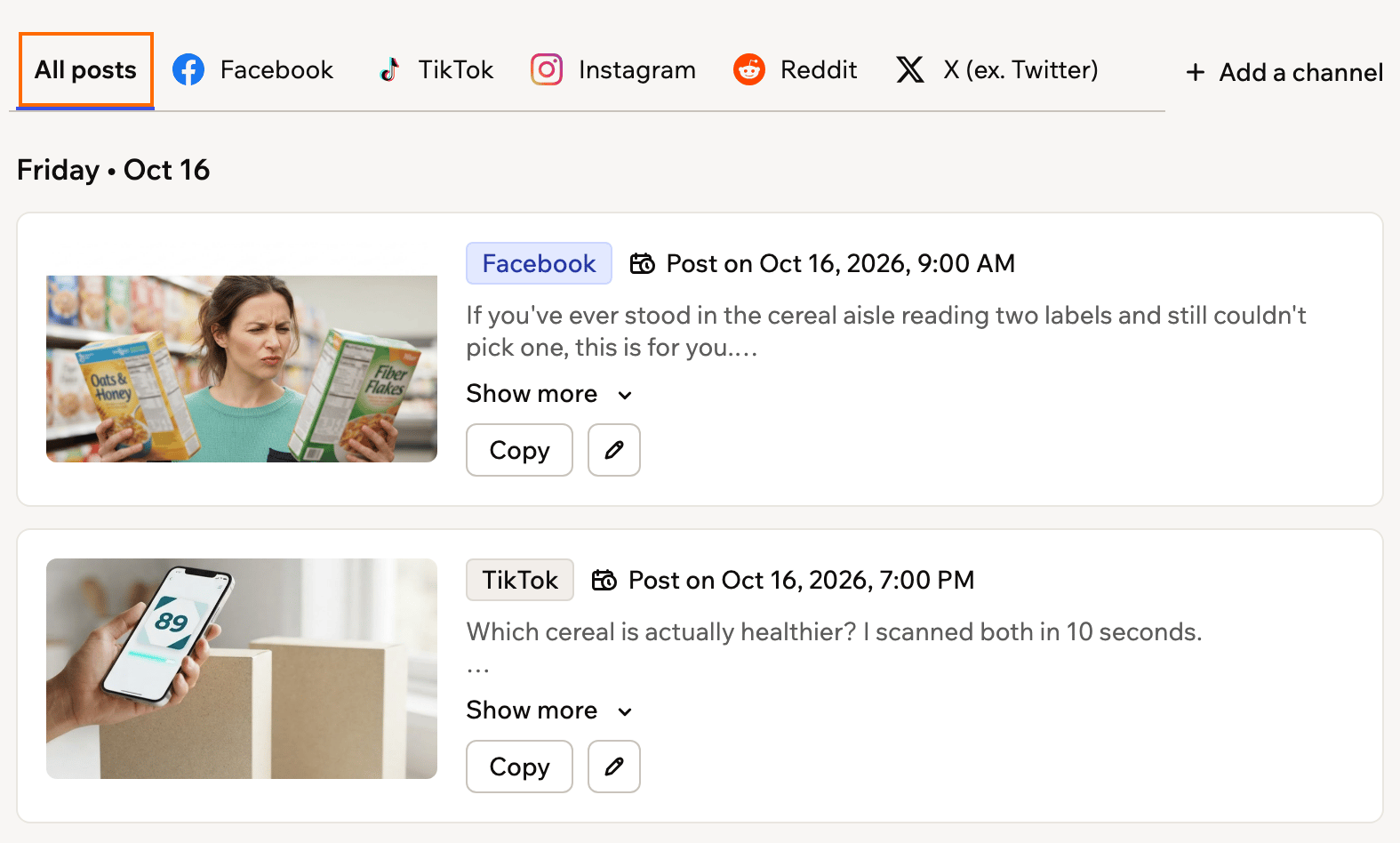
Deine Beiträge auf der Zeitleiste prüfen
- Klicke in deinem App-Editor auf Dashboard.
- Klicke auf Marketing.
- Klicke auf Social content.
- Klicke auf All posts oder auf einen Plattform-Tab.
- Führe eine der folgenden Aktionen aus:
- Edit post: Öffnet den Beitrag. Du kannst Text, Datum oder Uhrzeit ändern, ihn mit Improve with AI umschreiben oder mit Regenerate image ein neues Bild erstellen.
- Schedule: Plant die ausgewählten Beiträge oder mit Select all alle Beiträge. Im Modus Semi-automatic gibst du so Beiträge frei.
- Cancel post: Entfernt einen Beitrag aus deinem Content-Plan oder verhindert, dass ein geplanter Beitrag erscheint.
- Share: Öffnet den Beitragseditor der Plattform mit deinem Text, für X, LinkedIn und Reddit.
- Copy: Kopiert den Text, damit du ihn in einen neuen Beitrag einfügen kannst.
- Download image: Speichert das Bild des Beitrags, damit du es anhängen kannst.
- View post: Öffnet einen veröffentlichten Beitrag auf seiner Plattform.
Deinen Content-Plan verwalten
Passe deinen Content-Plan an, wenn sich deine Ziele ändern.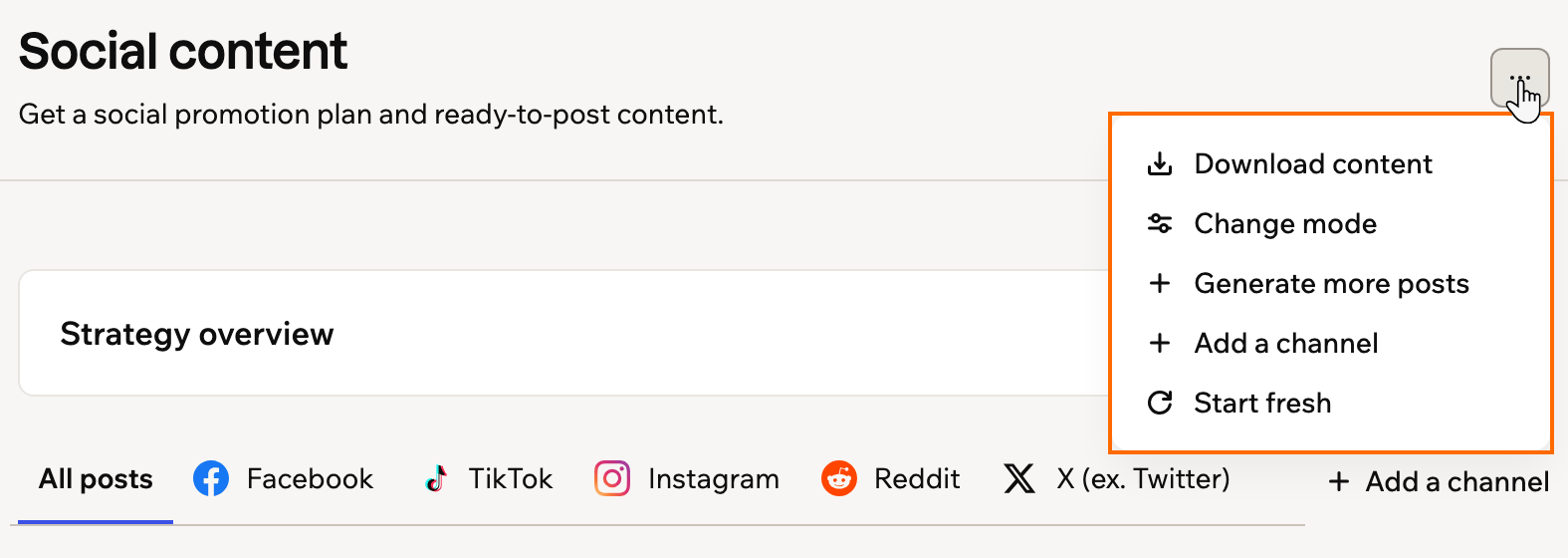
Deinen Content-Plan über das Menü More actions verwalten
- Klicke in deinem App-Editor auf Dashboard.
- Klicke auf Marketing.
- Klicke auf Social content.
- Klicke oben rechts auf das Symbol More actions.
- Wähle eine der folgenden Optionen:
- Download content: Speichert alle deine generierten Bilder und Texte.
- Change mode: Wechselt zwischen Automatic, Semi-automatic und Manual. Deine Beiträge bleiben erhalten. Verbinde bei Automatic oder Semi-automatic deine Konten und klicke auf Turn on.
- Generate more posts: Fügt deinem Content-Plan im Modus Manual weitere Beiträge hinzu.
- Add a channel: Fügt deinem Content-Plan einen weiteren Kanal hinzu.
FAQs
Auf welchen Plattformen kann Base44 veröffentlichen?
Auf welchen Plattformen kann Base44 veröffentlichen?
Automatic und Semi-automatic veröffentlichen auf LinkedIn, Instagram, Facebook und X. TikTok- und Reddit-Beiträge teilst du selbst.
Was passiert mit Kanälen, die ich nicht verbinde?
Was passiert mit Kanälen, die ich nicht verbinde?
Dein Content-Plan enthält Beiträge für Kanäle als Teil deiner Strategie. Kopiere sie und poste sie selbst. Oder verbinde das Konto, damit Base44 sie veröffentlichen kann.
Welche Facebook-Seite soll ich verbinden?
Welche Facebook-Seite soll ich verbinden?
Wenn Facebook dich bittet, die Seiten auszuwählen, auf die Base44 zugreifen darf, wähle Opt in to current Pages only. Wähle dann nur die Seite aus, auf der Base44 veröffentlichen soll.
Kann ich die generierten Beiträge auf anderen Plattformen verwenden?
Kann ich die generierten Beiträge auf anderen Plattformen verwenden?
Ja. Kopiere oder lade jeden Beitrag herunter und nutze ihn überall.
Werde ich über meine Beiträge benachrichtigt?
Werde ich über meine Beiträge benachrichtigt?
Wenn dir die App gehört, erhältst du Benachrichtigungen, wenn Beiträge veröffentlicht werden oder Aufmerksamkeit brauchen. Außerdem bekommst du eine tägliche E-Mail-Zusammenfassung, wenn es Aktivitäten zu melden gibt.
Diese Seite wurde mit KI übersetzt. Für die genauesten und aktuellsten Informationen siehe die englische Version.