

Bevor du beginnst
- Eine veröffentlichte Base44 App mit einer stabilen URL
- Ein Apple Developer Program-Konto mit Zugriff auf App Store Connect und API-Schlüssel
- Ein Google Play Console-Entwicklerkonto
- Berechtigung zum Erstellen und Verwalten von Apps in beiden Konten (wenn du in einem Team arbeitest)
- Ein Logo, das den Apple- und Google-Icon-Anforderungen entspricht, oder einen klaren Prompt, um eins mit KI zu generieren
- Eine Datenschutzrichtlinien- und Nutzungsbedingungenseite, die erklärt, wie deine App Daten und Geräteberechtigungen behandelt und die von deinen Hauptseiten der App aus erreichbar ist
- Physische Waren und Dienstleistungen: Die Verwendung von Stripe ist in den App Stores erlaubt.
- Digitale Waren (zum Beispiel Abonnements oder In-App-Funktionen): Verwende Stripe nicht für Zahlungen in deiner Mobile-App. Apple und Google verlangen ihre eigenen Abrechnungssysteme für digitale Inhalte. Wenn deine App Stripe für digitale Inhalte verwendet, wird sie abgelehnt. Wir arbeiten an einer eingebauten Integration für StoreKit und Google Play Billing, um digitale Käufe zu handhaben und deine App konform zu halten.
Schritt 1 | Erstelle deine Entwicklerkonten
Bevor du Store-Dateien generieren und deine App einreichen kannst, brauchst du aktive Apple- und Google-Entwicklerkonten. Mit diesen Konten besitzt du deine Einträge, verwaltest Releases und übernimmst Reviews direkt in jedem Store.Apple Developer-Konto
Verwende dein Apple Developer-Konto, um deine iOS-App in App Store Connect einzureichen und Releases zu verwalten. Stelle sicher, dass du eine Apple-ID hast, die du für dein Unternehmen verwenden kannst. So erstellst du dein Apple Developer-Konto:- Gehe zur Apple Developer Anmeldungsseite.
- Melde dich mit deiner Apple-ID an und starte den Anmeldeprozess.
- Wähle den Kontotyp, der zu deiner Situation passt:
- Individual: Wähle das, wenn du als Einzelperson veröffentlichst.
- Organization: Wähle das, wenn du im Namen eines Unternehmens veröffentlichst. Apple kann nach deinem rechtlichen Firmennamen und deiner D-U-N-S-Nummer fragen.
- Überprüfe und akzeptiere die Apple-Programmbedingungen.
- Schließe die Zahlung ab, um deine Apple Developer Program-Mitgliedschaft zu aktivieren.
- Nachdem deine Anmeldung genehmigt wurde, melde dich mit derselben Apple-ID bei App Store Connect an, um deine Apps zu verwalten.
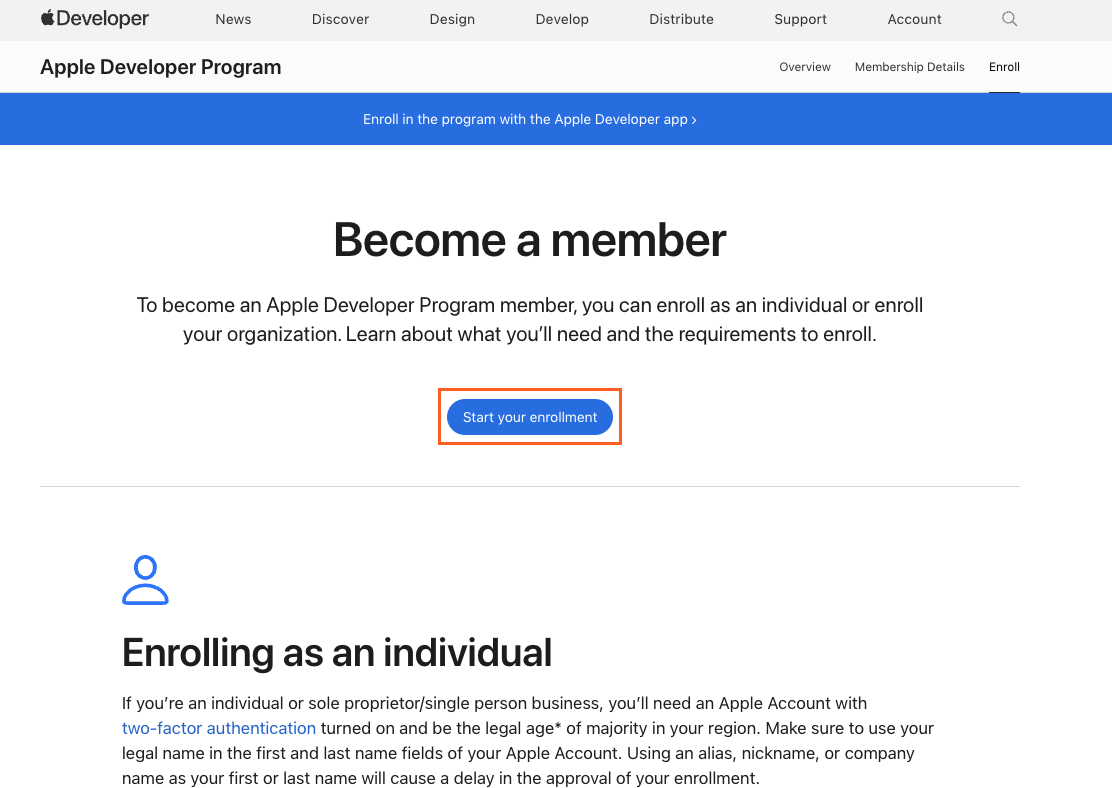
Ein Apple Developer-Konto erstellen
Google Play-Entwicklerkonto
Verwende dein Google Play-Entwicklerkonto, um deine Android-App in der Google Play Console einzureichen und Releases zu verwalten. Stelle sicher, dass du ein Google-Konto hast, das du für dein Unternehmen verwenden kannst. So erstellst du dein Google Play-Entwicklerkonto:- Gehe in deinem Browser zur Google Play Console.
- Melde dich mit deinem Google-Konto an und starte den Registrierungsflow.
- Gib deine Entwicklerprofildetails ein, wie deinen Entwicklernamen, deine Kontakt-E-Mail und Website, falls du eine hast.
- Überprüfe und akzeptiere die Google Play-Bedingungen und -Richtlinien.
- Schließe die Registrierungszahlung ab, um dein Google Play-Entwicklerkonto zu erstellen.
- Nachdem die Einrichtung abgeschlossen ist, melde dich bei der Google Play Console an und bestätige, dass du eine neue App erstellen kannst.
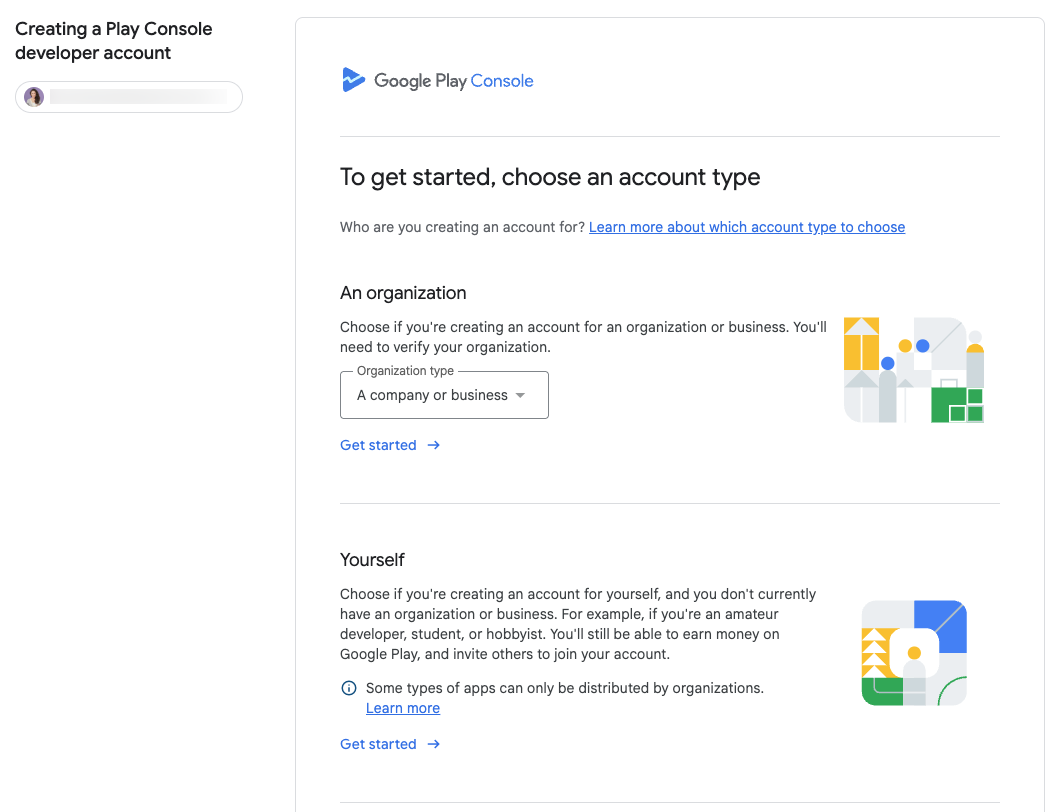
Ein Google Play-Entwicklerkonto erstellen
Schritt 2 | Scanne deine App auf Probleme
Scanne aus dem App-Editor in Base44 deine App gegen die neuesten App Store- und Google Play-Richtlinien. So führst du einen Scan aus:- Gehe zu deinem App-Editor.
- Klicke oben rechts auf Publish.
- Klicke auf den Tab Mobile app.
- Klicke auf Check Your App, dann auf Run App Scan und wähle, gegen was du deine App scannen möchtest:
- App Store-Richtlinien
- Google Play-Richtlinien
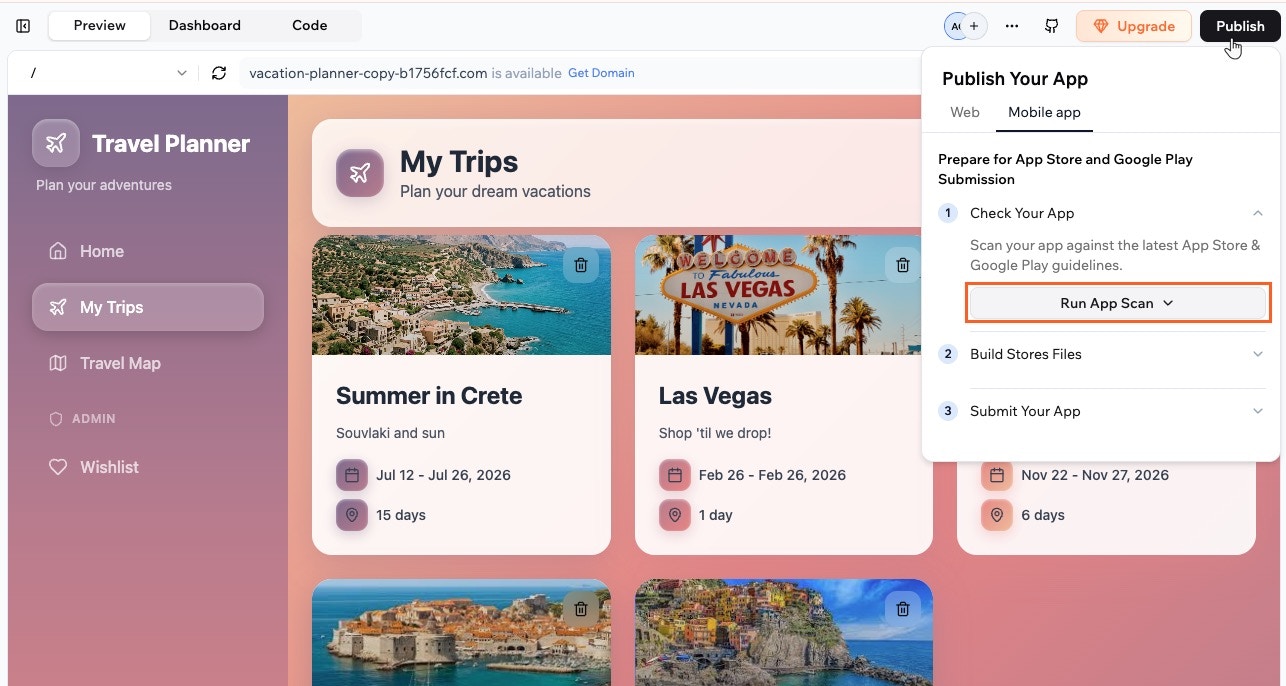
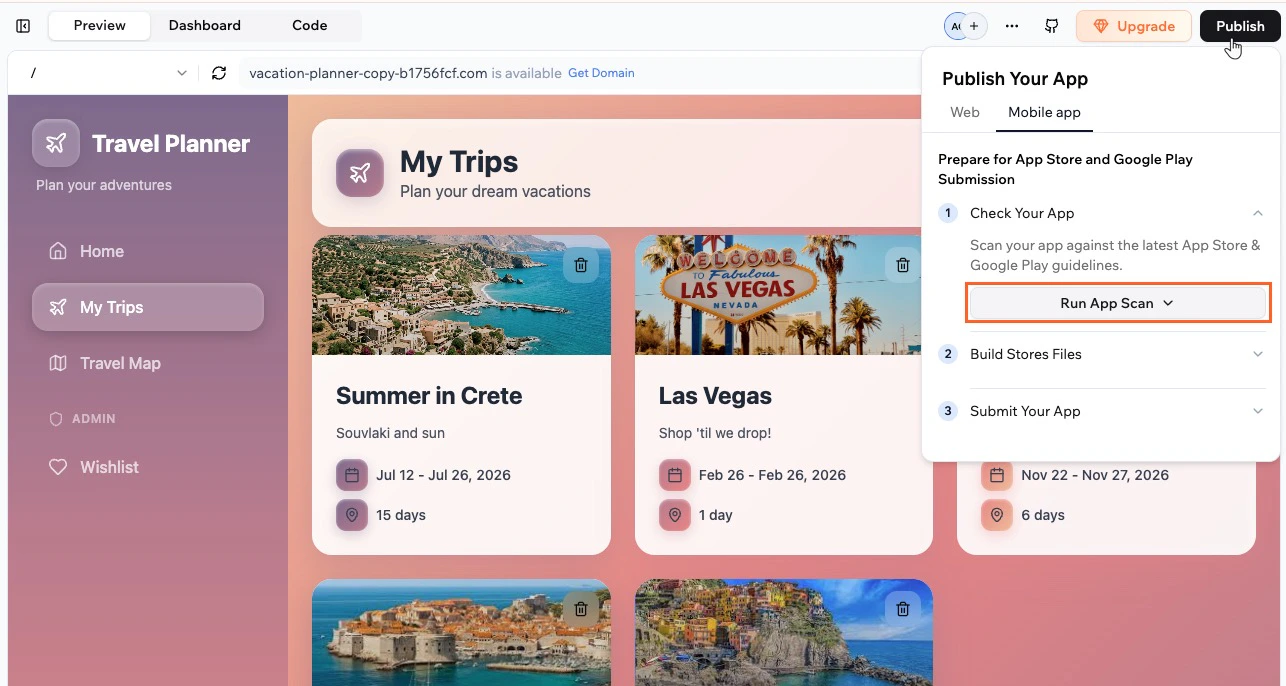
Einen App-Scan über den Mobile-app-Tab ausführen
Schritt 3 | KI zur Behebung von Problemen verwenden
Nachdem der Scan abgeschlossen ist, verwende das Ergebnisfenster, um zu sehen, wie bereit deine App für die Stores ist, und lass den KI-Chat Korrekturen vorschlagen. Du kannst jedes Problem überprüfen, empfohlene Änderungen anwenden und den Scan erneut ausführen, bis du mit deinem Score zufrieden bist.- Schau dir deinen Readiness Score und die Anzahl der bestandenen, teilweise bestandenen und fehlgeschlagenen Prüfungen im Scan-Ergebnisfenster an.
- Wähle, wie du die Probleme beheben möchtest:
- Apply with AI: Öffne den KI-Chat mit einem maßgeschneiderten Korrektur-Prompt basierend auf deinen Scan-Ergebnissen.
- Copy Fix Prompt: Kopiere den Korrektur-Prompt, damit du ihn selbst in den KI-Chat einfügen und vorher bearbeiten kannst.
- Lass den KI-Chat die vorgeschlagenen Änderungen anwenden.
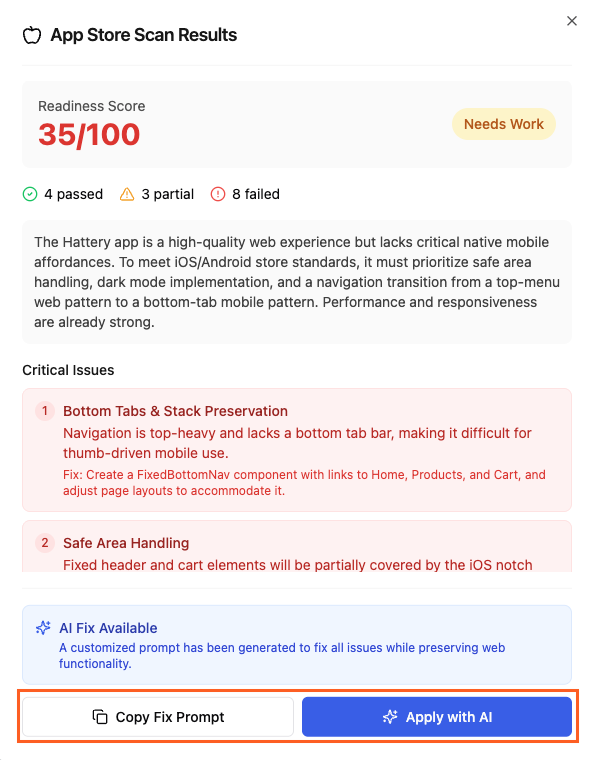
KI zur Behebung von Problemen für die App-Einreichung in Stores verwenden
Schritt 4 | Generiere deine App-Dateien
Generiere die Dateien für jeden Store direkt aus dem Tab Mobile app, damit du den App-Editor nicht verlassen musst. Verwende deine scan-bereite App, um die Dateien zu erstellen, die du im App Store und in Google Play einreichen musst.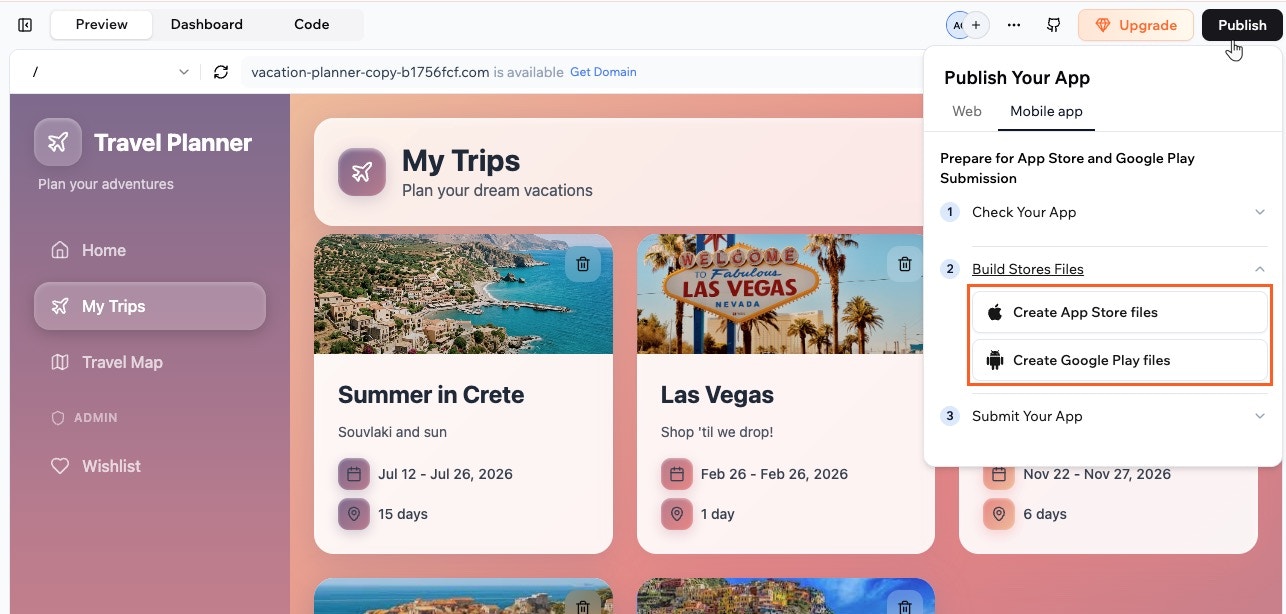
App Store- und Google Play-Dateien aus dem Mobile-app-Tab erstellen
App Store-Dateien erstellen
Wenn deine App für iOS bereit ist, verwende deine Apple Developer-Anmeldedaten im Tab Mobile app, um ein App Store-bereites IPA-Bundle zu generieren. Wenn die Generierung abgeschlossen ist, lade die Datei aus Base44 herunter, bewahre sie an einem sicheren Ort auf und verwende sie, wenn du deine App in App Store Connect hochlädst. So erstellst du App Store-Dateien:- Gehe zu deinem App-Editor.
- Klicke oben rechts auf Publish.
- Klicke auf den Tab Mobile app.
- Klicke auf Build Stores Files, dann auf Create App Store files.
-
Füge deine Issuer ID, Key ID, Team ID hinzu und lade die
.p8API-Schlüsseldatei aus App Store Connect hoch, dann klicke auf Continue.Hinweis: Um Push-Benachrichtigungen aus deiner App zu senden, aktiviere Add push notifications in diesem Fenster, bevor du fortfährst. Siehe Push-Benachrichtigungen hinzufügen.Wo finde ich meine IDs und API-Schlüsseldatei?
Du musst deinen API-Schlüssel generieren und die Details dann zu Base44 hinzufügen. So generierst du deinen Schlüssel:- Gehe zu App Store Connect und melde dich mit deinem Apple Developer-Konto an.
- Klicke auf Users and Access.
- Klicke auf Integrations .
- Klicke auf +, um einen neuen API-Schlüssel zu erstellen.
- Gib einen Namen für den Schlüssel ein und wähle die entsprechende Zugriffsrolle (zum Beispiel Admin oder App Manager).
- Klicke auf Generate, um den Schlüssel zu erstellen. So findest du deine Apple-IDs und lädst die API-Schlüsseldatei (.p8) herunter:
- Gehe zu App Store Connect und melde dich mit deinem Apple Developer-Konto an.
- Klicke auf Users and Access.
- Klicke auf Integrations .
- Finde deine Issuer ID und Key ID.
- Klicke auf Download, um die
.p8-Datei auf deinem Computer zu speichern und an einem sicheren Ort aufzubewahren. So findest du deine Team ID: - Gehe zu deinem Apple Developer-Konto.
- Suche nach dem Team-ID-Wert, der unter den Mitgliedschaftsdetails aufgeführt ist.
- Überprüfe dein App-Logo. Lade ein neues Logo von deinem Computer hoch oder generiere eines mit KI, dann klicke auf Generate Files.
- Wenn deine Dateien bereit sind, klicke auf Download.
Google Play-Dateien erstellen
Wenn deine App für Android bereit ist, verwende den Tab Mobile app, um ein Google Play-bereites AAB-Bundle zu generieren. Lade nach der Generierung die Datei aus Base44 herunter, bewahre sie an einem sicheren Ort auf und lade sie in deinem Google Play Console-Release hoch. So erstellst du Google Play-Dateien:- Gehe zu deinem App-Editor.
- Klicke oben rechts auf Publish.
- Klicke auf den Tab Mobile app.
- Klicke auf Build Stores Files, dann auf Create Google Play files.
-
Folge den Schritten auf dem Bildschirm, um dein App-Logo zu überprüfen, ein neues Logo von deinem Computer hochzuladen oder ein neues mit KI zu generieren.
Hinweise:
- Das Ändern des Logos im Fenster Generate Google Play files aktualisiert auch das Logo, das du derzeit für deine App verwendest. Stelle sicher, dass du mit dem Logo zufrieden bist, bevor du die Dateien generierst.
- Um Push-Benachrichtigungen aus deiner App zu senden, aktiviere Add push notifications in diesem Fenster, bevor du deine Dateien generierst. Siehe Push-Benachrichtigungen hinzufügen.
- Klicke auf Generate Files, um das AAB-Bundle zu erstellen.
- Wenn deine Dateien bereit sind, klicke auf Download.
Push-Benachrichtigungen hinzufügen
Push-Benachrichtigungen erscheinen auf dem Telefon einer Person, auch wenn deine App geschlossen ist. Du aktivierst sie im selben Fenster, in dem du deine Store-Dateien generierst, und lädst dann Anmeldedaten aus deinem Apple Developer-Konto oder deinem eigenen Firebase-Projekt hoch. iOS und Android sind getrennt, richte also beide ein, um alle Nutzer deiner App zu erreichen.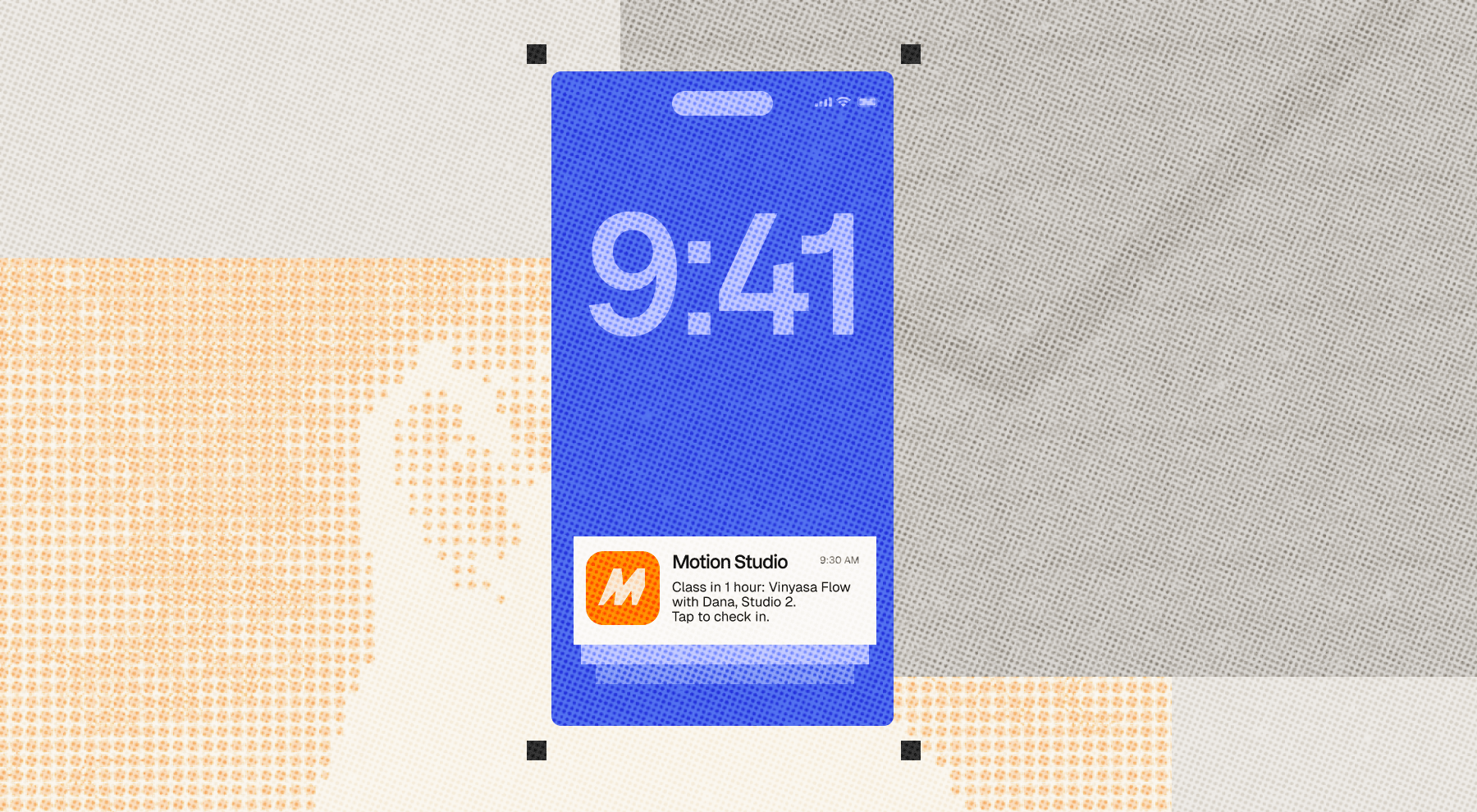
Push-Benachrichtigungen für iOS einrichten
Push-Benachrichtigungen für iOS einrichten
.p8-Datei und eine 10-stellige Key ID.Dies ist ein separater Schlüssel vom App Store Connect-API-Schlüssel, den du vorher im selben Fenster hinzufügst. Jeder hat seine eigene Key ID, und beide Dateien enden auf .p8. Merke dir also beim Herunterladen, welche welche ist.So fügst du deine iOS-Push-Anmeldedaten hinzu:- Beginne mit dem Erstellen deiner App Store-Dateien und fülle deine App Store Connect-Anmeldedaten aus.
- Aktiviere Add push notifications.
- Klicke auf How to create an APNs auth key für die Apple-Schritte, wenn du deinen Schlüssel noch erstellen musst.
- Lade deinen Schlüssel unter Upload the APNs auth key (.p8) hoch.
- Prüfe das Feld APNs Key ID. Base44 füllt es aus, wenn du deinen Schlüssel hochlädst. Wenn es leer bleibt, füge die kopierte Key ID ein.
- Klicke auf Continue und schließe dann den Flow ab, um deine Dateien zu generieren und herunterzuladen.
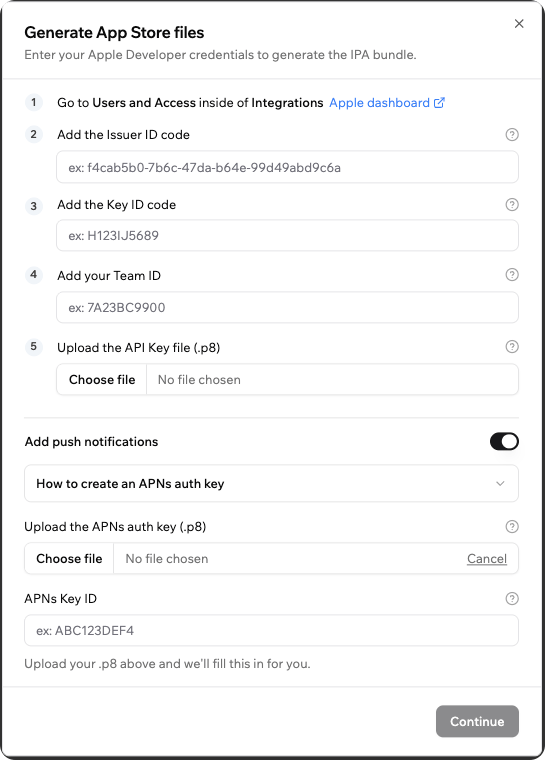
Deinen APNs Auth Key im Fenster Generate App Store files hinzufügen
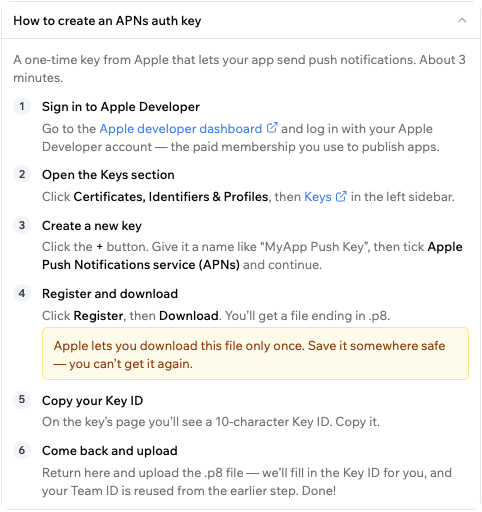
Der eingebaute Leitfaden zum Erstellen eines APNs Auth Key
Push-Benachrichtigungen für Android einrichten
Push-Benachrichtigungen für Android einrichten
google-services.json-Datei wird in deine App eingebaut, damit sie Benachrichtigungen empfangen kann, und dein Service-Account-Key lässt Base44 sie senden. Erstelle dein Projekt in der Firebase-Konsole, registriere deine Android-App gegen den Paketnamen, den Base44 dir zeigt, und lade dann beide Dateien aus demselben Projekt herunter.So fügst du deine Android-Push-Anmeldedaten hinzu:- Beginne mit dem Erstellen deiner Google Play-Dateien und überprüfe dein App-Logo.
- Aktiviere Add push notifications.
- Klicke auf How to set up Firebase & download your files für die Firebase-Schritte, wenn du dein Projekt noch erstellen musst.
- Lade deine
google-services.json-Datei unter Upload google-services.json hoch. - Lade deinen Service-Account-Key unter Upload the service account key (.json) hoch.
- Klicke auf Generate Files, dann lade deine Dateien herunter, wenn sie bereit sind.
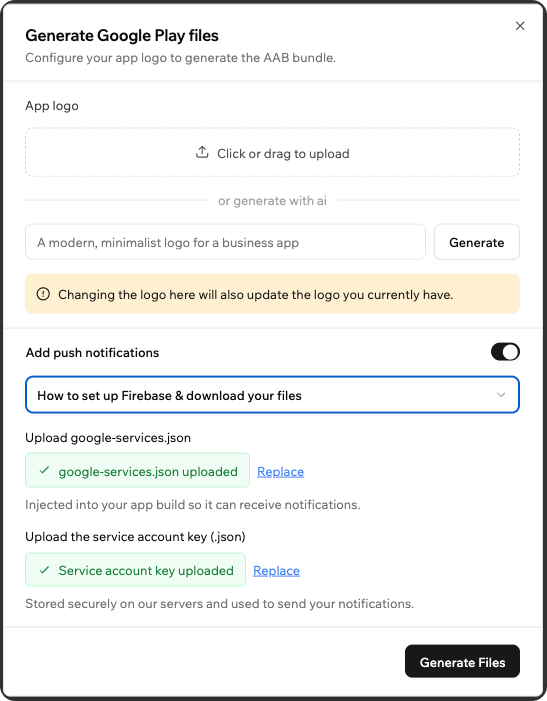
Deine Firebase-Dateien im Fenster Generate Google Play files hinzufügen
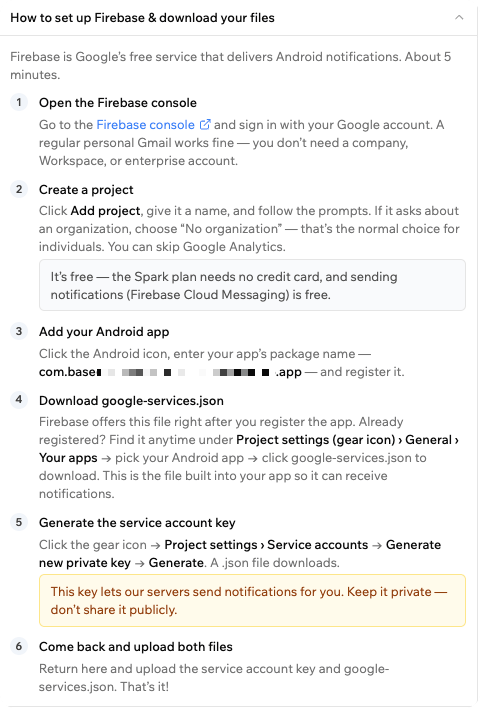
Der eingebaute Leitfaden zum Einrichten von Firebase
Deine Benachrichtigungen senden
Du sendest Benachrichtigungen aus dem Backend deiner App mit der SendPushNotification-Integration. Jede Nachricht enthält einen Titel, eine Nachricht, ein optionales Action-Button-Label und einen optionalen Link zu einer bestimmten Seite in deiner App. Beim ersten Öffnen deiner App wählt die Person, ob sie Benachrichtigungen zulässt. Du kannst an alle senden, die zustimmen. Erfahre mehr über das Senden von Push-Benachrichtigungen.Google Play SHA hinzufügen
Wenn deine App den Login mit Google verwendet, musst du den Google Play App Signing SHA-256-Fingerabdruck zu Base44 hinzufügen, damit der Google-Login in der von Google Play installierten Version funktioniert. So findest du deinen SHA-256-Fingerabdruck in der Google Play Console:- Gehe zu Google Play Console und melde dich mit deinem Entwicklerkonto an.
- Gehe in der Seitenleiste zu Setup und klicke dann auf App integrity.
- Kopiere unter App signing key certificate den Wert SHA-256 fingerprint.
- Gehe zu deinem App-Editor.
- Klicke oben rechts auf Publish.
- Klicke auf den Tab Mobile app.
- Klicke auf Build Stores Files, dann im Abschnitt Google Play files auf das Symbol More Actions .
- Klicke auf Add Google Play SHA.
- Füge deinen SHA-256-Fingerabdruck in das Feld SHA-256 Fingerprint ein.
- Klicke auf Save.
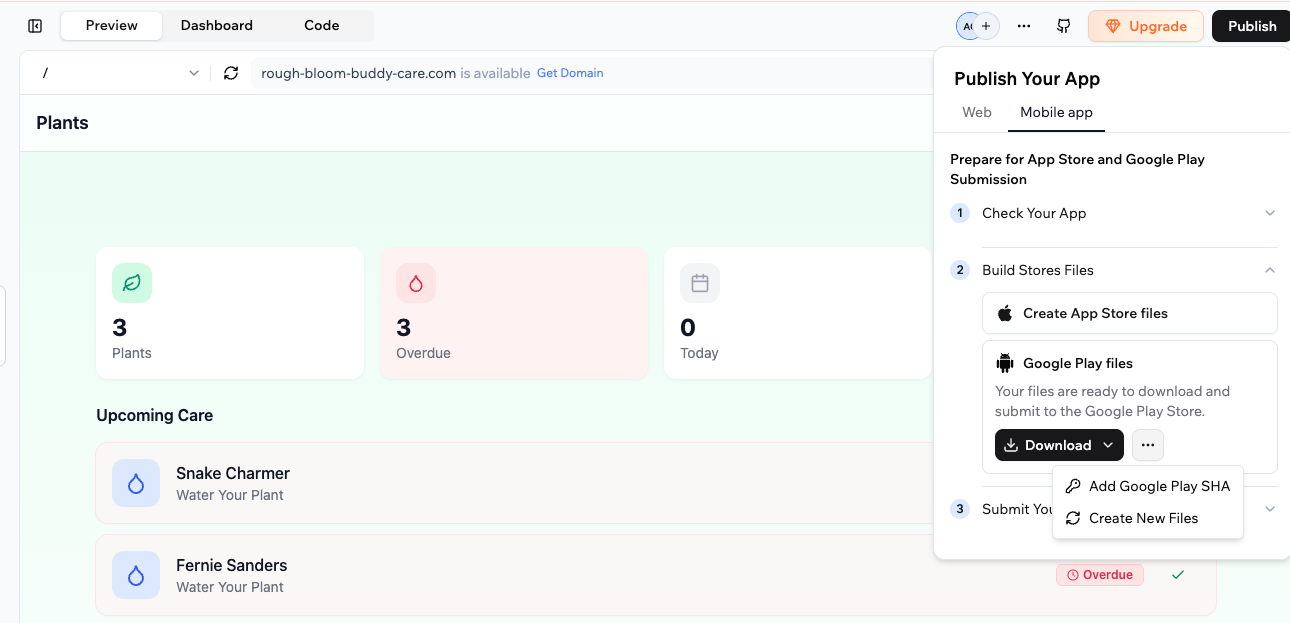
Deinen Google Play App Signing SHA über den Mobile-app-Tab hinzufügen
Einen Google Snippet hinzufügen
Wenn du deinen Paketnamen in der Google Play Console registrierst, kann Google ein ADI-Registrierungs-Snippet bereitstellen, um den Besitz deines Paketnamens zu verifizieren. Wenn du dazu aufgefordert wirst, musst du dieses Snippet zu deiner Base44 App hinzufügen. Google führt diese Anforderung schrittweise ein, sodass noch nicht alle Konten betroffen sind. So fügst du deinen Google Snippet in Base44 hinzu:- Gehe zu deinem App-Editor.
- Klicke oben rechts auf Publish.
- Klicke auf den Tab Mobile app.
- Klicke auf Build Stores Files, dann im Abschnitt Google Play files auf das Symbol More Actions .
- Klicke auf Add Google Snippet.
- Füge dein ADI-Snippet in das Feld Google Snippet ein.
- Klicke auf Save & Build.
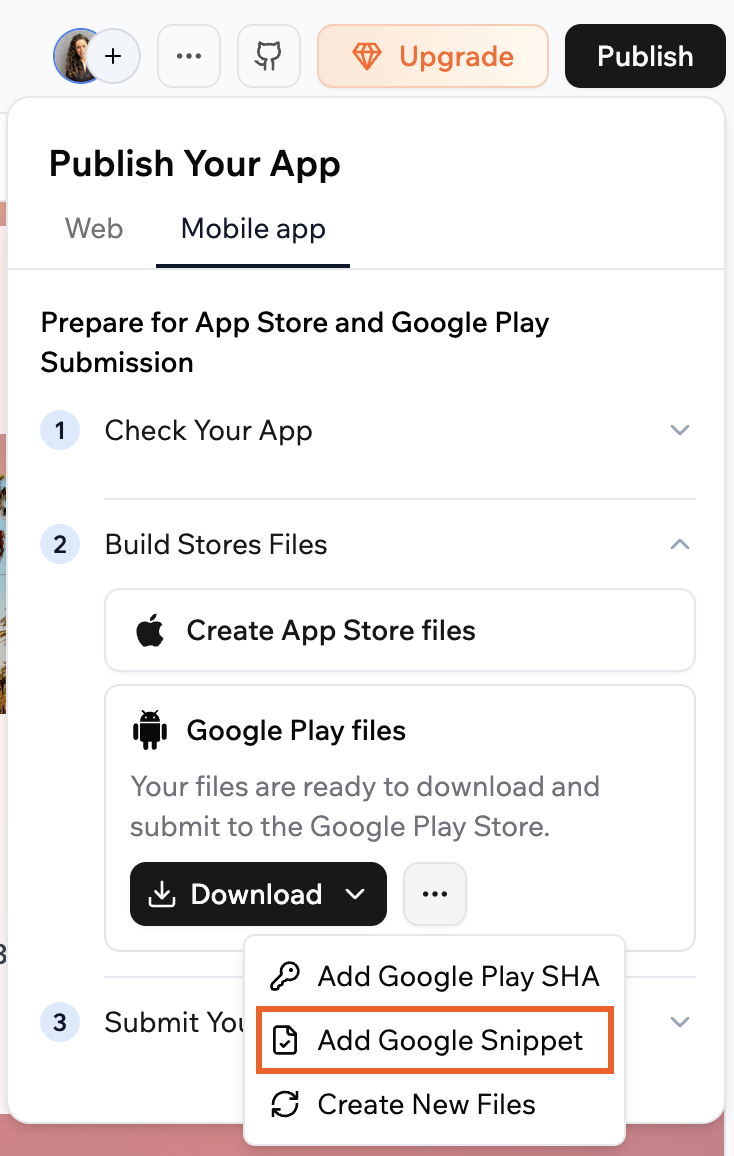
Google Snippets für deine App-Einreichung hinzufügen.
Schritt 5 | Reiche deine App ein
Nachdem du deine App Store- und Google Play-Dateien generiert hast, schließe die Einreichung in deinen Apple- und Google-Dashboards ab. Base44 hilft dir, deine App vorzubereiten, aber alles, was nach der Einreichung in App Store Connect oder Google Play Console passiert, liegt zwischen dir und den App Stores. Du bist verantwortlich für das Überprüfen deines Einreichungsstatus, das Beantworten von Store-E-Mails und das Anwenden aller von den Stores angeforderten Änderungen. Folge unserem Schritt-für-Schritt-Visualleitfaden zur Einreichung deiner App im Apple App Store und Google Play Store.com.base[app-id].app, wobei [app-id] deine Base44 App-ID ist. Du findest deine App-ID in der URL, wenn du in deinem App-Editor bist. Wenn deine Editor-URL beispielsweise 69e0c4bdd31bdu8fda51775g enthält, lautet dein Paketname com.base69e0c4bdd31bdu8fda51775g.app.Bereite deine Store-Listing-Assets vor
- Eine kurze und lange Beschreibung für deine App
- Screenshots deiner App auf gängigen Telefongrößen und Tablet-Screenshots, wenn du planst, Tablets zu unterstützen. Du kannst Screenshots erfassen, indem du deine veröffentlichte App auf einem Gerät oder Simulator öffnest, durch deine Hauptflows navigierst und native Geräte-Screenshots aufnimmst, die du in jedem Store hochlädst.
- Dein App-Icon und alle erforderlichen Feature-Grafiken, die den Apple- und Google-Größen- und Formatrichtlinien entsprechen
- Eine Support-URL und Datenschutzrichtlinien-URL aus deiner Base44 App
Probleme bei der Einreichung beheben
Verwende diesen Abschnitt, um häufige Probleme zu lösen.Fehler 401 beim Generieren von iOS IPA-Dateien
Fehler 401 beim Generieren von iOS IPA-Dateien
- Gehe zu App Store Connect und melde dich mit deinem Apple Developer-Konto an.
- Klicke auf Users and Access, dann auf Integrations.
- Überprüfe, ob die Werte für Issuer ID, Key ID und Team ID, die du in Base44 eingegeben hast, mit den in App Store Connect angezeigten Werten übereinstimmen.
- Bestätige, dass die
.p8API-Schlüsseldatei, die du hochgeladen hast, die richtige Datei ist und dass der Schlüssel nicht widerrufen oder abgelaufen ist. - Wenn etwas falsch aussieht, generiere einen neuen API-Schlüssel in App Store Connect, lade die neue
.p8-Datei herunter, aktualisiere alle Felder in Base44 und versuche, die Dateien erneut zu generieren.
Fehler 403 beim Generieren von iOS IPA-Dateien
Fehler 403 beim Generieren von iOS IPA-Dateien
- Gehe zu App Store Connect und melde dich mit deinem Apple Developer-Konto an.
- Klicke auf Users and Access, dann auf Integrations.
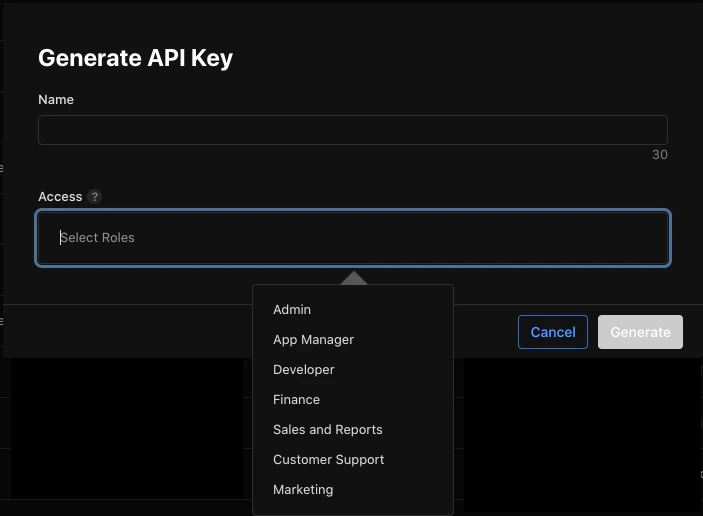
- Überprüfe die Access-Rolle für den API-Schlüssel, den du verwendest.
- Wenn der Schlüssel nicht auf Admin gesetzt ist, erstelle einen neuen Schlüssel:
- Klicke auf +, um einen neuen Schlüssel hinzuzufügen.
- Gib einen Namen ein und wähle die Rolle Admin.
- Klicke auf Generate und lade die
.p8-Datei herunter.
- Aktualisiere in Base44 die Issuer ID, Key ID, Team ID und lade die neue
.p8-Datei hoch, dann versuche erneut, die App Store-Dateien zu generieren.
Fehler 409 beim Generieren von iOS IPA-Dateien
Fehler 409 beim Generieren von iOS IPA-Dateien
- Gehe zu deinem Apple Developer-Konto und öffne Certificates, Identifiers & Profiles.
- Klicke auf Certificates und filtere nach iOS Distribution-Zertifikaten.
- Widerrufe mindestens ein iOS-Distribution-Zertifikat, das du nicht mehr brauchst.
- Versuche erneut, die App Store-Dateien aus dem Tab Mobile app in Base44 zu generieren.
- Ein iOS-Distribution-Zertifikat kann normalerweise widerrufen werden, nachdem eine App genehmigt wurde, ohne Personen zu beeinträchtigen, die die App bereits installiert haben.
- Apple erlaubt normalerweise:
- Bis zu 3 aktive Produktions-/Distribution-Zertifikate für das Standard-Apple-Developer-Programm
- Bis zu 2 aktive Enterprise-Distribution-Zertifikate
- Bis zu 12 Entwicklungszertifikate
Ablehnung durch App Store oder Google Play wegen Zahlungen über Stripe
Ablehnung durch App Store oder Google Play wegen Zahlungen über Stripe
- Verlege den Kauf in die Web-Version deiner App, damit Menschen dort zahlen statt in der Mobile-App.
- Behalte die Paywall in deiner Mobile-App, lass sie aber den Nutzern sagen, dass sie auf deine Website gehen sollen. Entferne jeden Button, der ein Stripe-Checkout öffnet, und stelle sicher, dass jeder Link, den du behältst, einen Browser öffnet statt eines Zahlungsflusses in der App.
- Lass deine Mobile-App prüfen, wer bezahlt hat, und die Inhalte entsprechend anzeigen oder verbergen.
- Veröffentliche die Änderung und generiere deine App-Dateien erneut.
- Antworte dem Reviewer über Apples Resolution Center oder Google Plays Einspruchsverfahren und erkläre, dass der Kauf jetzt im Web stattfindet.
- Reiche deine App erneut ein.
Google-Play-Ablehnung wegen fehlender Abrechnungsberechtigung
Google-Play-Ablehnung wegen fehlender Abrechnungsberechtigung
com.android.vending.BILLING-Berechtigung ablehnt, ist das nichts, was du hinzufügen kannst. Die Berechtigung sitzt auf Plattformebene und nicht in deiner App, sodass keine Änderung in Base44 sie behebt.Kontaktiere den Base44-Support mit deiner App-ID. Das erfordert eine Korrektur auf Plattformebene.App Store-Ablehnung wegen HealthKit-Berechtigung
App Store-Ablehnung wegen HealthKit-Berechtigung
NSHealthShareUsageDescription-Schlüssel in Info.plist abgelehnt wird, wird dies durch eine im iOS-Build enthaltene HealthKit-Berechtigung verursacht.Base44 unterstützt HealthKit nicht, und es gibt derzeit keine Möglichkeit, NSHealthShareUsageDescription zur Build-Konfiguration hinzuzufügen. Wenn deine App HealthKit nicht verwendet, musst du auf deiner Seite keine Maßnahmen ergreifen. Dies ist eine bekannte Einschränkung des aktuellen iOS-Builds.Bundle ID- oder Signierungsschlüssel-Mismatch beim Hochladen eines Updates
Bundle ID- oder Signierungsschlüssel-Mismatch beim Hochladen eines Updates
- Überprüfe den vorhandenen App-Eintrag in App Store Connect oder Google Play Console und vergleiche die Bundle ID und den Signierungsschlüssel mit den Werten aus deinem Base44-Build.
- Wenn sie nicht übereinstimmen und du den bestehenden Eintrag nicht aktualisieren kannst, erstelle einen neuen App-Eintrag im Store und reiche den Base44-Build als neue App ein.
- Aktualisiere dein Icon, deinen App-Namen oder die Beschreibung, falls nötig, damit Personen die neue App klar identifizieren können.
Berechtigungen, Datenschutzrichtlinie und App-Review-Feedback
Berechtigungen, Datenschutzrichtlinie und App-Review-Feedback
- Lies die Ablehnungs-E-Mail sorgfältig durch, um zu sehen, welche Berechtigung oder welches Verhalten den Store betrifft.
- Aktualisiere deine Datenschutzrichtlinien- und Nutzungsbedingungenseiten in deiner Base44 App, damit sie:
- Die Arten von Daten beschreiben, die deine App sammelt (zum Beispiel Standort, Kamera oder Mikrofon)
- Erklären, warum du die Daten sammelst und wie Personen dich bezüglich Datenschutz kontaktieren können
- Stelle sicher, dass Links zu deiner Datenschutzrichtlinie und deinen Nutzungsbedingungen erscheinen, bevor sich Personen registrieren oder anmelden (zum Beispiel in deinem Homepage-Footer oder Login-Screen).
- Reiche deine App nach dem Aktualisieren des Inhalts erneut ein.
Haupt-URL und Zugriff auf rechtliche Seiten
Haupt-URL und Zugriff auf rechtliche Seiten
- Stelle sicher, dass deine Datenschutz- und Nutzungsbedingungenseiten in deiner Base44 App live sind.
- Füge sichtbare Links zu diesen Seiten von der Eingangsseite deiner App hinzu, wie im Footer oder einem Menü.
- Wenn deine App eine gesicherte oder nur für Mitglieder zugängliche Startseite verwendet, stelle sicher, dass die Datenschutz- und Nutzungsbedingungen-Links vor der Anmeldung weiterhin zugänglich sind (zum Beispiel von der Login- oder Anmeldeseite).
FAQs
Klicke unten auf eine Frage, um mehr über das Einreichen deiner Base44 App im Apple App Store und in Google Play zu erfahren.Muss ich einen Bereitschafts-Score von 100 erreichen, bevor ich einreiche?
Muss ich einen Bereitschafts-Score von 100 erreichen, bevor ich einreiche?
Kann ich nur in einem Store einreichen, nicht in beiden?
Kann ich nur in einem Store einreichen, nicht in beiden?
Was passiert, wenn der Scan nach Korrekturen immer noch fehlgeschlagene Prüfungen anzeigt?
Was passiert, wenn der Scan nach Korrekturen immer noch fehlgeschlagene Prüfungen anzeigt?
Kann Base44 meine App für mich in die Stores einreichen?
Kann Base44 meine App für mich in die Stores einreichen?
Kann der Base44-Support meine Einreichung überprüfen oder mit den App Stores für mich sprechen?
Kann der Base44-Support meine Einreichung überprüfen oder mit den App Stores für mich sprechen?
Brauche ich eine benutzerdefinierte Domain, um meine App einzureichen?
Brauche ich eine benutzerdefinierte Domain, um meine App einzureichen?
Muss ich meine App jedes Mal erneut einreichen, wenn ich meine Base44 App aktualisiere?
Muss ich meine App jedes Mal erneut einreichen, wenn ich meine Base44 App aktualisiere?
Welche nativen Funktionen unterstützt die Base44 Mobile-App?
Welche nativen Funktionen unterstützt die Base44 Mobile-App?
- Voller Offline-Modus und HealthKit werden noch nicht unterstützt.
- Einige native Funktionen erfordern möglicherweise zusätzliche Überprüfung durch Apple oder Google, abhängig von den Berechtigungen, die deine App benötigt.
Kann ich in meiner Mobile-App für digitale Inhalte abrechnen?
Kann ich in meiner Mobile-App für digitale Inhalte abrechnen?
- Premium- oder Abo-Stufen
- Freischaltung von Funktionen oder Inhalten in deiner App
- Virtuelle Währung, Credits oder zusätzliche KI-Generierungen
- Ein physisches Produkt, das du versendest
- Buchung einer realen Dienstleistung, etwa ein Termin oder ein Tisch
- Eine außerhalb deiner App erbrachte Dienstleistung, etwa Coaching
- Spenden
Wie lange bleiben Personen in der App angemeldet?
Wie lange bleiben Personen in der App angemeldet?