


Eine App auf dem Handy erstellen
Base44 von einem mobilen Browser nutzen
Du kannst deine Apps direkt von einem mobilen Browser erstellen, bearbeiten und verwalten, ohne etwas herunterladen zu müssen. So kannst du Ideen festhalten, schnelle Änderungen vornehmen und deine Arbeit fortsetzen, wo immer du bist.Eine App auf dem Handy erstellen
Starte ein neues App-Projekt, wo immer du bist, mit deinem Mobilgerät. Das hilft dir, Ideen festzuhalten, schnell zu bauen und deine Arbeit zu verwalten, auch wenn du nicht am Computer bist. Um eine neue App aus deinem mobilen Browser zu erstellen:- Öffne deinen Browser auf deinem Mobilgerät.
- Gehe zu base44.com und tippe auf Start Building.
- Registriere dich oder logge dich ein.
- Schreibe deinen Prompt und beginne zu bauen.
Deine App auf dem Handy bearbeiten
Aktualisiere deine App direkt von deinem mobilen Browser. So kannst du Inhalte anpassen, Funktionen hinzufügen oder unterwegs schnelle Änderungen vornehmen.Einige Funktionen wie das Verbinden einer Domain und das Verwalten der Sicherheit deiner App sind auf dem Handy nicht verfügbar. Du musst dazu einen Desktop verwenden.
- Öffne deinen Browser auf deinem Mobilgerät.
- Gehe zu base44.com und tippe auf Start Building.
- Logge dich in dein Konto ein.
- Tippe auf deine App.
- Tippe auf Chat to Edit, um mit KI Änderungen vorzunehmen.
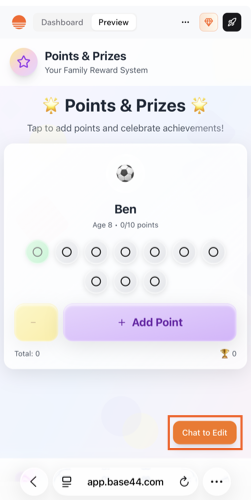
Vom Handy aus bearbeiten
Die Base44-App herunterladen
Lade die Base44-App herunter, um deine Apps auf deinem Handy oder deinem Mac zu bauen, zu bearbeiten und zu verwalten. Die App ist auf Englisch, Deutsch, Spanisch, Französisch, Japanisch und Portugiesisch verfügbar. Sie folgt standardmäßig deiner Gerätesprache, und du kannst in der App eine andere Sprache wählen.
Wo du die App bekommst
Android
Die Base44 Android-App ist auf Google Play verfügbar. Lade sie herunter, um deine Apps direkt von deinem Android-Gerät zu bauen, zu bearbeiten und zu verwalten. Von Google Play herunterladeniOS
Die Base44 iOS-App ist im Apple App Store verfügbar. Lade sie herunter, um deine Apps direkt von deinem iPhone oder iPad zu bauen, zu bearbeiten und zu verwalten. Aus dem App Store herunterladenMac
Nutze Base44 auf deinem Mac in einem eigenen Fenster mit Dock-Symbol statt in einem Browser-Tab. Es ist dasselbe Base44 wie im Web. Alle deine Workspaces und Apps sind also da, und die App hält sich selbst aktuell. So installierst du die Base44-App für Mac:- Gehe zu base44.com/downloads/desktop/mac. Der Download der Datei Base44.dmg startet.
- Öffne Base44.dmg und ziehe das Symbol Base44 in den Ordner Applications.
- Öffne Base44 aus deinem Programme-Ordner und melde dich mit deinem Base44-Konto an.
Wenn du das Fenster schließt, läuft Base44 im Dock weiter. Updates werden im Hintergrund heruntergeladen und beim nächsten Neustart der App installiert.
Deine App teilen und installieren
Deine App funktioniert in jedem mobilen Browser, ohne im App Store sein zu müssen. Teile den Link zu deiner veröffentlichten App und teile deinen App-Nutzern mit, dass sie nichts herunterladen müssen.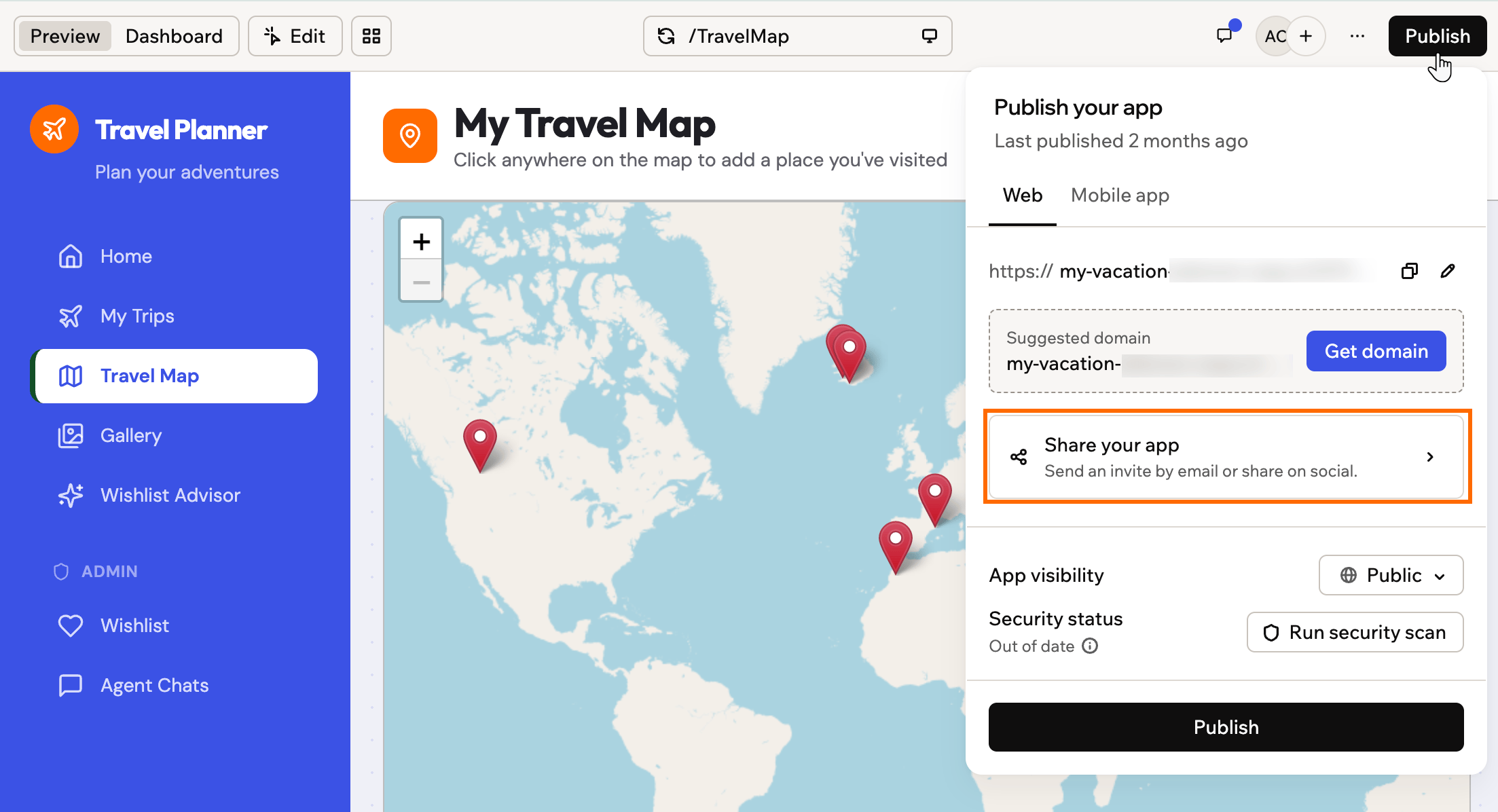
Deine veröffentlichte App über das Publish-Panel teilen
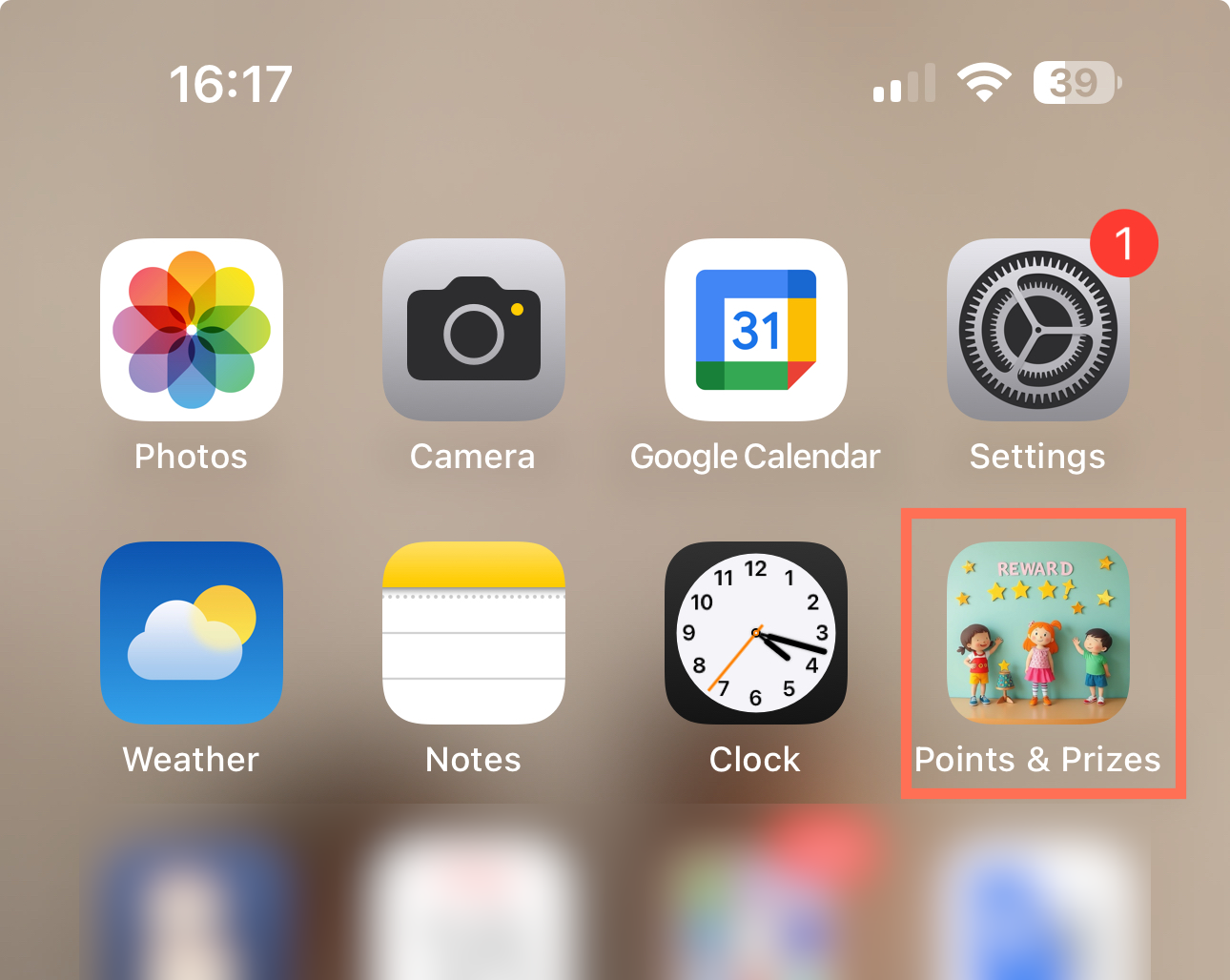
Eine App auf dem Homescreen
Deine App aktualisiert sich automatisch, sodass jeder, der sie vom Homescreen öffnet, immer die neueste Version sieht.
- Öffne den App-Link in deinem mobilen Browser.
- Tippe auf die Teilen-Option in deinem Browser.
- Tippe auf Add to Home Screen.
- Bearbeite bei Bedarf den Verknüpfungsnamen und tippe dann auf Add.
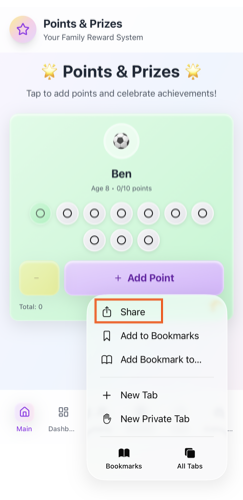
Deine Base44-App zum mobilen Homescreen hinzufügen
Gerätefunktionen nutzen
Wenn du deine App im App Store oder bei Google Play veröffentlichst, läuft deine veröffentlichte Base44-App in einer sicheren Web-View. So kann sie dieselben Gerätefunktionen nutzen wie ein mobiler Browser. Bitte den KI-Chat, die gewünschte Funktion hinzuzufügen. Base44 richtet die Geräteberechtigungen ein, wenn du deine App-Dateien generierst.Gerätefunktionen hinzufügen
Du kannst Funktionen hinzufügen, die die Hardware des Handys nutzen, während deine App geöffnet ist. Braucht deine App zum ersten Mal Zugriff, fragt das Handy die Person um Erlaubnis. Dabei erklärt es kurz, wofür deine App den Zugriff nutzt. Gerätefunktionen, die deine App nutzen kann:- Kamera: Ein Foto aufnehmen, ein Video aufzeichnen oder einen Code scannen.
- Fotos und Dateien: Ein Foto oder eine Datei aus der Galerie oder dem Speicher des Handys auswählen und hochladen.
- Mikrofon: Audio oder eine Sprachnotiz aufnehmen.
- Standort: Den Standort der Person ermitteln, während sie deine App nutzt. Zum Beispiel, um Orte in der Nähe auf einer Karte zu zeigen.
Push-Benachrichtigungen senden
Push-Benachrichtigungen erscheinen auf dem Handy einer Person, auch wenn deine App geschlossen ist. Zum Beispiel, um mitzuteilen, dass eine Bestellung versendet wurde, oder um an einen Termin zu erinnern. Sie erreichen nur Personen, die deine App aus dem App Store oder von Google Play installiert haben. Personen, die sie im Browser oder über eine Verknüpfung auf dem Startbildschirm nutzen, erhalten sie nicht. So sendest du Push-Benachrichtigungen aus deiner App:- Klicke in deinem App-Editor auf Publish und dann auf den Tab Mobile app.
- Generiere deine App Store- oder Google Play-Dateien mit aktivierten Push-Benachrichtigungen und lade deine Push-Zugangsdaten hoch. Siehe Push-Benachrichtigungen hinzufügen.
- Reiche die neue Version deiner App in den Stores ein.
-
Beschreibe im KI-Chat, wann deine App eine Benachrichtigung senden soll. Zum Beispiel:
Nicht unterstützte Funktionen
Manche Funktionen brauchen nativen Code, den die mobile App nicht enthält. Du kannst sie daher nicht zu deiner App hinzufügen. Nicht unterstützte Funktionen und was du stattdessen tun kannst:- Anmeldung mit Face ID und Fingerabdruck: Deine App lässt sich nicht mit Face ID oder Fingerabdruck entsperren. Personen melden sich mit den Methoden an, die du in den Authentifizierungseinstellungen deiner App wählst. Sie bleiben angemeldet, wenn sie die App schließen und wieder öffnen.
- Standort im Hintergrund: Deine App kann den Standort nur abrufen, während sie auf dem Bildschirm geöffnet ist. Ist die App geschlossen oder das Handy gesperrt, kann sie den Standort nicht verfolgen.
- Passkeys: Die Base44-Anmeldung unterstützt keine Passkeys. Nutze stattdessen E-Mail und Passwort oder eine Social-Login-Methode.
Deine App in App Stores einreichen
Du kannst deine App direkt aus dem App-Editor für den Apple App Store und Google Play vorbereiten. Scanne deine App gegen Store-Richtlinien, nutze KI, um Probleme zu beheben, und generiere die IPA- und AAB-Dateien, die du in deinen Apple- und Google-Entwicklerkonten hochladen musst.Deine App exportieren
Mit einem Builder Plan oder höher kannst du den Code deiner App mit GitHub synchronisieren oder als ZIP-Datei herunterladen. Danach kannst du Drittanbieter-Tools wie Capacitor, PWABuilder oder Trusted Web Activities (TWA) verwenden. Damit umhüllst du die URL deiner App oder den exportierten Code für die mobilen App Stores. Diese Wrapper werden außerhalb von Base44 verwaltet, und alle nativen Funktionen wie Push-Benachrichtigungen müssen separat eingerichtet werden. Dein exportierter Code nutzt für deine Daten, Logins und Integrationen weiterhin Base44. Erfahre mehr über das Exportieren deines Codes, auch darüber, was die ZIP-Datei enthält. Für erweiterte Hilfe und Community-Support besuche die Base44 Discord-Community, um dich mit anderen Buildern auszutauschen und Tipps zu teilen.FAQs
Klicke auf eine Frage unten, um mehr über die Nutzung deiner App auf dem Handy zu erfahren.Gibt es eine Base44-App für Windows?
Gibt es eine Base44-App für Windows?
Noch nicht. Die Desktop-App ist nur für Mac verfügbar. Unter Windows nutzt du Base44 in deinem Browser.
Kann ich anpassen, wie meine App auf dem Handy aussieht?
Kann ich anpassen, wie meine App auf dem Handy aussieht?
Ja. Deine App passt ihr Layout automatisch an jedes Gerät an, aber du kannst verfeinern, wie sie auf dem Handy aussieht und funktioniert. Siehe Deine App für das Handy anpassen im Design-Dokument.
Müssen meine Nutzer die App aktualisieren?
Müssen meine Nutzer die App aktualisieren?
Nein. Immer wenn du Änderungen vornimmst oder veröffentlichst, sehen deine Besucher automatisch die neueste Version.
Können meine Nutzer mit Formularen, Funktionen und allen Inhalten auf dem Handy interagieren?
Können meine Nutzer mit Formularen, Funktionen und allen Inhalten auf dem Handy interagieren?
Ja, jedes Element, Formular und jede Funktion deiner App funktioniert sowohl auf Desktop- als auch auf Mobilgeräten. Wir empfehlen, deine gesamte App auf dem Handy zu testen und notwendige Anpassungen im App-Editor vorzunehmen, um die beste Erfahrung für deine App-Nutzer zu gewährleisten.
Wie füge ich die manifest.json-Datei für meine PWA hinzu oder konfiguriere sie?
Wie füge ich die manifest.json-Datei für meine PWA hinzu oder konfiguriere sie?
Du musst keine manifest.json-Datei für deine App erstellen oder hochladen. Base44 generiert und verwaltet die manifest.json automatisch für dich.Du kannst das Manifest deiner App unter folgender Adresse ansehen:
https://yourdomain.com/api/apps/manifests/YOUR_APP_ID/manifest.jsonUm zu ändern, was im Manifest erscheint, aktualisiere deine App-Informationen, statt die Datei direkt zu bearbeiten:- Gehe zu deinem App Dashboard und klicke auf Overview.
- Aktualisiere den App-Namen, Beschreibungen, Icons und andere Branding-Details.
Diese Seite wurde mit KI übersetzt. Die genauesten und aktuellsten Informationen findest du in der englischen Version.