

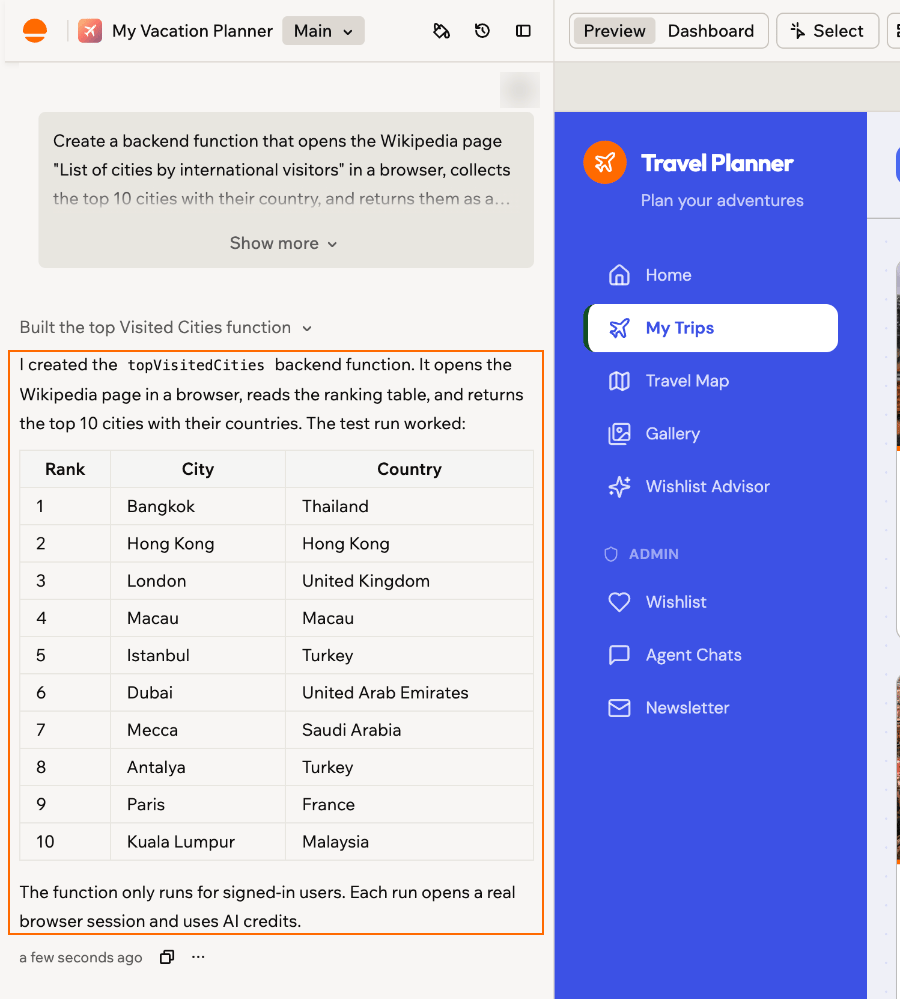
Der KI-Chat zeigt, was der Browser deiner App von einer anderen Website gesammelt hat
Was du damit tun kannst
- Angebote sammeln: Sammle Name, Datum und Veranstaltungsort kommender Events von einer Event-Website.
- Preise vergleichen: Prüfe Flug- oder Produktpreise auf anderen Websites und speichere die besten Optionen.
- Trends sehen: Hole die Top-Videos zu einem Hashtag oder die Top-Meldungen einer Nachrichtenseite.
- Auf Änderungen achten: Prüfe jeden Morgen eine Seite und erhalte eine E-Mail, wenn sich ein Preis oder ein Angebot ändert.
- Formulare ausfüllen: Fordere auf der Website eines Lieferanten ein Angebot mit den Details aus einer Bestellung an.
- Deine Live-App prüfen: Bestätige, dass die Registrierung funktioniert oder dass ein Tracking-Pixel auf deiner eigenen Domain auslöst.
So funktioniert es
Jedes Mal, wenn deine Backend-Funktion läuft, öffnet sie eine neue Browser-Sitzung, erledigt ihre Aufgabe und schließt den Browser. Die KI findet Elemente auf der Seite, klickt, tippt und liest die gewünschten Informationen aus. Du beschreibst also in einfachen Worten, was du möchtest, statt auf Teile der Seite zu zeigen. Deine App kann eine Sitzung auf 2 Arten starten:- Aus deiner App: Jemand klickt auf einen Button oder öffnet eine Seite, die die Backend-Funktion aufruft.
- Nach Zeitplan: Ein Workflow führt die Backend-Funktion zu den Zeiten aus, die du wählst, zum Beispiel jeden Morgen.
Den KI-Chat fragen
Beschreibe die Website, was dort zu tun ist und was mit dem Ergebnis passieren soll. Die KI schreibt die Backend-Funktion, führt einen Test mit einem echten Browser aus und zeigt dir, was zurückkam. So fügst du deiner App Browser-Automatisierung hinzu:- Öffne deinen App-Editor.
- Beschreibe die Aufgabe im KI-Chat, einschließlich der Website-Adresse, der benötigten Informationen und wo sie gespeichert oder angezeigt werden sollen.
- Prüfe das Ergebnis des Testlaufs der KI. Bitte den KI-Chat, die Funktion anzupassen, wenn etwas fehlt oder falsch ist.
Jeder Test, den die KI ausführt, öffnet eine echte Browser-Sitzung. Er kann also wie jede andere Sitzung Credits verbrauchen.
Beispiel-Prompts
Nutze diese Prompts als Ausgangspunkt und ersetze Website und Details durch deine eigenen. Um Daten von einer Website zu sammeln:Deine veröffentlichte App testen
Mit Browser-Automatisierung kannst du prüfen, wie sich deine veröffentlichte App unter ihrer Live-Adresse verhält, zum Beispiel auf deiner eigenen Domain. Das hilft bei Problemen, die nur auf der Live-Website auftreten. Beispiele sind eine Registrierungs-E-Mail, die nicht ankommt, ein Tracking-Pixel, das auf deiner eigenen Domain nicht auslöst, ein Checkout, der eine Kartenverifizierung verlangt, oder etwas, das nur auf einem Handy nicht funktioniert. Um die Version zu prüfen, die du im App-Editor baust, nutze stattdessen den Test-Agenten. Er ist zum Testen deiner Vorschau gemacht. Zum Beispiel:Credits und Limits
Browser-Automatisierung verbraucht bei jeder Sitzung Credits aus dem Workspace deiner App, egal wer sie startet. Die Kosten setzen sich so zusammen:- Browserzeit: Wird pro Minute berechnet, in der der Browser geöffnet ist, aufgerundet, mit mindestens 1 Minute.
- KI-Schritte: Jedes Mal, wenn die KI etwas auf der Seite findet, anklickt oder liest, verbraucht sie Credits wie andere KI-Aufrufe.
Websites verantwortungsvoll nutzen
Bevor du eine Website automatisierst, prüfe ihre Nutzungsbedingungen und stelle sicher, dass sie automatisierten Zugriff erlauben. Manche Websites erlauben das nicht. Beachte diese Punkte:- Blockierter Zugriff: Manche Websites blockieren automatisierte Browser oder zeigen ein CAPTCHA. Browser-Automatisierung umgeht das nicht. Wähle also Websites, die automatisierte Besuche erlauben, oder nutze die API der Website oder einen Connector, falls vorhanden.
- Anmelden: Jede Sitzung startet abgemeldet, ohne gespeicherte Daten aus früheren Sitzungen. Wenn eine Website eine Anmeldung verlangt, speichere die Zugangsdaten als App-Secret statt in deinem Prompt. Nutze nur Konten, die du auf diese Weise verwenden darfst.
- Aufzeichnungen: Sitzungen speichern standardmäßig eine Aufzeichnung und Protokolle, um Probleme zu beheben. Wenn du das nicht möchtest, bitte den KI-Chat, sie zu deaktivieren.
- Geänderte Websites: Wenn eine Website ihr Layout ändert, kann eine Funktion, die vorher funktioniert hat, weniger Daten zurückgeben. Bitte den KI-Chat, die Funktion erneut zu prüfen.
Fehlerbehebung
Wenn deine Browser-Automatisierung nicht wie erwartet funktioniert, finde unten deine Situation.Die Funktion gibt keine oder falsche Daten zurück
Die Funktion gibt keine oder falsche Daten zurück
Die Seite hat sich vielleicht geändert, langsam geladen oder etwas gezeigt, das der Browser nicht erwartet hat, etwa ein Cookie-Banner oder eine Anmeldeseite. Bitte den KI-Chat, das zu untersuchen. Die KI kann während eines Testlaufs Screenshots machen, um zu sehen, was der Browser gesehen hat.
Die Sitzung endet, bevor die Aufgabe fertig ist
Die Sitzung endet, bevor die Aufgabe fertig ist
Lange Aufgaben können das Zeitlimit der Sitzung erreichen. Bitte den KI-Chat, der Sitzung mehr Zeit zu geben, bis zu 15 Minuten, oder die Aufgabe in kleinere Läufe aufzuteilen.
Ich erhalte einen Fehler, dass kein Browser verfügbar ist
Ich erhalte einen Fehler, dass kein Browser verfügbar ist
Alle Browser waren in diesem Moment ausgelastet. Warte kurz und führe es erneut aus. Wenn es bei einem Zeitplan passiert, verschiebe den Workflow auf eine andere Zeit.
Ich erhalte einen Fehler zu Credits
Ich erhalte einen Fehler zu Credits
Dein Workspace hat nicht genug Credits, um eine Sitzung zu starten. Prüfe deinen Credit-Kontostand und lade Credits auf oder upgrade deinen Plan.
Die Website blockiert den Browser oder zeigt ein CAPTCHA
Die Website blockiert den Browser oder zeigt ein CAPTCHA
Browser-Automatisierung kann Blockierungen oder CAPTCHAs nicht umgehen. Suche nach einer API, einem Connector oder einer anderen Quelle für dieselben Informationen.
Diese Seite wurde mit KI übersetzt. Die genauesten und aktuellsten Informationen findest du in der englischen Version.