

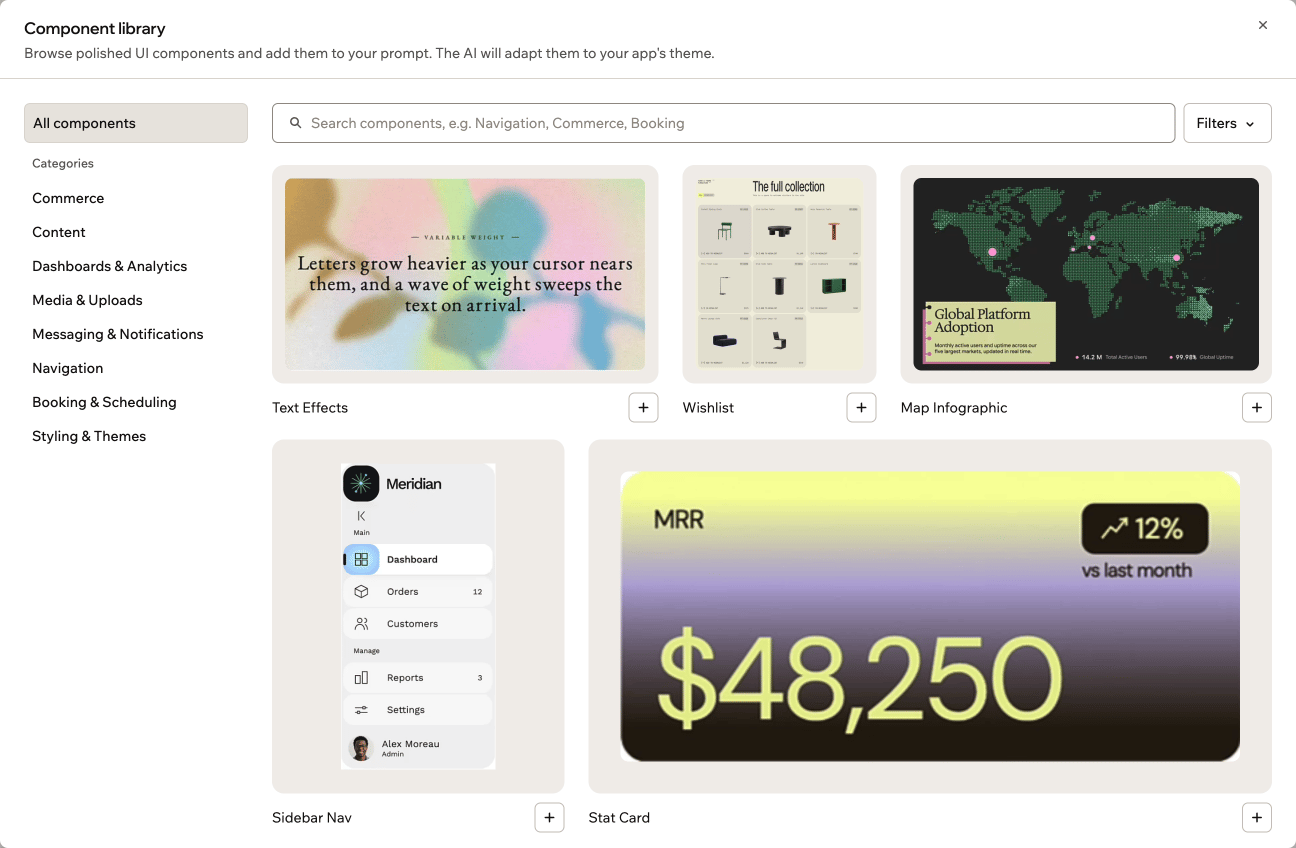
Die Komponentenbibliothek in deinem App-Editor
Die Komponentenbibliothek öffnen
Du öffnest die Komponentenbibliothek über das Plus-Menü in deinem KI-Chat. Es befindet sich neben dem Feld, in das du deine Prompts eingibst. So öffnest du die Komponentenbibliothek:- Öffne deinen App-Editor.
- Klicke im KI-Chat auf das Plus-Symbol neben dem Prompt-Feld.
- Klicke auf Explore component library.
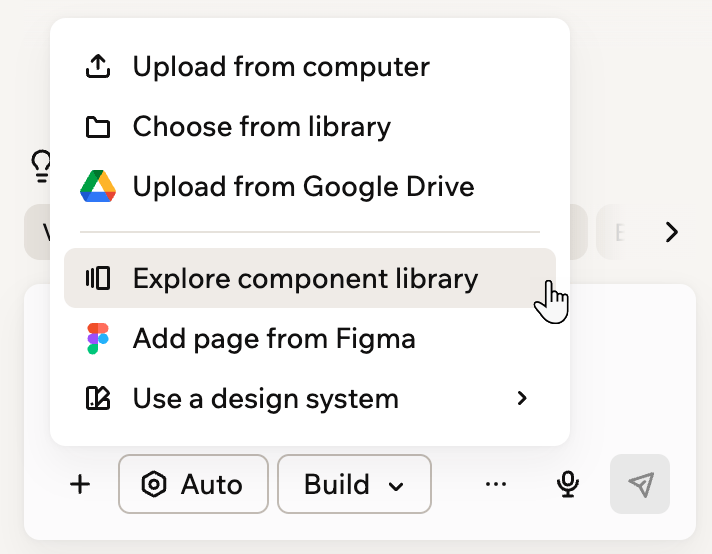
Die Komponentenbibliothek über das Plus-Menü öffnen
Komponenten durchsuchen und ansehen
Die Komponentenbibliothek öffnet sich in einem großen Fenster. Oben befindet sich ein Suchfeld, links eine Liste von Kategorien. All components zeigt alles in der Bibliothek. Jede Kategorie gruppiert Komponenten nach Zweck, etwa Commerce, Navigation und Booking & Scheduling. Du hast 3 Möglichkeiten, eine Komponente zu finden:- Suche: Gib ein Stichwort in das Suchfeld ein. Die Suche durchsucht die geöffnete Kategorie. Wähle zuerst All components, um die ganze Bibliothek zu durchsuchen.
- Kategorien: Klicke links auf eine Kategorie, um nur ihre Komponenten zu sehen. Auf dem Smartphone erscheinen die Kategorien als Zeile über dem Suchfeld.
- Filter: Klicke auf Filters, um die Liste nach Tags einzugrenzen.
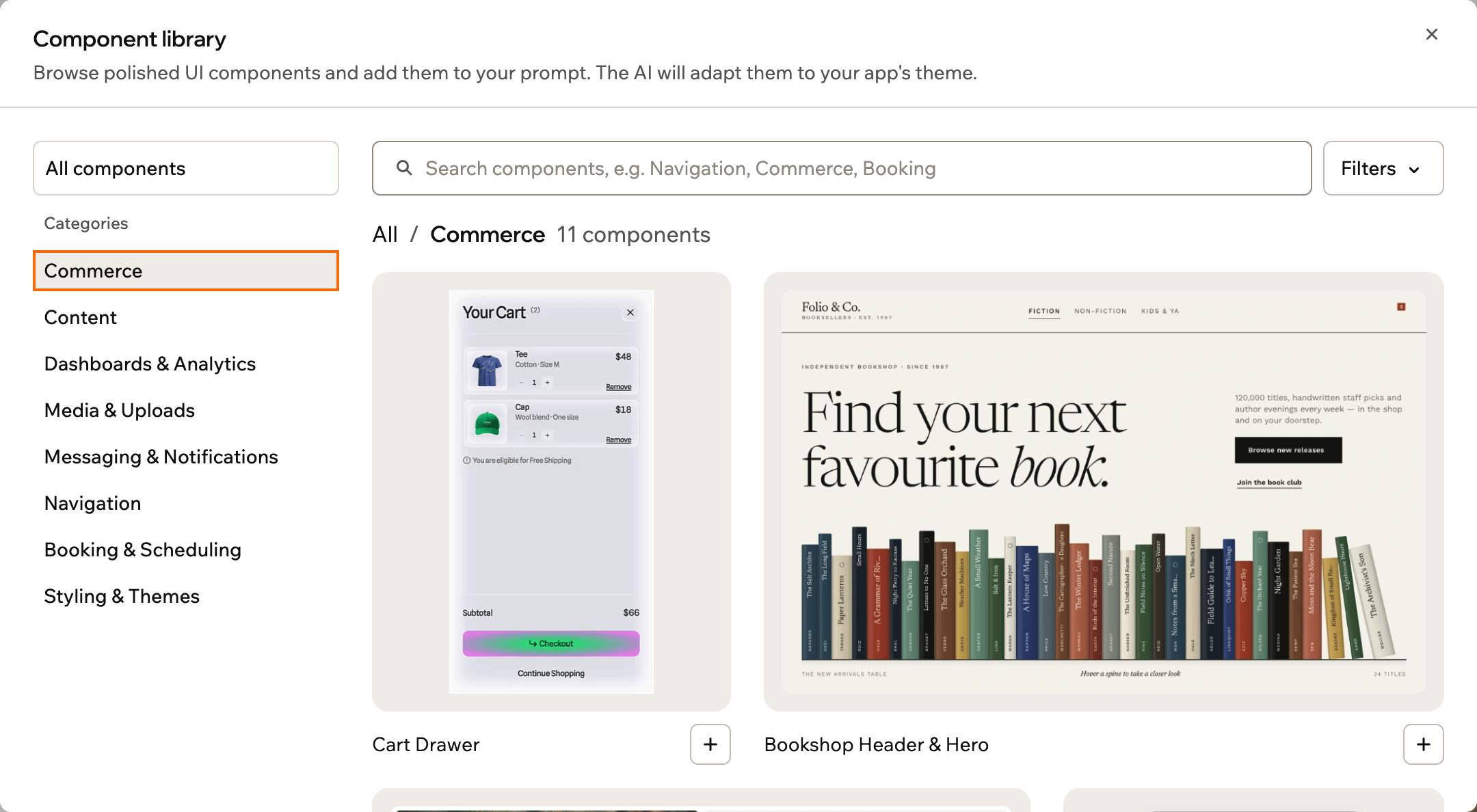
Eine Kategorie in der Komponentenbibliothek durchsuchen
Eine Komponente hinzufügen
In den Details einer Komponente sagst du der KI, wie sie die Komponente verwenden soll. Dann fügst du sie zu deinem Prompt hinzu oder baust sie sofort. Du fügst eine Komponente pro Nachricht hinzu. Wenn du die Nachricht sendest, baut Base44 die Komponente als React-Code in deiner App nach. Styling, Schriftarten und Texte werden an dein Design angepasst. So fügst du eine Komponente zu deiner App hinzu:- Klicke im KI-Chat deines App-Editors auf das Plus-Symbol neben dem Prompt-Feld.
- Klicke auf Explore component library.
- Klicke auf die gewünschte Komponente.
- Beschreibe unter How should the AI use it?, wo sie hingehört, etwa eine Seite oder einen Abschnitt. Dieser Schritt ist optional.
- Klicke auf Add to chat, um sie in deinen Prompt einzufügen und die Nachricht vorher zu bearbeiten. Oder klicke auf Build now, um sie sofort zu senden.
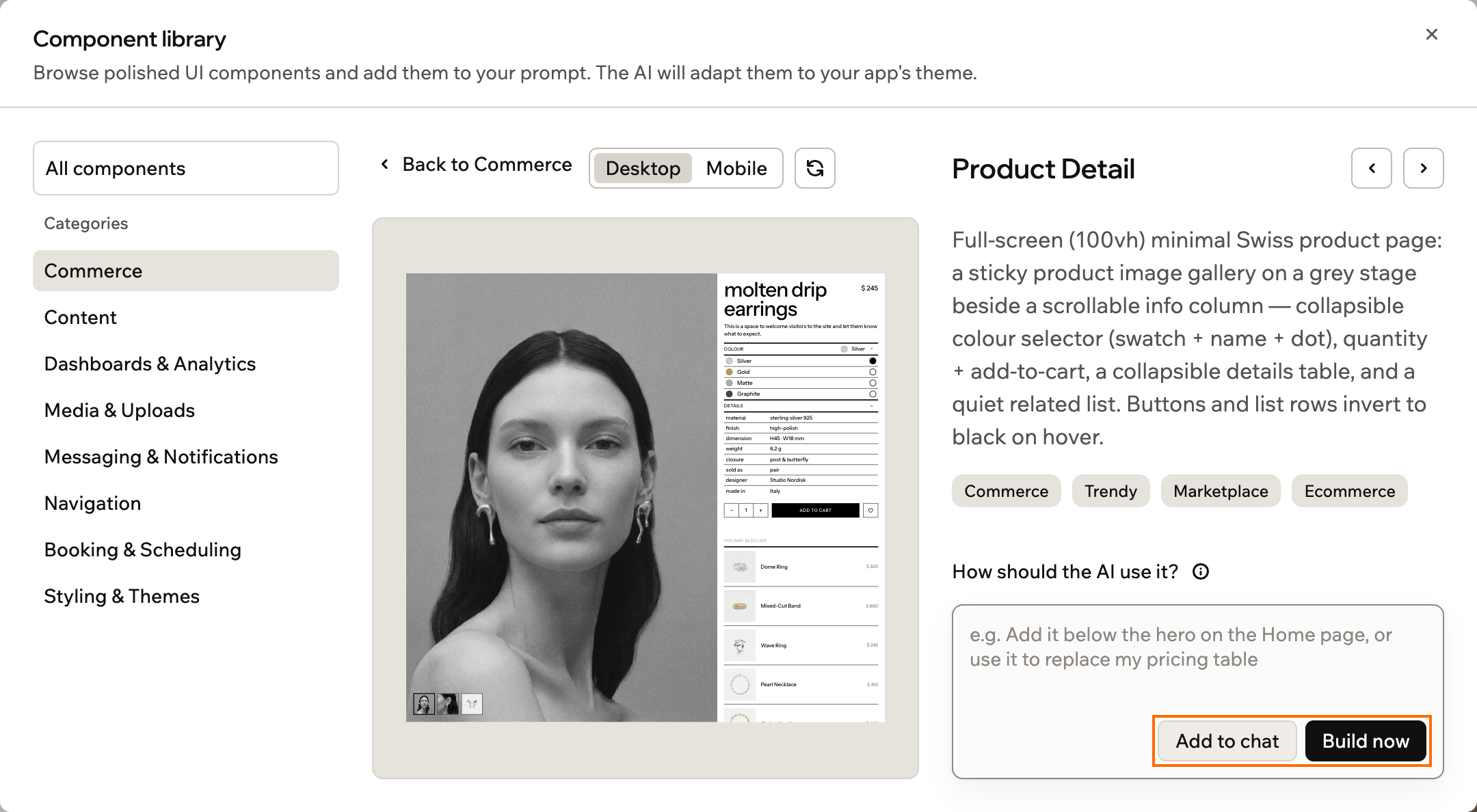
Die Details einer Komponente mit Add to chat und Build now
Mehr zum Hinzufügen von Komponenten:
- Schnell hinzufügen: Um eine Komponente ohne Öffnen der Details hinzuzufügen, klicke auf das + auf ihrer Karte.
- Erneut ansehen: Um eine Komponente später erneut anzusehen, klicke auf ihren Chip im Prompt-Feld oder über der gesendeten Nachricht.
- Neue Code-Bibliotheken: Manche Komponenten brauchen eine Code-Bibliothek, die deine App noch nicht hat. Dann bittet dich Base44 beim Bauen der Komponente, die Installation zu bestätigen. Erfahre mehr über das Hinzufügen und Verwenden von npm-Paketen.
FAQs
Klicke unten auf eine Frage, um mehr zu erfahren.Kann ich mehr als eine Komponente auf einmal hinzufügen?
Kann ich mehr als eine Komponente auf einmal hinzufügen?
Du fügst eine Komponente pro Nachricht hinzu. Um eine weitere hinzuzufügen, öffne die Komponentenbibliothek erneut und wiederhole die Schritte.
Kostet das Hinzufügen einer Komponente zusätzliche Credits?
Kostet das Hinzufügen einer Komponente zusätzliche Credits?
Nein. Das Hinzufügen einer Komponente ist eine normale Build-Nachricht. Sie verbraucht Credits wie jeder andere Prompt. Für das Durchsuchen oder Hinzufügen einer Komponente fallen keine separaten Kosten an.
Kann ich eine Komponente nach dem Hinzufügen ändern?
Kann ich eine Komponente nach dem Hinzufügen ändern?
Ja. Nach dem Bauen ist eine Komponente Teil deiner App. Du kannst den KI-Chat bitten, ihr Styling, ihren Inhalt oder ihr Layout zu ändern, wie bei jedem anderen Teil deiner App.
Diese Seite wurde mit KI übersetzt. Die genauesten und aktuellsten Informationen findest du in der englischen Version.