

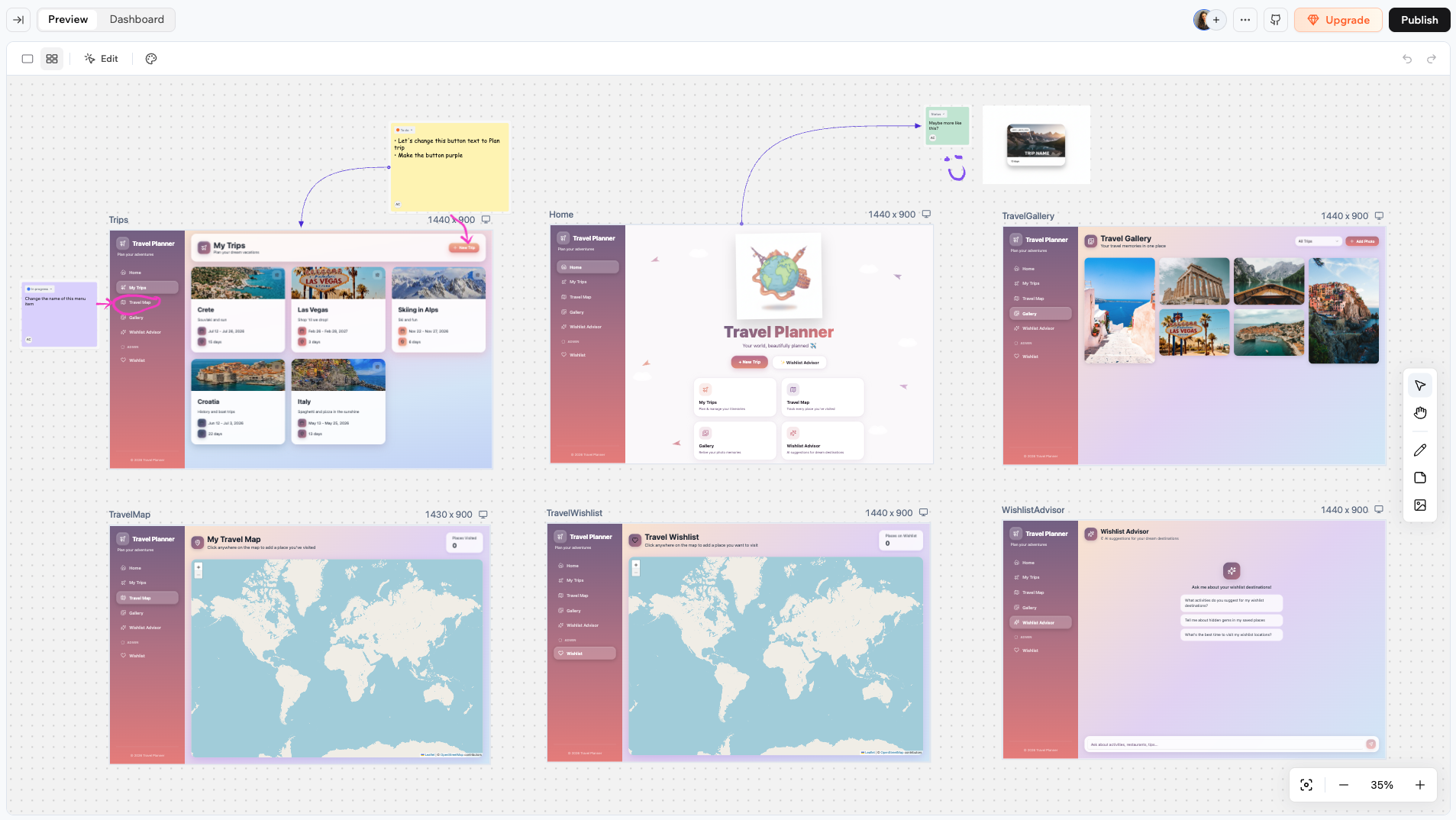
Die Canvas-Übersicht mit App-Seiten-Frames
Auf den Canvas zugreifen
Um auf den Canvas zuzugreifen, öffne deinen App-Editor und klicke oben in der Leiste auf das Canvas-Symbol .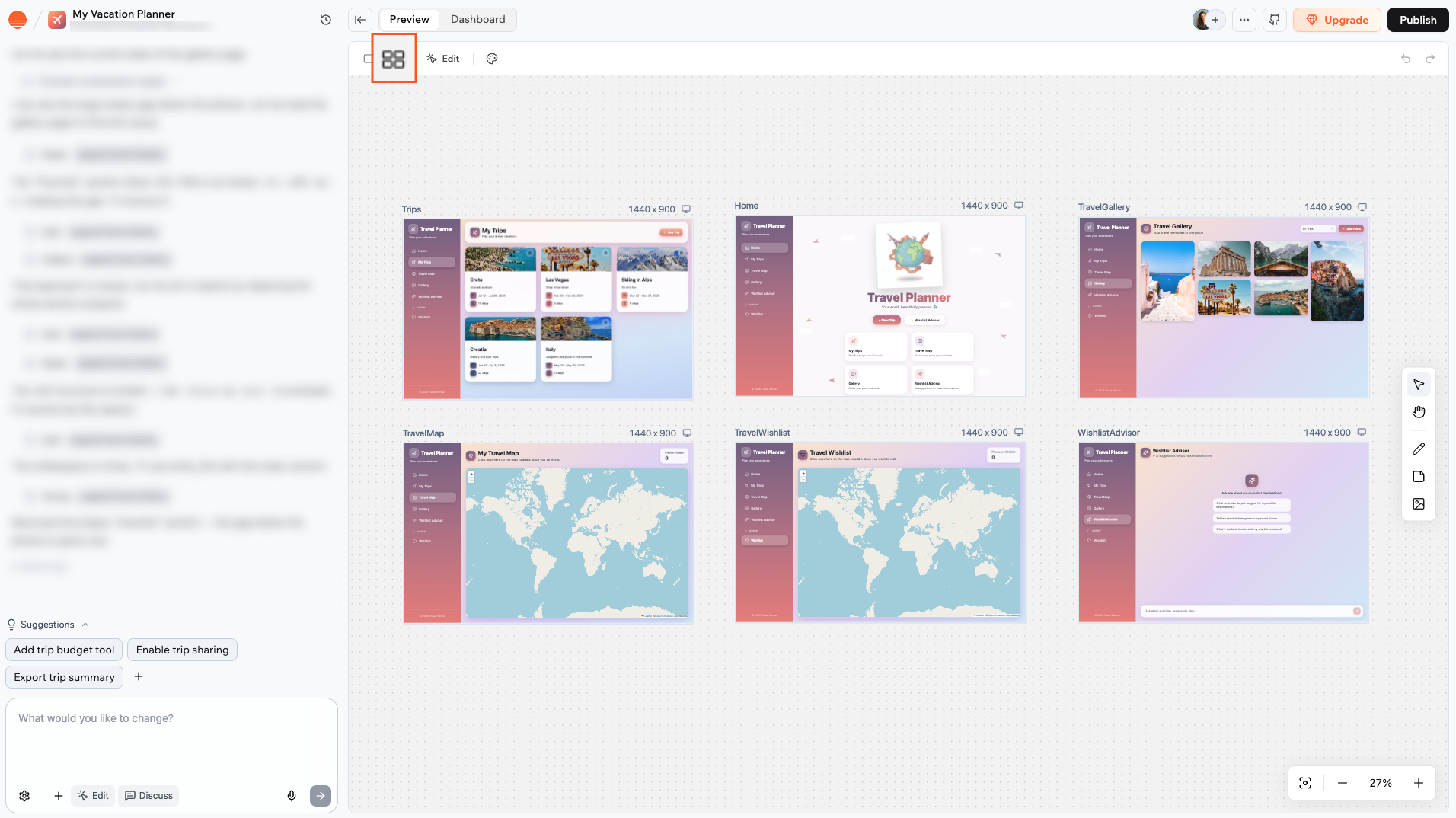
Auf deinen Canvas zugreifen
Zusammenarbeit auf dem Canvas
Mehrere Personen können gleichzeitig am Canvas arbeiten. Der Cursor jedes Mitarbeiters erscheint als benannter Zeiger, während er sich bewegt. Farbige Umrisse zeigen, welche Elemente jede Person ausgewählt hat.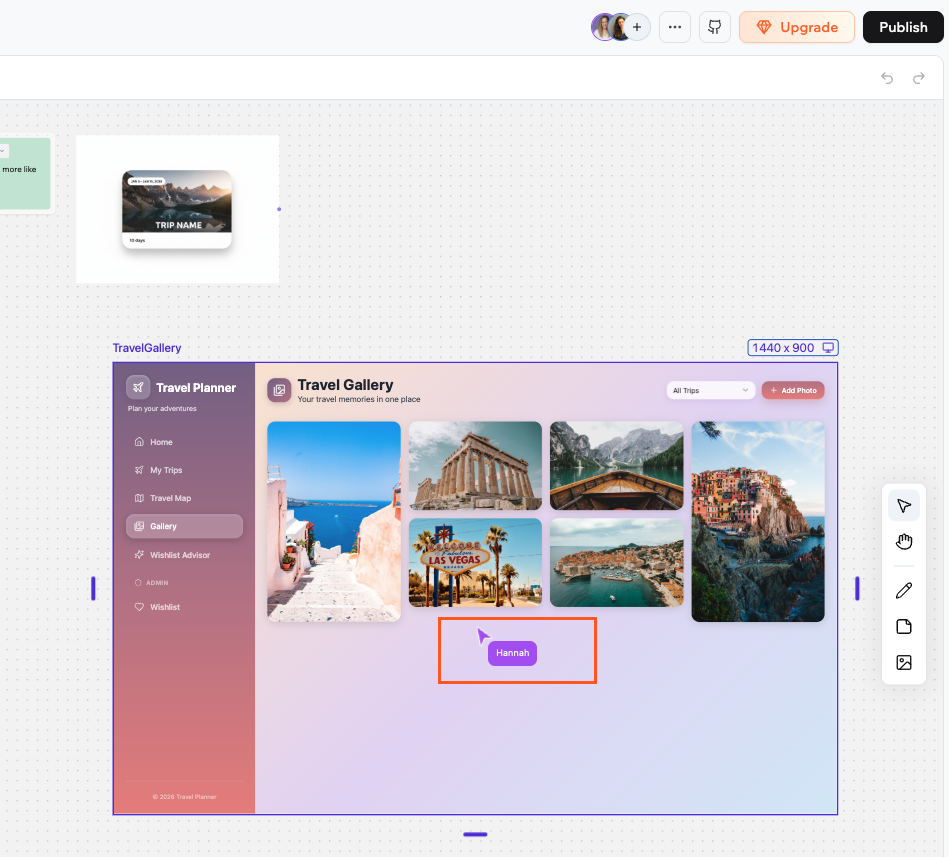
Echtzeit-Zusammenarbeit auf dem Canvas
Die Seiten-Frames verwalten
Jede Seite in deiner App erscheint als Frame auf dem Canvas und zeigt eine Live-Vorschau dieser Seite.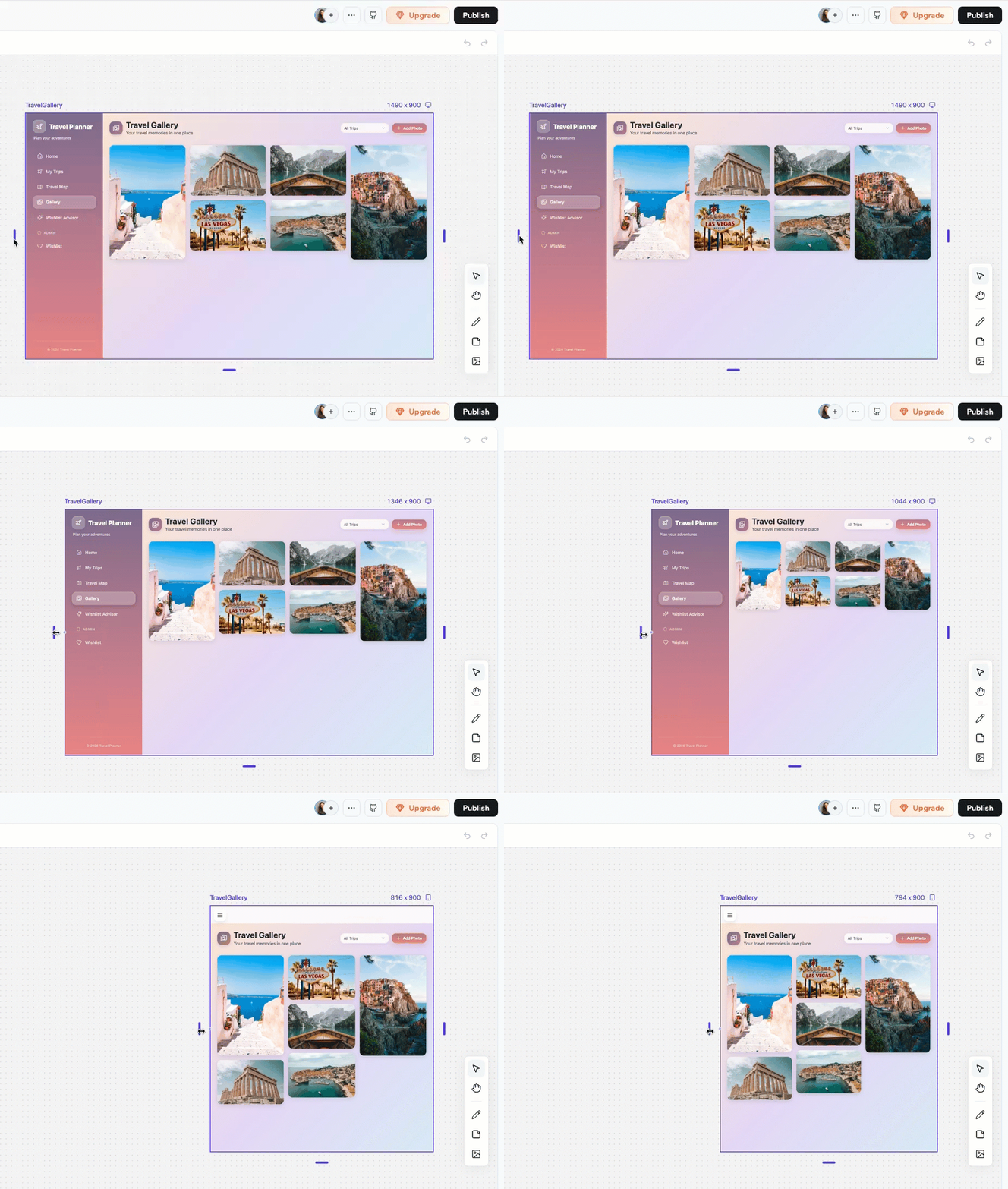
Einen Seiten-Frame auf dem Canvas in der Größe ändern
Eine Seite auf dem Canvas verschieben
Eine Seite auf dem Canvas verschieben
Klicke zuerst auf den Frame, um ihn auszuwählen, und ziehe den Frame dann an die Stelle auf dem Canvas, wohin du ihn verschieben möchtest.
Die Ansicht ändern (Desktop, Tablet, Phone)
Die Ansicht ändern (Desktop, Tablet, Phone)
Jeder Frame hat oben rechts im Header ein Viewport-Dropdown. Klicke darauf, um zwischen Desktop, Tablet und Phone zu wechseln, um zu sehen, wie die Seite auf verschiedenen Bildschirmgrößen aussieht.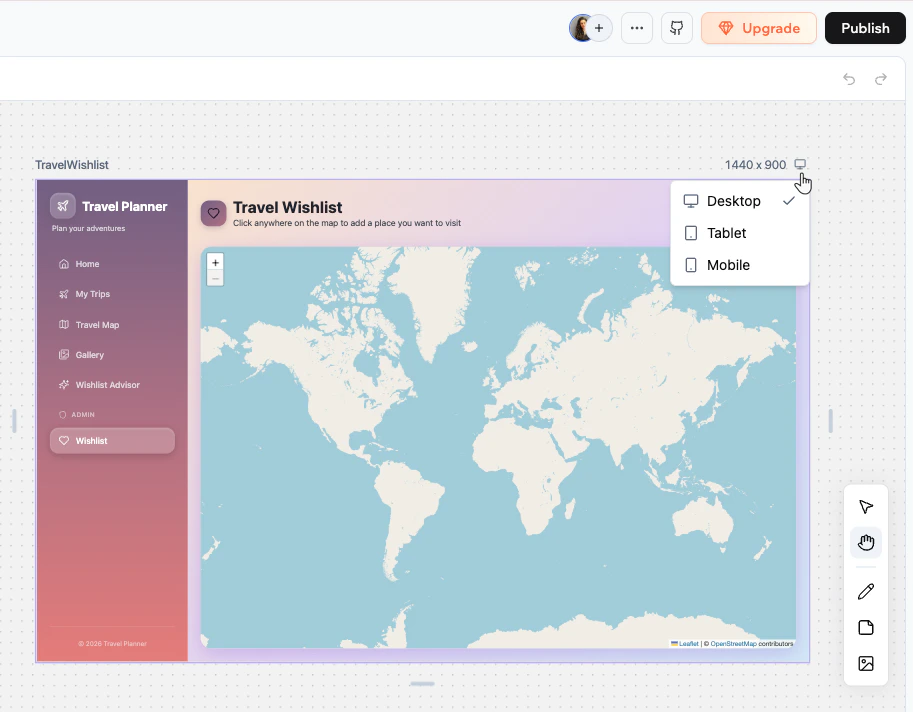
Größe eines Seiten-Frames ändern
Größe eines Seiten-Frames ändern
Klicke auf den Frame, um ihn auszuwählen. An den Kanten erscheinen Anpassungshandles. Ziehe einen beliebigen Handle, um Breite und Höhe des Frames anzupassen.
Eine Seite aktualisieren
Eine Seite aktualisieren
Klicke mit der rechten Maustaste auf den Frame und wähle Refresh, um die Seitenvorschau neu zu laden.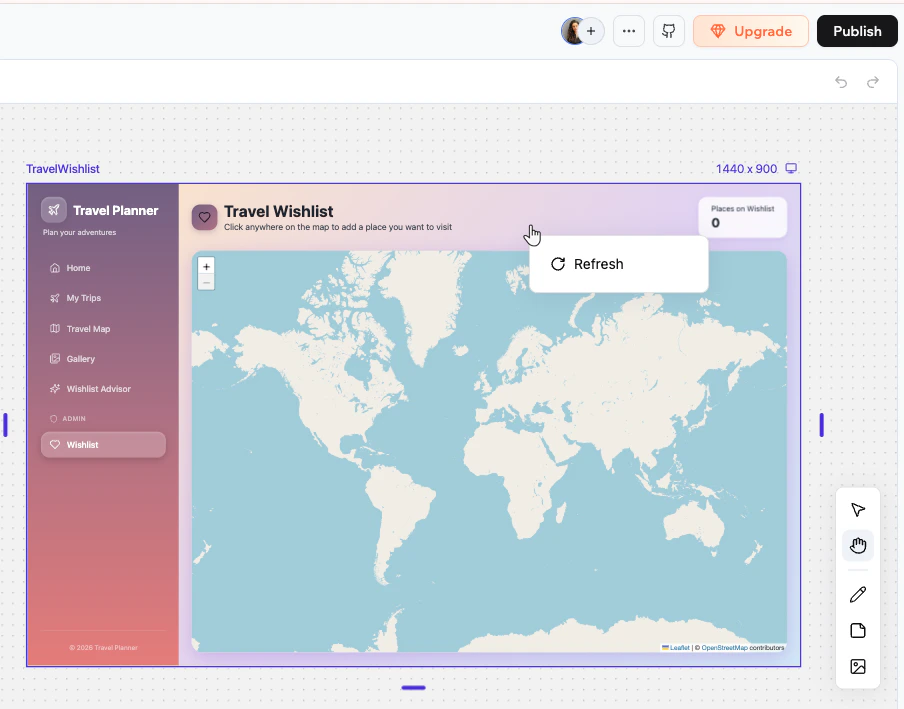
Seiten können nicht vom Canvas aus gelöscht werden. Um eine Seite zu entfernen, bitte den KI-Chat, sie für dich zu löschen.
Die Canvas-Toolbar verwenden
Die Toolbar auf der rechten Seite des Canvas gibt dir Zugriff auf die wichtigsten Tools.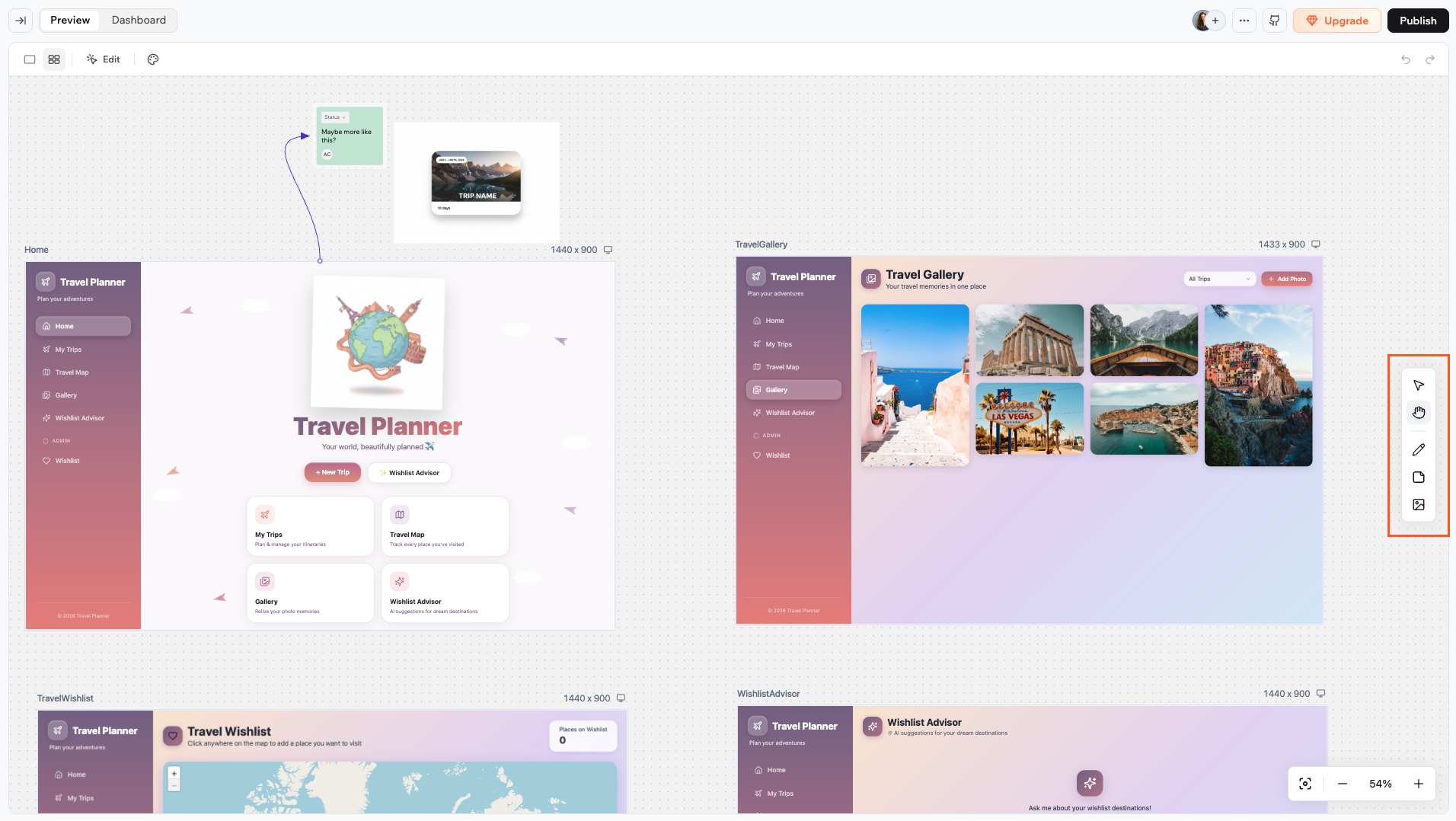
Die Canvas-Toolbar
Haftnotizen
Haftnotizen sind der Hauptweg, um Ideen, Feedback und Anweisungen direkt auf dem Canvas zu hinterlassen.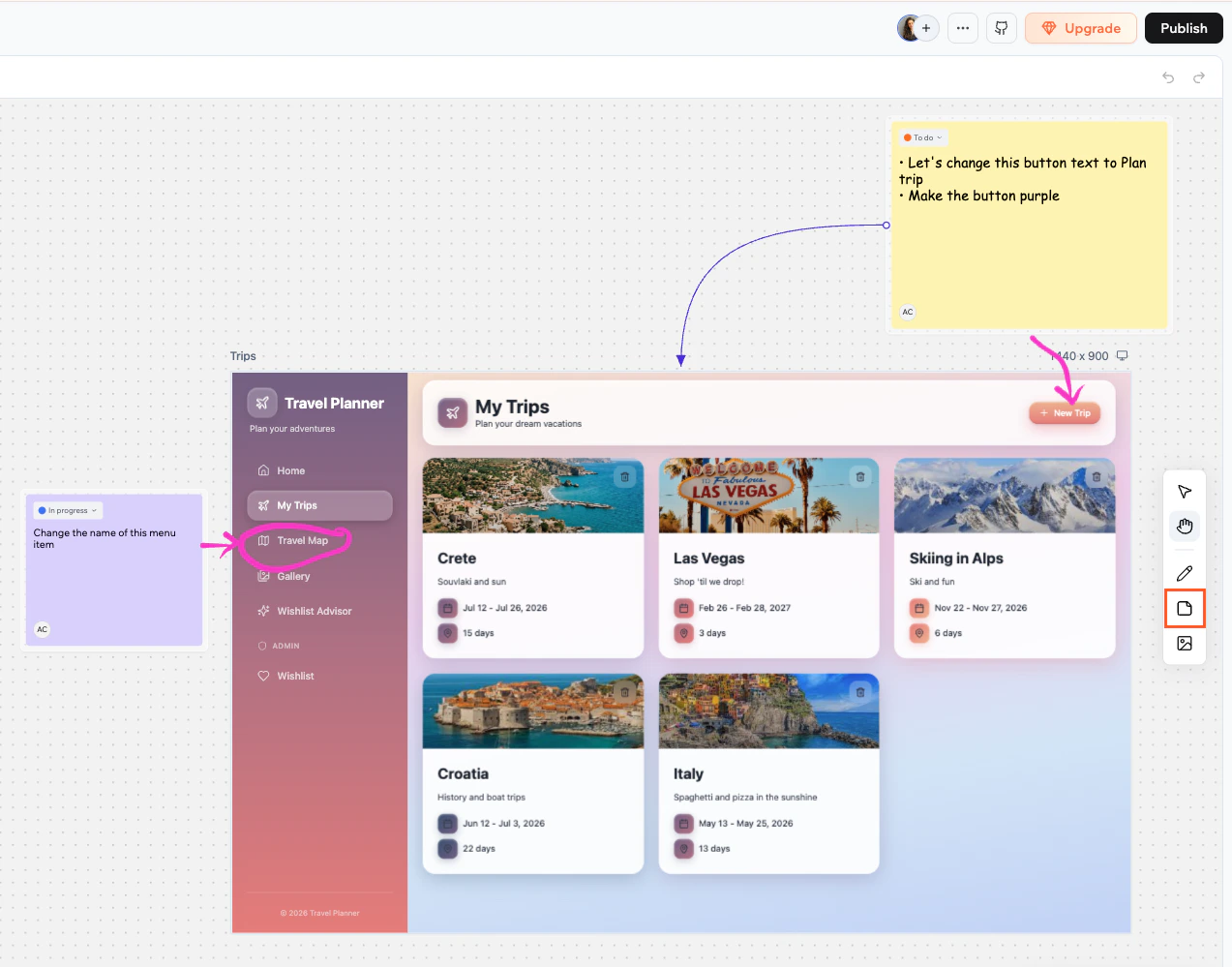
Eine Haftnotiz auf dem Canvas
Eine Haftnotiz hinzufügen
Eine Haftnotiz hinzufügen
So fügst du eine Haftnotiz hinzu:
- Klicke in der Toolbar auf das Sticky note-Tool oder drücke N.
- Klicke irgendwo auf dem Canvas, um die Notiz zu platzieren.
- Doppelklicke auf die Notiz, um mit der Eingabe zu beginnen.
Deine Notiz anpassen
Deine Notiz anpassen
Wenn eine Haftnotiz ausgewählt ist, erscheint darunter eine Toolbar mit Formatierungsoptionen:
- Color: Wähle eine Hintergrundfarbe für die Notiz.
- Aa Font family: Wähle aus vier Stilen: Standard, Handschrift, Mono oder Serif.
- S Font size: Small, Medium, Large oder Extra large.
- B Bold: Macht den Text fett.
- Bullet list: Formatiere die Notiz als Aufzählungsliste.
Den Status einer Notiz ändern
Den Status einer Notiz ändern
Jede Haftnotiz hat oben ein Status-Dropdown. Klicke darauf, um den Status festzulegen:
- To do (orange)
- In progress (blau)
- Done (grün)
Eine Haftnotiz mit einer Seite verbinden
Eine Haftnotiz mit einer Seite verbinden
Verbinde eine Haftnotiz mit einem Seiten-Frame, um zu zeigen, auf welche Seite sie sich bezieht.So verbindest du eine Haftnotiz mit einer Seite:
- Fahre mit der Maus über die Notiz, um die Verbindungshandles an ihren Kanten anzuzeigen.
- Ziehe von einem Handle zum Seiten-Frame, den du verbinden möchtest.
Eine Notiz an den KI-Chat senden
Eine Notiz an den KI-Chat senden
Sobald du eine Notiz geschrieben hast, kannst du ihren Inhalt zur Umsetzung an den KI-Chat senden. Fahre mit der Maus über die Notiz oder wähle sie aus und klicke dann unten rechts auf der Notiz auf Send to chat.
- Wenn die Notiz mit einem Seiten-Frame verbunden ist, wendet die KI die Änderung auf diese spezifische Seite an.
- Wenn die Notiz nicht mit einer Seite verbunden ist, entscheidet die KI basierend auf dem Inhalt der Notiz, welche Seite aktualisiert wird.
Zeichnungen
Mit dem Draw-Tool kannst du irgendwo auf dem Canvas frei zeichnen.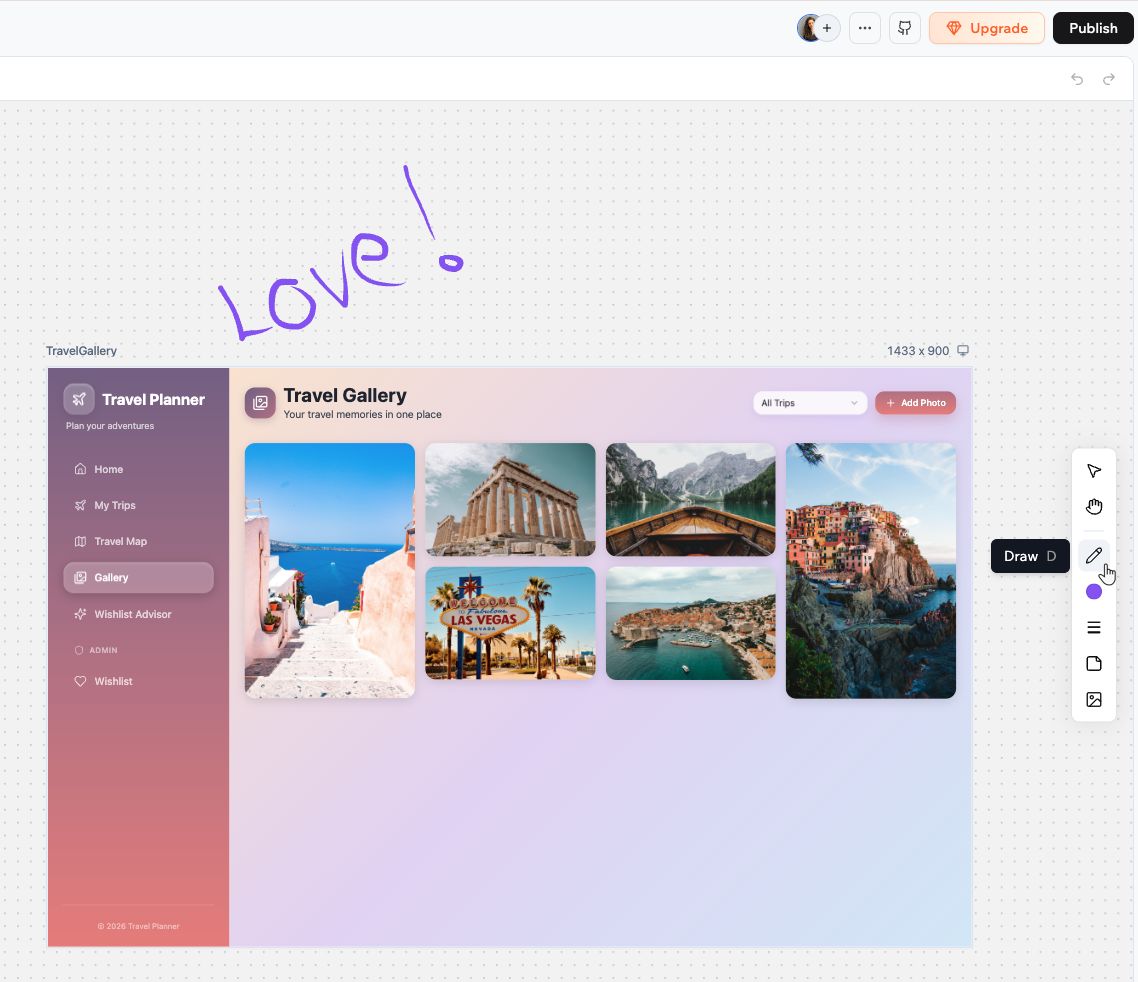
Freihandzeichnung auf dem Canvas
Auf dem Canvas zeichnen
Auf dem Canvas zeichnen
So zeichnest du auf dem Canvas:
- Klicke in der Toolbar auf das Draw-Tool oder drücke D.
- Klicke und ziehe auf dem Canvas, um zu zeichnen.
Die Zeichnung anpassen
Die Zeichnung anpassen
Wenn das Draw-Tool aktiv ist, kannst du es anpassen:
- Strichfarbe : Klicke auf die Zeichnung, um den Color-Picker zu öffnen und deine Zeichenfarbe zu wählen, oder gib direkt einen Hex-Wert ein.
- Strichgewicht : Klicke auf die Zeichnung und ziehe den Schieberegler, um die Dicke deines Strichs anzupassen.
- Flip: Klicke mit der rechten Maustaste auf eine Zeichnung und wähle Flip horizontal oder Flip vertical, oder verwende die Shortcuts ⇧H und ⇧V.
Bilder
Du kannst Bilder aus mehreren Quellen zum Canvas hinzufügen. Bilder werden in der Mitte deiner aktuellen Ansicht platziert.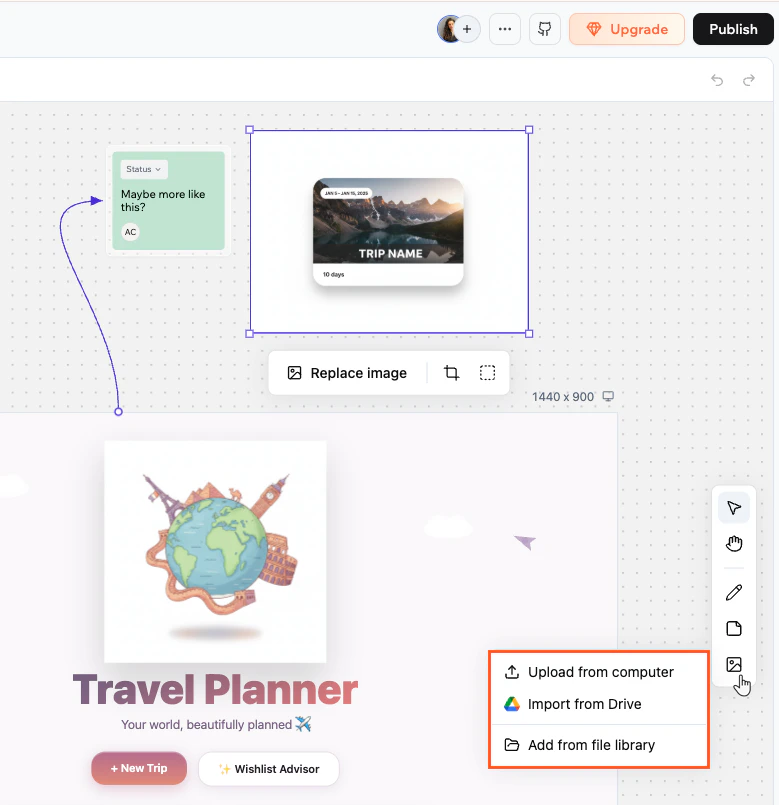
Ein Bild auf dem Canvas mit Toolbar-Optionen
Ein Bild hinzufügen
Ein Bild hinzufügen
So fügst du ein Bild hinzu:
- Klicke in der Toolbar auf das Image-Tool oder drücke I.
- Wähle, woher du das Bild beziehen möchtest:
- Upload from computer: Wähle eine Datei von deinem Gerät aus.
- Import from Drive: Wähle eine Datei aus deinem verbundenen Google Drive.
- Add from file library: Wähle aus den bestehenden Assets deiner App.
Ein Bild anpassen
Ein Bild anpassen
Wähle das Bild aus, um auf die Toolbar darunter zuzugreifen:
- Replace image: Tausche das Bild gegen ein anderes aus.
- Crop: Schneide das Bild zu.
- Border: Füge einen Rahmen um das Bild hinzu oder passe ihn an.
- Flip: Klicke mit der rechten Maustaste, um das Bild horizontal oder vertikal zu spiegeln.
Rechtsklick-Aktionen
Klicke mit der rechten Maustaste auf eine Haftnotiz, Zeichnung oder ein Bild, um das Kontextmenü zu öffnen. Folgende Aktionen sind verfügbar:Pfeile hinzufügen
Du kannst zwei beliebige Elemente auf dem Canvas mit einem Pfeil verbinden, um Beziehungen zu zeigen, zum Beispiel um eine Haftnotiz mit der Seite zu verknüpfen, auf die sie sich bezieht.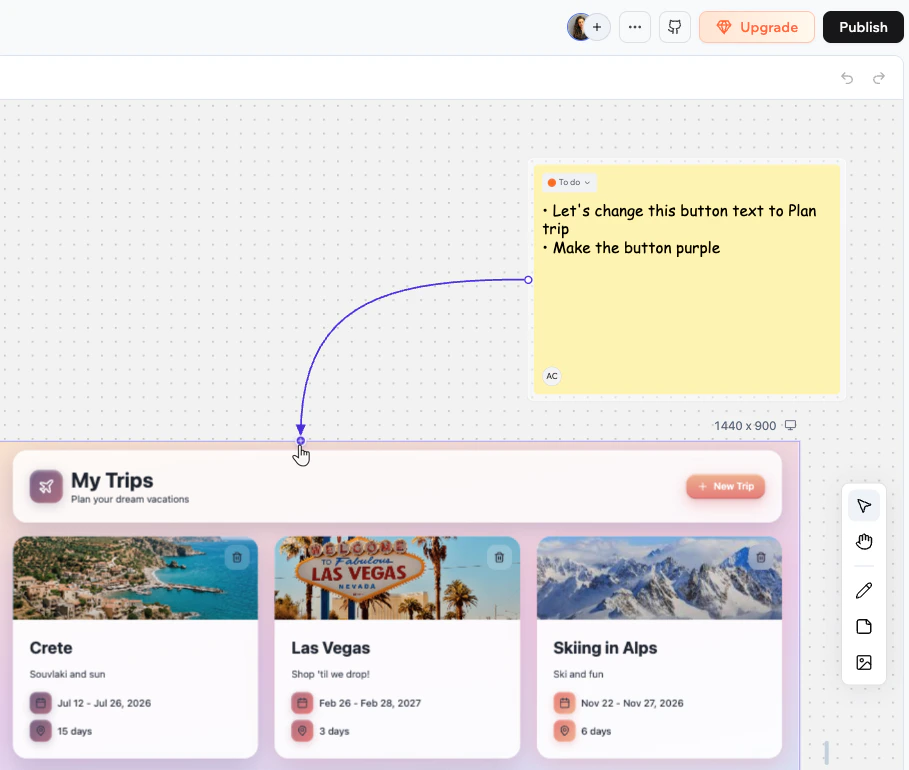
Ein Pfeil, der eine Haftnotiz mit einem Seiten-Frame verbindet
- Fahre mit der Maus über ein Element, um die Verbindungshandles an seinen Kanten anzuzeigen.
- Ziehe von einem Handle zu einem anderen Element.
Elemente sperren
Das Sperren eines Elements verhindert, dass jemand es verschiebt, in der Größe ändert oder bearbeitet, bis es entsperrt wird. Dies hilft, Konflikte zu vermeiden, wenn mehrere Personen am selben Canvas arbeiten. Du kannst Haftnotizen, Zeichnungen und Bilder sperren.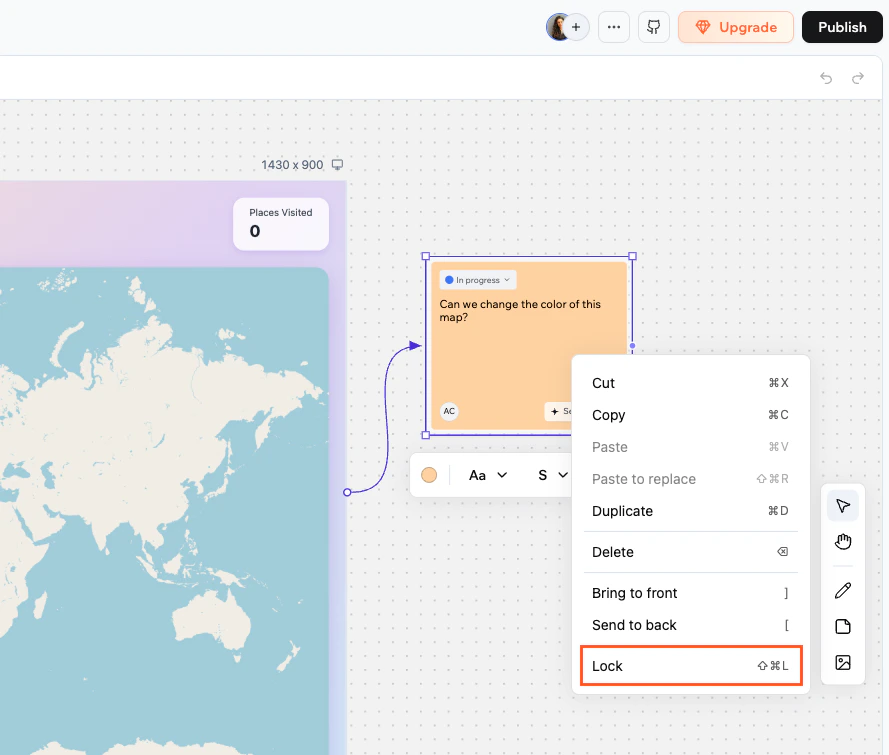
Ein Element auf dem Canvas sperren
- Klicke mit der rechten Maustaste auf das Element und wähle Lock oder Unlock.
- Oder wähle das Element aus und drücke ⇧⌘L.
Änderungen rückgängig machen und wiederherstellen
Du kannst deine letzten Canvas-Edits mit Tastenkombinationen oder den Buttons zum Rückgängigmachen/Wiederherstellen rückgängig machen und wiederherstellen, die in der Toolbar erscheinen, wenn es einen Verlauf zum Durchgehen gibt. Undo und Redo decken die meisten Canvas-Aktionen ab: Erstellen, Verschieben, Größenänderung, Bearbeiten, Löschen, Sperren und Verbinden von Elementen.Undo und Redo sind persönlich. Dein Verlauf ist von dem deiner Mitarbeiter getrennt, sodass das Rückgängigmachen einer Änderung nur deine eigenen Edits rückgängig macht, nicht ihre. Der Canvas behält bis zu 50 Schritte des Verlaufs.
Zoom und Navigation
Die Zoom-Leiste befindet sich unten rechts auf dem Canvas.Diese Seite wurde mit KI übersetzt. Die genauesten und aktuellsten Informationen findest du in der englischen Version.