

Deine App mit KI designen
So funktioniert Design
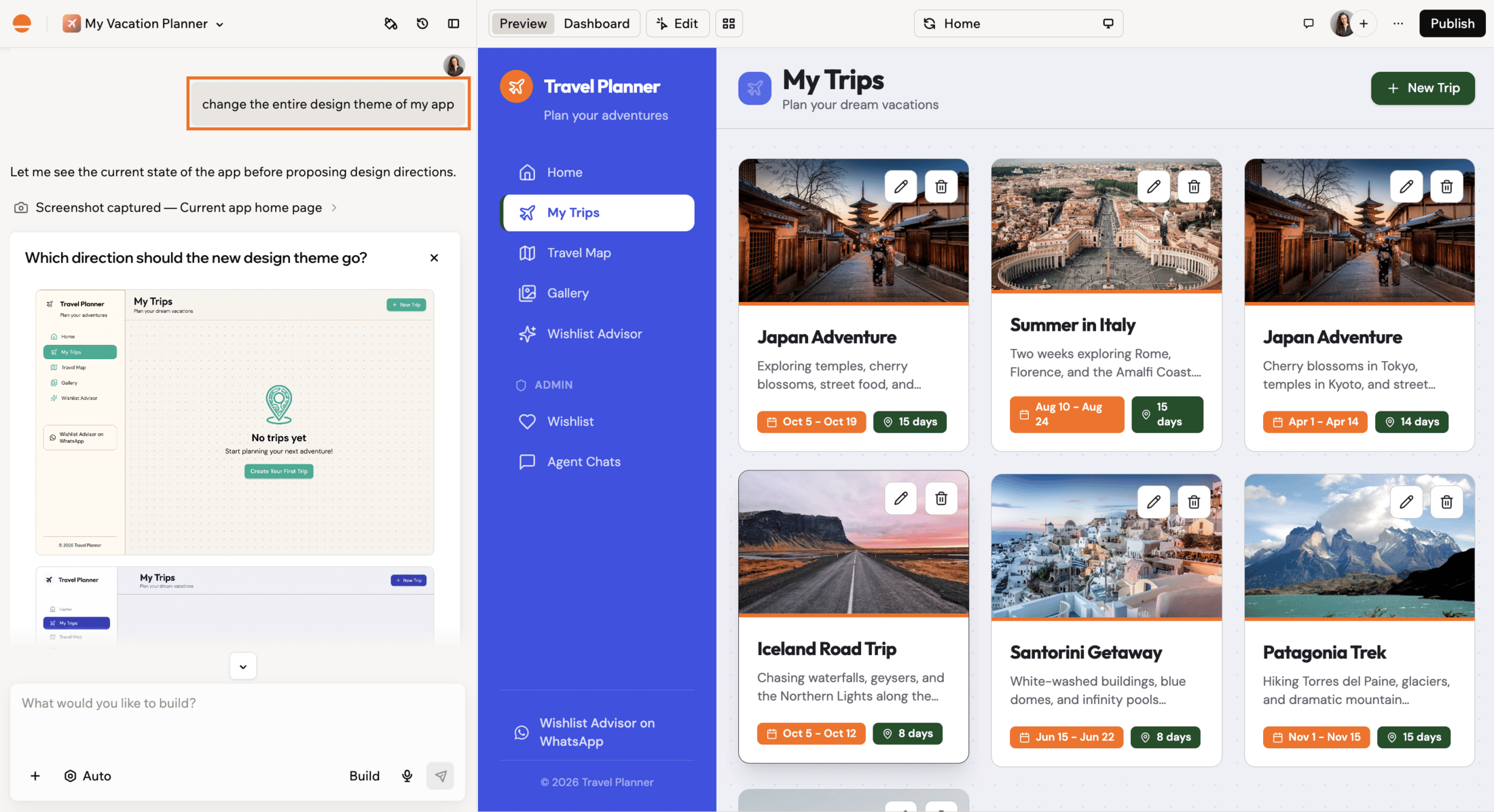
Du brauchst kein Design-Tool und keine Design-Erfahrung. Das Design deiner App ist Teil ihres Codes, und die KI ändert diesen Code für dich: Jede Designänderung ist eine Anfrage in einfacher Sprache, von „mache die Buttons runder“ bis „gestalte diese ganze Seite neu“. Es gibt 3 Wege, eine Designänderung vorzunehmen, und die richtige Wahl spart dir Zeit:
Eine gute Reihenfolge für ein komplettes Redesign:
- Lege zuerst den Gesamtlook fest: Farben und Schriftarten im Theme-Panel.
- Bitte die KI um Änderungen auf Seitenebene, eine Seite nach der anderen.
- Verfeinere einzelne Elemente im Edit-Modus.
Im Chat designen
Der KI-Chat ist ideal für globale Änderungen und Designentscheidungen, die viele Teile deiner App betreffen. Du kannst einmal eine Persona und ein Briefing definieren und darauf aufbauen:- Bitte um eine Kritik, bevor du um Änderungen bittest.
- Bitte im Discuss-Modus um einen Plan, genehmige ihn und bitte die KI dann, ihn umzusetzen.
- Kläre immer den Umfang des Designs: die ganze App, eine Seite oder ein Element.
Eine Designoption wählen
Wenn du die KI bittest, das Design oder Layout eines Abschnitts oder Elements zu ändern, kann sie dir visuelle Optionen zur Auswahl anbieten, statt sofort eine Änderung anzuwenden. Jede Option zeigt eine Vorschau, damit du vor der Entscheidung siehst, wie sie aussehen wird. Du kannst auch auf das Expand-Symbol einer Option klicken, um sie im Vollmodus anzusehen und vor der Auswahl zu verfeinern.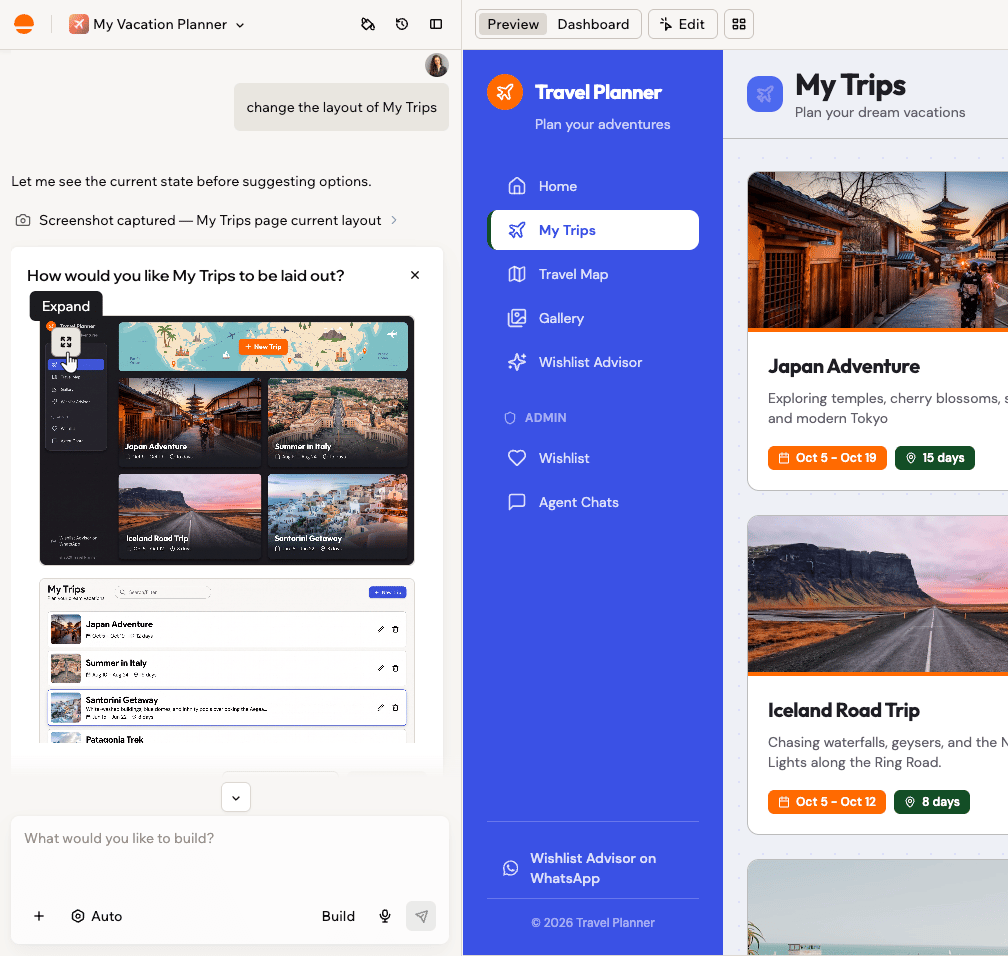
Aus KI-Designoptionen wählen
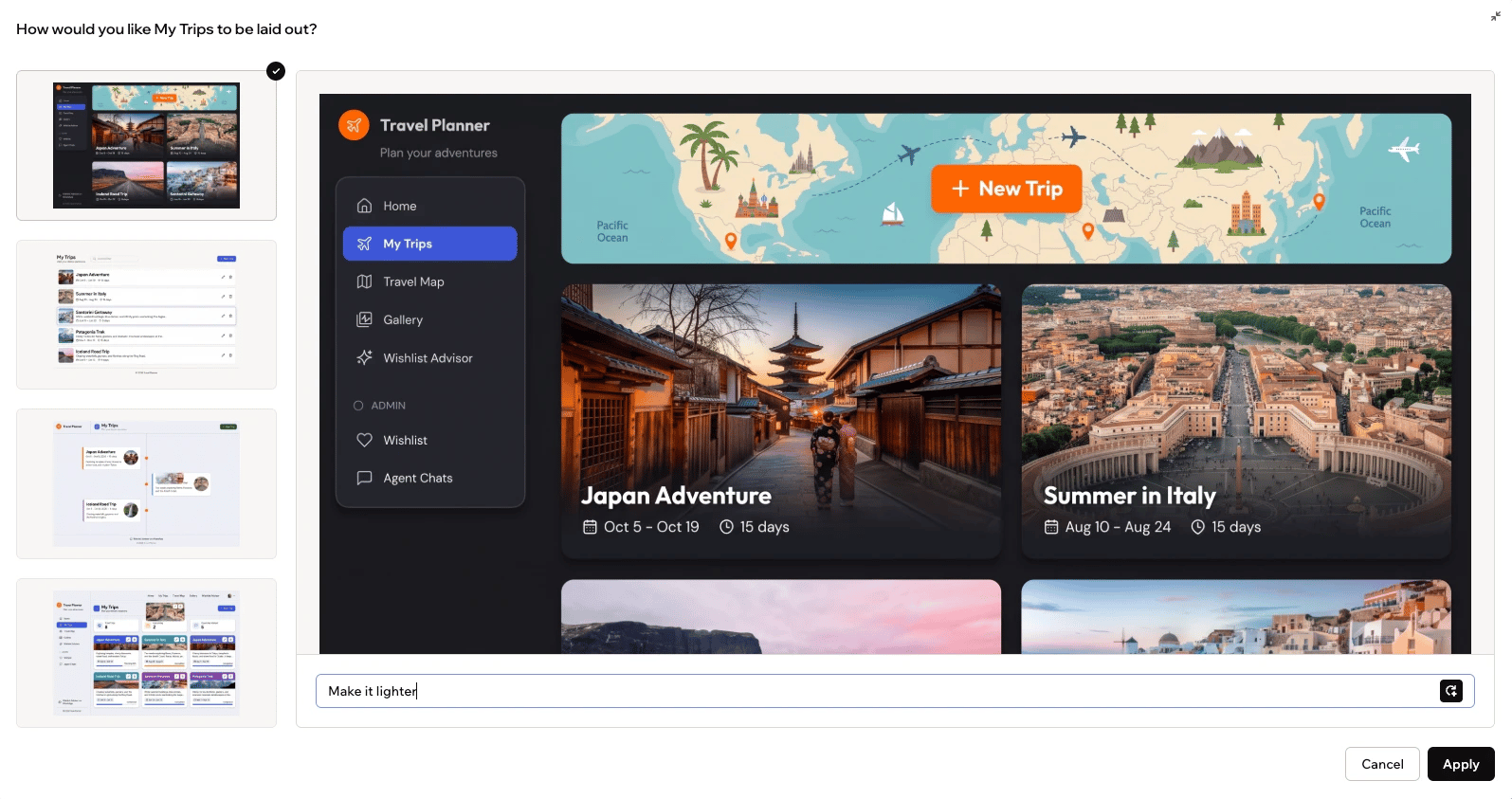
Eine Designoption in der erweiterten Ansicht verfeinern
Designrichtungen erkunden
Du kannst den KI-Chat nutzen, um verschiedene Richtungen zu erkunden, bevor du dich festlegst. Du musst dein aktuelles Design nicht beschreiben: Die KI macht einen Screenshot deiner Seite und prüft, was tatsächlich da ist. Kritikschleife:Den Edit-Modus verwenden
Der Edit-Modus ist ideal, wenn du das anpassen möchtest, was du siehst, ohne alles neu zu schreiben.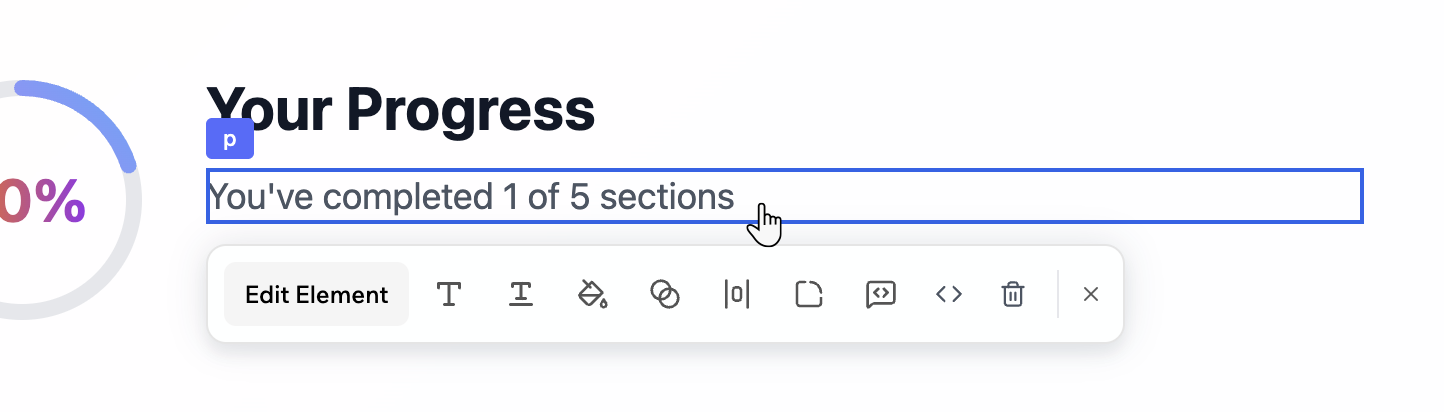
Ein ausgewähltes Textelement bearbeiten
- Einen Abschnitt auswählen und Farben, Abstände und Layout visuell anpassen.
- Die KI bitten, nur eine Komponenteninstanz neu zu stylen.
- Elemente löschen, die du nicht mehr brauchst, mit dem Delete-Symbol .
- Ihn als sicheren Sandkasten nutzen, bevor du ein Muster auf den Rest deiner App ausrollst.
KI-Steuerungen verwenden
Verwende die KI-Steuerungen im Chat, um dein Design zu lenken und zu schützen. Du kannst:- Designrichtlinien festlegen, die für jeden Prompt gelten.
- Bestimmte Dateien oder Seiten einfrieren, damit die KI sie nicht ändert.
- Einen Ton festlegen, etwa minimalistisch, kräftig oder verspielt.
- Verwende KI-Steuerungen, um bestimmte Dateien oder Seiten einzufrieren, damit die KI sie nicht ändert.
- Verwende die Option Revert bei einzelnen Prompts, um eine einzelne Änderung rückgängig zu machen.
- Verwende den Versionsverlauf, um zu einem früheren Zustand zurückzukehren.
FAQs
Klicke unten auf eine Frage, um mehr über das Designen mit KI zu erfahren.Verbrauchen KI-Designänderungen Credits?
Verbrauchen KI-Designänderungen Credits?
Ja. Design-Prompts sind KI-Chat-Nachrichten und verbrauchen deine Nachrichten-Credits genauso wie jede andere Anfrage im Chat.
Was ist der Unterschied zwischen dem Edit-Modus und dem Theme-Panel?
Was ist der Unterschied zwischen dem Edit-Modus und dem Theme-Panel?
Der Edit-Modus stylt ein Element oder einen Abschnitt nach dem anderen. Das Theme-Panel ändert Farben und Schriftarten in deiner gesamten App auf einmal. Mehr zum Theme-Panel erfährst du unter Das Design deiner App anpassen.
Diese Seite wurde mit KI übersetzt. Die genauesten und aktuellsten Informationen findest du in der englischen Version.