

Testmodus aktivieren
Aktiviere die Einstellung Test Data in App Settings, um eine separate Testdatenbank für deine App zu erstellen und auf den Testmodus in der Vorschau zuzugreifen.Hinweis: Wenn du Test Data aktivierst, wird eine neue, leere Datenbank erstellt. Bestehende Produktionsdaten werden nicht in die Testdatenbank kopiert.
- Klicke im App-Editor auf Dashboard.
- Klicke auf Settings.
- Klicke auf App Settings.
- Aktiviere den Toggle Test Data.
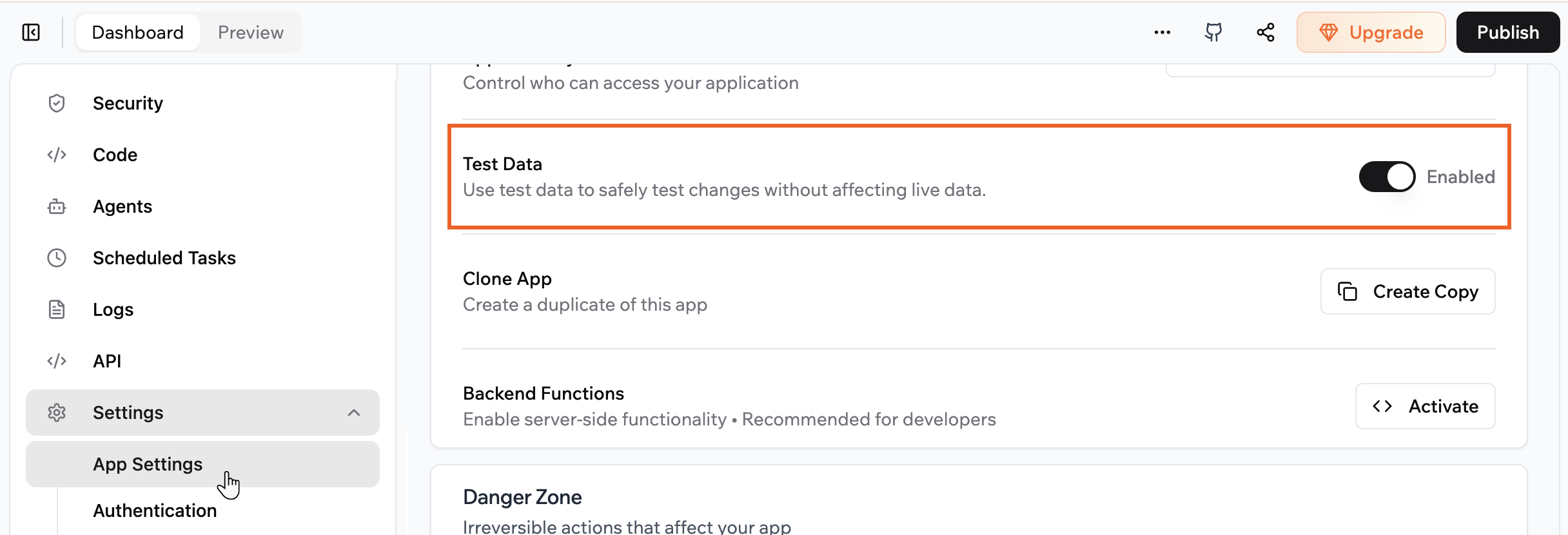
Test Data in App Settings aktivieren
Auf deine Testdaten zugreifen
Gehe zum Tab Data, um Datensätze in deinen Tabellen anzuzeigen und zu bearbeiten und zu wählen, ob du mit Produktions- oder Testdaten arbeitest. Du kannst die Produktion als Quelle der Wahrheit behalten, während du in der Testumgebung mit Struktur oder Inhalt experimentierst.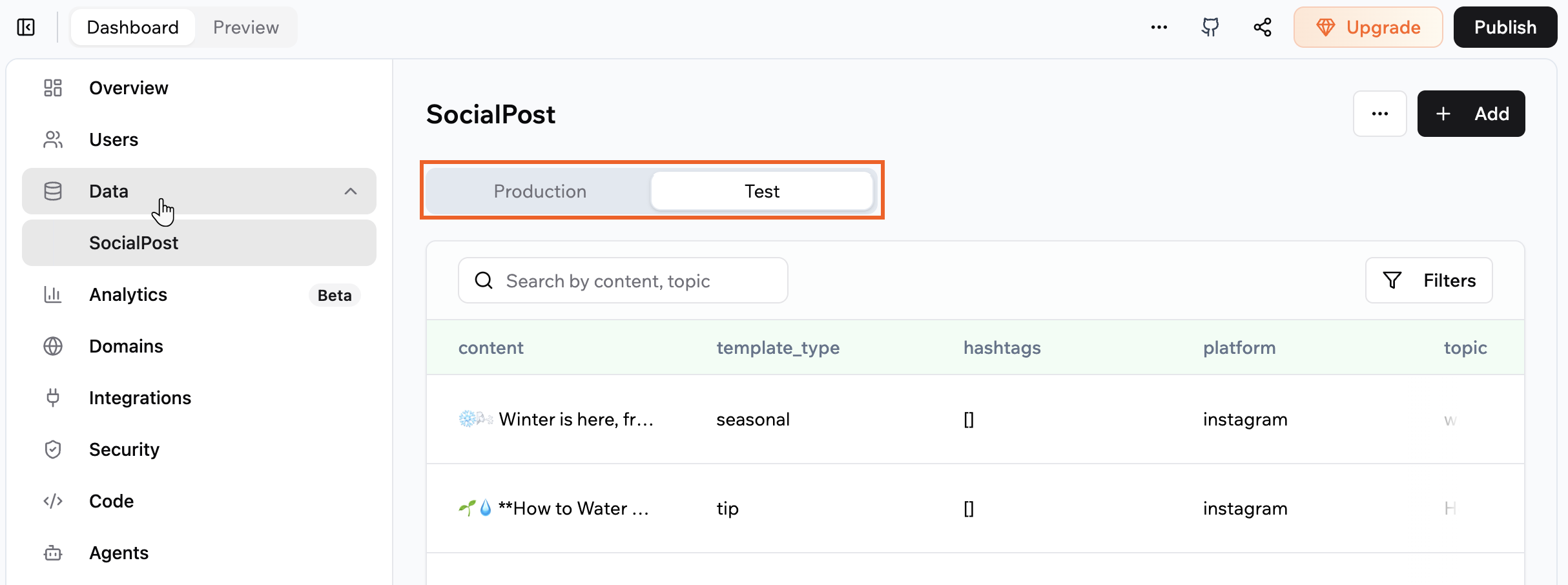
Zwischen Produktions- und Testdaten im Data-Tab wechseln
- Klicke im App-Editor auf Dashboard.
- Klicke auf Data.
- Klicke im linken Menü auf die Datentabelle, mit der du arbeiten möchtest.
- Klicke oben auf Test.
- Füge Datensätze hinzu, bearbeite oder lösche sie.
Hinweise:
- Änderungen, die du mit ausgewähltem Production vornimmst, betreffen nur deine Produktionsdaten.
- Änderungen, die du mit ausgewähltem Test vornimmst, betreffen nur deine Testdaten.
- Produktions- und Testdaten sind vollständig getrennt. Das Aktualisieren des einen aktualisiert nicht das andere.
Deine App in der Vorschau testen
Verwende den Vorschaumodus, um zu sehen, wie sich deine App mit echten Interaktionen verhält, während deine Live-Daten sicher bleiben. Oben in deiner App-Vorschau kannst du zwischen Produktions- und Testmodus wechseln, sodass du steuerst, wo die Vorschau Daten liest und schreibt. Wenn du Änderungen im Testmodus vornimmst, kannst du zum Tab Data gehen und Test auswählen, um die erstellten Datensätze zu sehen.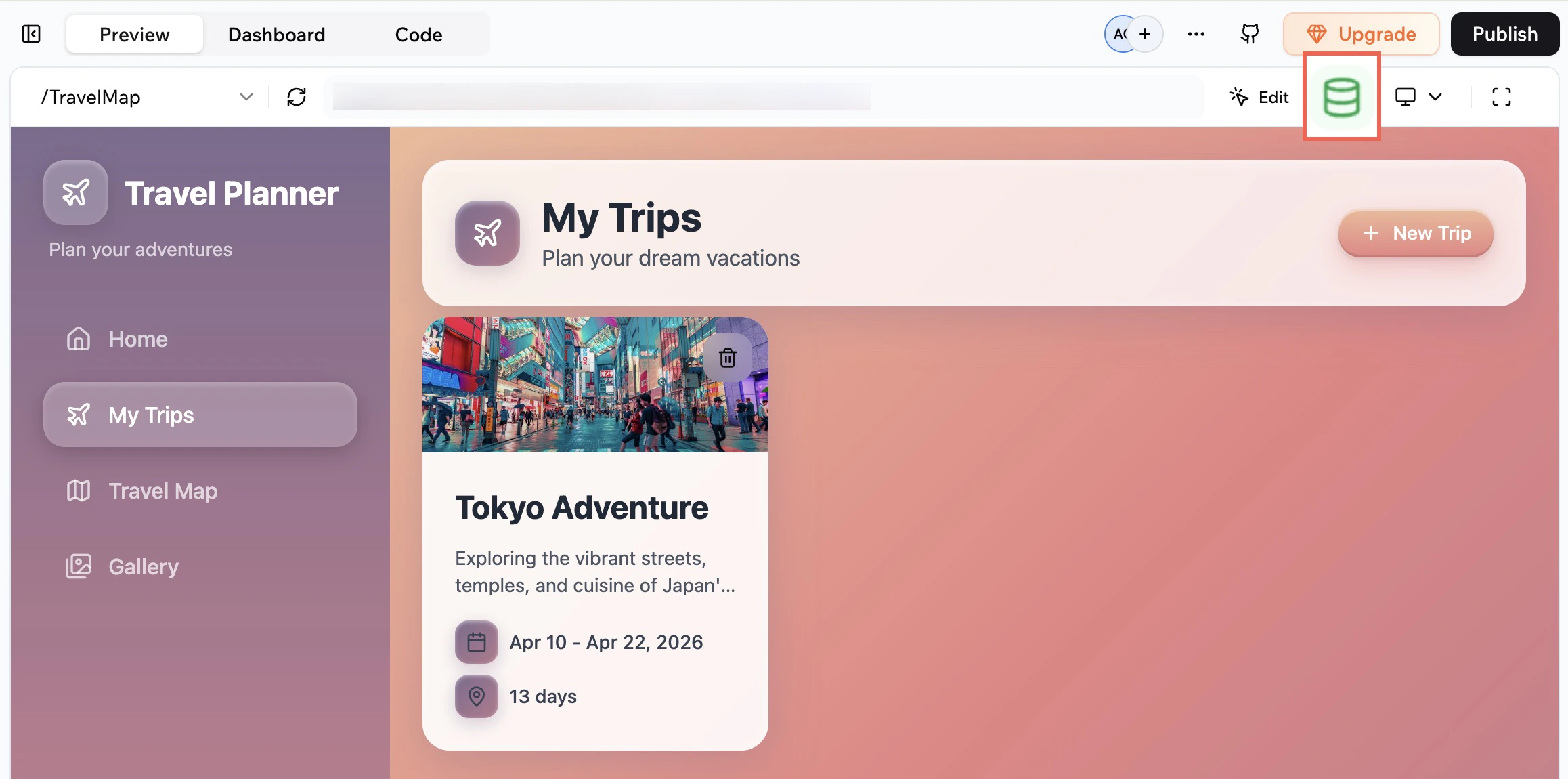
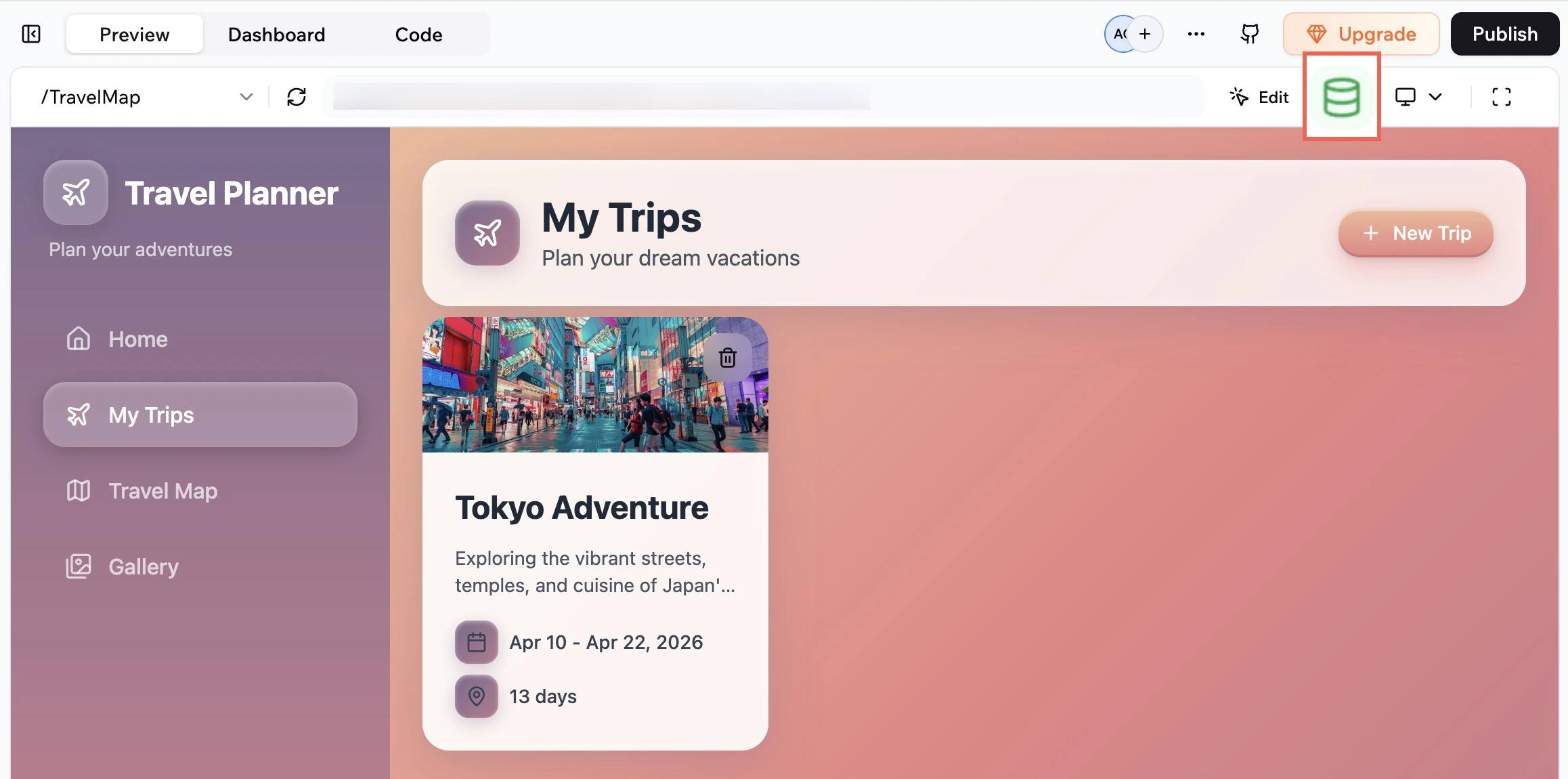
Testdatenmodus in der App-Vorschau aktivieren
- Klicke im App-Editor auf Preview.
- Klicke oben in der Vorschau auf das Symbol Turn on test data .
- Verwende deine Vorschau wie gewohnt, um Daten zu erstellen, zu aktualisieren oder zu löschen.
Hinweise:
- Wenn der Testmodus in der Vorschau aktiviert ist, gehen alle Datenlese- und -schreibvorgänge an deine Testdaten.
- Wenn der Testmodus in der Vorschau deaktiviert ist, gehen alle Datenlese- und -schreibvorgänge an deine Produktionsdaten.
- Das Aktivieren und Deaktivieren des Testmodus in der Vorschau beeinflusst nicht, welche Umgebung deine veröffentlichte App verwendet. Die Live-App verwendet immer Produktionsdaten.
Einen Testlink zu deiner App teilen
Teile einen Testlink, damit Teammitglieder oder Kunden deine App mit Testdaten und unveröffentlichten Änderungen ausprobieren können. Jeder, der den Testlink öffnet, interagiert nur mit deiner Testdatenbank, sodass deine Live-App und Produktionsdatensätze sicher bleiben. So teilst du einen Testlink:- Klicke oben rechts in deinem App-Editor auf Publish.
- Klicke auf Testing Link.
- Klicke auf Copy testing link.
- Füge den Link dort ein, wo du ihn teilen möchtest, zum Beispiel in einer E-Mail oder einem Chat.
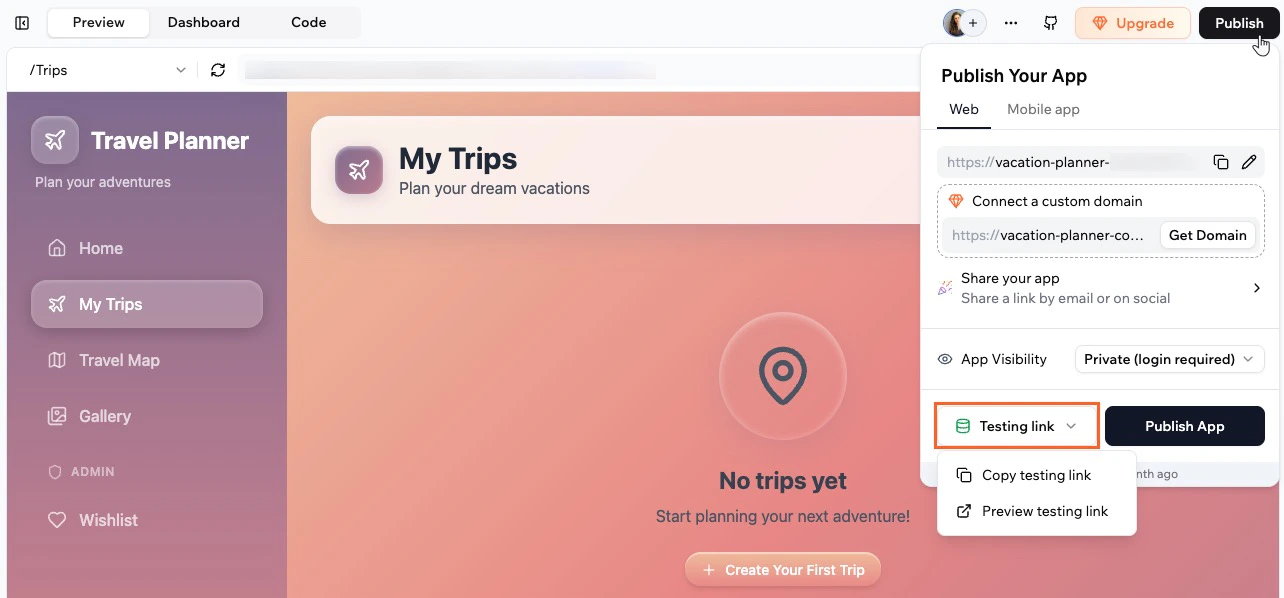
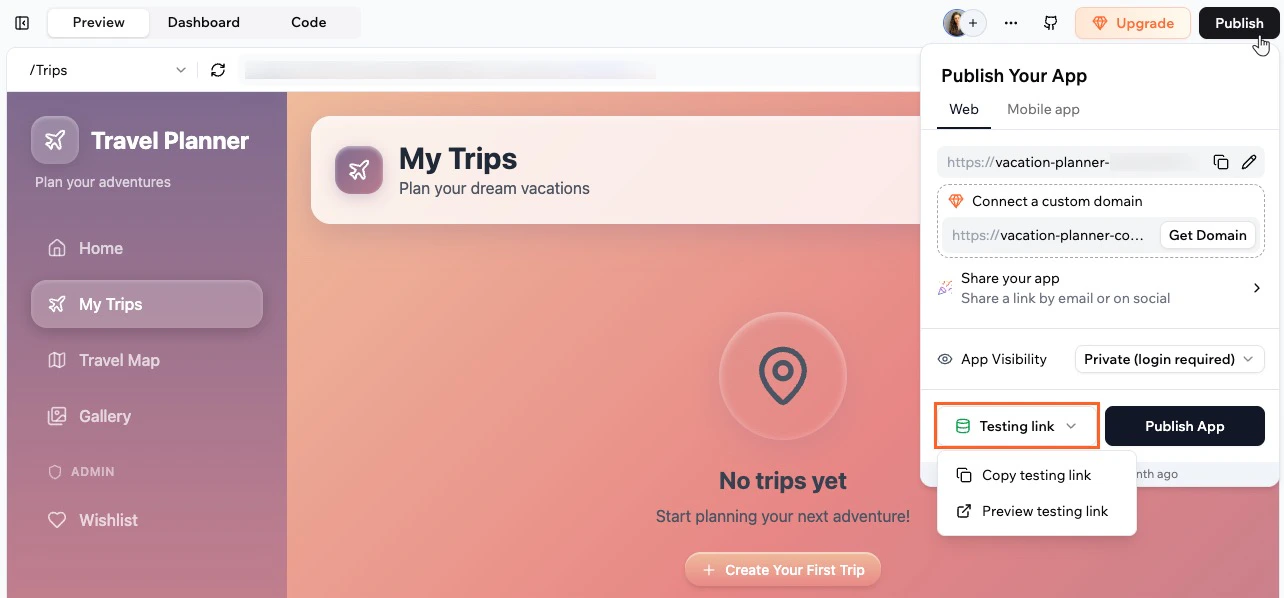
Einen Testlink zu deiner App kopieren
Hinweise:
- Der Testlink ist erst verfügbar, nachdem du Test Data in App Settings aktiviert hast.
- Personen, die den Testlink öffnen, sehen deine unveröffentlichten Änderungen und interagieren nur mit Testdaten. Der Link ändert weder deine Live-App noch deine Produktionsdatensätze.
FAQs
Klicke unten auf eine Frage, um mehr über das Testen deiner App mit Testdaten zu erfahren.Warum ist meine Testdatenbank leer?
Warum ist meine Testdatenbank leer?
Wenn du den Testmodus aktivierst, beginnt deine Testdatenbank leer. Datensätze erscheinen erst, nachdem du die Testdaten im Data-Tab hinzufügst oder bearbeitest oder Daten im Vorschaumodus mit aktiviertem Testmodus erstellst.
Kann ich dieselben Daten sowohl im Produktions- als auch im Testmodus verwenden?
Kann ich dieselben Daten sowohl im Produktions- als auch im Testmodus verwenden?
Es gibt keine automatische Synchronisation zwischen Produktions- und Testdaten in beide Richtungen. Wenn du möchtest, dass ein Datensatz in beiden Umgebungen existiert, erstelle oder importiere ihn separat.
Kann ich den Testmodus deaktivieren?
Kann ich den Testmodus deaktivieren?
Du kannst jederzeit zu Settings und App Settings zurückgehen und den Toggle Test Data deaktivieren. Wenn du ihn deaktivierst, wird die Testdatenbank aus dem Data-Tab ausgeblendet, aber bestehende Testdaten werden für den Fall behalten, dass du sie später wieder aktivierst.
Verwendet der KI-Chat Produktions- oder Testdaten?
Verwendet der KI-Chat Produktions- oder Testdaten?
Wenn du den KI-Chat verwendest, um Daten hinzuzufügen oder zu aktualisieren, arbeitet er standardmäßig mit Produktionsdaten. Du kannst ihn aber auch bitten, Testdaten hinzuzufügen, zu bearbeiten oder zu löschen: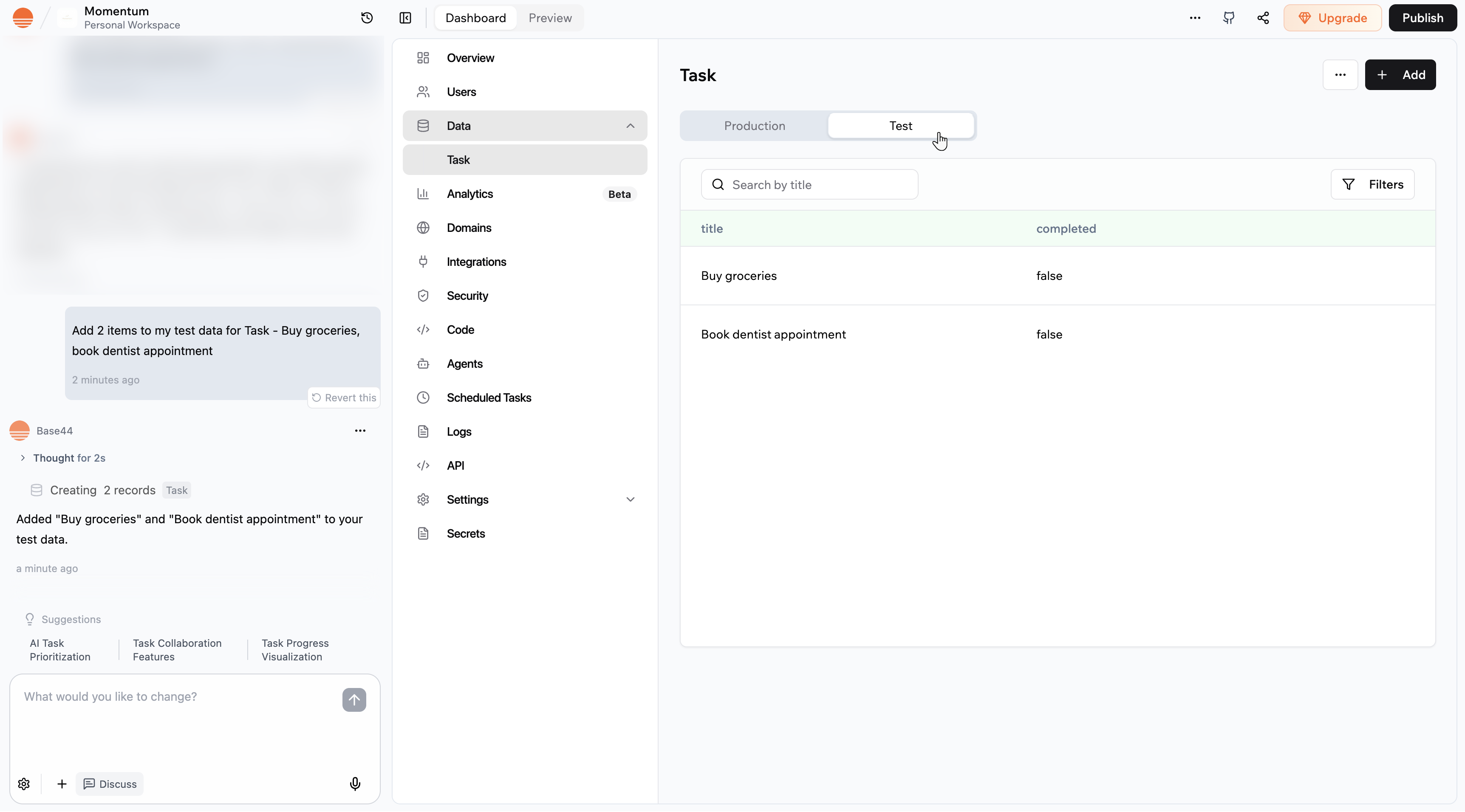
Diese Seite wurde mit KI übersetzt. Für die genauesten und aktuellsten Informationen siehe die englische Version.