

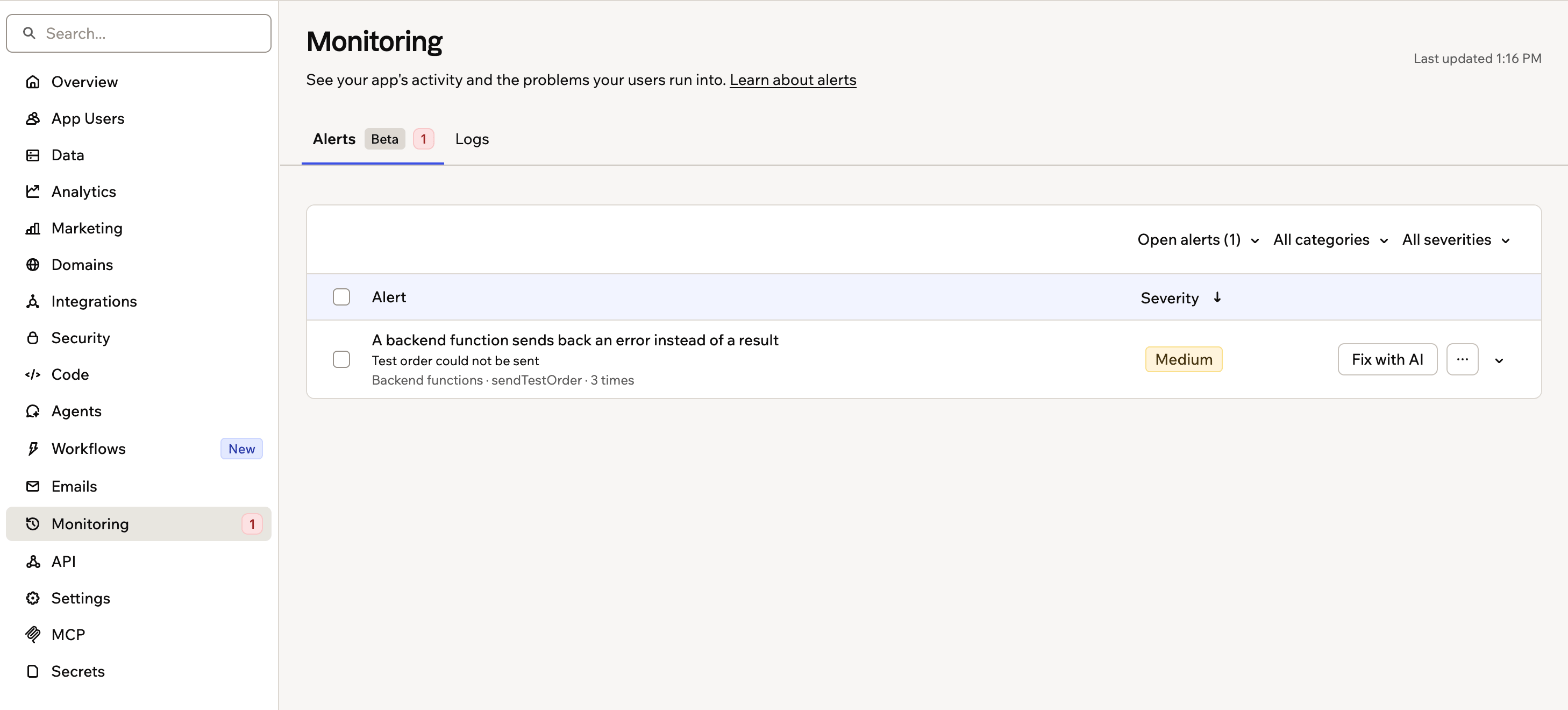
Offene Warnungen auf der Seite Monitoring
Warnungen und Logs finden
Deine Warnungen und Logs findest du in deinem App-Dashboard.Wegen kürzlicher Updates heißt diese Seite in der Seitenleiste deines Dashboards eventuell Monitoring oder Protokolle.
- Öffne deinen App-Editor.
- Klicke auf Dashboard.
- Klicke in der Seitenleiste auf Monitoring oder Protokolle.
- Wenn du die Tabs Warnmeldungen und Protokolle siehst, klicke auf den gewünschten Tab.
Produktionswarnungen nutzen
Produktionswarnungen überwachen deine veröffentlichte App auf Probleme, auf die deine App-Nutzer stoßen. Beispiele sind Datensätze, die nicht gespeichert werden, Backend-Funktionen oder Servercode, die Fehler zurückgeben, oder fehlschlagende Integrationen. Schalte Warnungen für deine App ein. Prüfe und behebe dann, was sie finden.Warnungen ein- oder ausschalten
Warnungen sind aus, bis du sie einschaltest. Du schaltest sie für jede App einzeln ein. Sobald sie eingeschaltet sind, überwacht Base44 deine veröffentlichte App und listet Probleme auf dem Tab Warnmeldungen auf. So schaltest du Produktionswarnungen ein:- Öffne deinen App-Editor.
- Klicke auf Dashboard.
- Klicke in der Seitenleiste auf Monitoring.
- Klicke auf dem Tab Warnmeldungen auf Warnungen aktivieren.
- Klicke zur Bestätigung auf Aktivieren.
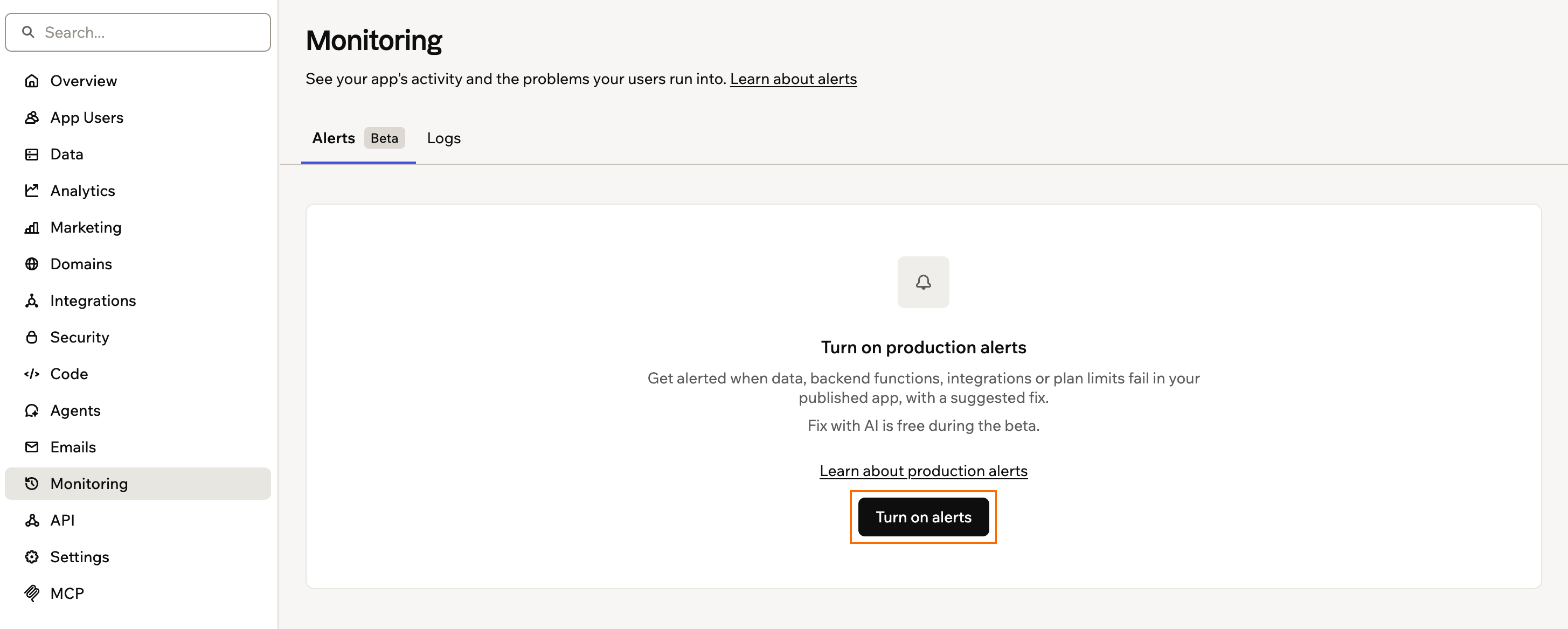
Warnungen auf dem Tab Alerts einschalten
- Öffne deinen App-Editor.
- Klicke auf Dashboard.
- Klicke auf Einstellungen.
- Schalte den Schalter Produktionswarnungen aus.
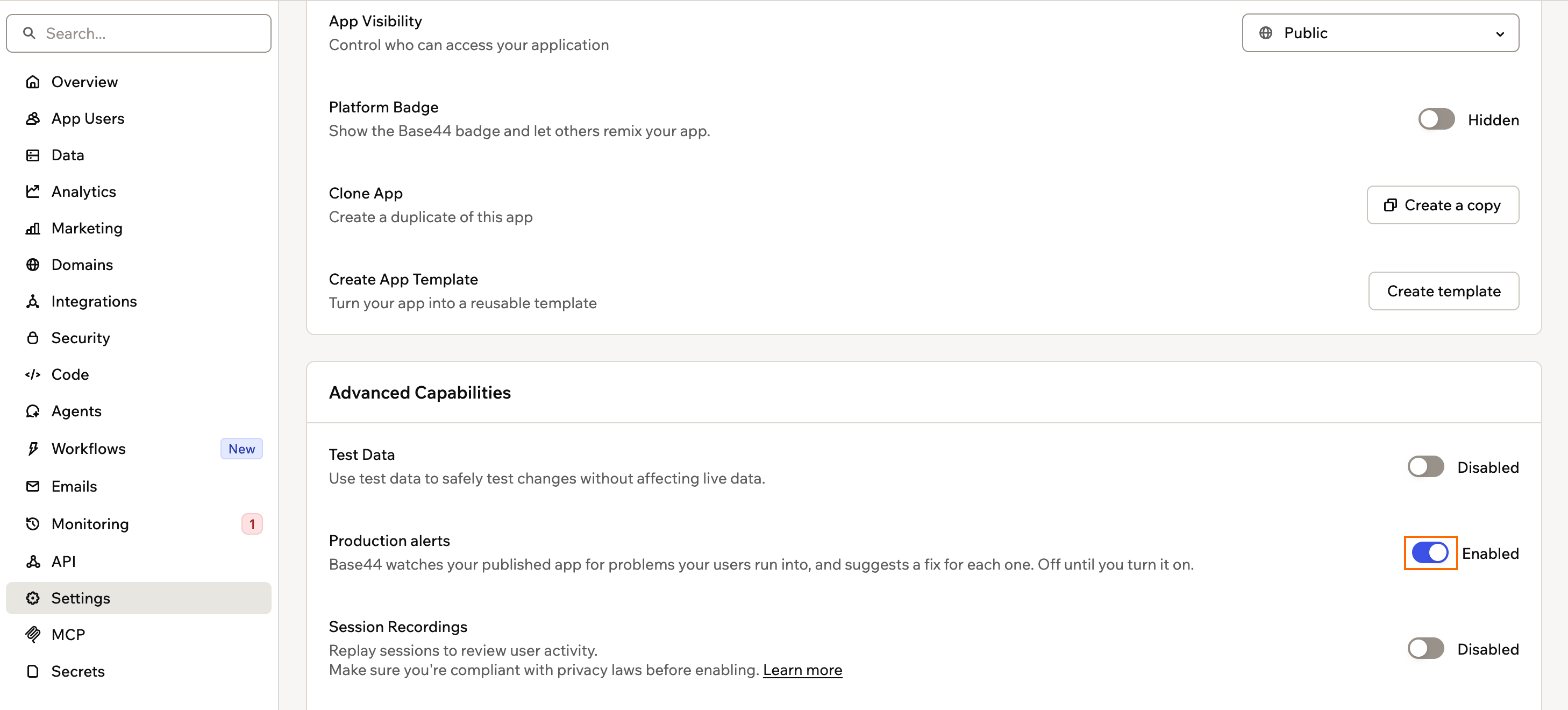
Warnungen in deinen App-Einstellungen ausschalten
Warnungen prüfen
Jede Warnung zeigt, wie ernst das Problem ist und um welche Art von Problem es sich handelt. Es kann etwa ein Problem mit Daten, einer Backend-Funktion, dem Server oder einer Integration sein. Die Zahl neben Monitoring in der Seitenleiste zeigt, wie viele Warnungen offen sind. Neue Probleme können einige Minuten brauchen, bis sie erscheinen. Warnungen sind in 3 Ansichten sortiert:- Öffnen: Probleme, die deine Aufmerksamkeit brauchen.
- Behoben: Warnungen, die du behoben hast, und Probleme, die von selbst aufgehört haben.
- Dismissed: Warnungen, bei denen du dich entschieden hast, nichts zu tun.
- Öffne deinen App-Editor.
- Klicke auf Dashboard.
- Klicke in der Seitenleiste auf Monitoring.
- Klicke auf den Tab Warnmeldungen.
- (Optional) Wähle im Ansichtsmenü Öffnen, Behoben oder Dismissed. Grenze die Liste mit den Filtern für Kategorie und Schweregrad ein.
- Klicke auf eine Warnung, um ihre Details zu sehen. Du siehst, was passiert ist und wie oft. Wenn bekannt, siehst du auch, wie viele Personen betroffen waren. Klicke auf Mehr Details, um den Fehler zu sehen, die Seite, von der er kam, und wann er zuerst und zuletzt auftrat.
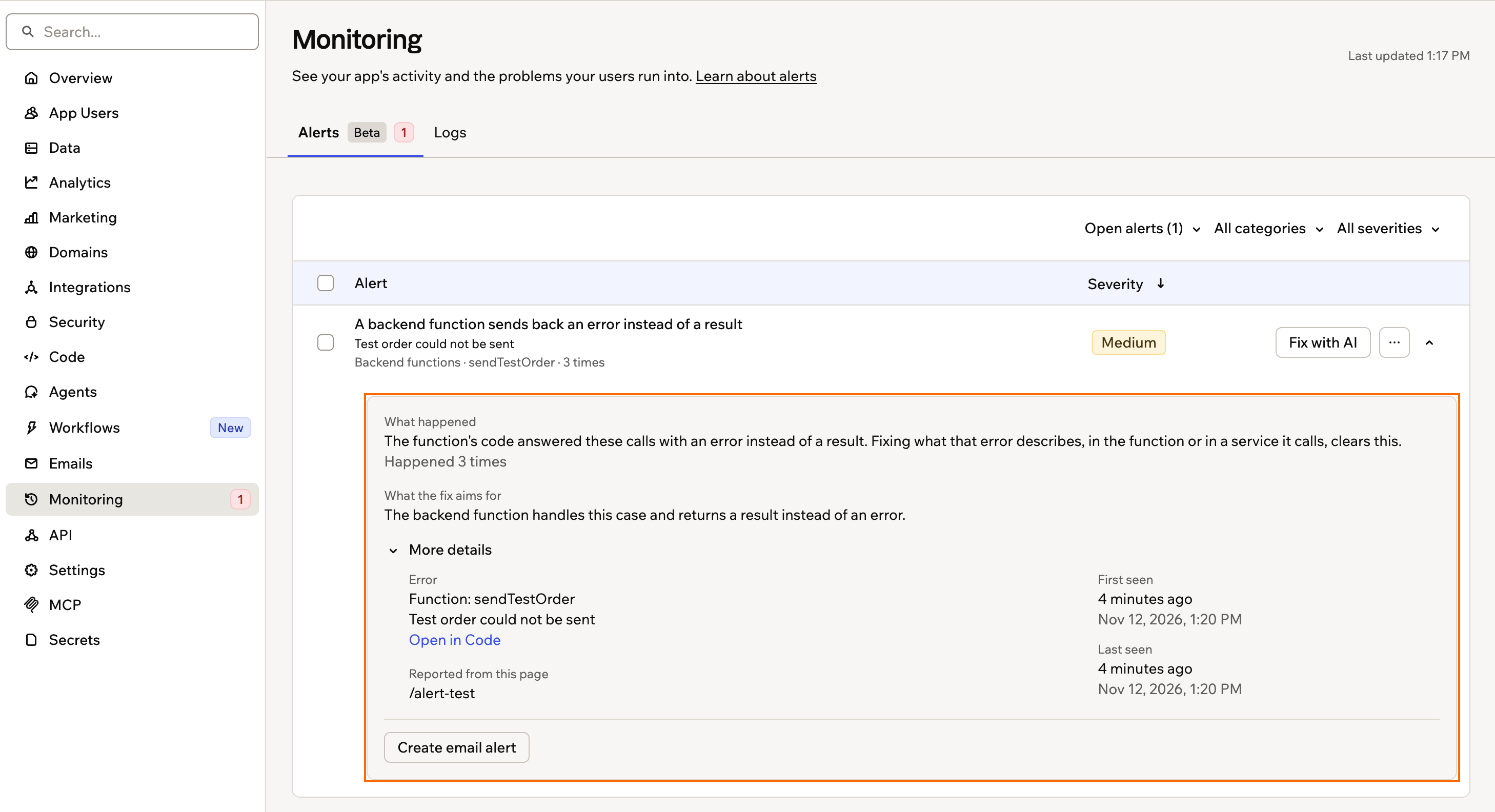
Die Details einer Warnung
Warnungen beheben
Jede Warnung zeigt, wie du sie am besten behebst. Bei Problemen in deiner App kann die KI eine Lösung für dich erarbeiten. Bei Problemen mit deinem Plan oder deiner Einrichtung bietet die Warnung stattdessen eine schnelle Lösung an. Beispiele sind ein Upgrade deines Plans, das Hinzufügen von Credits oder das Verifizieren deiner Domain. Die KI erklärt, was falsch ist, und schlägt eine Lösung vor, die du genehmigst. Deine Lösung erreicht deine App-Nutzer erst, nachdem du veröffentlichst. Sobald sie live ist, wechselt die Warnung zu Behoben. Kommt das Problem zurück, wird die Warnung wieder geöffnet. Lässt du deinen Code unverändert, zeigt die Warnung Keine Änderungen. Um es erneut zu versuchen, klicke in der Zeile der Warnung auf Erneut versuchen.Das Beheben einer Warnung mit Mit KI beheben verbraucht keine Credits.
- Öffne deinen App-Editor.
- Klicke auf Dashboard.
- Klicke in der Seitenleiste auf Monitoring.
- Führe auf dem Tab Warnmeldungen einen der folgenden Schritte aus:
- Eine Warnung beheben: Klicke in der Zeile der Warnung auf Mit KI beheben.
- Bis zu 10 Warnungen auf einmal beheben: Wähle die Warnungen aus und klicke auf Fix [number] selected. Klicke dann zur Bestätigung auf Mit KI beheben.
- Lies im KI-Chat die Erklärung und wähle dann die Option, um die Lösung anzuwenden. Du kannst auch eine Antwort eingeben, um die Lösung zu ändern oder deinen Code unverändert zu lassen.
- Kehre in deinem App-Dashboard zu Monitoring zurück.
- Klicke im Banner über der Liste der Warnungen auf Veröffentlichen.
E-Mail-Warnungen erhalten
Erstelle eine E-Mail-Warnung, um vom nächsten Auftreten eines Problems zu erfahren, ohne den Tab Warnmeldungen zu prüfen. Tritt das Problem zum ersten Mal wieder auf, erhältst du eine E-Mail und eine Base44-Benachrichtigung. Danach erfährst du höchstens einmal täglich davon, solange es weiter auftritt. Das Einrichten deiner E-Mail-Warnung kann einen Moment dauern. Sobald sie bereit ist, zeigt die Warnung E-Mail-Alarm aktiv. Um die E-Mail-Warnung zu bearbeiten oder zu stoppen, klicke auf dem Tab Warnmeldungen auf die Warnung. Oder öffne die Seite Workflows. Für eine verworfene Warnung oder eine Warnung zu deinem Plan oder deinen Credits kannst du keine E-Mail-Warnung erstellen. So erstellst du eine E-Mail-Warnung:- Öffne deinen App-Editor.
- Klicke auf Dashboard.
- Klicke in der Seitenleiste auf Monitoring.
- Klicke auf dem Tab Warnmeldungen auf die Warnung, um ihre Details zu sehen.
- Klicke auf E-Mail-Alarm erstellen.
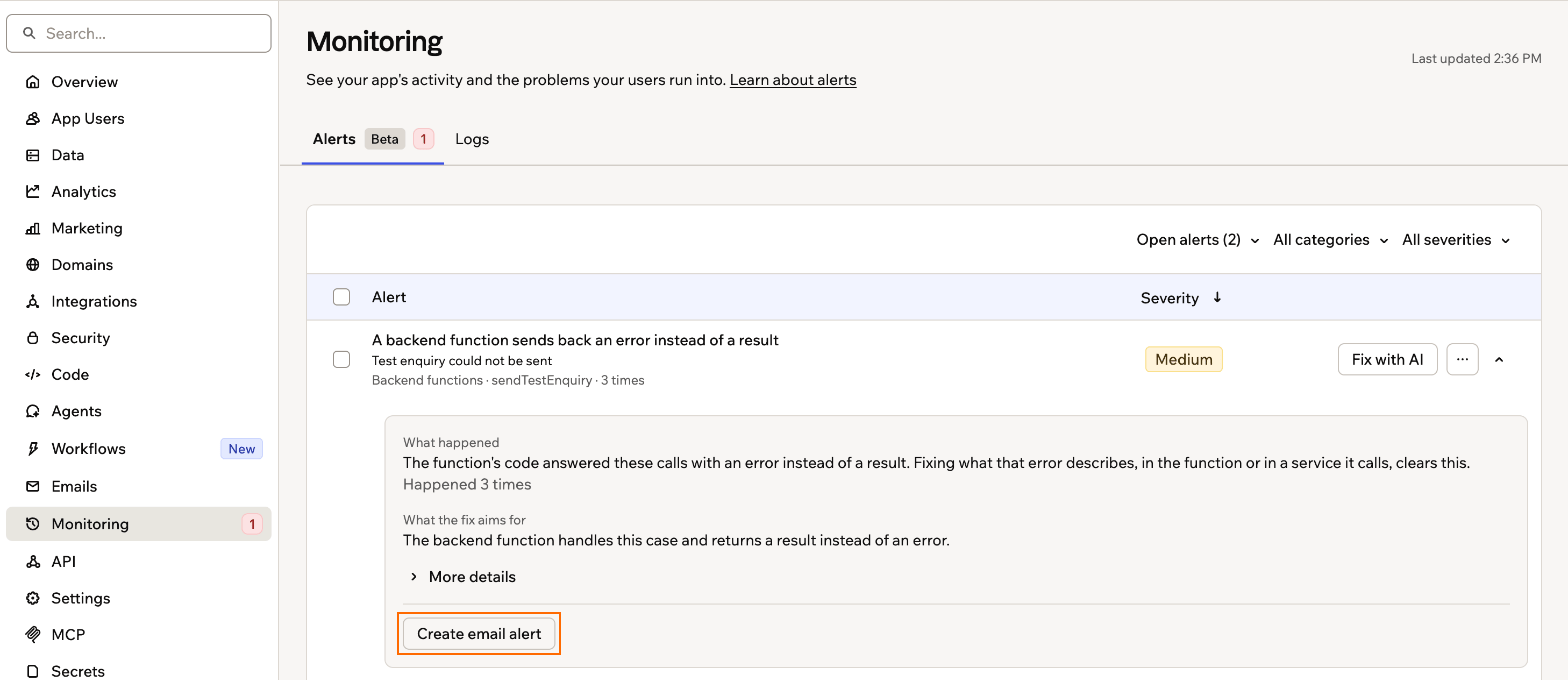
Eine E-Mail-Warnung in den Details einer Warnung erstellen
Warnungen verwerfen
Verwirf eine Warnung, bei der du nichts unternehmen willst. Sie verschwindet dann aus deinen offenen Warnungen. Eine verworfene Warnung bleibt verworfen, auch wenn das Problem erneut auftritt, bis du sie wiederherstellst. So verwirfst du eine Warnung:- Öffne deinen App-Editor.
- Klicke auf Dashboard.
- Klicke in der Seitenleiste auf Monitoring.
-
Klicke auf dem Tab Warnmeldungen neben der Warnung auf das Symbol Weitere Aktionen.
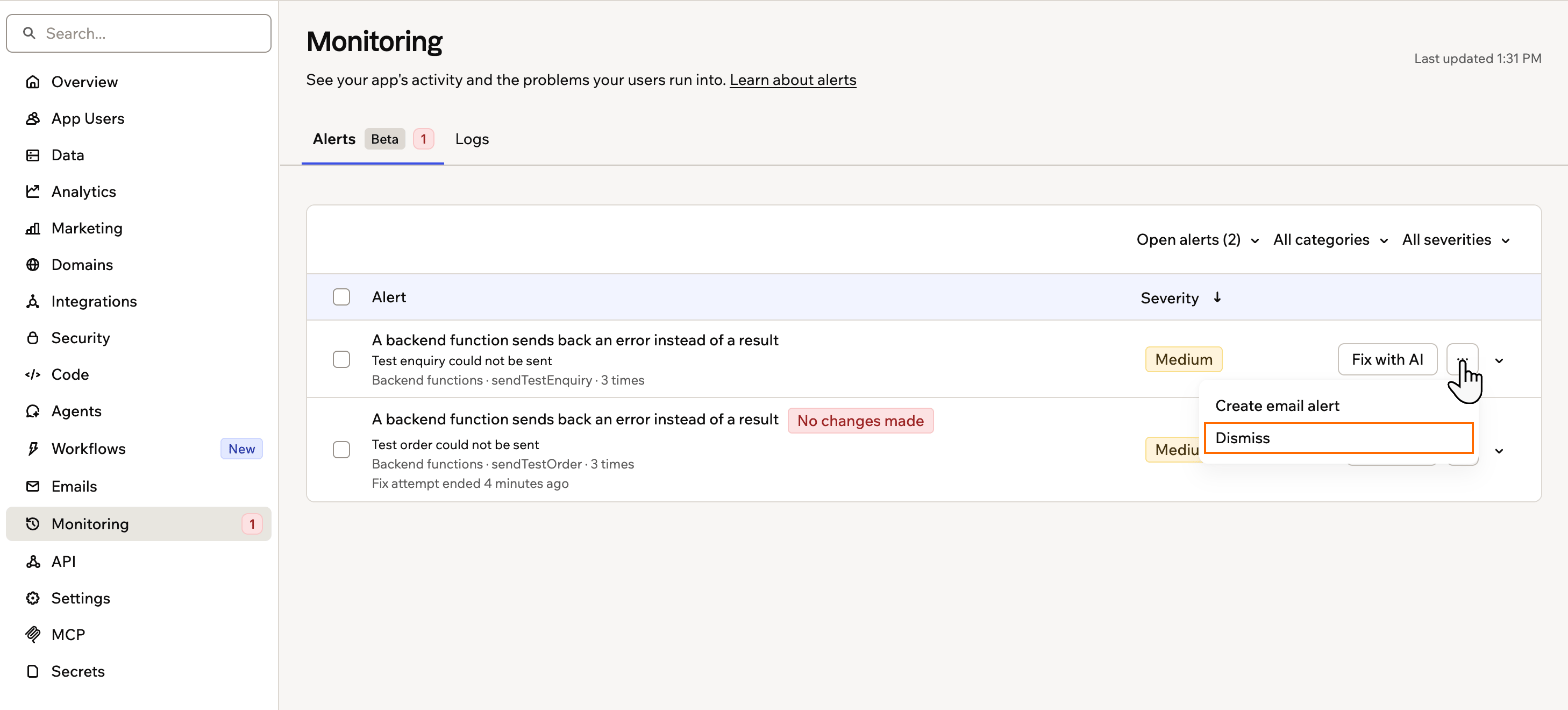
Eine Warnung über ihr Menü More actions verwerfen
- Klicke auf Schließen.
Logs erkunden
Nutze Logs, um Probleme zu beheben, zu bestätigen, dass Automatisierungen gelaufen sind, und zu prüfen, wer was in deiner App getan hat. Das reicht von Nutzeraktionen und Funktionsaufrufen bis zu Schema- und Integrationsänderungen. Jedes Ereignis zeigt seinen Typ, wer es ausgelöst hat und wann. Du kannst jedes Ereignis aufklappen, um alle Details zu sehen.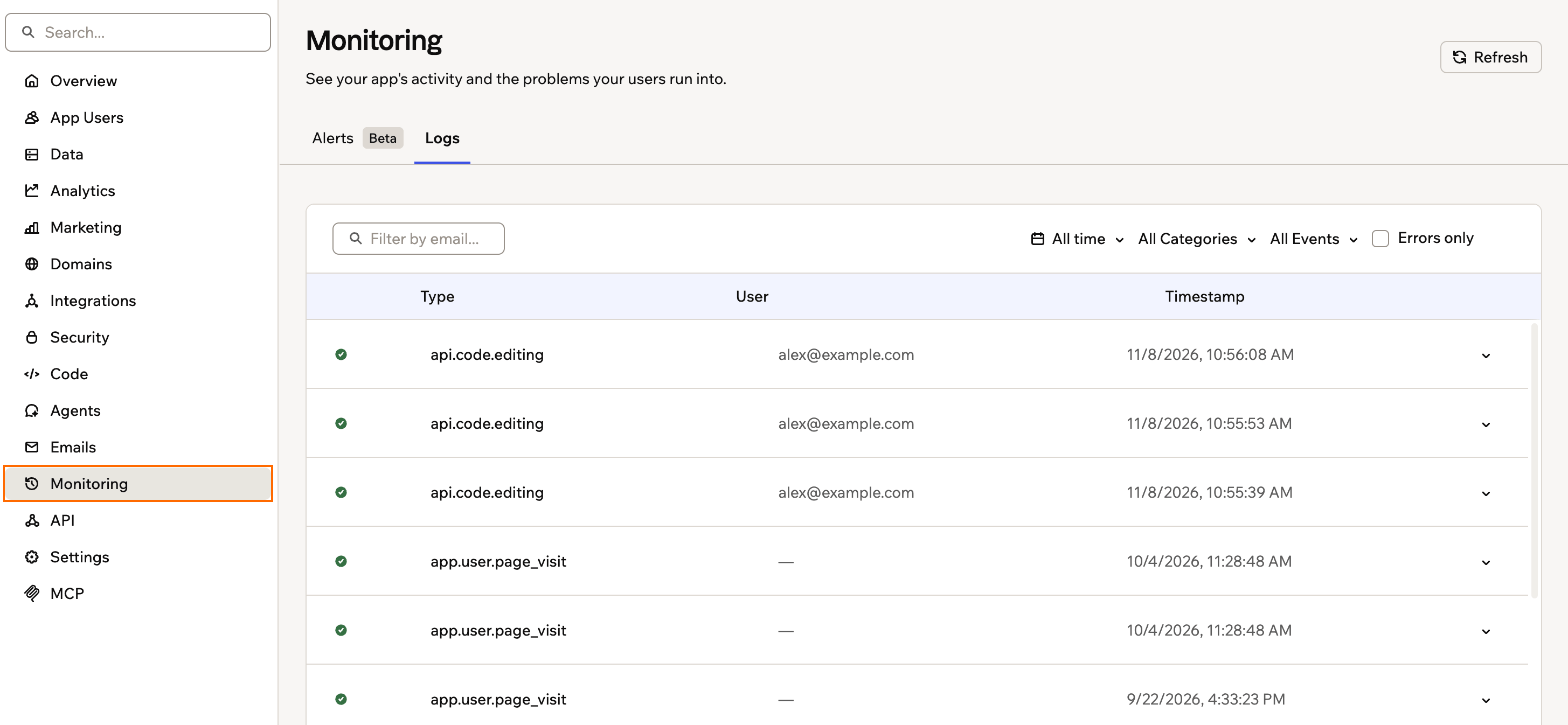
Deine App-Logs
Log-Kategorien verstehen
Logs sind in 2 Kategorien gruppiert.- Runtime: Aktivität, während Personen deine App nutzen. Dazu gehören Entity-Vorgänge (erstellt, aktualisiert, gelöscht, wiederhergestellt) und Nutzerereignisse (registriert, angemeldet, eingeladen, Rolle geändert, Seitenbesuche). Dazu gehören auch Zugriffsanfragen, Funktionsaufrufe, Ausführungen von Integrationen und Automatisierungen, Agent-Gespräche, Datenimporte, Datei-Uploads und Sicherheitsprüfungen.
- Einrichtung: Änderungen daran, wie deine App gebaut und konfiguriert ist. Dazu gehören Lebenszyklus-Ereignisse der App (erstellt, veröffentlicht, Veröffentlichung aufgehoben), Änderungen an Entity-Schemas, die Einrichtung von Zahlungen und OAuth-Integrationen sowie Domain-Änderungen.
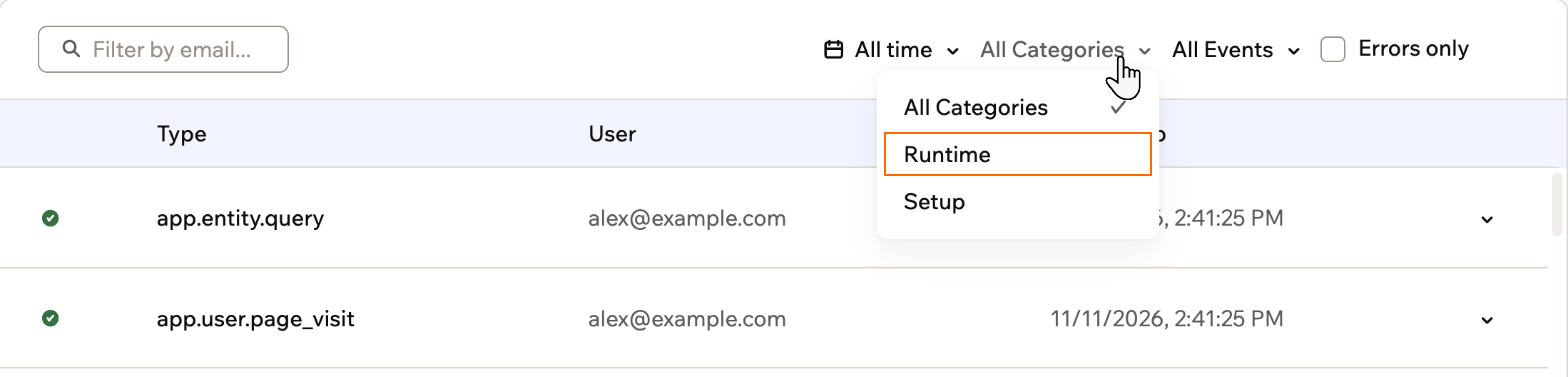
Logs nach Kategorie filtern
Logs filtern
Nutze die Steuerelemente über der Tabelle, um dich auf die Ereignisse zu konzentrieren, die dich interessieren.- Dropdown All time: Zeige Ereignisse aus einem Zeitraum, von den letzten 15 Minuten bis zu den letzten 30 Tagen. Oder wähle Benutzerdefinierter Zeitraum, um eigene Daten festzulegen.
- Dropdown All Events: Filtere nach einem bestimmten Ereignistyp, etwa Entity Updated oder Function Call.
- Nach E-Mail filtern: Gib eine E-Mail-Adresse ein, um die Aktivität einer Person zu sehen.
- Nur Fehler: Schalte das ein, um nur fehlgeschlagene Ereignisse anzuzeigen.

Deine Logs filtern
Ereignisdetails ansehen
Klicke auf eine Log-Zeile, um sie aufzuklappen. Je nach Ereignis zeigt die aufgeklappte Zeile:- Details: Die vollständigen Metadaten des Ereignisses, etwa die betroffene Entity und die betroffenen Felder.
- Ausgaben: Was das Ereignis erzeugt hat, zum Beispiel die Antwort einer Funktion.
- Fehler: Die Fehlermeldung, wenn das Ereignis fehlgeschlagen ist.

Die Details eines Log-Ereignisses prüfen
FAQs
Klicke unten auf eine Frage, um mehr über das Überwachen deiner App zu erfahren.Warum sehe ich keine Logs?
Warum sehe ich keine Logs?
Logs erscheinen, sobald es in deiner App Aktivität gibt. Bleibt die Tabelle leer, öffne deine App und führe eine Aktion aus, etwa das Erstellen eines Datensatzes. Klicke dann auf Aktualisieren.
Sind Logs dasselbe wie Analytics?
Sind Logs dasselbe wie Analytics?
Nein. Analytics fasst Trends bei Traffic und Nutzung zusammen. Logs erfassen einzelne Ereignisse mit allen Details. Nutze Analytics, um zu verstehen, wie deine App abschneidet, und Logs, um bestimmte Aktionen zu untersuchen.
Kann ich Logs für meine Backend-Funktionen sehen?
Kann ich Logs für meine Backend-Funktionen sehen?
Ja. Filtere den Ereignistyp nach Function Call, um jeden Aufruf zu sehen. Zum Live-Debugging beim Bauen kannst du auch den Aktivitätsmonitor im Code-Editor nutzen.
Diese Seite wurde mit KI übersetzt. Die genauesten und aktuellsten Informationen findest du in der englischen Version.