

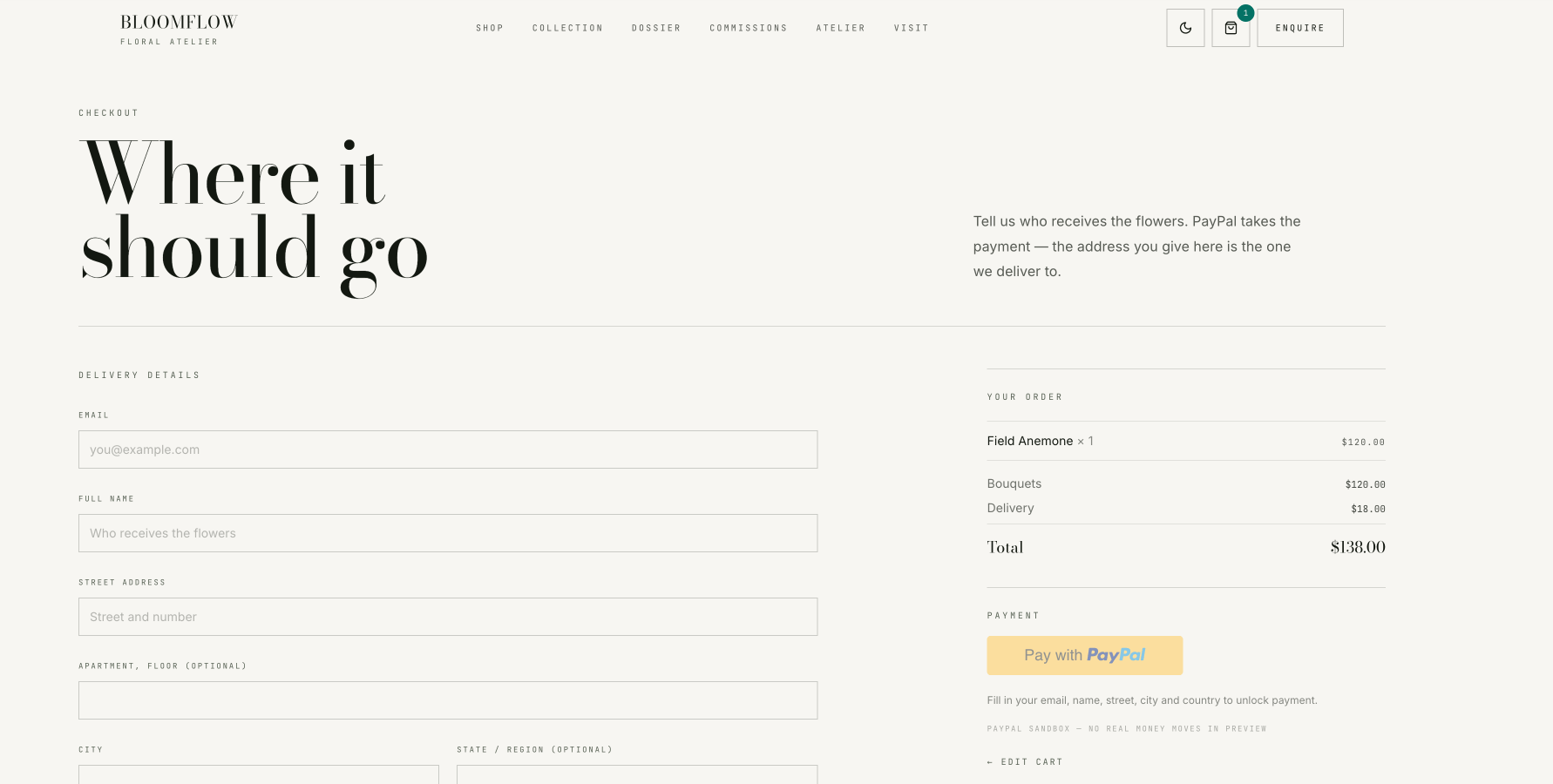
PayPal-Checkout in deiner App
Schritt 1 | PayPal verbinden
Verbinde PayPal über den KI-Chat oder über die Seite Integrationen in deinem App-Dashboard. In beiden Fällen bringt Base44 dich zu PayPal. Dort meldest du dich an oder erstellst ein Konto. Danach bringt PayPal dich zurück zur Seite Integrationen deiner App. Sobald PayPal Zahlungen annehmen kann, sagt dir eine Nachricht im KI-Chat, dass PayPal jetzt mit deiner App verbunden ist.Bevor du PayPal verbindest:
- PayPal-Konto: Halte deine PayPal-Anmeldedaten bereit oder erstelle während der Registrierung ein PayPal-Konto.
- Kartenzahlungen: Um neben PayPal auch Kartenzahlungen anzunehmen, brauchst du ein PayPal-Geschäftskonto.
- Gehe zu deinem App-Editor.
- Wähle eine der folgenden Möglichkeiten:
Über den KI-Chat verbinden
Über den KI-Chat verbinden
-
Bitte die KI, deiner App PayPal-Zahlungen hinzuzufügen. Zum Beispiel:
- Klicke im KI-Chat auf der Karte Connect to PayPal auf Verbinden.
- Melde dich bei PayPal an oder erstelle ein Konto. Folge dann den Schritten von PayPal, um die Registrierung abzuschließen.
- Wenn PayPal dich zur Seite Integrationen zurückbringt, gehe zurück zum KI-Chat. Sobald PayPal bereit ist, zeigt der Chat, dass PayPal jetzt mit deiner App verbunden ist. Du kannst dann in Schritt 3 den Checkout hinzufügen.
Über die Seite Integrationen verbinden
Über die Seite Integrationen verbinden
- Klicke auf Dashboard.
- Klicke auf Integrationen.
- Klicke auf Connector hinzufügen.
- Suche nach PayPal und klicke auf PayPal.
-
Klicke auf Verbinden.

Dein PayPal-Konto verbinden
- Melde dich bei PayPal an oder erstelle ein Konto. Folge dann den Schritten von PayPal, um die Registrierung abzuschließen.
Schritt 2 | Deinen Status prüfen
Um zu sehen, ob deine App schon PayPal-Zahlungen annehmen kann, klicke in deinem App-Dashboard auf Integrationen. Prüfe dann die Meldung unter PayPal. Sobald du live bist, siehst du auch deine PayPal-Händler-ID. So erkennst du, auf welches PayPal-Konto eine App ausgezahlt wird.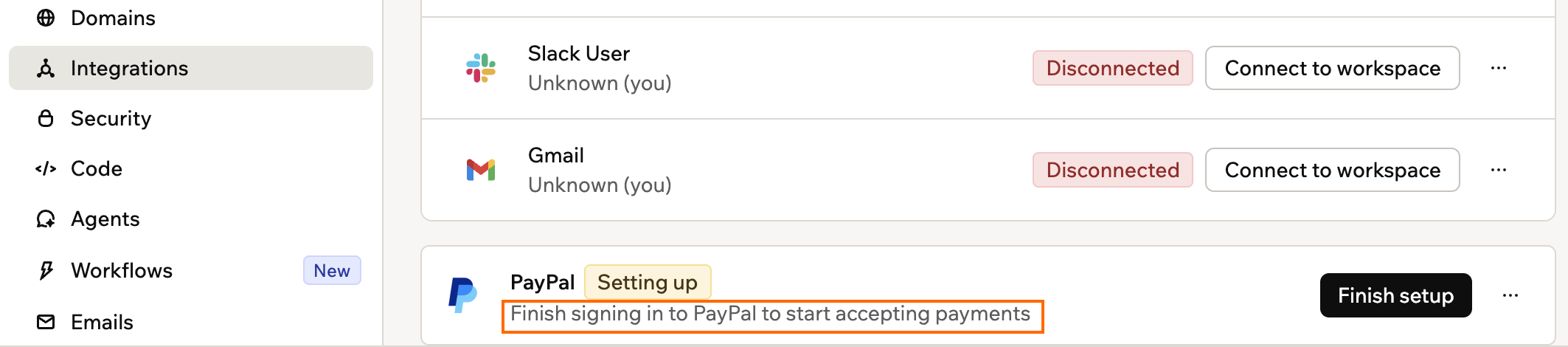
Den Status von PayPal auf der Seite Integrationen prüfen
Eventuell musst du zuerst einen Schritt bei PayPal abschließen. Die Meldung unter PayPal wird automatisch aktualisiert, sobald du das getan hast.
Schritt 3 | Den Checkout hinzufügen
Sobald PayPal verbunden ist, bitte den KI-Chat, den PayPal-Checkout hinzuzufügen. Deine Kunden klicken auf deiner Checkout-Seite auf die PayPal-Schaltfläche und genehmigen die Zahlung bei PayPal, ohne deine App zu verlassen. Wenn dein PayPal-Konto Karten annimmt, können deine Kunden auch per Karte zahlen. Du musst keine PayPal-Schlüssel in den Chat einfügen. Diesen Schritt brauchst du auch, wenn du PayPal über den KI-Chat verbunden hast. Die KI fügt den Checkout nämlich erst hinzu, wenn PayPal verbunden ist. Wenn PayPal noch nicht verbunden ist, zeigt der KI-Chat zuerst die Karte Connect to PayPal. Klicke auf Verbinden und schließe die Registrierung bei PayPal ab. Gehe dann zurück zum KI-Chat und bitte ihn, deinen Checkout mit PayPal zu verknüpfen. So fügst du den PayPal-Checkout hinzu:- Gehe zu deinem App-Editor.
- Beschreibe im KI-Chat, was du verkaufst und wie Kunden bezahlen sollen. Zum Beispiel:
Schritt 4 | Eine Testzahlung machen
Prüfe, ob dein PayPal-Konto Zahlungen annimmt, indem du auf der Checkout-Seite von PayPal eine Testbestellung über $1 bezahlst. Du brauchst dafür ein anderes PayPal-Konto oder eine Karte, denn PayPal lässt dich nicht an das verbundene Konto zahlen. Es ist eine echte Zahlung. Du kannst sie danach erstatten. Wenn du lieber keine Zahlung machen möchtest, kann die KI deinen Checkout stattdessen für dich prüfen. Öffne die Seite Zahlungen in deinem App-Dashboard und klicke dann unter Den Builder prüfen lassen auf Prüfen. Die KI prüft deine Produkte, deinen Checkout und was nach einer Zahlung passiert. Sie behebt alles, was einen Kunden am Bezahlen hindern würde.
Die KI bitten, deinen Checkout zu prüfen
- Gehe zu deinem App-Editor.
- Klicke auf Dashboard.
- Klicke auf Zahlungen.
- Klicke unter Testkauf durchführen auf Test with $1.
- Bezahle mit einem anderen PayPal-Konto oder einer Karte.
Zahlungen verfolgen und erstatten
Deine PayPal-Zahlungen erscheinen im Tab Zahlungen in deinem App-Dashboard, mit deinem Umsatz, deinen Transaktionen und Abos. Streitigkeiten, Auszahlungen und Belege bearbeitest du in deinem PayPal-Konto. Du öffnest es über den Link PayPal account über deinen Transaktionen im Tab Zahlungen. Siehe Zahlungen in deiner App verfolgen. Base44 erhebt keine Gebühr auf PayPal-Zahlungen. PayPal berechnet seine Standardgebühren und behält seine Gebühr eventuell ein, wenn du eine Zahlung erstattest.Wenn du neu beim Verkaufen mit PayPal bist, hält PayPal einige deiner ersten Zahlungen eventuell bis zu 21 Tage zurück, bevor du sie nutzen kannst.
- Gehe zu deinem App-Editor.
- Klicke auf Dashboard.
- Klicke auf Zahlungen.
- Klicke auf Transaktionen.
- Klicke auf die Zahlung, die du erstatten möchtest.
- Klicke auf Erstatten.
- Gib den zu erstattenden Betrag ein. Er kann niedriger als die ganze Zahlung sein.
- Klicke auf Erstatten und dann zur Bestätigung auf Ja, erstatten.
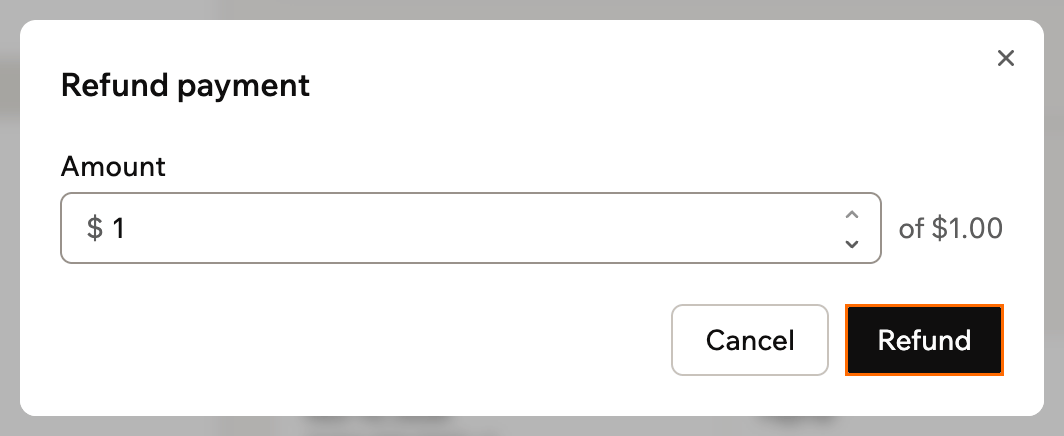
Das Fenster Refund payment
Abos verwalten
Mit PayPal-Abos kannst du den Plan eines Kunden aus deiner App kündigen, pausieren oder fortsetzen. Bitte den KI-Chat, diese Aktionen einer Admin-Seite hinzuzufügen. Er richtet deine App dann für jede Aktion ein. Zum Beispiel:- Abbrechen: PayPal beendet den Plan sofort. Er erscheint daher in deinem Tab Subscriptions als Storniert, nicht als Wird gekündigt. Dein Kunde behält den Zugriff bis zum Ende des bereits bezahlten Zeitraums.
- Pausieren: Die Abrechnung stoppt, und dein Kunde verliert den Zugriff, solange der Plan pausiert ist.
- Fortsetzen: Der Plan wird wieder aktiv, und dein Kunde hat Zugriff, solange sein Plan bezahlt ist.
- Erstatten: Eine vollständige Erstattung der letzten Abo-Zahlung beendet den Zugriff deines Kunden. Eine Teilerstattung lässt seinen Plan weiterlaufen.
PayPal trennen
Wenn du PayPal trennst, nimmt deine App sofort keine neuen Zahlungen mehr an. Deine bisherigen Transaktionen bleiben in deinen Unterlagen. So trennst du PayPal:- Gehe zu deinem App-Editor.
- Klicke auf Dashboard.
- Klicke auf Integrationen.
- Klicke neben PayPal auf das Symbol Weitere Aktionen .
- Klicke auf Trennen.
Fehlerbehebung
Wenn PayPal nicht wie erwartet funktioniert, suche deine Situation unten.Meine Registrierung bei PayPal hat nicht funktioniert
Meine Registrierung bei PayPal hat nicht funktioniert
PayPal erlaubt Verkäufern im Land deines Unternehmens eventuell nicht, Zahlungen zu empfangen. Du kannst Zahlungen stattdessen mit Base44 Payments oder Stripe annehmen.
PayPal sagt, dass meine App bereits Zahlungen annimmt
PayPal sagt, dass meine App bereits Zahlungen annimmt
Deine App nimmt bereits Zahlungen über einen anderen Anbieter oder einen Store an. Jede App kann nur 1 nutzen. Trenne deinen aktuellen Anbieter und verbinde dann PayPal.
Mein Checkout sagt, dass PayPal eingerichtet wird
Mein Checkout sagt, dass PayPal eingerichtet wird
Dein Checkout wartet, bis PayPal verbunden und bereit ist. Prüfe die Meldung unter PayPal auf der Seite Integrationen und schließe jeden Schritt ab, den sie verlangt. Bitte dann den KI-Chat, deinen PayPal-Checkout fertigzustellen.
Diese Seite wurde mit KI übersetzt. Die genauesten und aktuellsten Informationen findest du in der englischen Version.