

Eine Zahlungsmethode verbinden
Bitte den KI-Chat, eine Zahlungsmethode zu verbinden, und folge dann den unten stehenden Schritten, um deine Einrichtung abzuschließen.Schritt 1 | Zahlungen verbinden
- Gehe zu deinem App-Editor.
- Bitte den KI-Chat, Zahlungen einzurichten. Zum Beispiel:
- Klicke auf Connect Payments.
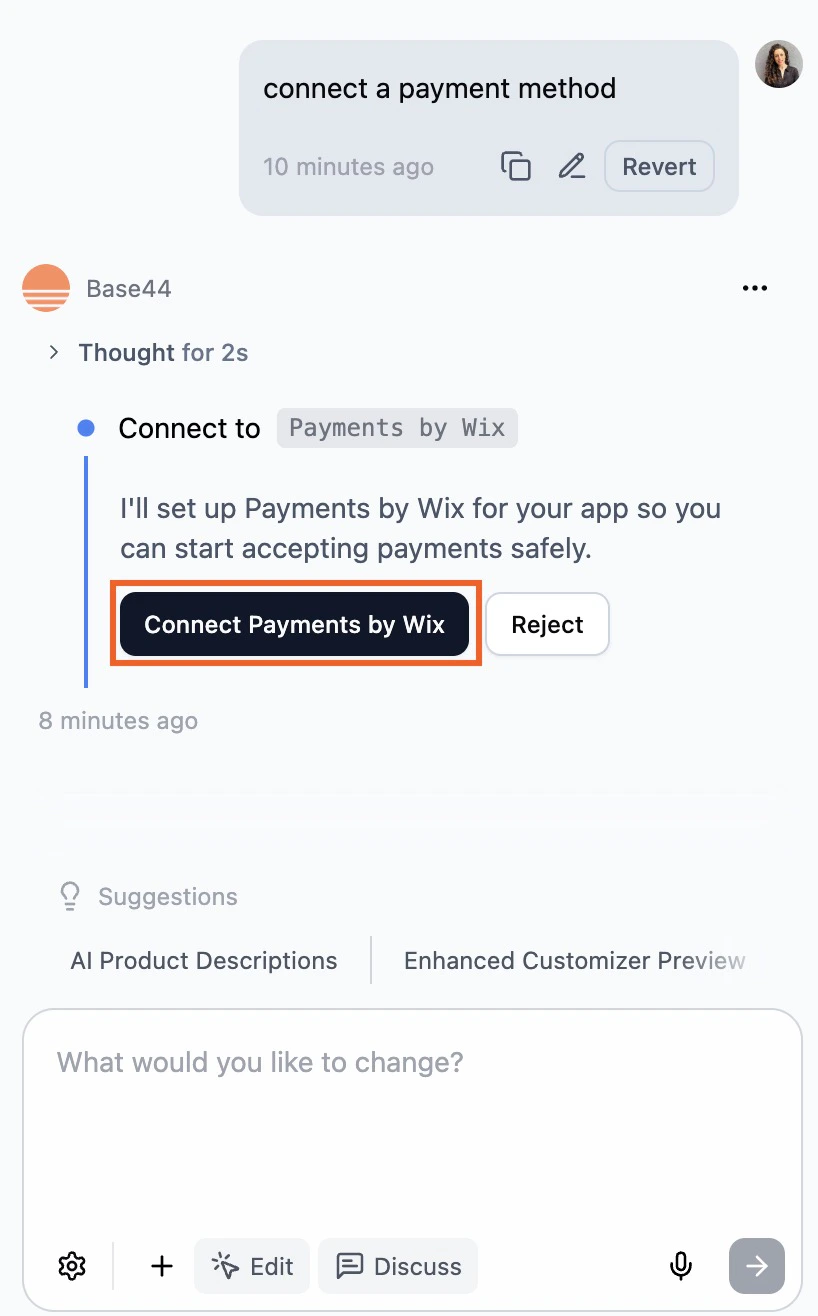
Zahlungen in deiner Base44-App für Israel verbinden
Schritt 2 | Eine Zahlungsmethode auswählen
- Klicke auf Dashboard.
- Klicke auf Overview.
- Klicke neben Payments auf Manage, um das Payments-Dashboard zu öffnen.
- Klicke auf Manage Payment Methods.
- Klicke neben deiner bevorzugten Zahlungsmethode auf Connect und folge den unten stehenden Schritten.
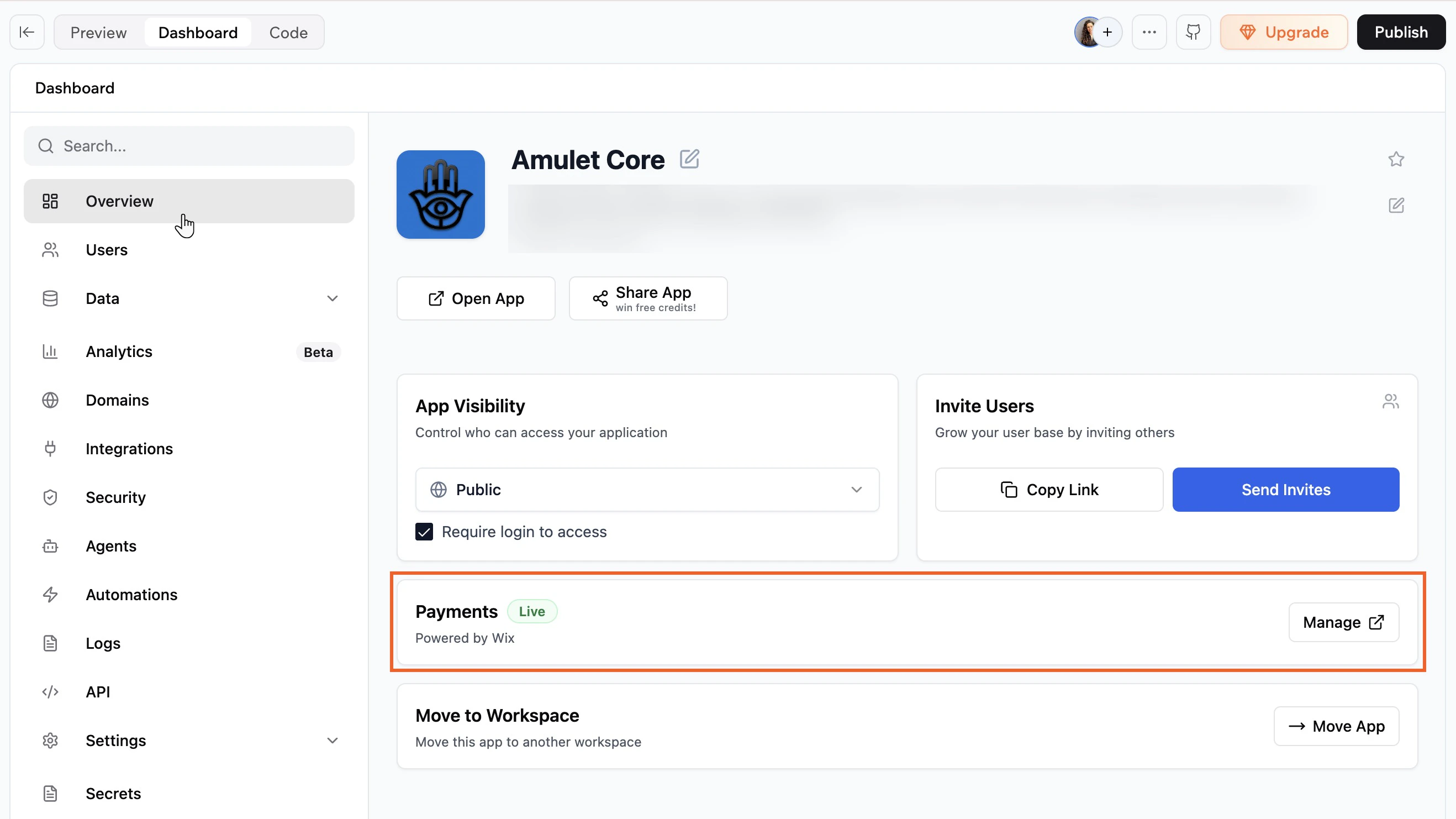
Deine Zahlungen für deine App verwalten
Tranzila
Tranzila ist ein israelisches Zahlungsgateway, das Kredit- und Debitkarten, Bit, Apple Pay, Google Pay, Raten und wiederkehrende Zahlungen unterstützt.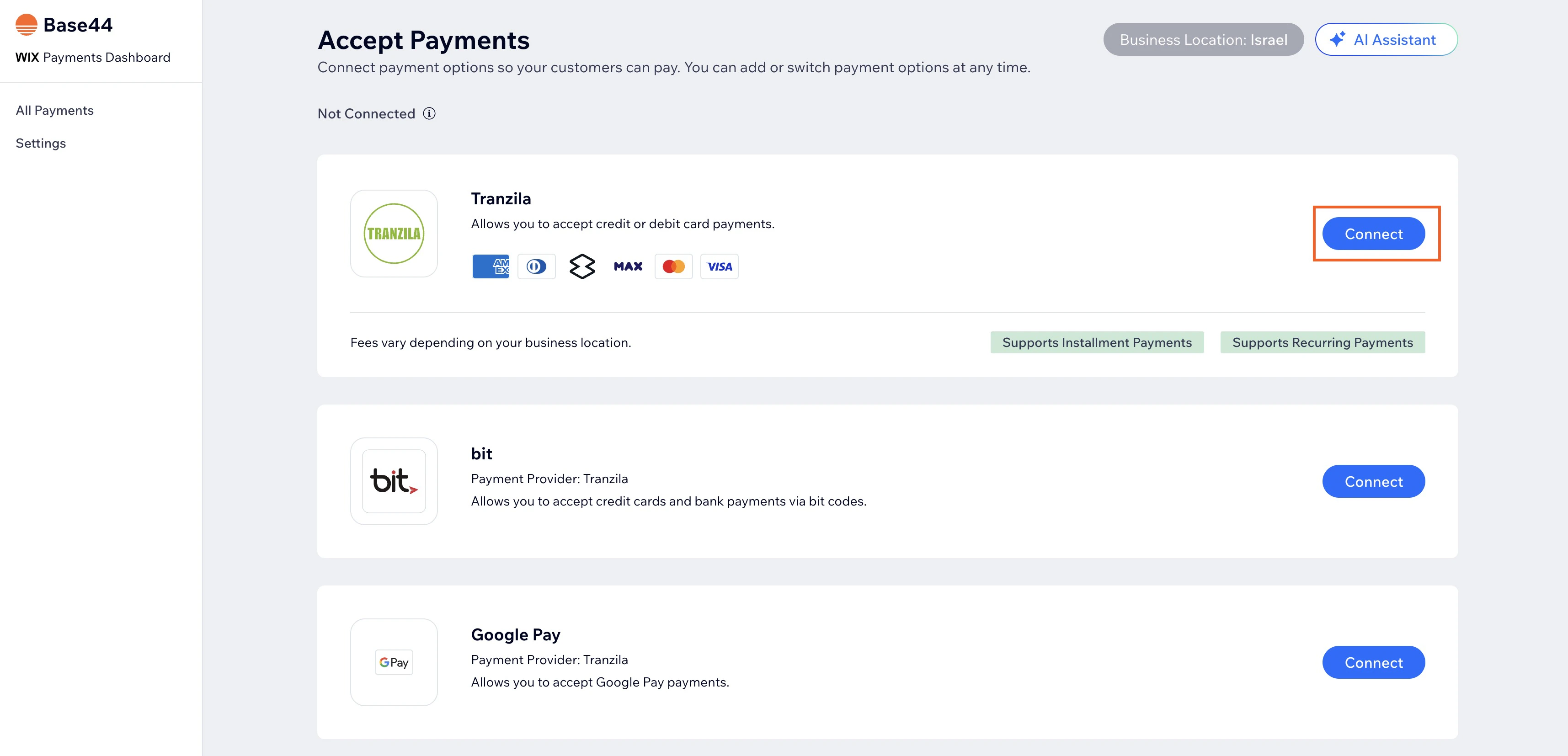
Tranzila verbinden
Ich habe ein Tranzila-Konto
Ich habe ein Tranzila-Konto
- Gib dein Terminal und deine Registered email ein.
- Klicke auf Connect.
Ich habe kein Tranzila-Konto
Ich habe kein Tranzila-Konto
- Klicke auf Create Tranzila account.
- Fülle das Registrierungsformular aus.
- Warte auf eine E-Mail oder Chat-Nachricht von Tranzila mit deinem Terminal und deiner Registered email.
- Kehre zur Payments-Seite in deinem Base44-Dashboard zurück und folge den Schritten im Abschnitt Ich habe ein Tranzila-Konto oben.
Max by Hyp
Max by Hyp ist eines der führenden Kreditkartenunternehmen Israels und bietet Händlern eine vollständige Zahlungsverarbeitungslösung, einschließlich Karten, digitalen Wallets, Ratenzahlungen und wiederkehrender Abrechnung.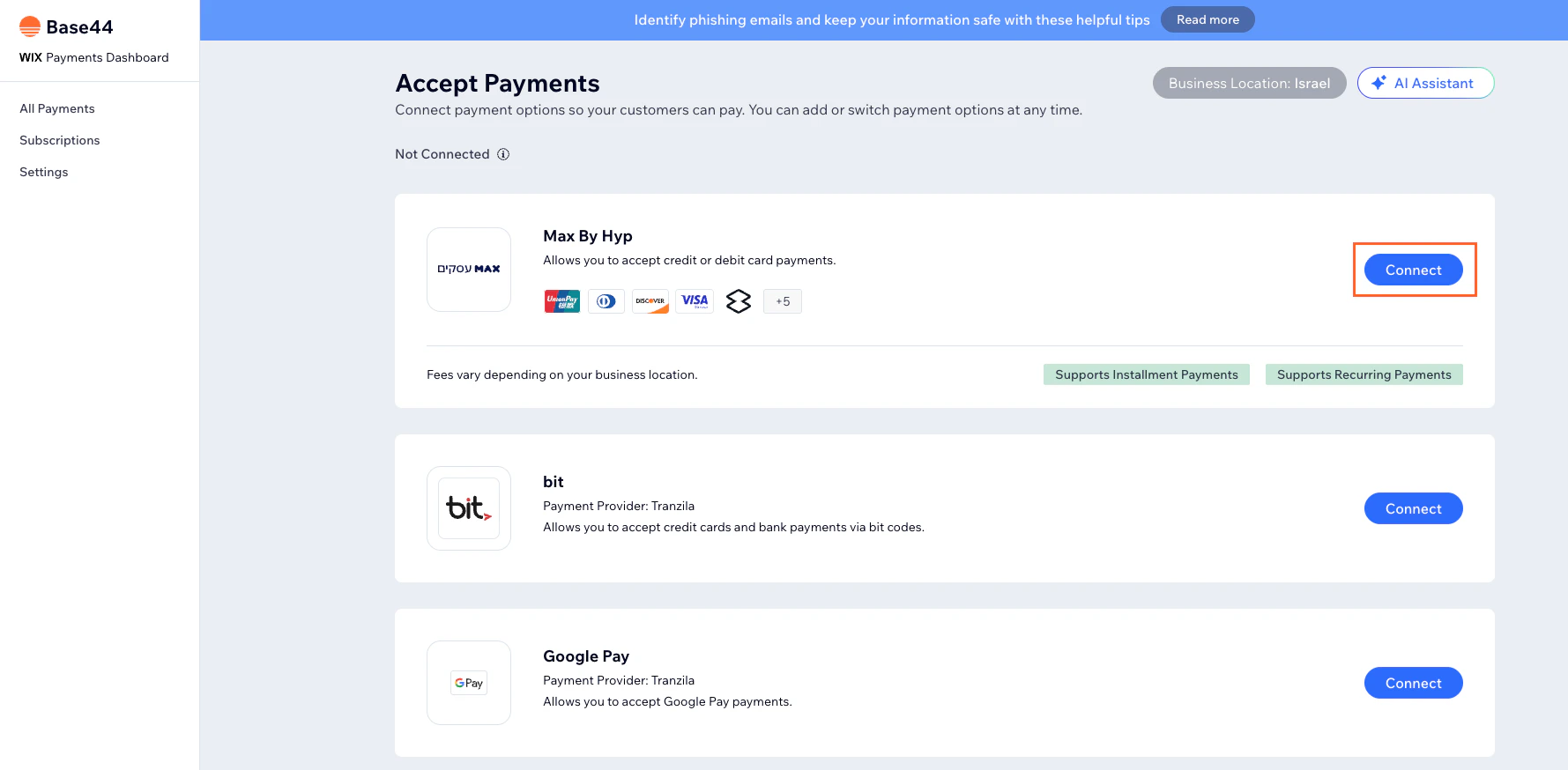
Max by Hyp verbinden
Ich habe ein Max-by-Hyp-Konto
Ich habe ein Max-by-Hyp-Konto
- Gib dein Masof (eindeutige Händler-ID) und deinen API Key ein.
- Aktiviere den Installments-Toggle, wenn du Ratenzahlungen anbieten möchtest.
- Klicke auf Connect.
Ich habe kein Max-by-Hyp-Konto
Ich habe kein Max-by-Hyp-Konto
- Klicke auf Create Max By Hyp account.
- Folge den Schritten zur Registrierung.
- Kehre zur Payments-Seite in deinem Base44-Dashboard zurück und folge den Schritten im Abschnitt Ich habe ein Max-by-Hyp-Konto oben.
Deine Zahlungsmethoden verwalten
Du kannst einzelne Zahlungsmethoden wie Karten, Apple Pay, Google Pay und Bit aktivieren oder deaktivieren.- Melde dich in Base44 an.
- Klicke in deinem App-Editor auf Dashboard.
- Klicke auf Overview.
- Klicke neben Payments auf Manage, um das Payments-Dashboard zu öffnen.
- Klicke neben der Zahlungsmethode, die du aktualisieren möchtest, auf Manage.
- Aktiviere oder deaktiviere den Toggle neben der Zahlungsmethode, die du ändern möchtest, und gib die relevanten Details ein.
FAQs
Kann ich Google-Pay-Zahlungen akzeptieren, ohne Kartenzahlungen zu akzeptieren?
Kann ich Google-Pay-Zahlungen akzeptieren, ohne Kartenzahlungen zu akzeptieren?
Nein. Um Google-Pay-Zahlungen zu akzeptieren, musst du auch Kartenzahlungen aktiviert haben.
Kann ich 3D-Secure-Zahlungen (3DS) mit Tranzila aktivieren?
Kann ich 3D-Secure-Zahlungen (3DS) mit Tranzila aktivieren?
Ja. 3DS kann innerhalb deines Tranzila-Kontos aktiviert werden. Für mehr Informationen kontaktiere Tranzila.
Wie kann ich feststellen, ob eine Zahlungsmethode aktiv ist?
Wie kann ich feststellen, ob eine Zahlungsmethode aktiv ist?
Um Online-Zahlungen zu akzeptieren, musst du einen Zahlungsanbieter verbinden. Sobald verbunden, ist dein Checkout für deine gewählten Zahlungsmethoden aktiv. Du musst auch dein Konto erfolgreich verifiziert haben, um Auszahlungen zu erhalten.
Was ist der Mindestzahlungsbetrag?
Was ist der Mindestzahlungsbetrag?
Einige Zahlungsmethoden haben einen Mindestzahlungsschwellenwert — Zahlungen unter diesem Betrag werden nicht verarbeitet. Tranzila erfordert einen Mindesttransaktionsbetrag von 5 ILS für Zahlungen mit der Bit-Zahlungsmethode.
Kann ich wiederkehrende Zahlungen anbieten?
Kann ich wiederkehrende Zahlungen anbieten?
Ja. Wiederkehrende Zahlungen werden sowohl mit Tranzila als auch mit Max by Hyp unterstützt.
Kann ich Ratenzahlungen anbieten?
Kann ich Ratenzahlungen anbieten?
Ja. Ratenzahlungen werden sowohl mit Tranzila als auch mit Max by Hyp unterstützt. Du kannst Raten beim Verbinden oder Verwalten deiner Zahlungsmethode aktivieren.
Wie bekomme ich meine Auszahlungen?
Wie bekomme ich meine Auszahlungen?
Auszahlungen werden von deinem verbundenen Zahlungsanbieter verwaltet, nicht von Base44. Kontaktiere deinen Zahlungsanbieter direkt für mehr Informationen.
Wie kann ich Zahlungsprobleme in meiner Base44-App beheben?
Wie kann ich Zahlungsprobleme in meiner Base44-App beheben?
Wenn nichts passiert, wenn jemand auf einen Pay- oder Checkout-Button klickt, überprüfe die Function Logs in deinem Base44-Dashboard, um das Problem zu diagnostizieren.
- Klicke in deinem App-Editor auf Dashboard.
- Klicke auf Code, dann auf Functions.
- Finde die Funktion, die zu deinem Zahlungsablauf gehört (z.B. create Checkout für einen Store).
- Klicke auf die Funktion und scrolle zum Abschnitt Logs.
Diese Seite wurde mit KI übersetzt. Die genauesten und aktuellsten Informationen findest du in der englischen Version.