

base44.integrations.custom.call() aufrufen, anstatt eine eigene Verbindung einzurichten. Das funktioniert sowohl für interne APIs als auch für Partner-APIs, auf die dein Team angewiesen ist.
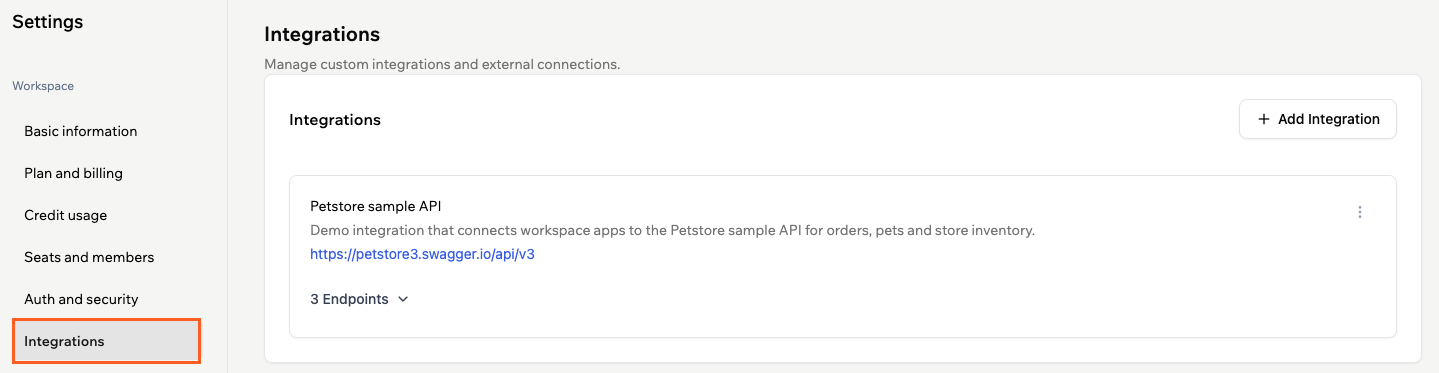
Integrationen in einem Workspace in Base44
Workspace-Integrationen verstehen
Eine Workspace-Integration ist eine gemeinsame Verbindung von deinem Workspace zu einer externen oder internen API, wie einem CRM, Support-System oder benutzerdefinierten Backend. Du definierst sie einmal in deinem Workspace aus einer OpenAPI- oder Swagger-Spezifikation, wählst aus, welche Operationen erlaubt sind, und jede kompatible App in diesem Workspace kann diese Operationen aufrufen. Das hält die Konfiguration an einem Ort und macht es einfacher, die externen Systeme zu verwalten, auf die dein Team angewiesen ist. Workspace-Integrationen sind nützlich, wenn du:- Dieselbe externe oder interne API in mehreren Apps im selben Workspace verwenden möchtest.
- Sensible Details wie API-Schlüssel und Tokens an einem sicheren Ort behalten möchtest, verwaltet als Workspace-Secrets.
- Einschränken möchtest, welche Endpoints verfügbar sind, damit Apps nur genehmigte, spec-definierte Operationen aufrufen.
- Eine klare Trennung zu Ein-Klick-OAuth-Connectors behalten möchtest, da Workspace-Integrationen Workspace-verwaltet und spec-getrieben sind.
- Klar machen möchtest, auf welche externen Systeme dein Workspace angewiesen ist.
Eine Integration erstellen
Erstelle eine benutzerdefinierte Workspace-Integration, wenn du eine neue externe API für deine Apps verfügbar machen möchtest und diese API über eine OpenAPI- oder Swagger-Spezifikation verfügt. Base44 liest die Spezifikation, lässt dich die Endpoints auswählen, die du verfügbar machen möchtest, und erstellt eine wiederverwendbare Integration für deinen Workspace.Schritt 1 | Eine neue Integration hinzufügen
- Klicke oben links in deinem Konto auf deinen Workspace-Namen.
- Klicke auf Settings.
- Klicke auf Integrations.
- Klicke auf New Integration.
- Wähle, wie du deine API-Spezifikation bereitstellen möchtest:
- From URL: Gib die öffentliche URL deiner OpenAPI- oder Swagger-Datei in das Feld OpenAPI Specification URL ein, zum Beispiel
https://api.example.com/openapi.json. - Paste JSON: Füge die vollständige JSON-Definition deiner OpenAPI- oder Swagger-Spezifikation in den Editor ein.
- From URL: Gib die öffentliche URL deiner OpenAPI- oder Swagger-Datei in das Feld OpenAPI Specification URL ein, zum Beispiel
- Klicke auf Continue.
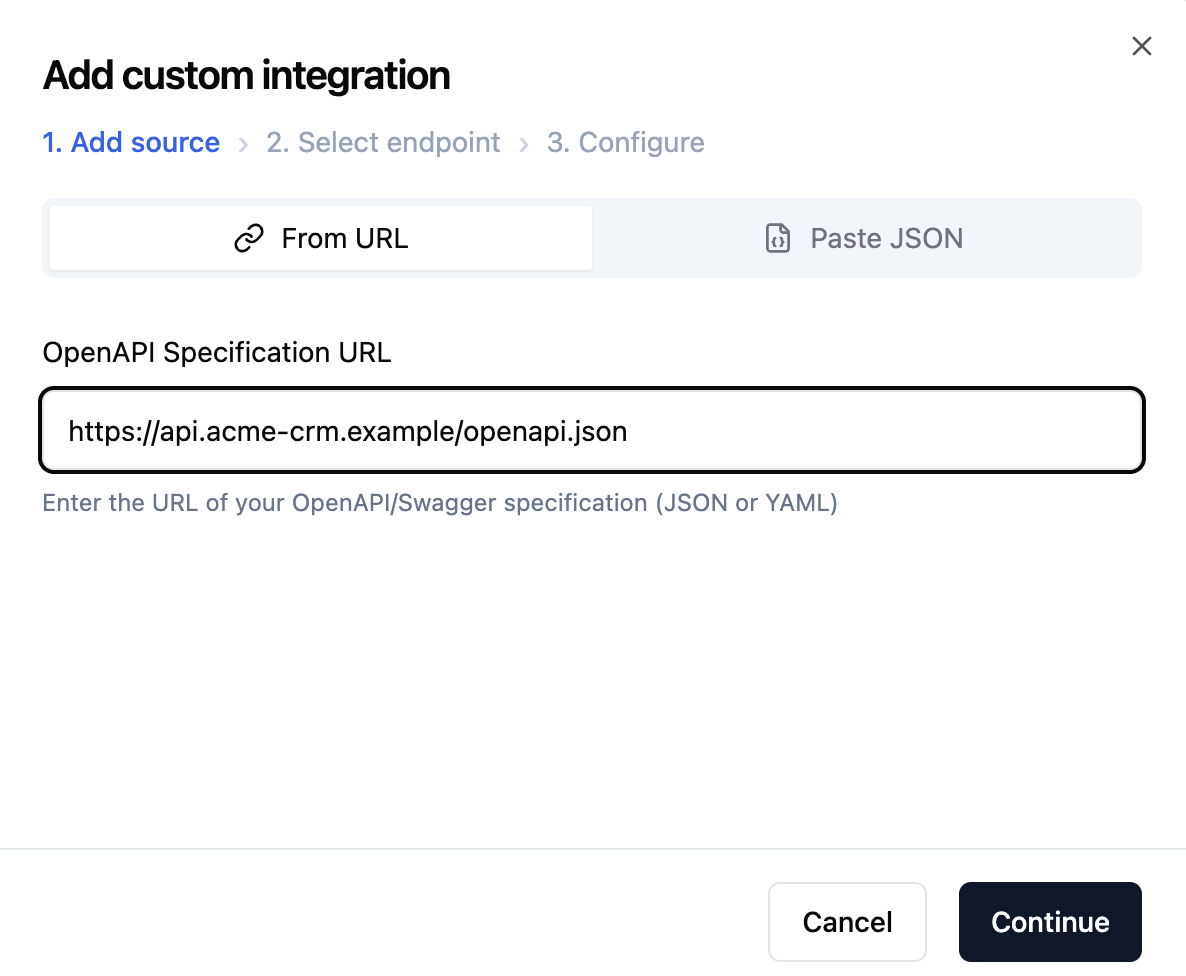
Eine benutzerdefinierte Integration in einem Workspace hinzufügen
Schritt 2 | Endpoints zum Verfügbarmachen auswählen
Wähle bis zu 30 Endpoints für deine Integration aus. So wählst du Endpoints aus:- Überprüfe die Liste der Endpoints, die Base44 aus deiner Spezifikation findet. Du kannst das Suchfeld verwenden, um bestimmte Pfade oder Operationen nach Methode oder Pfadname zu finden.
- Aktiviere die Kontrollkästchen für die Endpoints, die du in deinem Workspace verfügbar machen möchtest.
- Klicke auf Continue.
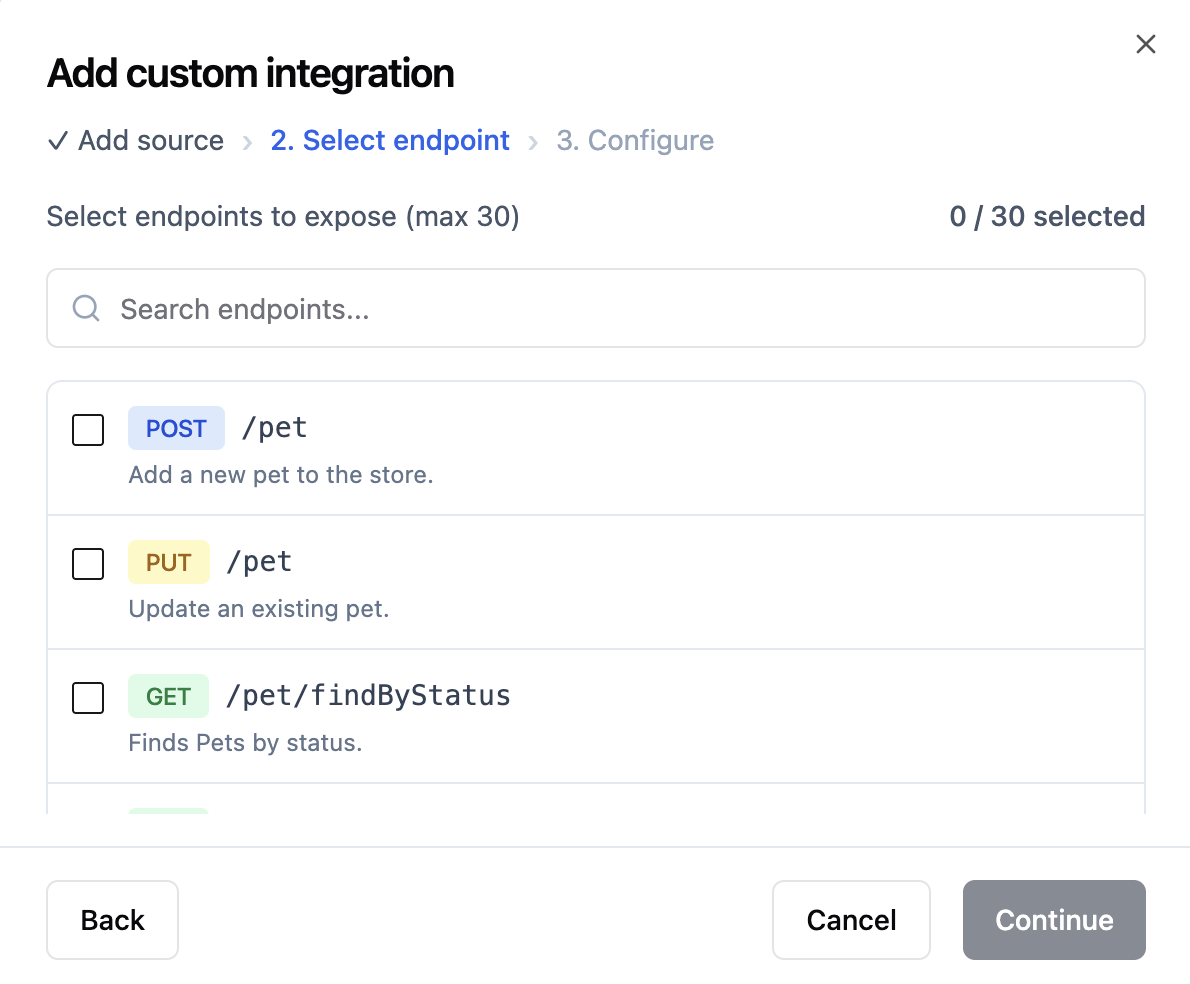
Die Endpoints auswählen, die für deine Workspace-Integration verfügbar gemacht werden sollen
Schritt 3 | Deine Integration konfigurieren
Konfiguriere deine Integrationsdetails, lege die Basis-URL fest und füge alle benutzerdefinierten Header hinzu, die deine API benötigt. Sensible Header-Werte bleiben geschützt. Häufige Auth-Header wieauthorization, x-api-key, api-key, x-auth-token, x-access-token, x-secret-key, bearer, secret, password und credential werden immer als Secrets behandelt. Ihre Werte werden als verschlüsselte Workspace-Secrets gespeichert, niemals an den Browser zurückgesendet und werden als “sensitive – delete to change” angezeigt, wenn du die Integration bearbeitest.
So konfigurierst du deine Integration:
- Lege die Details für deine Integration fest:
- Slug: Gib einen URL-freundlichen Identifier für die Integration ein, zum Beispiel
my-api. - Name: Gib den Anzeigenamen ein, der in der Liste deiner Workspace-Integrationen erscheint.
- Description: Beschreibe, was die Integration tut, damit Teammitglieder wissen, wann sie sie verwenden sollen.
- Base URL: Bestätige oder aktualisiere die Basis-URL für deine API.
- Slug: Gib einen URL-freundlichen Identifier für die Integration ein, zum Beispiel
- Wenn deine API Header benötigt, die mit jeder Anfrage gesendet werden müssen, füge sie im Abschnitt Custom Headers hinzu:
- Klicke auf Add Header.
- Gib den Header-Namen ein, wie
AuthorizationoderX-API-Key. - Gib den Header-Wert ein, wie deinen API-Schlüssel oder Token.
- Verwende das Sichtbarkeitssymbol, um den Header-Wert nach Bedarf zu verbergen oder anzuzeigen.
- Überprüfe die Liste der ausgewählten Endpoints am unteren Rand des Dialogs.
- Klicke auf Create Integration.
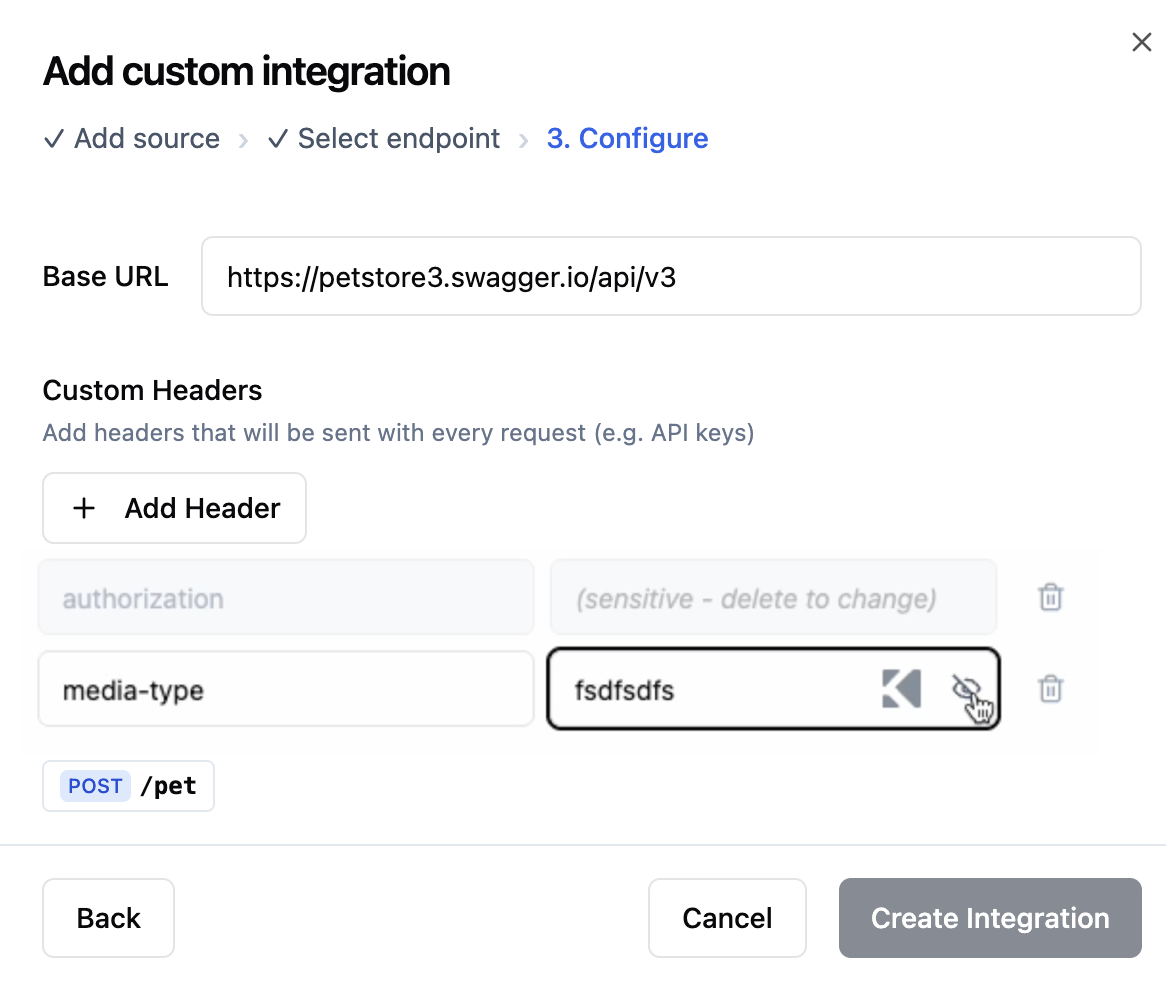
Deine Workspace-Integration konfigurieren
Workspace-Integrationen verwalten
Nachdem du eine Workspace-Integration erstellt hast, erscheint sie im Tab Integrations deines Workspace. Von dort aus kannst du ihre Details anzeigen, Einstellungen bearbeiten oder sie entfernen, wenn du sie nicht mehr brauchst.Integrationsdetails anzeigen
- Klicke oben links in deinem Konto auf deinen Workspace-Namen.
- Klicke auf Settings.
- Klicke auf Integrations.
- Sieh dir die Integration an, die du prüfen möchtest, und erweitere die Endpoints.
Eine Integration bearbeiten
- Klicke oben links in deinem Konto auf deinen Workspace-Namen.
- Klicke auf Settings.
- Klicke auf Integrations.
- Klicke auf das Symbol More Actions auf der Integrations-Karte.
- Klicke auf Edit.
- Aktualisiere die benötigten Felder und speichere deine Änderungen.
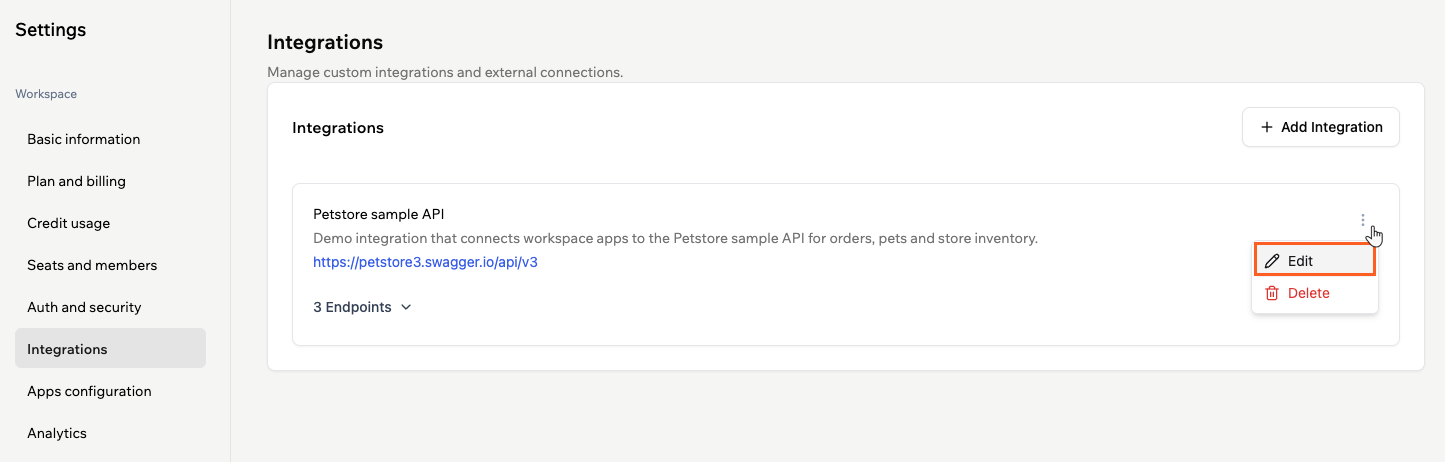
Eine Workspace-Integration bearbeiten
Eine Integration löschen
- Klicke oben links in deinem Konto auf deinen Workspace-Namen.
- Klicke auf Settings.
- Klicke auf Integrations.
- Klicke auf das Symbol More Actions auf der Integrations-Karte.
- Klicke auf Delete.
- Klicke erneut auf Delete, um zu bestätigen, dass du sie aus dem Workspace entfernen möchtest.
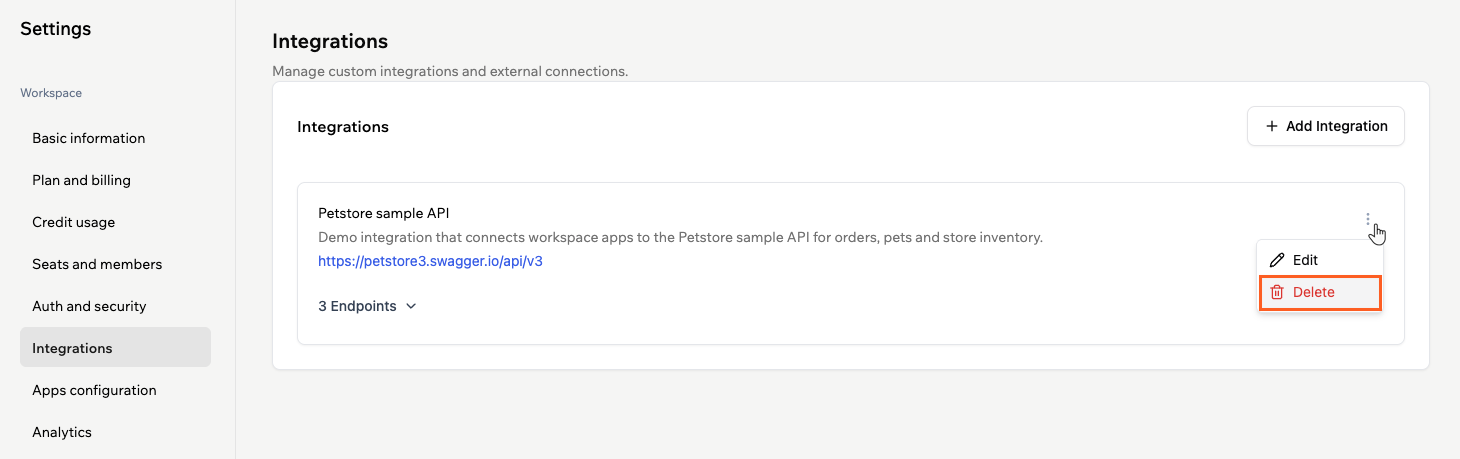
Eine Workspace-Integration löschen
FAQs
Klicke unten auf eine Frage, um mehr über Workspace-Integrationen zu erfahren.Wie verwende ich eine Workspace-Integration in meiner App?
Wie verwende ich eine Workspace-Integration in meiner App?
Wer kann Workspace-Integrationen erstellen und verwalten?
Wer kann Workspace-Integrationen erstellen und verwalten?
Was passiert, wenn sich die OpenAPI-Spezifikation ändert?
Was passiert, wenn sich die OpenAPI-Spezifikation ändert?
Werden Header-Werte sicher gespeichert und wer kann sie sehen?
Werden Header-Werte sicher gespeichert und wer kann sie sehen?
Kann ich mehr als eine Workspace-Integration für dieselbe API haben?
Kann ich mehr als eine Workspace-Integration für dieselbe API haben?
Wie sollte ich API-Schlüssel oder andere Secrets, die von einer Workspace-Integration verwendet werden, rotieren?
Wie sollte ich API-Schlüssel oder andere Secrets, die von einer Workspace-Integration verwendet werden, rotieren?
Was sollte ich tun, wenn meine OpenAPI-Spezifikation einen Parsing-Fehler gibt?
Was sollte ich tun, wenn meine OpenAPI-Spezifikation einen Parsing-Fehler gibt?