

Hinweis: Die Slack-Integration ist ab dem Builder-Tarif verfügbar.
Schritt-für-Schritt-Einrichtung:
Teil 1: Die Slack-Seite
Wenn du bereits deinen Slack-Webhook hast, kannst du direkt zu Teil 2 – Die Base44-Seite springen.1
Gehe zu Slack API Apps
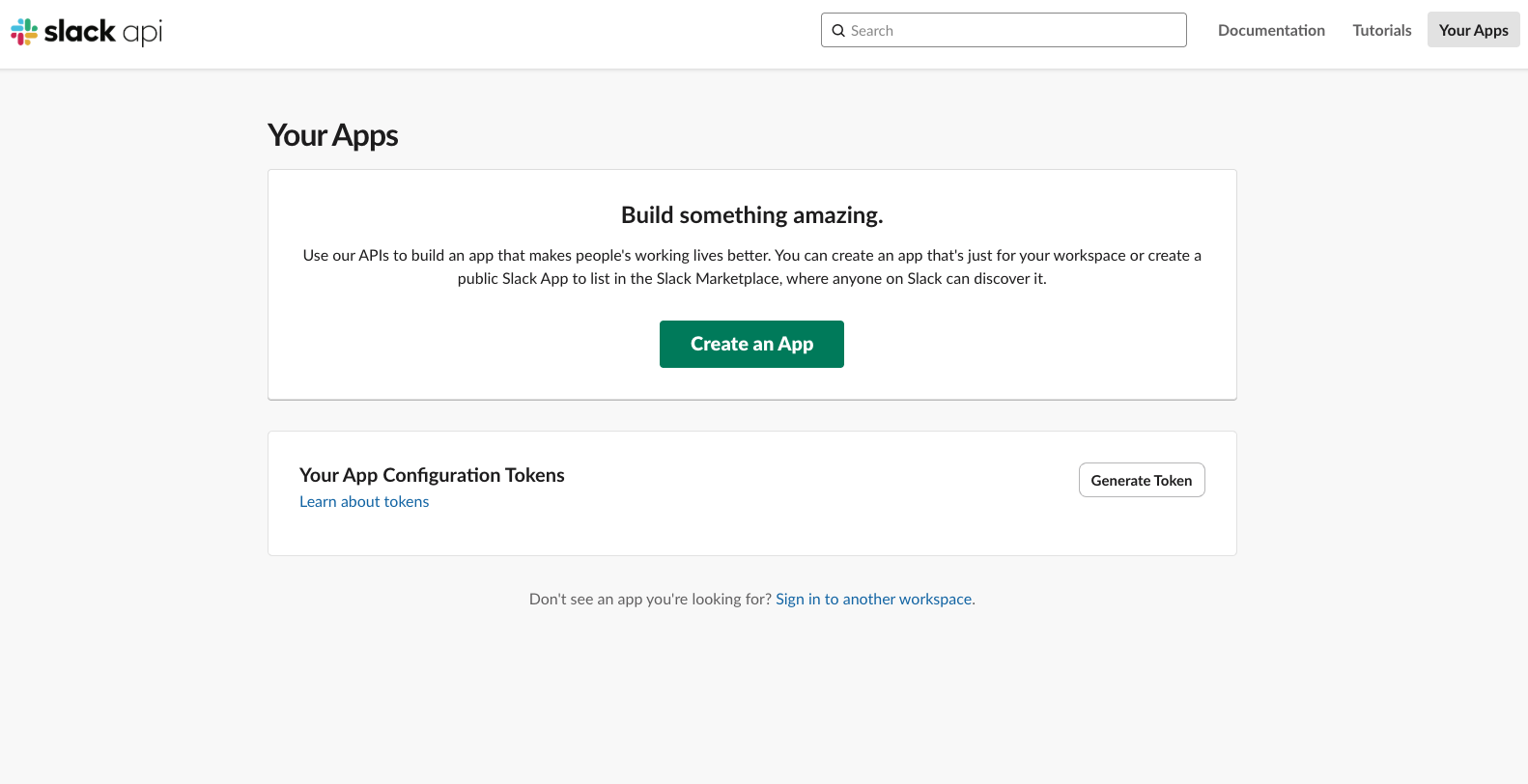
- Öffne: https://api.slack.com/apps
- Klicke auf Create an App.
-
Klicke auf From Scratch.
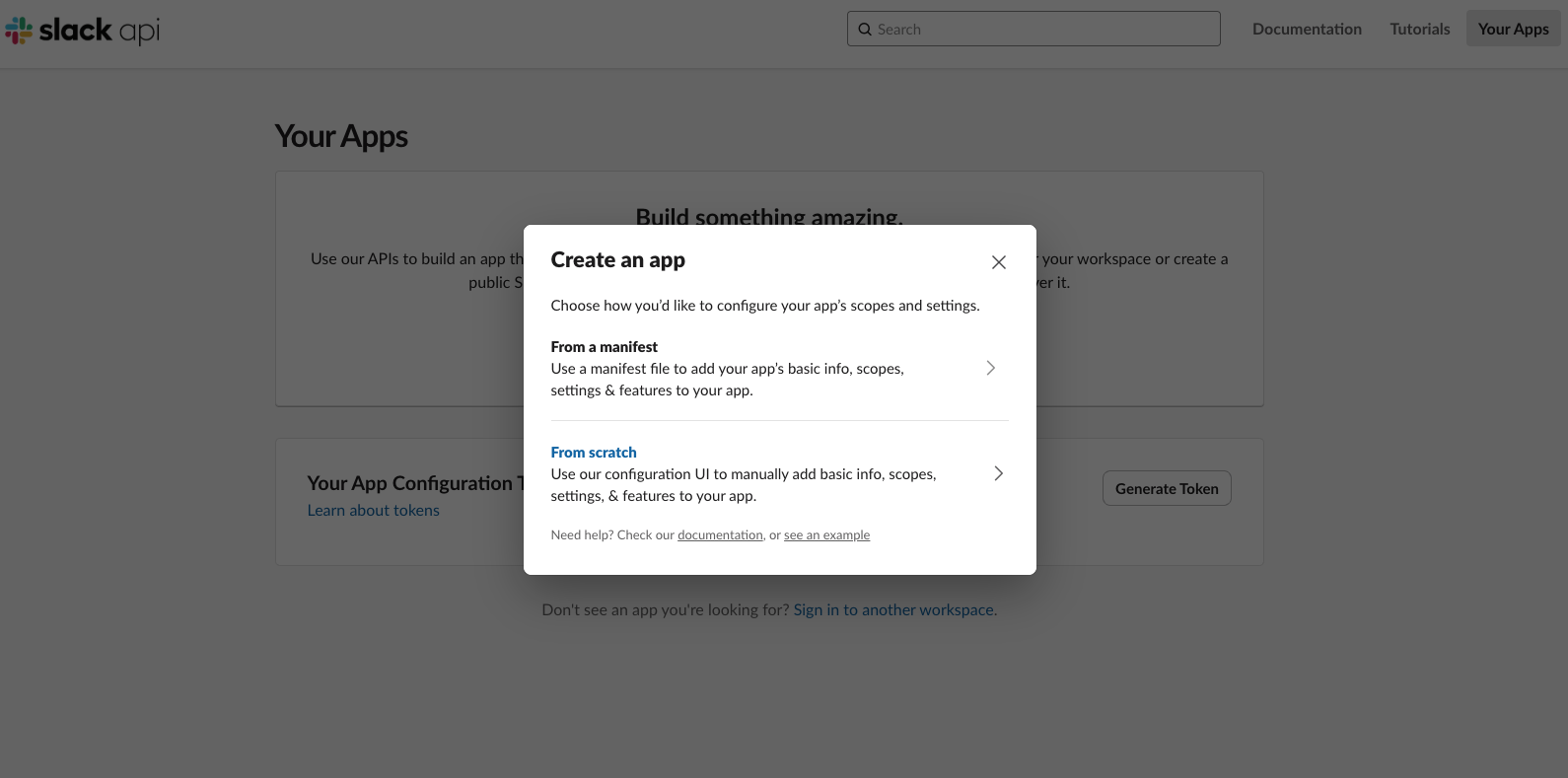
2
Gib ihr einen Namen
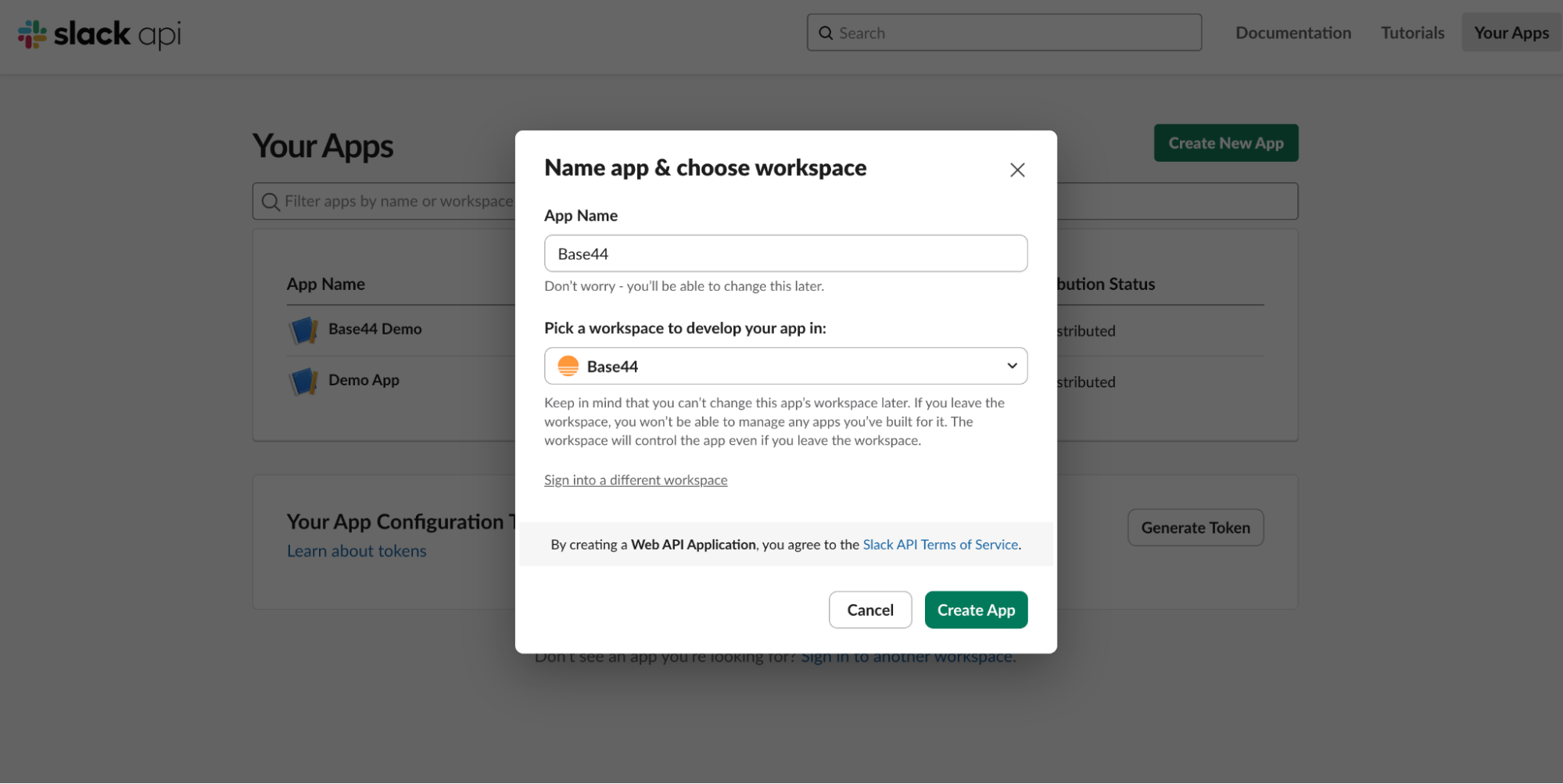
- Zum Beispiel:
Base44 Notifications - Wähle deinen Workspace.
3
Richte Incoming Webhooks ein
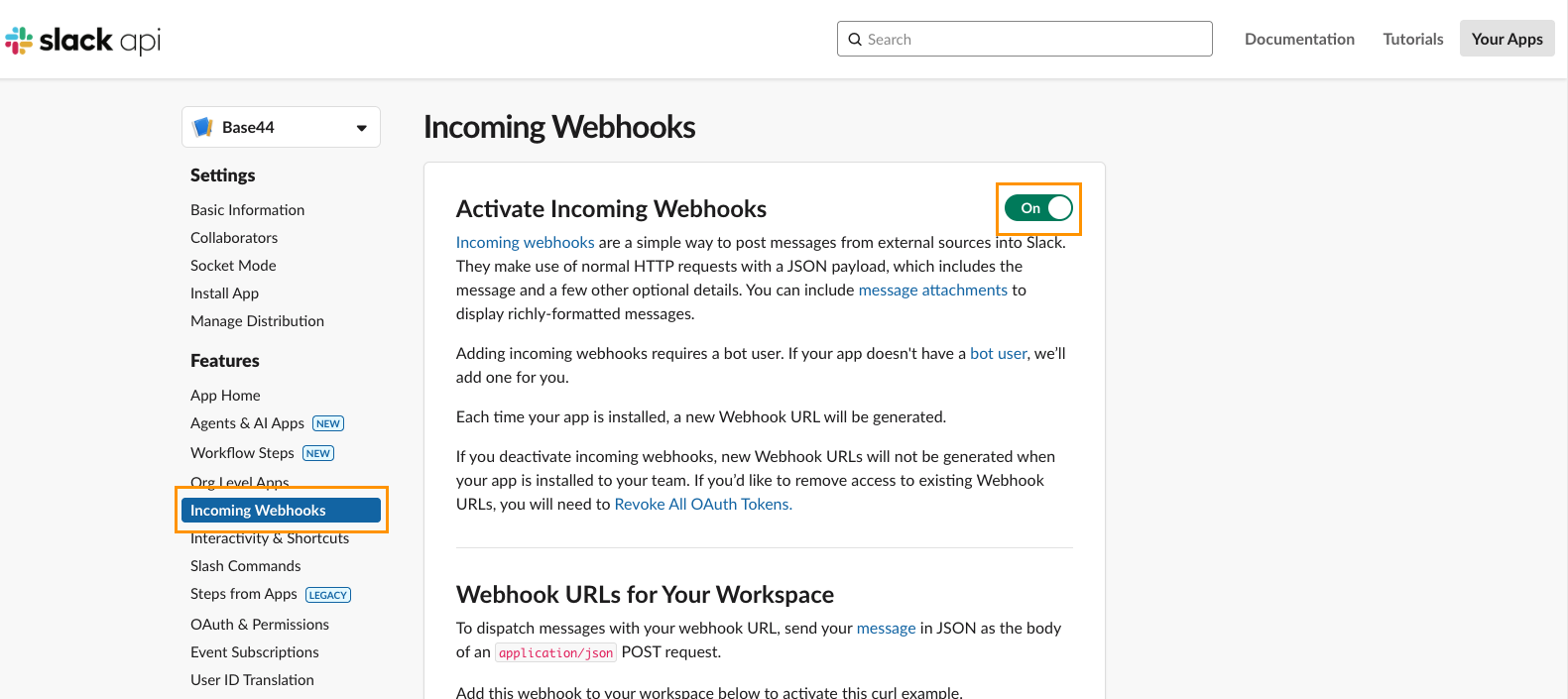
- Öffne in der Seitenleiste Incoming Webhooks.
- Schalte Activate Incoming Webhooks auf On.
4
Verbinde den Webhook mit dem Workspace
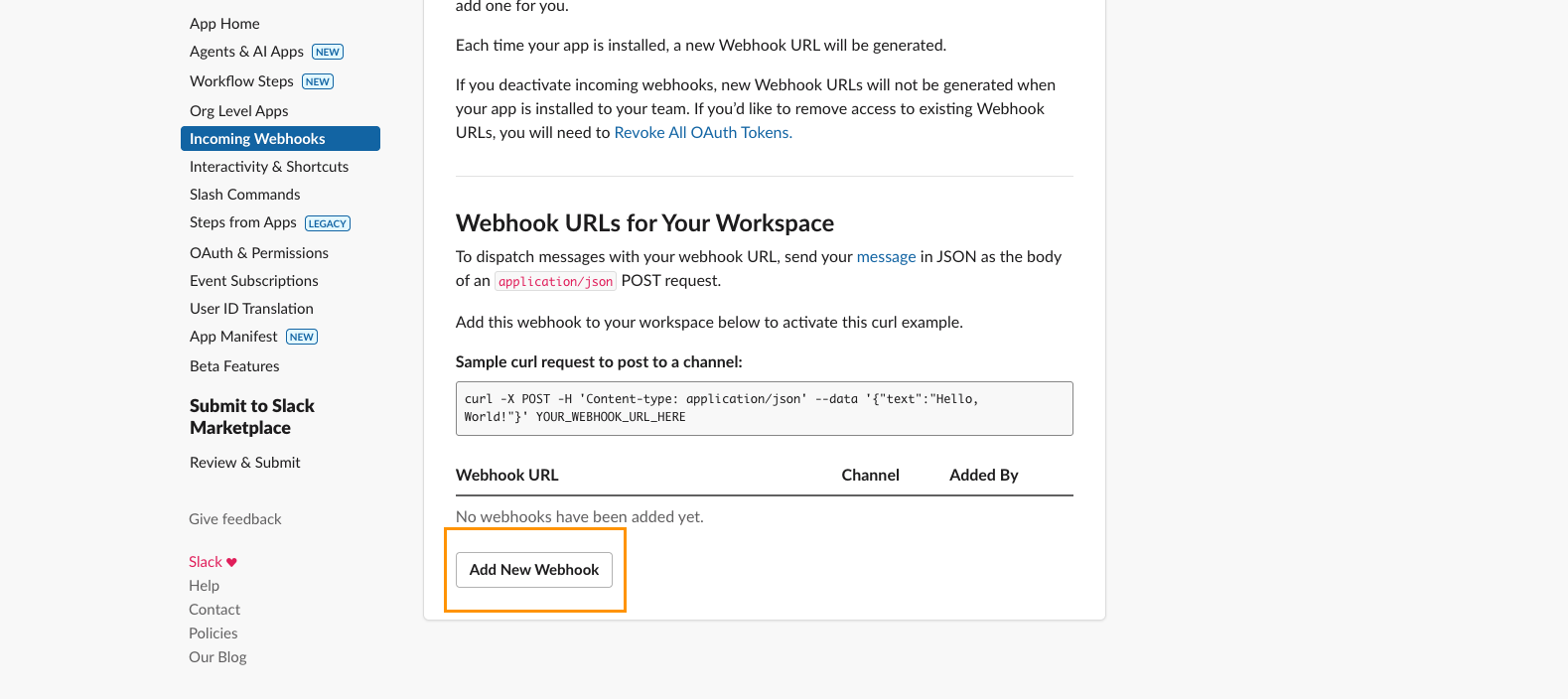
- Scrolle auf derselben Seite nach unten.
- Klicke auf Add New Webhook to Workspace.
- Wähle den Kanal, in dem die Nachrichten erscheinen sollen.
- Klicke auf Allow.
5
Kopiere deine Webhook-URL
-
Deine Webhook-URL sollte ähnlich wie diese aussehen:
https://hooks.slack.com/services/T000/B000/XXXXXXXX - Halte sie griffbereit. Du verwendest sie in Base44, wenn du nach dem secret gefragt wirst.
Teil 2: Die Base44-Seite
Sobald du deine Slack-Webhook-URL hast, kannst du sie auf zwei verschiedene Arten mit Base44 verbinden:Option A: Ready-made integration (bevorzugt)
- Wähle diesen Weg, wenn du eine neue App von Grund auf startest.
Option B: Instant integration
- Wähle diesen Weg, wenn du bereits mitten im Erstellen bist und Slack in eine bestehende App integrieren möchtest.
Option A: Ready-made integration (für neue Apps)
1
Öffne den Integrationskatalog
-
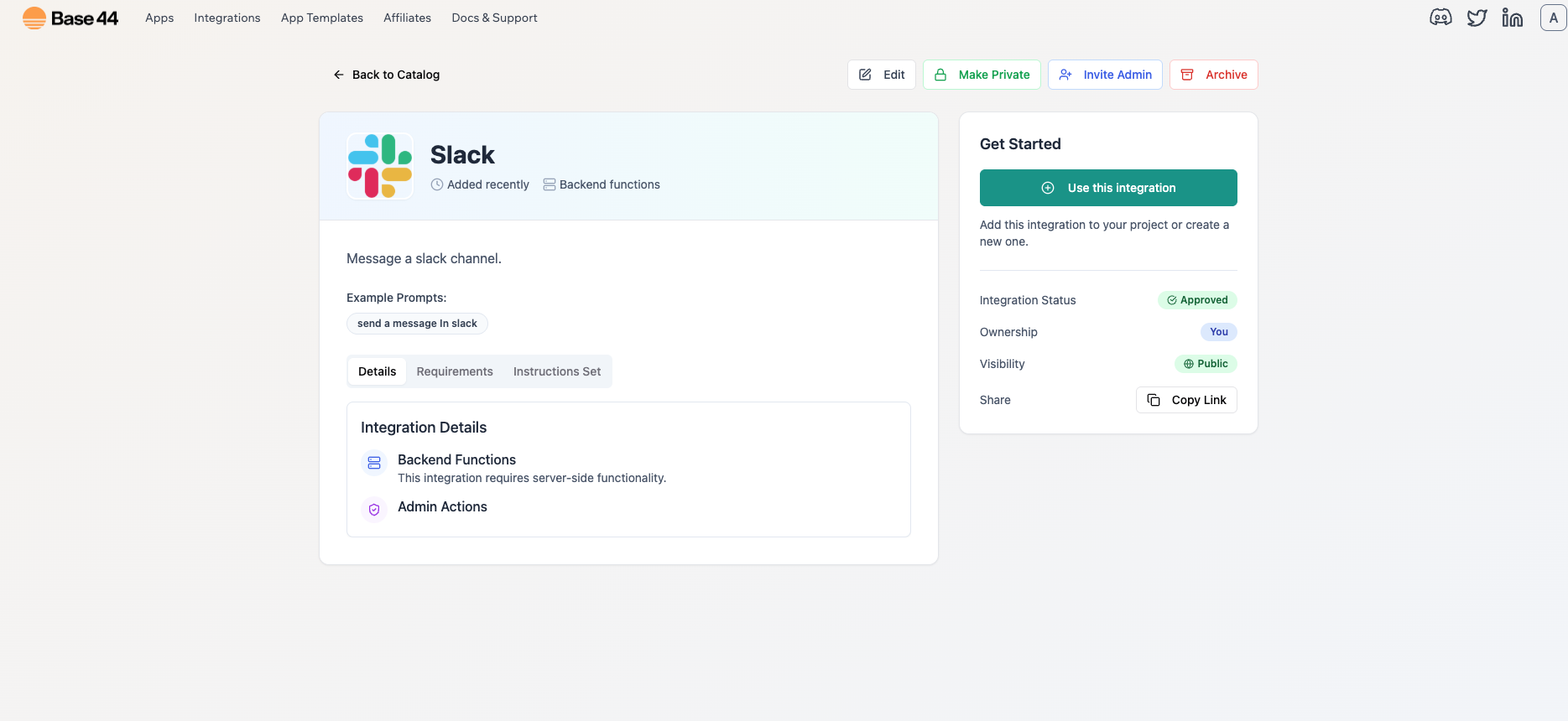
Klicke in Base44 auf Integrations.

- Wähle Slack.
-
Wähle Use this Integration.
2
Füge dein Secret ein
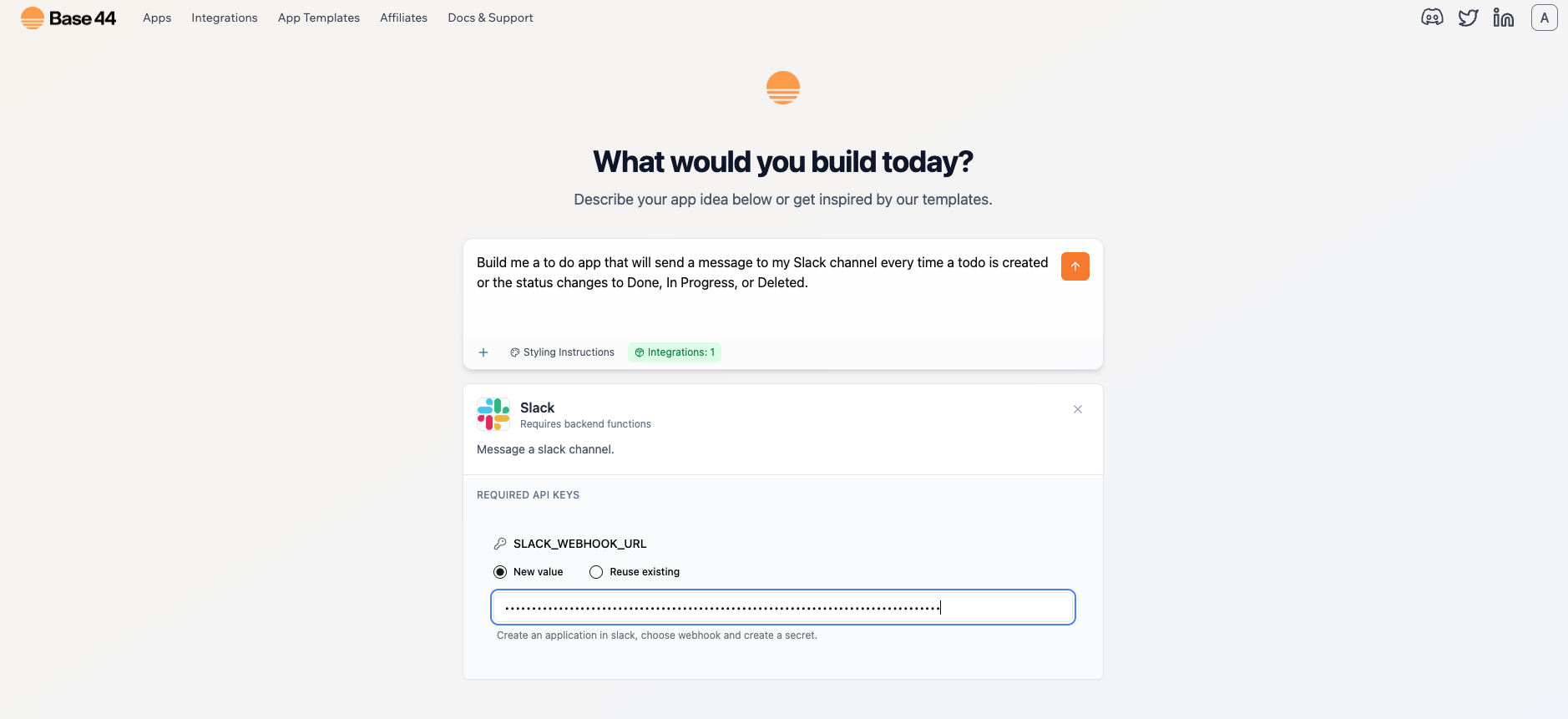
- Wenn du dazu aufgefordert wirst, füge deine
SLACK_WEBHOOK_URLein.
3
Erstelle deine App
- Tippe deinen ersten Prompt ein, um die App zu erstellen.
-
Beispiel-Prompt:
Build me a to-do list app "Todo" that will send a message to my Slack channel every time a task is created or the status changes to Done, In Progress, or Deleted.
4
Teste deine App
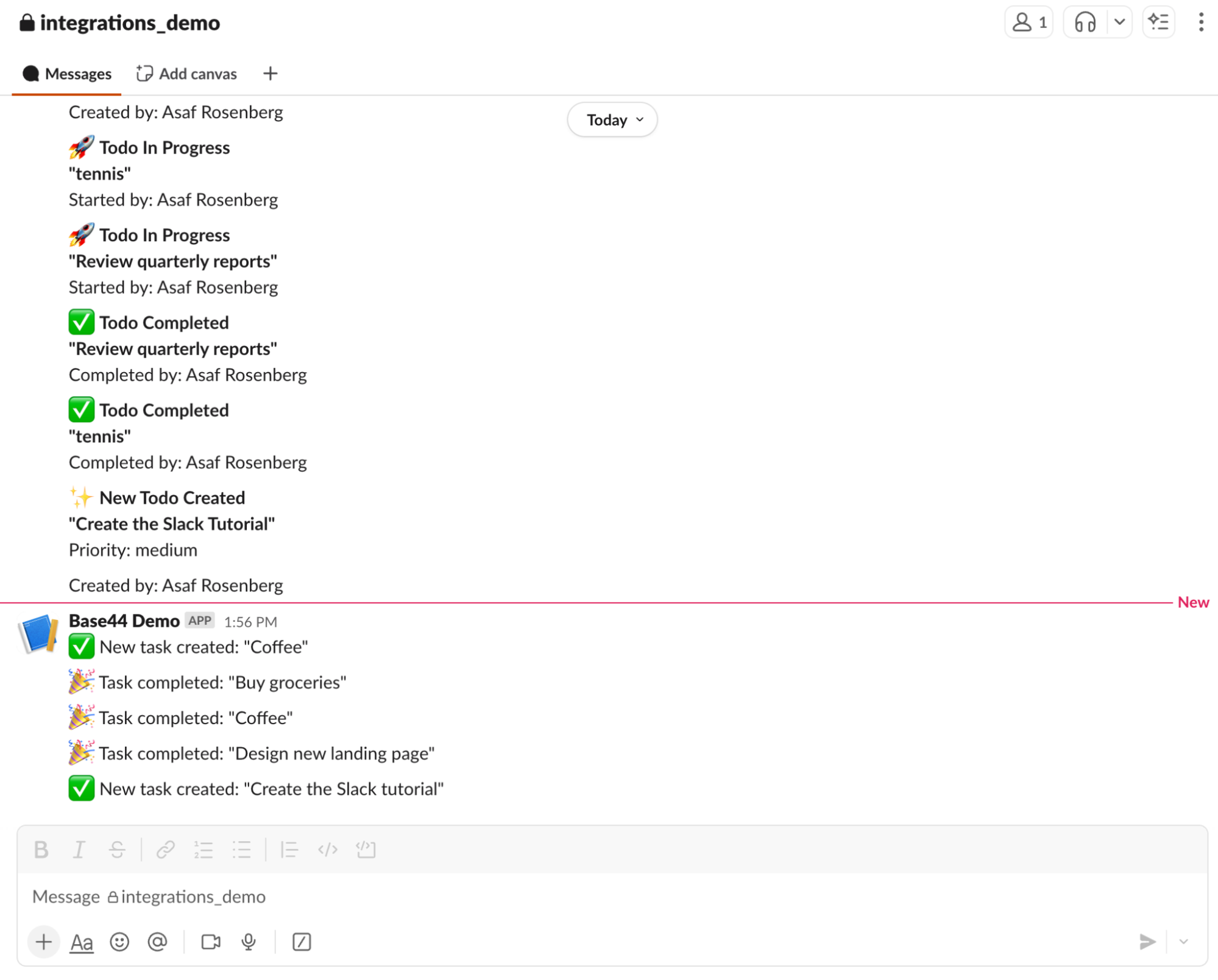
- Beim Erstellen oder Aktualisieren deiner Aufgaben sollte jetzt eine Nachricht in deinem Slack-Kanal gepostet werden.
- Wenn nichts erscheint, überprüfe nochmals:
- Der Webhook gehört zum richtigen Kanal.
- Das Secret ist korrekt gespeichert.
- Die Posts erfolgen ausschließlich vom Backend (nicht vom Browser).
Option B: Instant integration (Slack mit einer bestehenden App verbinden)
1
Öffne deine bestehende App
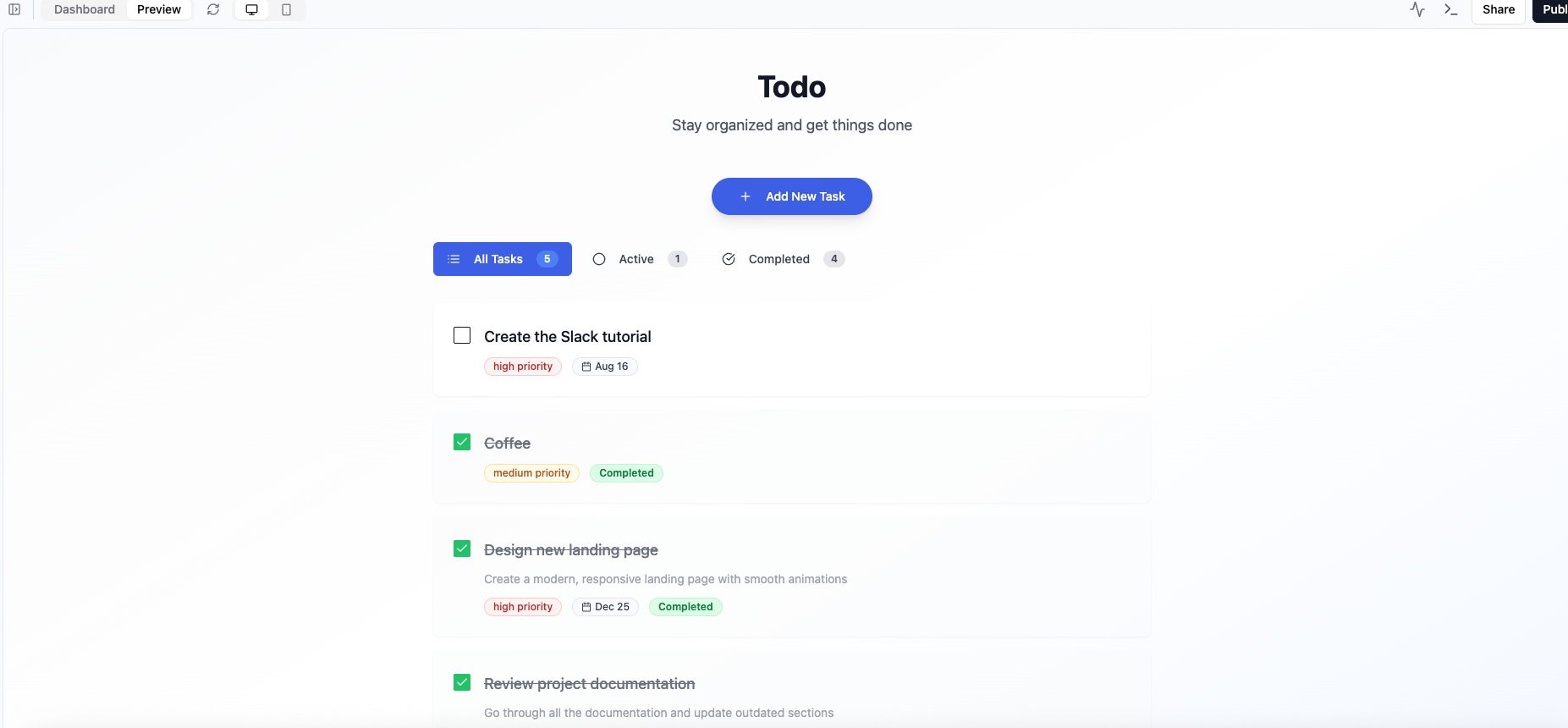
- Hier ist der Prompt, den wir im KI-Chat eingegeben haben, um unsere Beispiel-App zu erstellen:
Build me a to-do list app called Todo
2
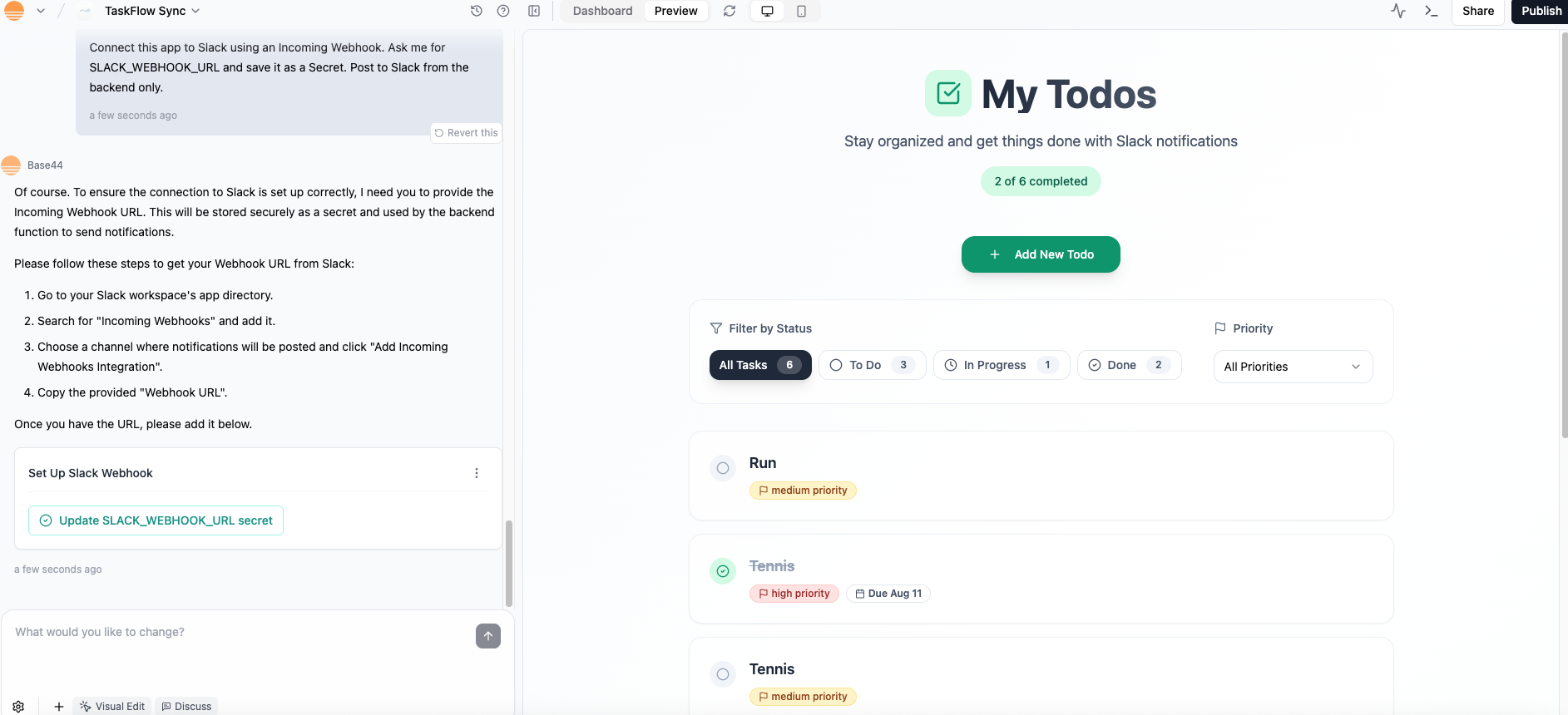
Fordere den KI-Chat auf, deine App mit Slack zu verbinden
-
Beispiel-Prompt für den KI-Chat:
Connect this app to Slack using an Incoming Webhook. Ask me for SLACK_WEBHOOK_URL and save it as a Secret. Post to Slack from the backend only.
3
Füge deine Webhook-URL ein
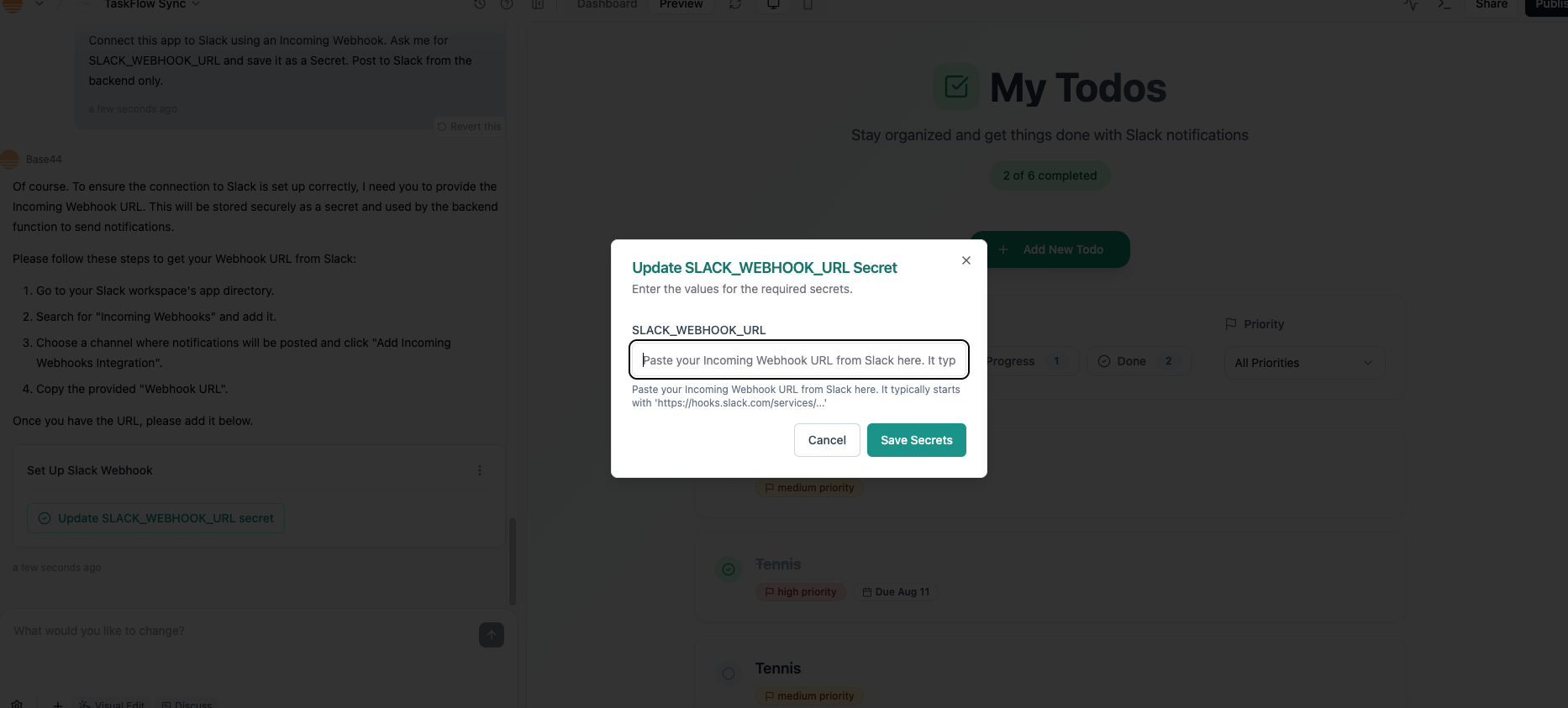
- Wenn der KI-Chat dich dazu auffordert, klicke auf
Update SLACK_WEBHOOK_URL secret. - Füge dann deine Webhook-URL in das Popup-Fenster ein.
4
Verdrahte die Events
- Sage dem KI-Chat, wie deine App Slack nutzen soll.
- Beispiel-Prompt:
Hook the backend Slack post into the todo lifecycle:- On create: post "New task: {title}"- On status change: post "Task status updated: {title} -> {status}"- On delete: post "Task deleted: {title}"Use the channel from SLACK_WEBHOOK_URL. If a call fails, show a small toast and continue.5
Teste deine App
- Erstelle eine Aufgabe.
- Ändere ihren Status auf In Progress und dann auf Done.
- Du solltest die entsprechenden Nachrichten in deinem Slack-Kanal sehen.
Fehlerbehebung
- Keine Nachricht in Slack → Der Webhook zeigt möglicherweise auf einen anderen Kanal. Erstelle einen neuen für den richtigen Kanal.
- Frontend-Fehler (401 / CORS) → Rufe Slack nicht direkt aus dem Browser auf. Poste immer vom Backend.
- Webhook rotiert oder widerrufen → Füge den neuen Webhook in Base44 Secrets ein.
- Workspace blockiert benutzerdefinierte Apps → Bitte einen Workspace-Admin, deine Slack-App zu genehmigen.
Häufige Anwendungsfälle für die Base44 × Slack-Integration
Diese Integration ist großartig, um dein Team auf dem Laufenden zu halten, ohne Slack zu verlassen. Einige beliebte Muster sind:- Aufgabenverfolgung: Poste jedes Mal eine Nachricht, wenn eine neue Aufgabe in deiner App erstellt, aktualisiert oder abgeschlossen wird.
- Team-Benachrichtigungen: Sende Benachrichtigungen an einen gemeinsamen Kanal, wenn wichtige Ereignisse eintreten – wie ein Statuswechsel zu Done, In Progress oder Blocked.
- Fehlerberichte: Lass dein Backend eine Slack-Nachricht senden, wenn etwas fehlschlägt (zum Beispiel eine Zahlung oder Datensynchronisation), damit du schnell reagieren kannst.
- Tägliche Zusammenfassungen: Kombiniere mit Zapier oder einer anderen Integration, um eine morgendliche Übersicht in Slack zu pushen, die gestern erstellte oder abgeschlossene Todos anzeigt.
Diese Seite wurde mit KI übersetzt. Für die genauesten und aktuellsten Informationen siehe die englische Version.