

Eine Workspace-Vorlage erstellen
Eine Workspace-Vorlage ist nur für Mitglieder des Workspace sichtbar, dem die App gehört. Sie überspringt die Marketplace-Prüfung und ist damit sofort nach dem Speichern bereit zum Klonen. Um deine App stattdessen mit der gesamten Base44 Community zu teilen, siehe Öffentliche Vorlagen erstellen. So erstellst du eine Workspace-Vorlage:- Veröffentliche die App, die du in eine Vorlage umwandeln möchtest.
- Klicke im App-Editor auf Dashboard.
- Klicke auf Settings.
- Klicke neben Create App Template auf Create template.
- Wähle Workspace only und klicke dann auf Continue.
- Trage unter Basic info einen Template name und eine Description ein, die zeigt, warum sich deine App lohnt.
- Wähle unter Categories mindestens eine Kategorie, die deine App beschreibt.
- (Optional) Wähle unter Integration secrets, welche API-Schlüssel und Secrets kopiert werden, wenn ein Mitglied die Vorlage klont.
- Klicke unter Template screenshots auf Add screenshot und lade mindestens einen Screenshot hoch, bis zu 7. Dein erster Screenshot ist das Cover der Vorlage und muss 16:9 sein, etwa 1920x1080. Nutze das Zuschneide-Symbol, falls nicht.
- Klicke oben rechts auf Create template.
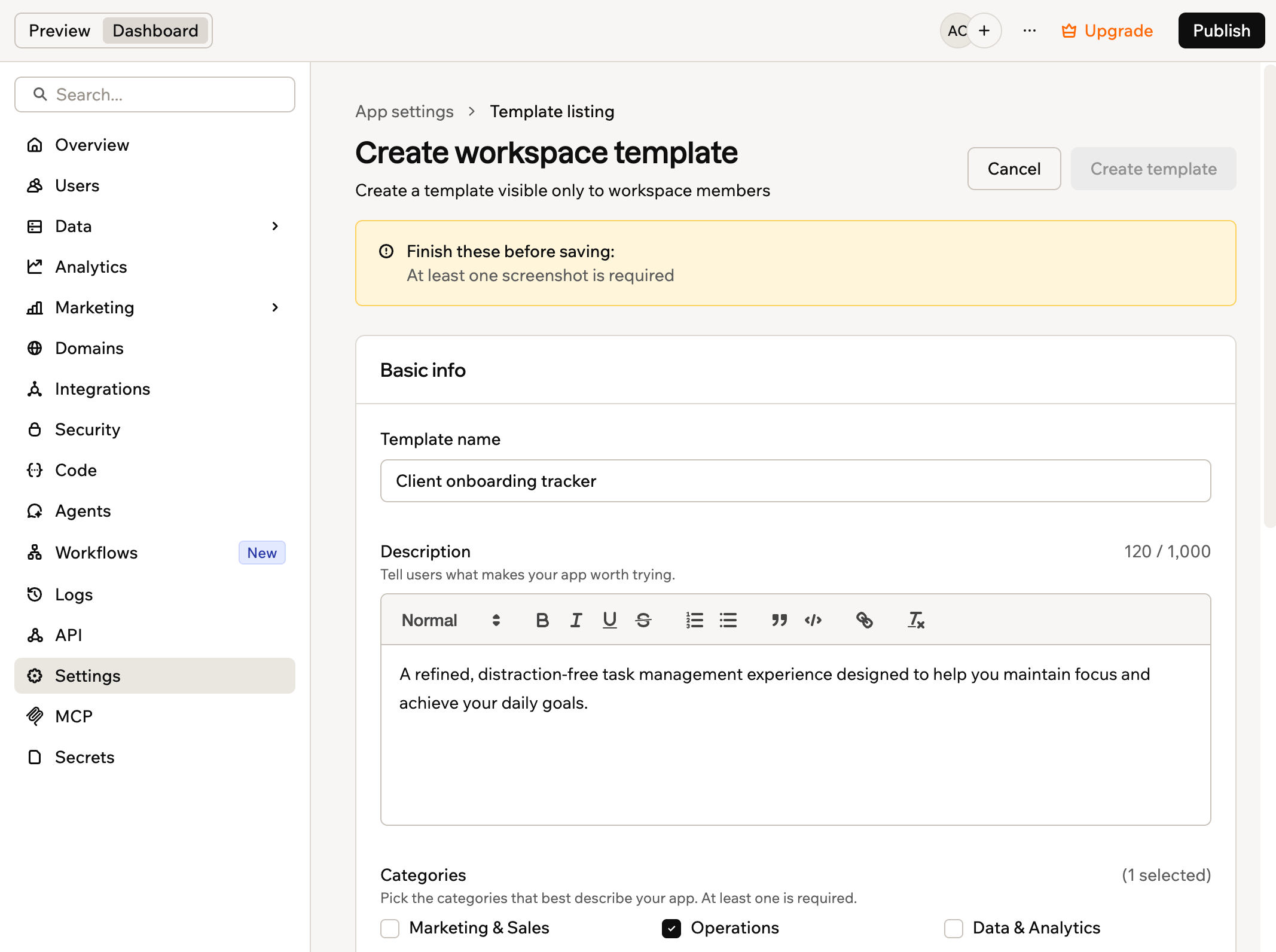
Das Formular für den Workspace-Vorlageneintrag
Integrations-Secrets teilen
Wenn deine App API-Schlüssel oder andere Secrets verwendet, kannst du entscheiden, welche davon mit der Vorlage mitwandern. Alles, was du nicht teilst, geben Mitglieder selbst an, wenn sie die App klonen.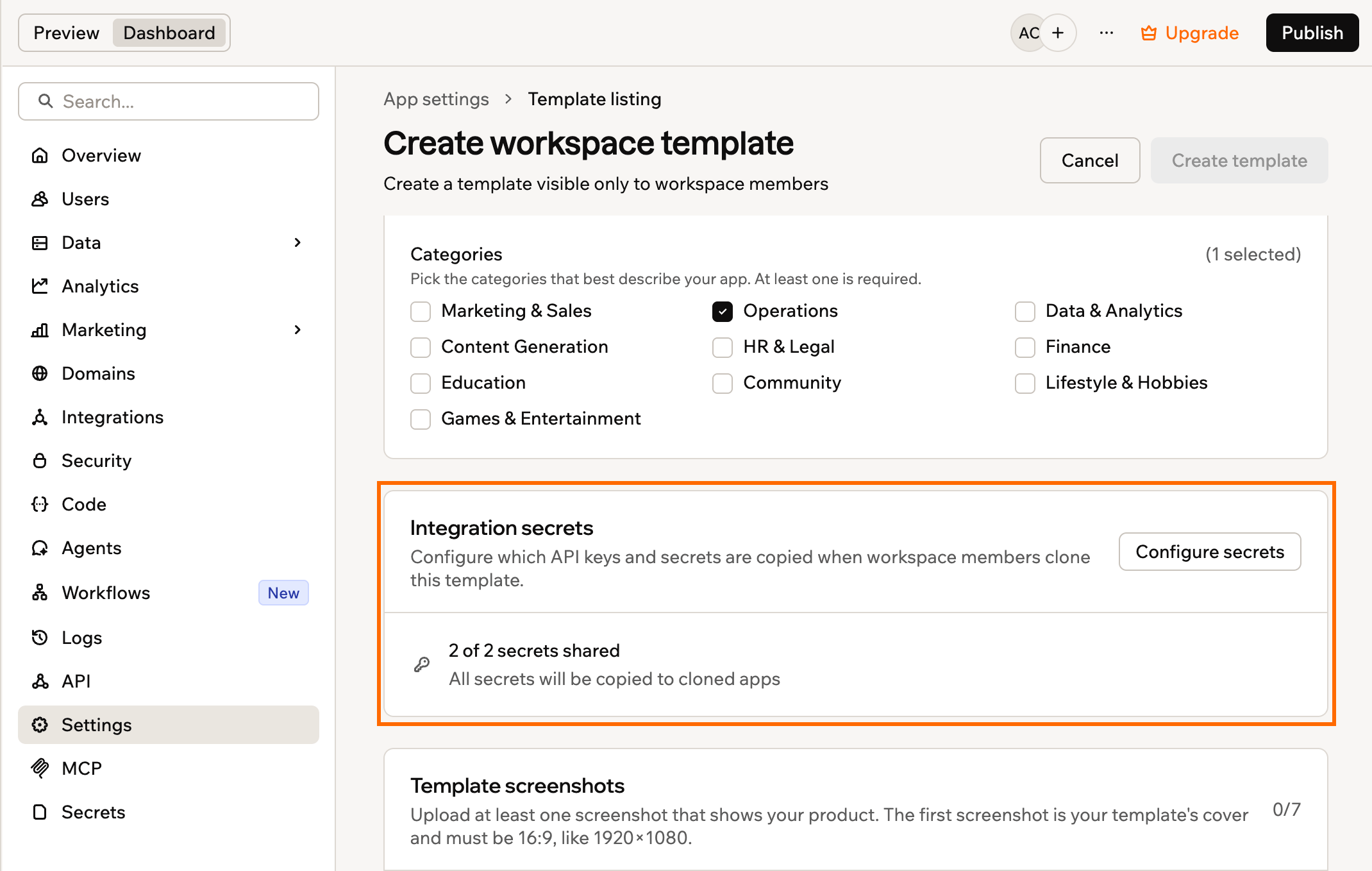
Auswählen, welche Secrets in geklonte Apps kopiert werden
- Klicke neben Integration secrets auf Configure secrets.
- Wähle jedes Secret aus, das kopiert werden soll, wenn ein Mitglied die Vorlage klont.
- Klicke auf Save.
- Secrets werden einmalig beim Klonen kopiert. Wenn du eines hier später änderst, aktualisiert das keine Apps, die Mitglieder bereits geklont haben.
- Nur Mitglieder, die Apps in deinem Workspace bearbeiten können, erhalten die geteilten Secrets. Viewer und App-Gäste werden gebeten, eigene anzugeben.
Deine Vorlagen ansehen
Die App-Templates-Seite verteilt Vorlagen auf Tabs. My Templates enthält die Einträge, die du erstellt hast, und Workspace enthält jede Vorlage, die in deinem aktuellen Workspace geteilt wird. Jeder Tab erscheint erst, wenn er Inhalte hat. So siehst du deine Workspace-Vorlagen an:- Klicke oben in deinem Workspace auf App Templates.
- Klicke auf den Tab My Templates.
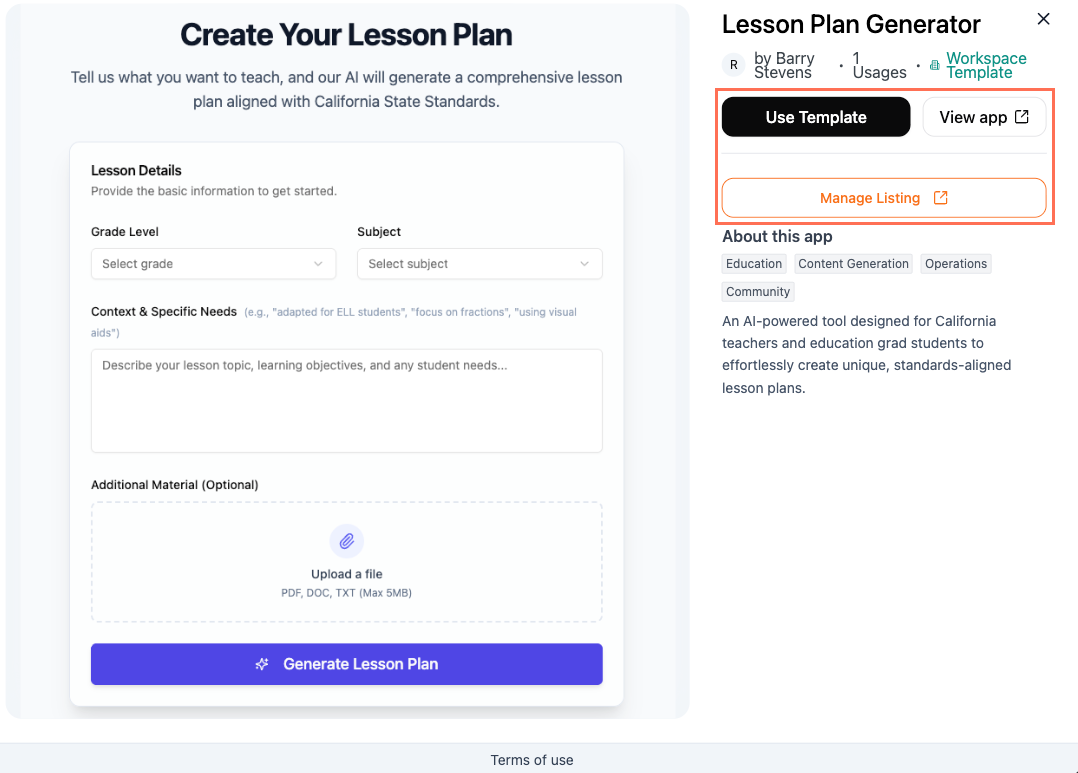
- Fahre über die Vorlage, die du ansehen möchtest, und klicke auf View details.
- Wähle, was du tun möchtest:
- Use Template: Erstelle eine neue App aus der Vorlage.
- View app: Sieh dir die veröffentlichte App an, aus der die Vorlage erstellt wurde.
- Manage Listing: Reiche eine Aktualisierung für den Eintrag ein oder entferne ihn aus App Templates.
Deine Vorlage aktualisieren
Deine Vorlage bleibt mit der App verknüpft, aus der du sie erstellt hast. Was du tun musst, hängt also davon ab, was sich geändert hat.- App-Funktionalität oder Design: Veröffentliche deine App wie gewohnt. Mitglieder, die sie ab dann klonen, erhalten die neueste Version, und du musst nichts einreichen.
- Eintragsdetails: Reiche eine Aktualisierung ein, um Name, Beschreibung, Kategorien oder Screenshots zu ändern. Anders als eine öffentliche Vorlage durchläuft sie keine Prüfung, deine Änderungen erscheinen also sofort.
Mitglieder, die die Vorlage bereits geklont haben, behalten ihre eigene Kopie, und deine Änderungen erreichen sie nicht.
- Klicke im App-Editor auf Dashboard.
- Klicke auf Settings.
- Klicke neben App Template auf Submit Update.
- Nimm deine Änderungen am Eintrag vor.
- Klicke auf Submit Update, um zu bestätigen.
Diese Seite wurde mit KI übersetzt. Die genauesten und aktuellsten Informationen findest du in der englischen Version.