

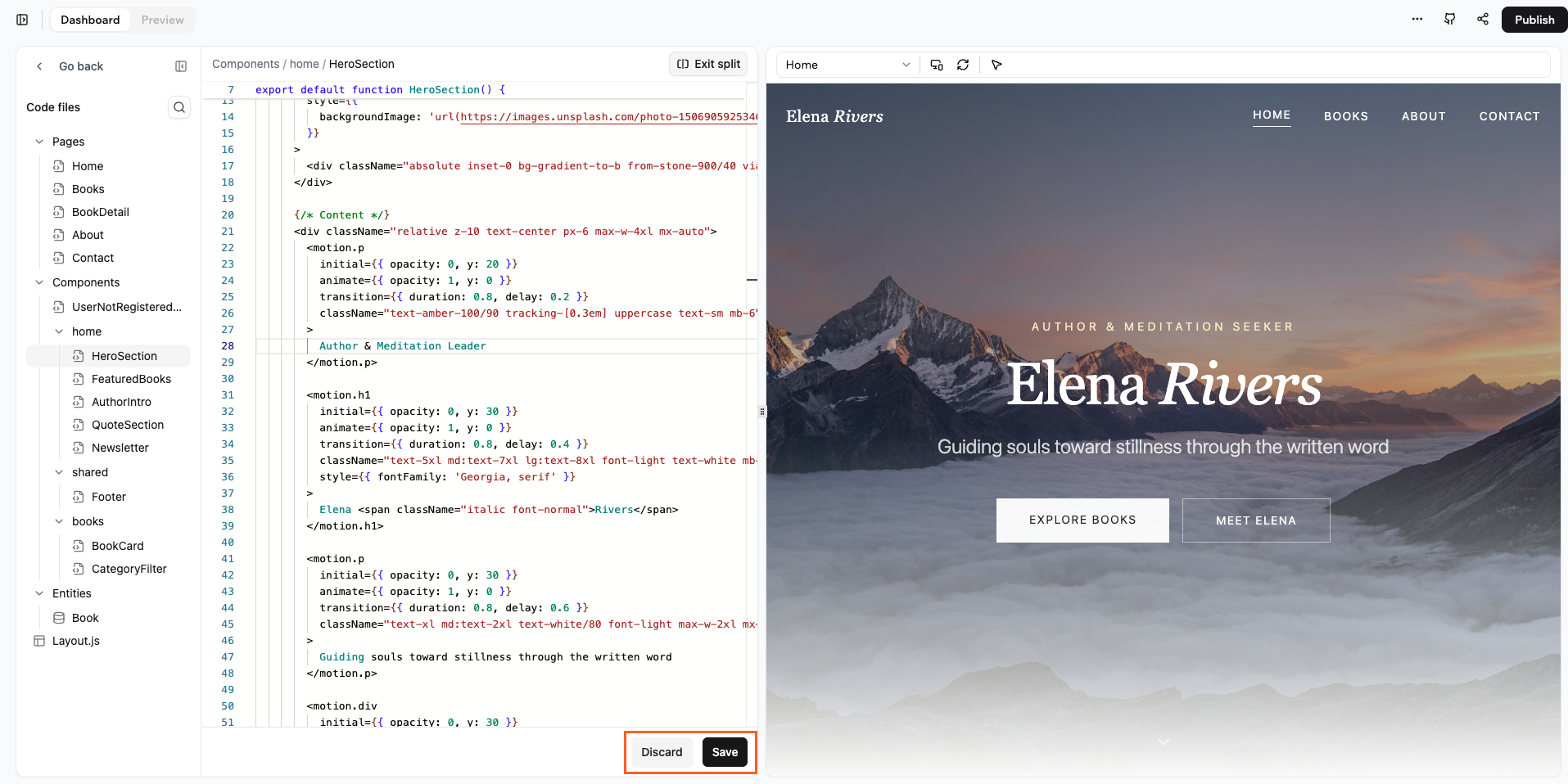
Den Code deiner App bearbeiten und Änderungen sofort in der Vorschau anzeigen
Auf den Code deiner App zugreifen
Öffne den Code-Editor über das Dashboard deiner App. Von dort aus siehst du links deine Projektdateien und kannst direkt hineinspringen und mit der Bearbeitung beginnen. So greifst du auf den Code deiner App zu:- Gehe zum Dashboard deiner App.
- Klicke auf Code.
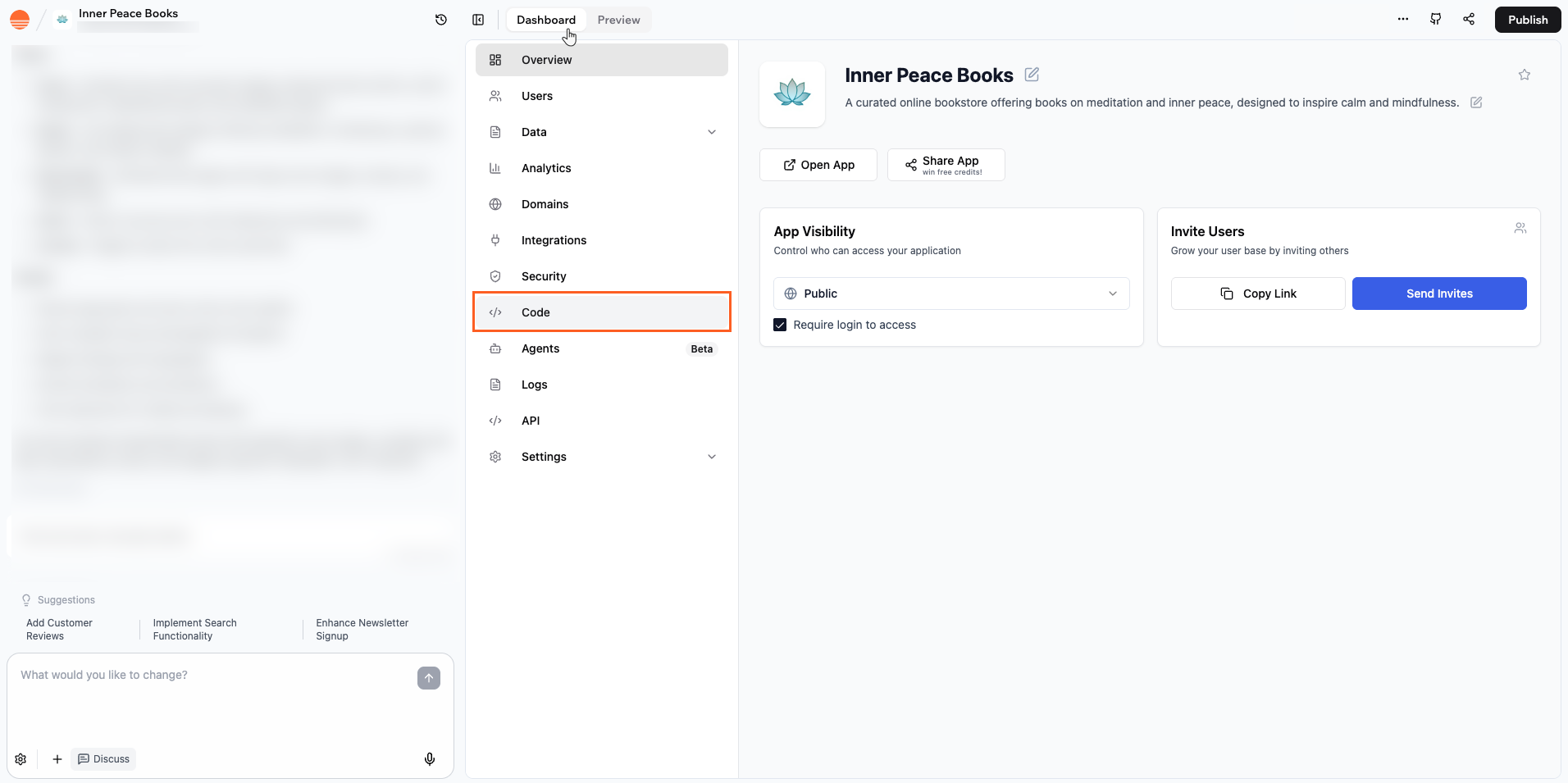
Auf den Code deiner App in Base44 zugreifen
Änderungen mit Split Screen vorschauen
Mit Split Screen kannst du im Code-Editor arbeiten, während deine App-Vorschau daneben sichtbar bleibt. Du siehst, wie sich deine Bearbeitungen auf die Seite auswirken, ohne die Code-Ansicht zu verlassen. Da die Vorschau immer auf dem Bildschirm ist, musst du nicht zwischen einem separaten Vorschaumodus hin- und herwechseln. Du kannst weiter Code schreiben, speichern, wenn du bereit bist, und sofort sehen, wie die Seite aussieht.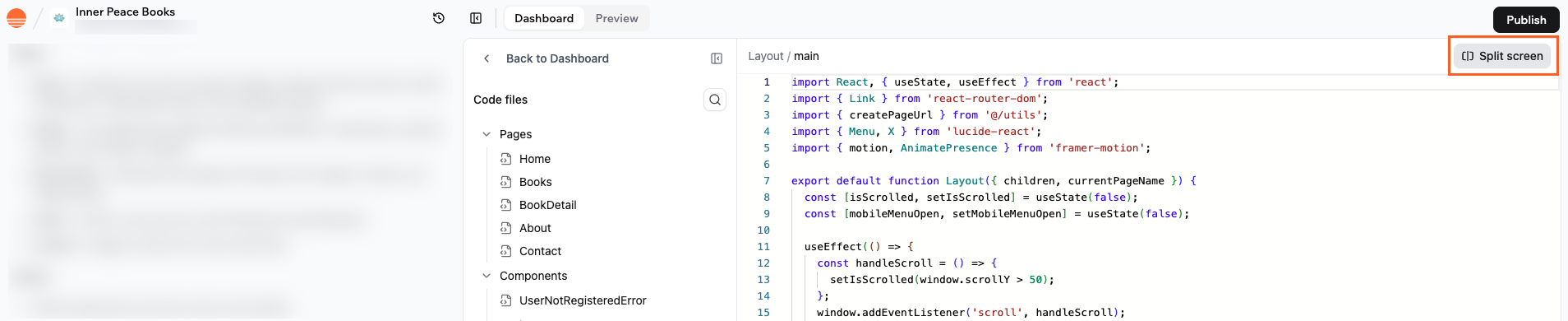
Split Screen zur Vorschau von Code-Änderungen
- Klicke unten auf dem Bildschirm auf Save, um deine Änderungen anzuwenden und die Vorschau mit dem neuesten Code zu aktualisieren.
- Klicke unten auf dem Bildschirm auf Discard, wenn du alle ungespeicherten Bearbeitungen verwerfen und zur zuletzt gespeicherten Version der Datei zurückkehren möchtest.
Änderungen an Code-Dateien vornehmen
Der Code-Editor organisiert deine App in Ordnern und Dateien, damit du schnell findest, was du ändern möchtest. Du kannst in jeder Datei deiner App arbeiten und Änderungen vornehmen, einschließlich:- Bearbeiten von Seitendateien im Ordner Pages.
- Aktualisieren von Komponenten wie Hero-Bereichen, Feature-Grids, Karten oder Footern.
- Ändern, wie deine App sich mit Entitäten und APIs verbindet.
- Anpassen von Layout- und Styling-Klassen, damit Bereiche, Typografie und Abstände so aussehen, wie du es möchtest.
- Refaktorisieren der App-Struktur durch Umbenennen, Verschieben oder Wiederverwenden von Komponenten.
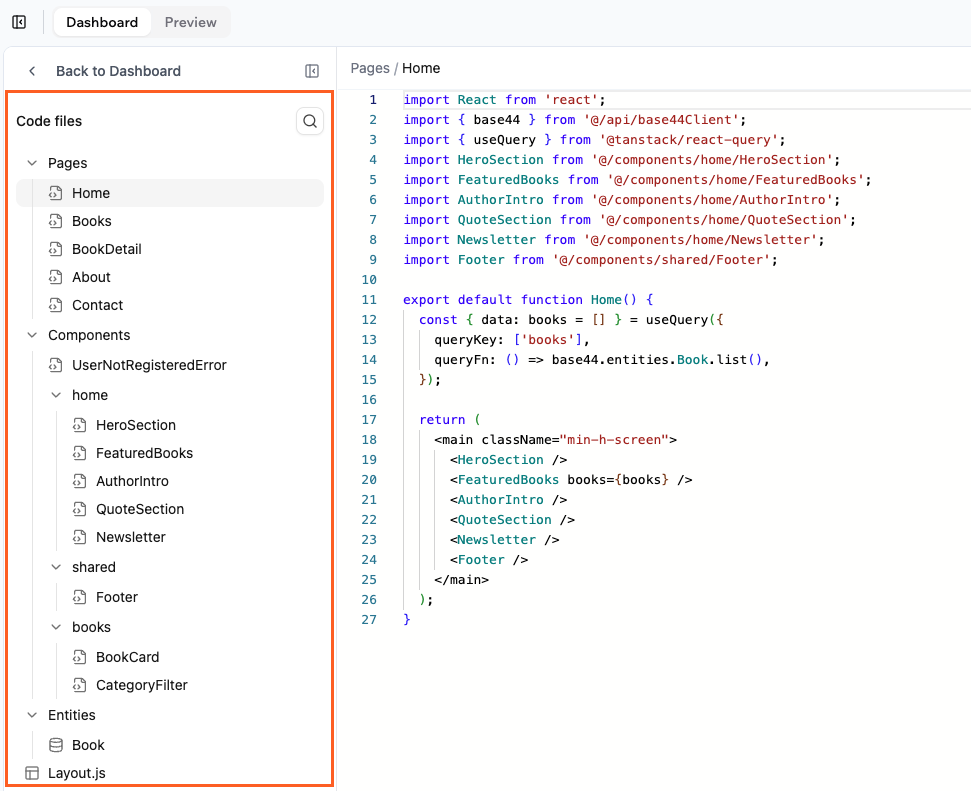
Die Code-Dateien deiner App anzeigen und navigieren
FAQs
Klicke unten auf eine Frage, um mehr über das Bearbeiten von Code in deiner App zu erfahren.Kann ich jeden Teil des Codes meiner App bearbeiten?
Kann ich jeden Teil des Codes meiner App bearbeiten?
Ja. Du kannst jede Code-Datei öffnen und bearbeiten, die im Code-files-Panel erscheint, einschließlich Seiten, Komponenten, Layouts und Entity-Helpers. Wenn ein Teil der App für dich generiert wird, erscheint er trotzdem als regulärer Code, den du ändern kannst.
Muss ich den Split Screen verwenden, um Code zu bearbeiten?
Muss ich den Split Screen verwenden, um Code zu bearbeiten?
Nein. Du kannst im Code-Editor in voller Breite arbeiten, wenn du mehr Platz bevorzugst. Der Split Screen ist hilfreich, wenn du die Vorschau neben deinem Code sehen möchtest, aber du kannst ihn jederzeit ausschalten und später wieder öffnen.
Was passiert, wenn ich auf Discard klicke?
Was passiert, wenn ich auf Discard klicke?
Discard entfernt alle ungespeicherten Änderungen in der aktiven Datei und stellt die zuletzt gespeicherte Version wieder her. Das ist nützlich, wenn du etwas ausprobierst, das nicht funktioniert, und schnell zurückgehen möchtest. Sobald du auf Discard klickst, kannst du den ungespeicherten Code aus dieser Sitzung nicht wiederherstellen.
Muss ich ein erfahrener Entwickler sein, um den Code zu bearbeiten?
Muss ich ein erfahrener Entwickler sein, um den Code zu bearbeiten?
Du musst kein Experte sein, aber grundlegende Vertrautheit mit React und JSX hilft. Du kannst mit kleinen Änderungen wie dem Aktualisieren von Text, dem Austauschen von Komponenten oder dem Ändern einfacher Stile beginnen und dann zu fortgeschrittenerer Logik übergehen, wenn du an Vertrauen gewinnst.
Diese Seite wurde mit KI übersetzt. Für die genauesten und aktuellsten Informationen siehe die englische Version.