

Deine App mit GitHub synchronisieren
Verbinde deine App mit GitHub, um Code in deiner lokalen Entwicklungsumgebung oder in Base44 zu schreiben und beide synchron zu halten.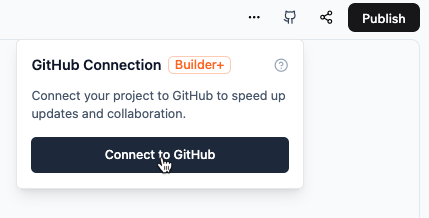
Mit GitHub für 2-Wege-Sync verbinden
- Klicke in deinem App-Editor auf Dashboard.
- Klicke oben rechts auf das GitHub-Symbol und auf Connect to GitHub.
- Klicke auf Connect GitHub.
- Klicke auf Authorize Base44 Builder.
- Wähle, wo der Base44 Builder installiert werden soll:
- Wähle die GitHub-Organisation oder das Konto aus.
- Wähle aus, auf welche Repositories Zugriff erlaubt sein soll.
- Klicke auf Install.
- Erstelle ein Repository für deine App:
- Wähle die GitHub-Organisation oder das Konto aus.
- Gib einen Namen für das neue Repository ein.
- Klicke auf Create Repository.
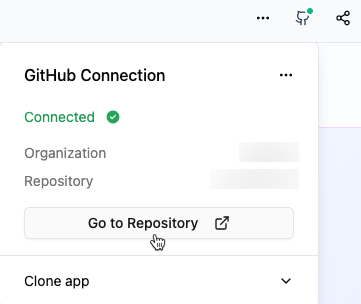
Dein verbundenes GitHub-Repository anzeigen
Lokale Entwicklungsumgebung einrichten
Richte nach der Verbindung mit GitHub dein lokales Repository ein, um Code in deiner bevorzugten Entwicklungsumgebung zu bearbeiten. So richtest du dein lokales Repository ein:- Klone das Repository über die Git-URL des Projekts.
- Navigiere in das Projektverzeichnis.
- Installiere die Abhängigkeiten:
npm install. - Installiere die Base44 CLI:
npm install -g base44@latest. - Authentifiziere dich:
base44 login. - Verknüpfe den Klon mit seiner App:
base44 link. Der Link-Pointerbase44/.app.jsoncsteht in der gitignore, daher braucht jeder frische Klon diesen Schritt.
/api-Anfragen des Frontends werden an das lokale Backend weitergeleitet. Siehe Lokale Entwicklung dafür, was lokal läuft.
Um nur am Frontend gegen das live gehostete Backend deiner App zu arbeiten, führe stattdessen base44 dev --remote aus.
Details zur exportierten Dateistruktur findest du unter Projektstruktur.
Lokale Änderungen mit Base44 synchronisieren
Um deine lokalen Änderungen mit Base44 zu synchronisieren, führe die Änderungen in den main-Branch zusammen. Dieser Branch mussmain heißen. Andere Standardbranch-Namen wie master werden derzeit nicht unterstützt. Die Änderungen sind dann in deiner Base44-App sichtbar.
Klicke nach der Synchronisierung oben rechts in deiner Base44-App auf
Publish, um die Änderungen für die Benutzer live zu schalten.
Mitwirkende einladen
Lade Teamkollegen ein, am GitHub-Repository deiner App zu arbeiten. So lädst du Mitwirkende ein:- Öffne das Dashboard deiner App.
- Klicke im oberen Panel auf das GitHub-Symbol.
- Klicke auf den Tab Invite Collaborator.
- Gib ihren GitHub username ein.
- Klicke auf Invite.
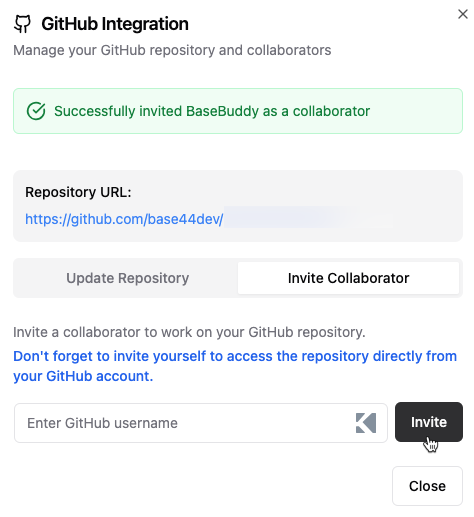
Mitwirkende in dein GitHub-Repository einladen
Verbindung mit GitHub trennen
Du kannst eine bestimmte App von ihrem GitHub-Repository trennen oder dein GitHub-Konto vollständig von Base44 trennen.Wenn du Disconnect im GitHub-Panel nicht siehst, ist es für dein Konto noch nicht aktiviert. Der Sync kann nicht pausiert werden, die einzigen Zustände sind also verbunden und getrennt.
Repository trennen
Trenne deine App von ihrem GitHub-Repository, wenn du keine Änderungen mehr synchronisieren möchtest. So trennst du dein Repository:- Öffne den Code-Tab.
- Klicke auf GitHub.
- Klicke auf das Symbol More Actions .
- Klicke auf Disconnect.
GitHub-Konto trennen
Trenne dein GitHub-Konto, wenn du keine neuen Repository-Verbindungen mehr erstellen möchtest. Dies wirkt sich nicht auf bereits mit deinen Apps verbundene Repositories aus, und sie werden weiterhin normal synchronisiert. Du kannst dieses Konto später erneut verbinden oder ein anderes GitHub-Konto verbinden. So trennst du dein GitHub-Konto:- Gehe zu Account settings.
- Suche den Abschnitt GitHub account.
- Klicke auf das Symbol More Actions .
- Klicke auf Disconnect.
Diese Seite wurde mit KI übersetzt. Die genauesten und aktuellsten Informationen findest du in der englischen Version.