

Der Code-Tab richtet sich an Entwickler, die mehr Kontrolle wollen. Für
einfachere Änderungen verwende den visuellen Editor und die KI-Tools von Base44.
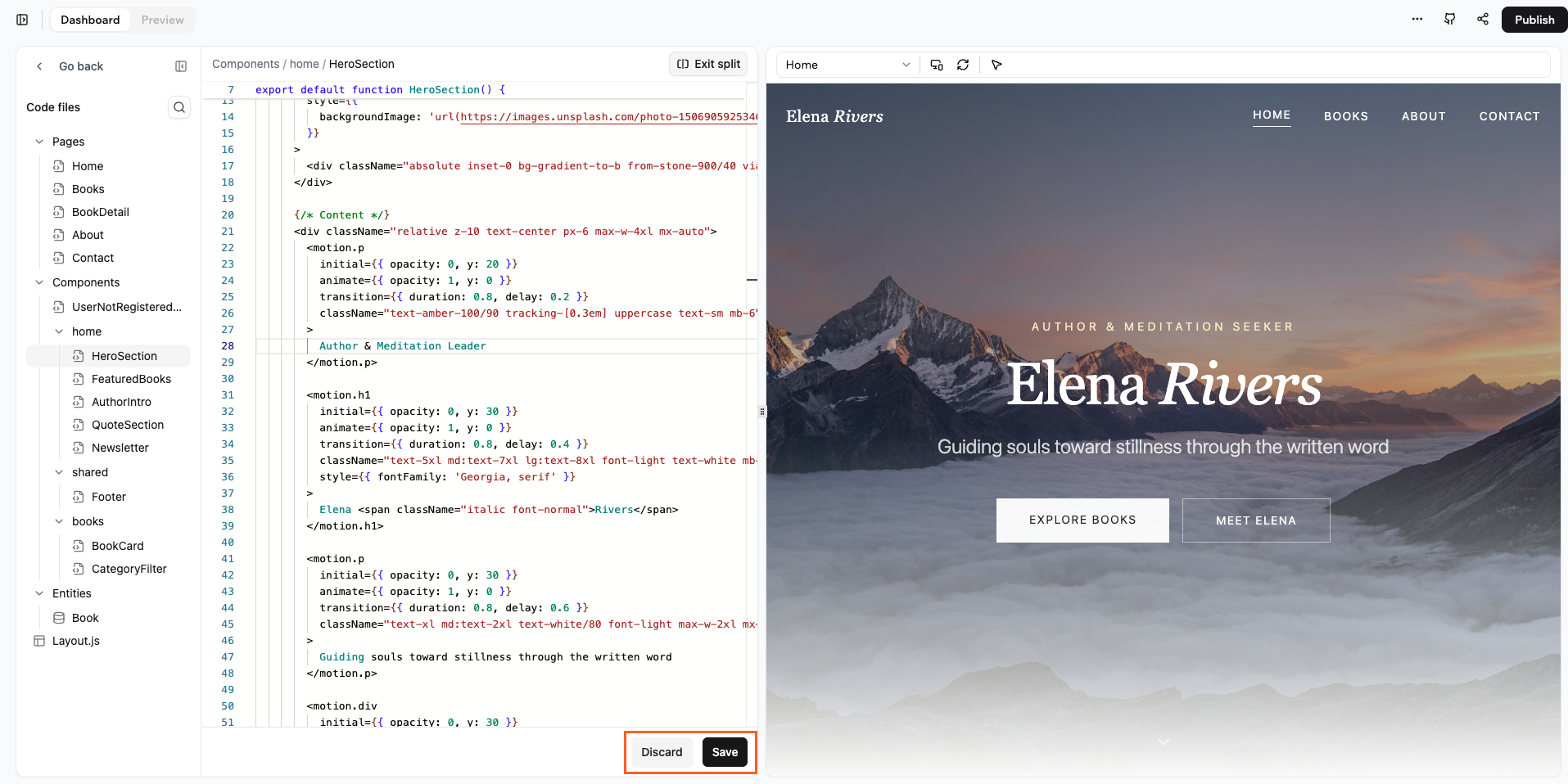
Die Oberfläche des Code-Tabs zeigt den Quellcode deiner App
Auf den Code-Tab zugreifen
So öffnest du den Code-Tab:- Gehe zum Dashboard deiner App.
- Klicke auf den Tab Code.
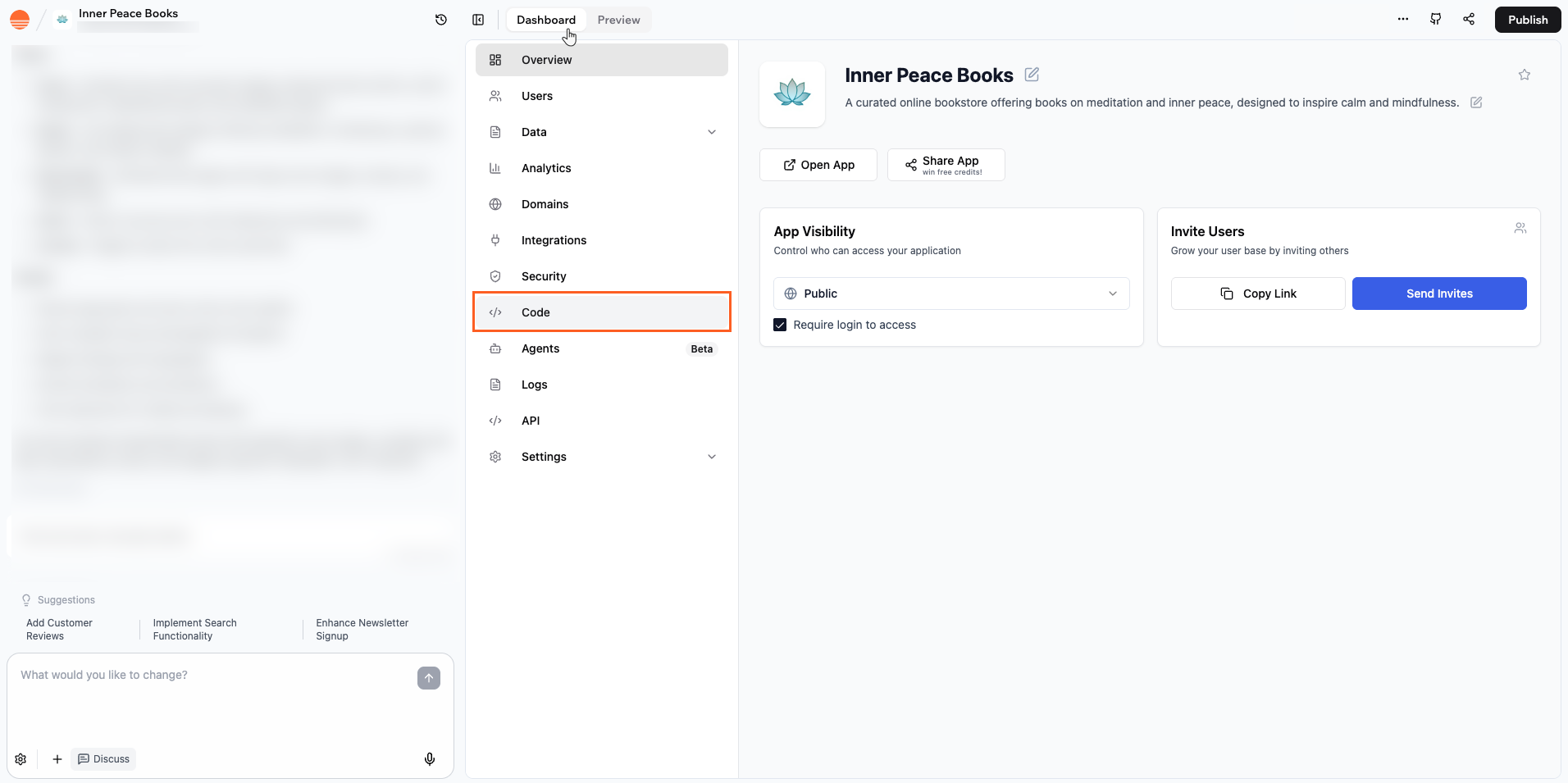
Auf den Code-Tab aus deinem App-Dashboard zugreifen
Durch deine Codebasis navigieren
Verwende die Funktion Files used in this page, um zu sehen, welche Dateien die gerade angezeigte Seite antreiben. So siehst du genau, welche Code-Dateien ausgeführt werden, und weißt, wo du hingehen musst, wenn du die Seite bearbeiten oder ein Problem untersuchen möchtest. Jeder Eintrag in der Liste zeigt den Dateinamen und den Ordnerpfad, gruppiert nach Speicherort in deinem Projekt wie pages oder components. So siehst du die auf einer Seite verwendeten Dateien:- Gehe zu deinem App-Editor.
- Klicke auf das Symbol More Actions oben rechts.
- Klicke auf Files used in this page.
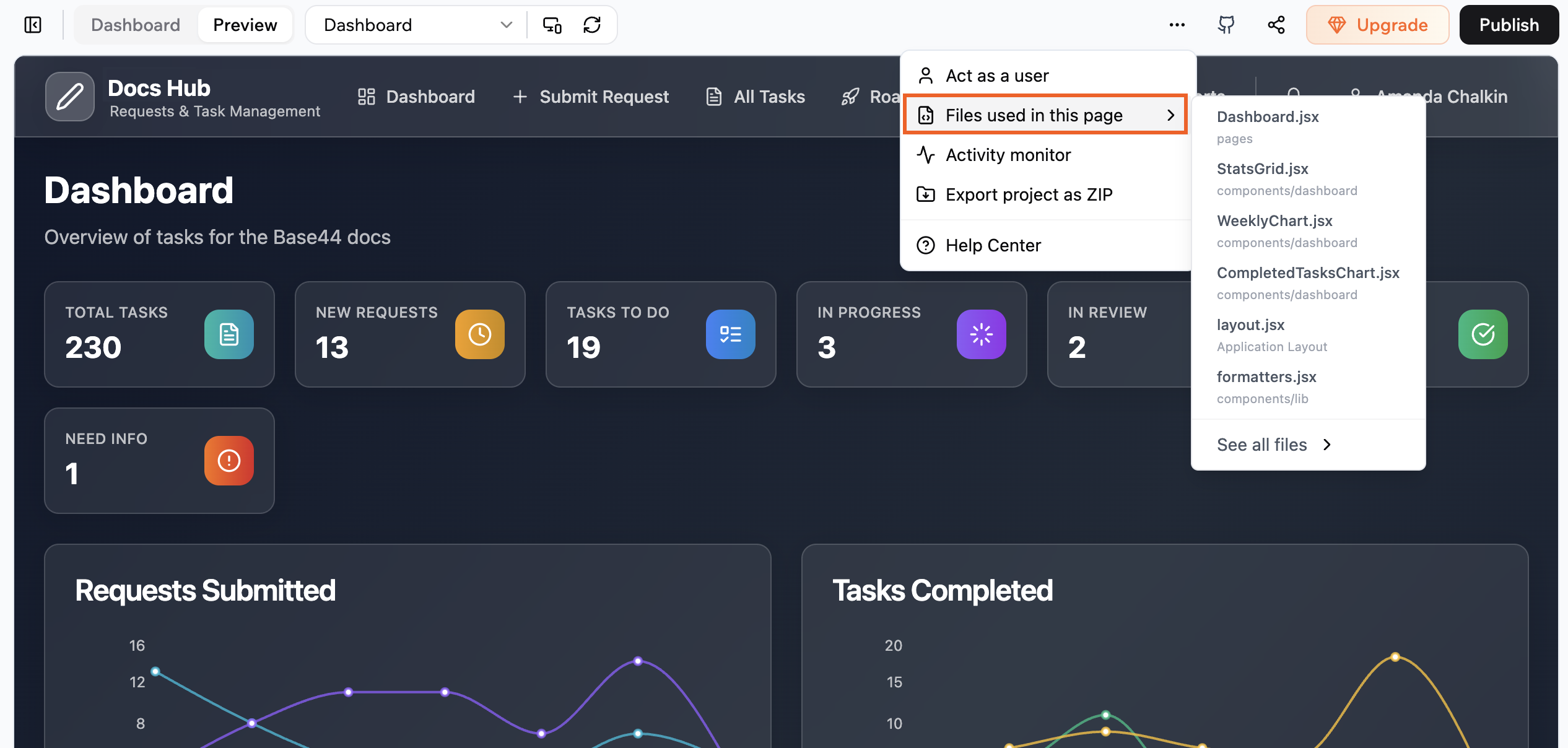
Auf einer Seite deiner App verwendete Dateien anzeigen
Mit Live-Vorschau bearbeiten
Der Code-Tab bietet eine geteilte Bildschirmansicht, die deinen Code auf der einen Seite und eine Live-Vorschau deiner App auf der anderen zeigt. So siehst du Änderungen sofort, ohne den Kontext wechseln zu müssen.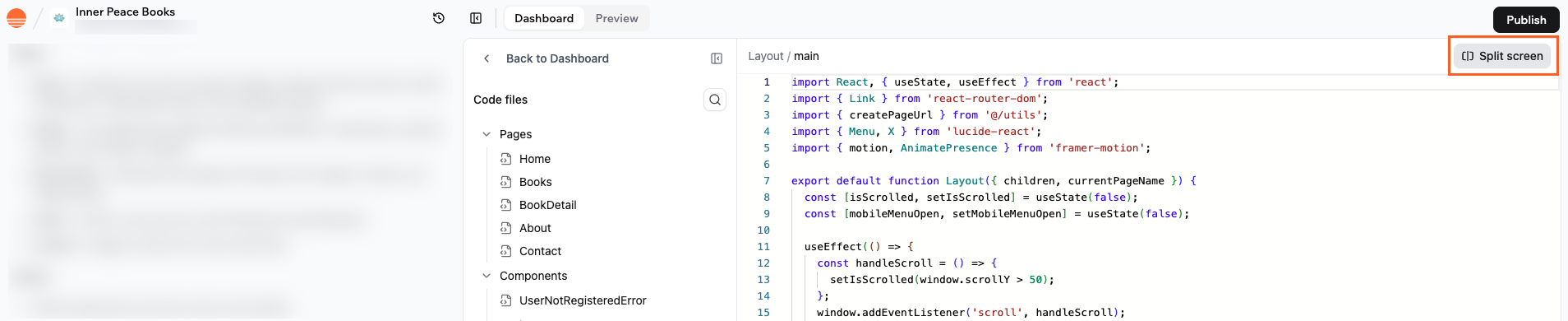
Geteilte Bildschirmansicht mit Code und Live-Vorschau
- Öffne eine Datei im Code-Tab.
- Klicke auf den Split-Screen-Schalter oben rechts.
- Bearbeite deinen Code links und sieh deine Änderungen rechts.
- Klicke auf Save unten auf dem Bildschirm, um deine Änderungen anzuwenden und die Vorschau mit dem neuesten Code zu aktualisieren.
- Klicke auf Discard unten auf dem Bildschirm, wenn du alle ungespeicherten Änderungen verwerfen und zur zuletzt gespeicherten Version der Datei zurückkehren möchtest.
KI-Code-Änderungen prüfen
Wenn die KI deine App bearbeitet, kannst du das Modal Code changes öffnen, um vor dem Veröffentlichen genau zu sehen, was sie geändert hat. Das Modal zeigt jede Datei, die die KI angefasst hat, gruppiert nach Ordner, mit einer Diff-Ansicht für jede einzelne. So öffnest du das Code-changes-Modal:- Gehe zum KI-Chat in deinem App-Editor.
- Bewege den Mauszeiger über eine Nachricht, in der die KI eine Datei bearbeitet oder erstellt hat.
- Klicke auf das Drei-Punkte-Symbol neben dieser Änderung und wähle View Changes.
- Grün für neu hinzugefügte Dateien.
- Bernsteinfarben für geänderte Dateien, die in einer Side-by-Side-Diff-Ansicht geöffnet werden.
- Rot für gelöschte Dateien.
FAQs
Kann ich jeden Teil des Codes meiner App bearbeiten?
Kann ich jeden Teil des Codes meiner App bearbeiten?
Ja. Du kannst jede Code-Datei öffnen und bearbeiten, die im Code-Files-Panel
erscheint, einschließlich pages, components, layouts und Entity-Helfern. Wenn
ein Teil der App für dich generiert wurde, erscheint er trotzdem als normaler
Code, den du ändern kannst.
Muss ich den geteilten Bildschirm verwenden, um Code zu bearbeiten?
Muss ich den geteilten Bildschirm verwenden, um Code zu bearbeiten?
Nein. Du kannst im Code-Editor in voller Breite arbeiten, wenn du mehr Platz
bevorzugst. Der geteilte Bildschirm ist hilfreich, wenn du die Vorschau neben
deinem Code sehen möchtest, aber du kannst ihn jederzeit ausschalten und
später wieder öffnen.
Was passiert, wenn ich auf Discard klicke?
Was passiert, wenn ich auf Discard klicke?
Discard entfernt alle ungespeicherten Änderungen in der aktiven Datei und
stellt die zuletzt gespeicherte Version wieder her. Das ist nützlich, wenn
du etwas ausprobierst, das nicht funktioniert, und schnell zurückgehen
möchtest. Sobald du auf Discard klickst, kannst du den ungespeicherten Code
aus dieser Sitzung nicht wiederherstellen.
Muss ich ein erfahrener Entwickler sein, um den Code zu bearbeiten?
Muss ich ein erfahrener Entwickler sein, um den Code zu bearbeiten?
Du musst kein Experte sein, aber grundlegende Vertrautheit mit React und JSX
hilft. Du kannst mit kleinen Änderungen beginnen, wie z. B. Text aktualisieren,
components austauschen oder einfache Styles ändern, und dich dann zu
fortgeschrittenerer Logik vorarbeiten, sobald du sicherer wirst.
Diese Seite wurde mit KI übersetzt. Für die genauesten und aktuellsten Informationen siehe die englische Version.