

Auf den Activity Monitor zugreifen
So öffnest du den Activity Monitor:- Gehe zu deinem App-Editor.
- Klicke auf das Symbol More Actions () oben rechts.
- Klicke auf Activity Monitor.
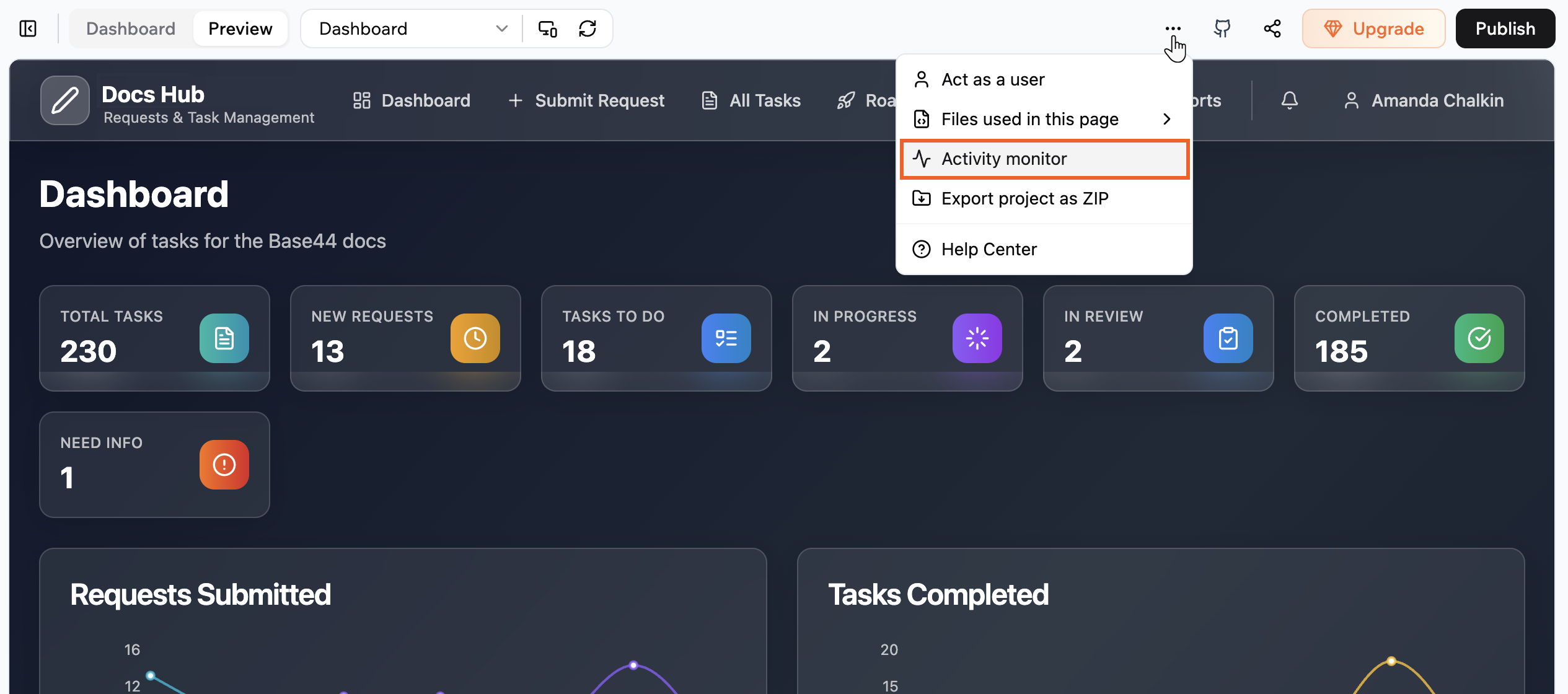
Greife über das More-Actions-Menü auf den Activity Monitor zu
Eine Anfrage untersuchen
Klicke auf einen beliebigen Eintrag in der Liste, um die Details zu sehen. Der Detailbereich hat drei Tabs:- General: Vollständige URL, HTTP-Methode, Statuscode, Gesamtzeit und Zeitstempel.
- Request: Was deine App gesendet hat, einschließlich Headern, Abfrageparametern und Anfragetext.
- Response: Was der Endpunkt zurückgegeben hat, einschließlich Header, Body oder Fehlermeldung.

Anfragedetails im Activity Monitor untersuchen
Diese Seite wurde mit KI übersetzt. Für die genauesten und aktuellsten Informationen siehe die englische Version.