

Wofür kann ich Automatisierungen verwenden?
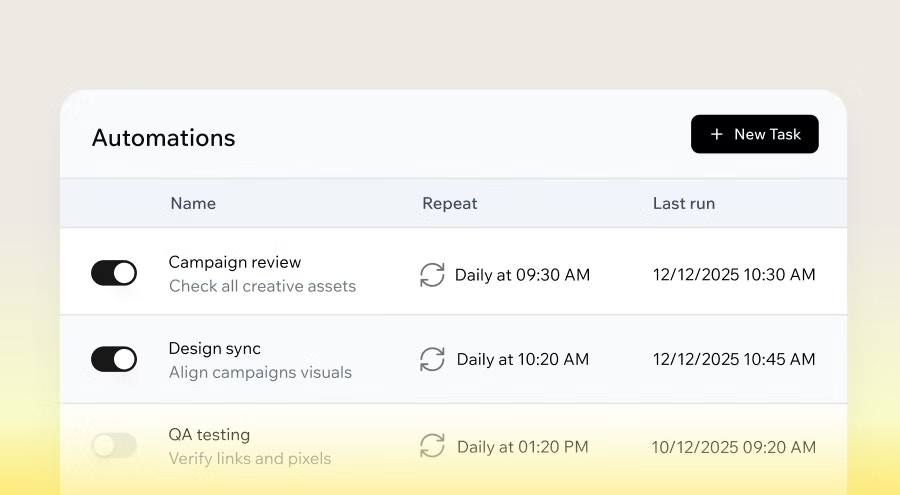
Du kannst Automatisierungen für jede Backend-Arbeit verwenden, die automatisch passieren soll. Gängige Beispiele sind:
- Senden von E-Mails oder Nachrichten, wie tägliche Willkommens-E-Mails oder wöchentliche Newsletter.
- Generieren von Berichten oder Zusammenfassungen, zum Beispiel ein täglicher Umsatzbericht.
- Prüfen von Bedingungen und Warnen nur, wenn sich etwas ändert, wie niedriger Lagerbestand.
- Reagieren auf Änderungen in deinen Daten, zum Beispiel Admins eine Nachricht senden, wenn ein neues Produkt hinzugefügt wird.
- Beiträge in sozialen Medien planen.
- Ausführen wiederkehrender Wartungs- oder Routineaufgaben, wie das Archivieren alter Datensätze oder das Aktualisieren von Caches.
- Sichern der App-Daten (z. B. in Google Drive) jede Woche.
- Senden von Benachrichtigungen an externe Tools, wenn etwas passiert, zum Beispiel das Posten von Salon-Buchungsupdates in einem Slack-Channel, wenn sich Kalenderereignisse ändern.
Wie Automatisierungen funktionieren
Wenn du eine Automatisierung erstellst, wählst du aus, wie sie startet. Sie kann nach einem von dir definierten Zeitplan laufen, als Reaktion auf ein Datenereignis wie das Erstellen, Aktualisieren oder Löschen eines Datensatzes, wenn ein App-Nutzer eine Konversation mit einem In-App-Agenten startet, oder wenn eine verbundene Integration ein Ereignis über einen Connector sendet. Jede Automatisierung führt eine Backend-Funktion in deiner App aus und protokolliert den Lauf, sodass du sehen kannst, was passiert ist. Jede Automatisierung hat Logs, sodass du immer sehen kannst, wann sie ausgeführt wurde, ob sie erfolgreich war und welche Fehler aufgetreten sind. Dies hält alles transparent und einfach zu debuggen.Arten von Automatisierungen
Es gibt 4 Arten von Automatisierungen, die du erstellen kannst. Wenn du dem KI-Chat beschreibst, was du möchtest, hilft es zu wissen, welcher Typ zu deinem Anwendungsfall passt.Geplante Automatisierungen
Geplante Automatisierungen laufen zu einer von dir definierten Zeit oder Intervall. Verwende sie für wiederkehrende Aufgaben wie tägliche Zusammenfassungen, wöchentliche Berichte oder regelmäßige Wartungsarbeiten. Beispiel-Prompts:Sende mir jeden Morgen um 8:00 Uhr eine tägliche Zusammenfassung aller neuen Bestellungen an meine E-Mail.Archiviere Trip-Datensätze, die seit mehr als 30 Tagen abgeschlossen sind, jeden Sonntag um Mitternacht.
Datenereignis-Automatisierungen
Datenereignis-Automatisierungen laufen als Reaktion auf Änderungen in den Daten deiner App, wie das Erstellen, Aktualisieren oder Löschen eines Datensatzes. Verwende sie, um in Echtzeit auf Aktivitäten zu reagieren. Beispiel-Prompts:Sende eine Push-Benachrichtigung, wenn ich einen neuen WishlistPlace hinzufüge, und schreibe die nötige Backend-Funktion für mich.Sende dem Admin eine E-Mail, wenn eine neue Buchung erstellt wird.
In-App-Agenten-Automatisierungen
In-App-Agenten-Automatisierungen laufen, wenn ein App-Nutzer eine neue Konversation mit einem In-App-Agenten startet. Verwende sie, um den Überblick darüber zu behalten, wer sich meldet, zum Beispiel um benachrichtigt zu werden, wenn ein Kunde einen Chat startet, ihn automatisch zu deinen Kontakten hinzuzufügen oder dir am Ende des Tages eine Zusammenfassung zu schicken. Beispiel-Prompts:Schicke mir eine E-Mail, wenn jemand eine neue Konversation mit meinem Agenten startet.Füge die Person zu meiner Kontaktliste hinzu, wenn sie einen Chat mit meinem Agenten startet.
Connector-Automatisierungen
Connector-Automatisierungen laufen, wenn eine verbundene Integration ein Ereignis sendet, wie eine neue E-Mail in Gmail oder ein aktualisiertes Kalenderereignis in Google Calendar. Verwende sie, um deine App mit externen Tools synchron zu halten. Beispiel-Prompts:Wenn eine neue E-Mail mit dem Betreff "Termin buchen" in Gmail eingeht, parse sie und füge eine neue Buchung zu meiner App hinzu.Wenn ein Google Calendar-Ereignis abgesagt wird, aktualisiere die Buchung in meiner App und poste eine Nachricht im Slack-Channel #salon-general.
Connector-Automatisierungen sind derzeit für Gmail, Google Calendar, Google Drive, Microsoft Outlook und Microsoft OneDrive verfügbar.
Eine Automatisierung erstellen
Wenn du auf New Automation klickst, zeigt Base44 Vorschläge basierend auf dem Kontext deiner App. Du kannst einen davon auswählen oder auf Create from scratch klicken, um deinen Automatisierungstyp zu wählen und im KI-Chat zu beschreiben, was du möchtest.Einen Vorschlag verwenden
Jeder Vorschlag enthält eine kurze Beschreibung dessen, was er tut. Wenn du auf einen klickst, wird ein vorbefüllter Prompt an den KI-Chat gesendet, wo du ihn überprüfen und anpassen kannst, bevor die KI ihn einrichtet. So erstellst du eine Automatisierung aus einem Vorschlag:- Klicke in deinem App-Editor auf Dashboard.
- Klicke auf Automations.
- Klicke auf New Automation.
- Durchsuche die Vorschläge unter Suggested for you.
- Klicke auf einen Vorschlag, um ihn als vorbefüllten Prompt an den KI-Chat zu senden.
- Überprüfe den Prompt, nimm Änderungen vor und sende ihn ab.
- Die KI richtet die Automatisierung ein und fügt sie deiner Automations-Liste hinzu.
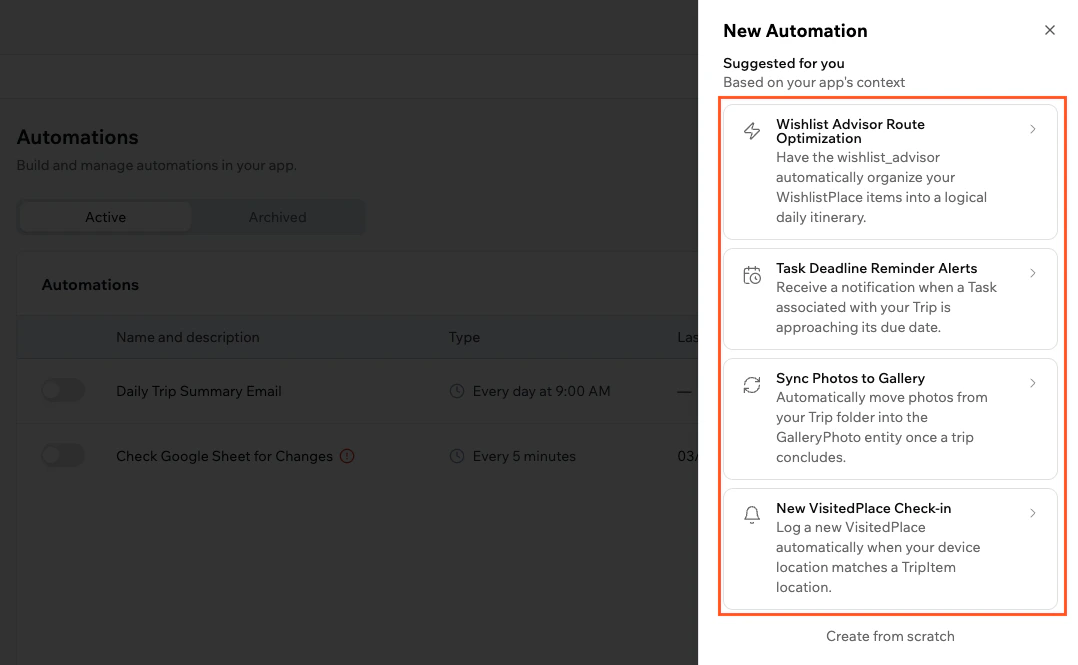
Eine vorgeschlagene Automatisierung in Base44 auswählen
Von Grund auf erstellen
Wenn keiner der Vorschläge zu deinen Anforderungen passt, erstelle deine Automatisierung von Grund auf. Du wählst zuerst den Trigger-Typ und beschreibst dann im KI-Chat, was du möchtest. So erstellst du eine Automatisierung von Grund auf:- Klicke in deinem App-Editor auf Dashboard.
- Klicke auf Automations.
- Klicke auf New Automation.
- Klicke auf Create from scratch.
- Wähle den Trigger-Typ: Scheduled, Data event, In-app agent oder Connector.
- Beschreibe im KI-Chat die gewünschte Automatisierung. Zum Beispiel:
Richte wiederkehrende E-Mail-Erinnerungen an meine E-Mail name@email.com für meine Aufgaben auf meiner To-do-Liste jeden Sonntag um 17:00 Uhr ein. - Die KI erstellt die Automatisierung und fügt sie deiner Automations-Liste hinzu.
Automatisierungen verwalten
Sobald du Automatisierungen verwendest, kannst du steuern, wann sie laufen, ihre Einstellungen ändern, sie bei Bedarf auslösen oder Automatisierungen aufräumen, die du nicht mehr brauchst. Du kannst Automatisierungen pausieren, ohne sie zu löschen, und du kannst eine bestehende Automatisierung duplizieren, wenn du ein ähnliches Setup mit kleinen Änderungen möchtest.Wenn du eine Automatisierung ausschaltest, hört Base44 auf, zukünftige Läufe zu planen, aber bestehende Logs bleiben verfügbar. Du kannst die Automatisierung jederzeit wieder einschalten.
Eine Automatisierung ein- oder ausschalten
Pausiere eine Automatisierung jederzeit, wenn du sie stoppen möchtest, und schalte sie wieder ein, wenn du sie brauchst. So schaltest du eine Automatisierung ein oder aus:- Klicke in deinem App-Editor auf Dashboard.
- Klicke auf Automations.
- Klicke auf den Toggle links neben dem Namen der Automatisierung, um sie ein- oder auszuschalten.
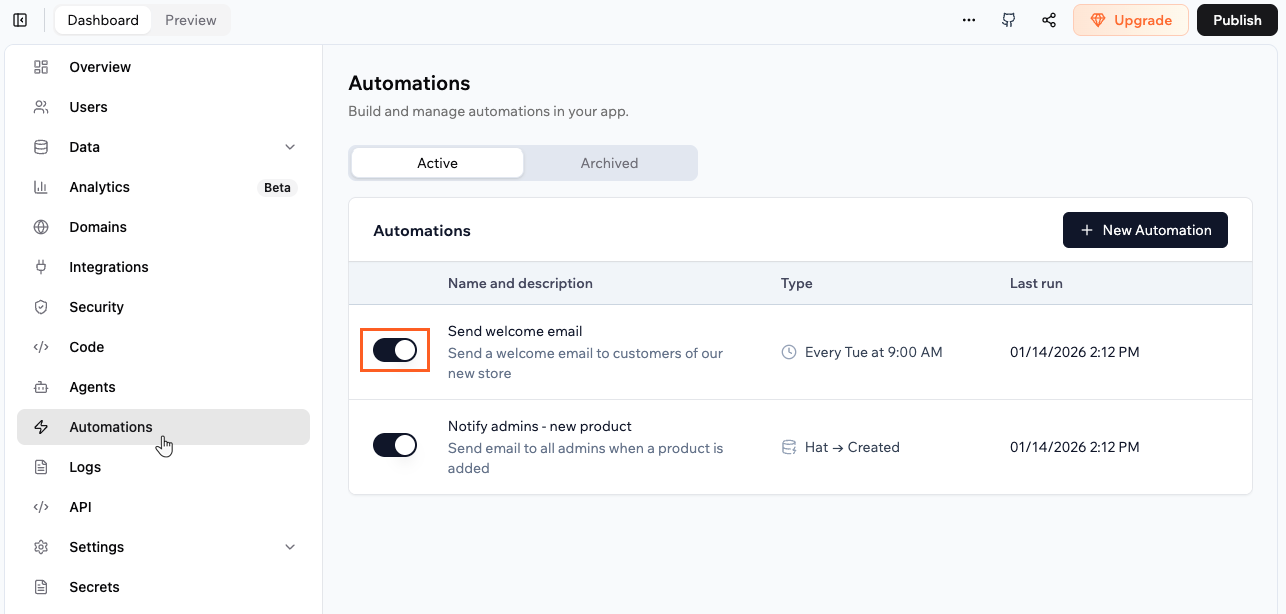
Eine Automatisierung ein- und ausschalten
Automatische Pausierung bei fehlschlagenden Automatisierungen: Wenn eine geplante Automatisierung wiederholt fehlschlägt, pausiert Base44 sie automatisch und benachrichtigt dich, sodass du das Problem untersuchen und beheben kannst, bevor du sie wieder aktivierst.
Eine Automatisierung bearbeiten
Nimm jederzeit Änderungen an einer Automatisierung vor. Die Änderungen wirken sich nur auf zukünftige Läufe aus. So bearbeitest du eine Automatisierung:- Klicke in deinem App-Editor auf Dashboard.
- Klicke auf Automations.
- Klicke auf das More Actions-Symbol bei der Automatisierung.
- Klicke auf Edit automation.
- Aktualisiere die Automatisierungsdetails.
- Klicke auf Save.
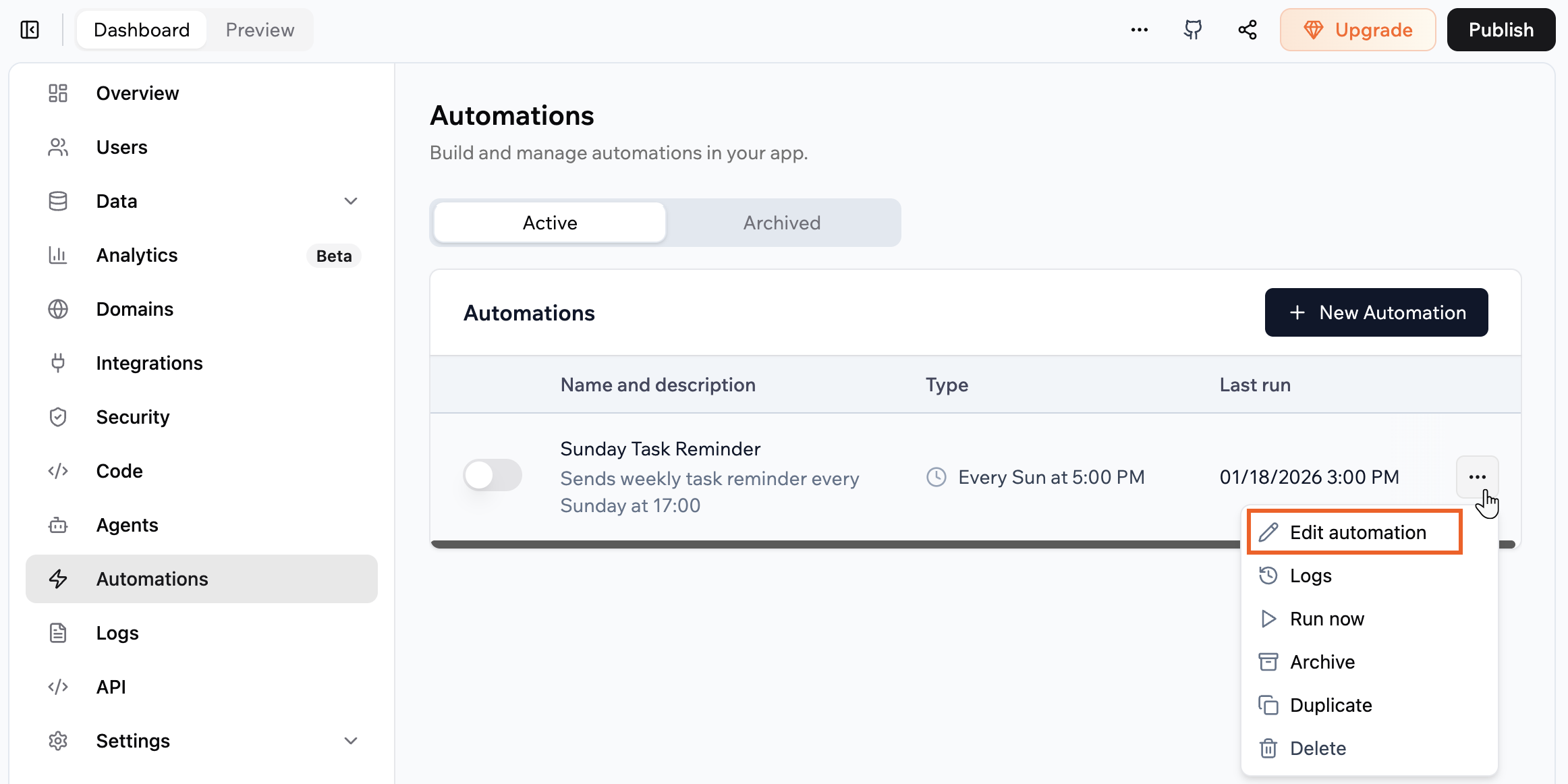
Eine Automatisierung in deiner App bearbeiten
Eine Automatisierung duplizieren
Erstelle neue Automatisierungen, indem du bestehende duplizierst und die neue Automatisierung bearbeitest. So duplizierst du eine Automatisierung:- Klicke in deinem App-Editor auf Dashboard.
- Klicke auf Automations.
- Klicke auf das More Actions-Symbol bei der Automatisierung.
- Klicke auf Duplicate.
- Aktualisiere die Details der neuen Automatisierung bei Bedarf und klicke auf Save.
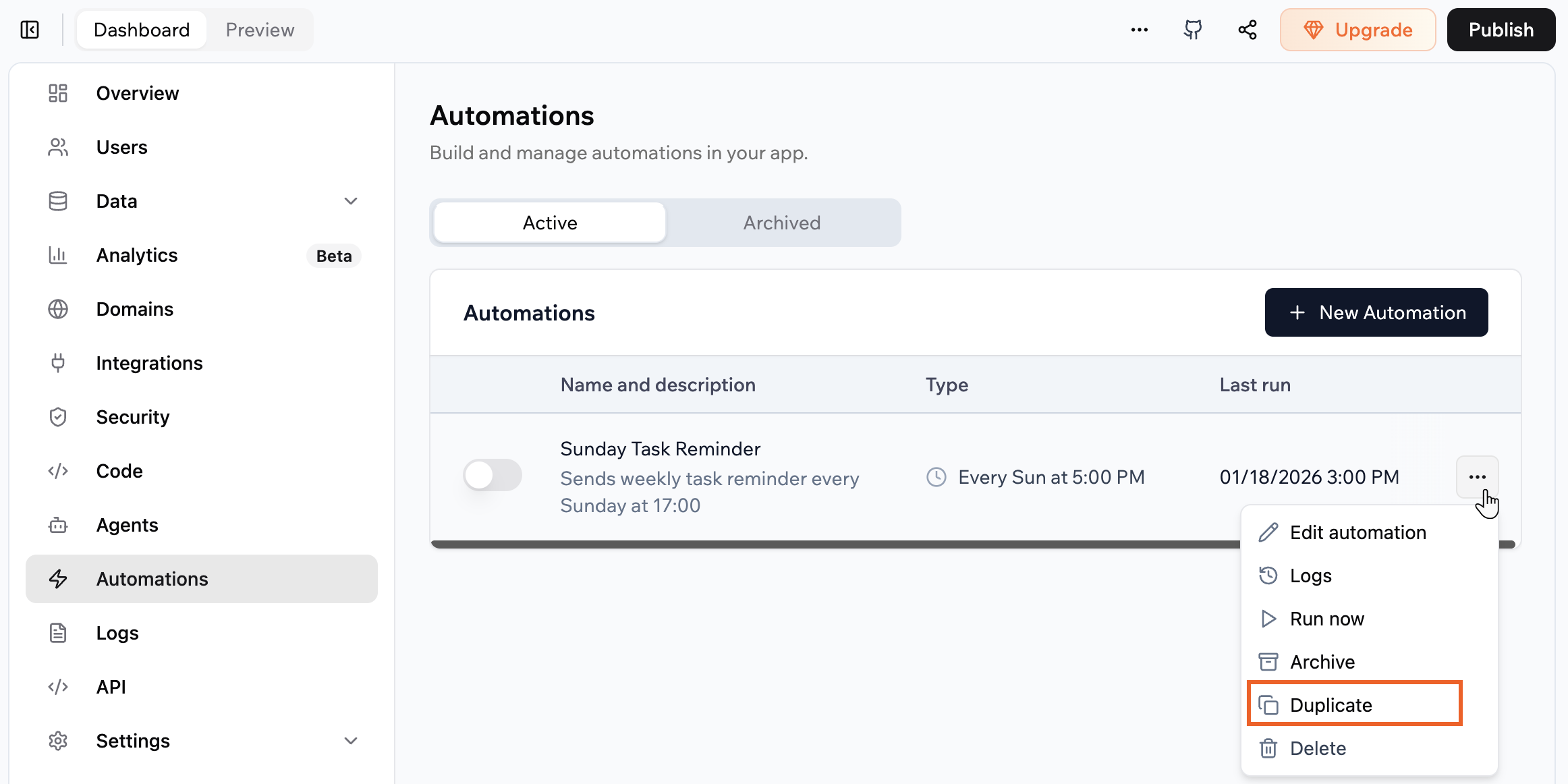
Eine Automatisierung in deiner App duplizieren
Eine Automatisierung sofort ausführen
Führe eine Automatisierung sofort aus, wenn du ihre Backend-Funktion bei Bedarf auslösen möchtest. Das hilft dir, Änderungen zu testen, zu bestätigen, dass deine Konfiguration funktioniert, oder etwas Dringendes zwischen geplanten Läufen zu erledigen.„Run now” löst die Backend-Funktion einmal zusätzlich zu jedem Zeitplan oder Datenereignis aus, das du konfiguriert hast. Der Lauf erscheint in den Automatisierungslogs.
- Klicke in deinem App-Editor auf Dashboard.
- Klicke auf Automations.
- Klicke auf das More Actions-Symbol bei der Automatisierung.
- Wähle Run now.
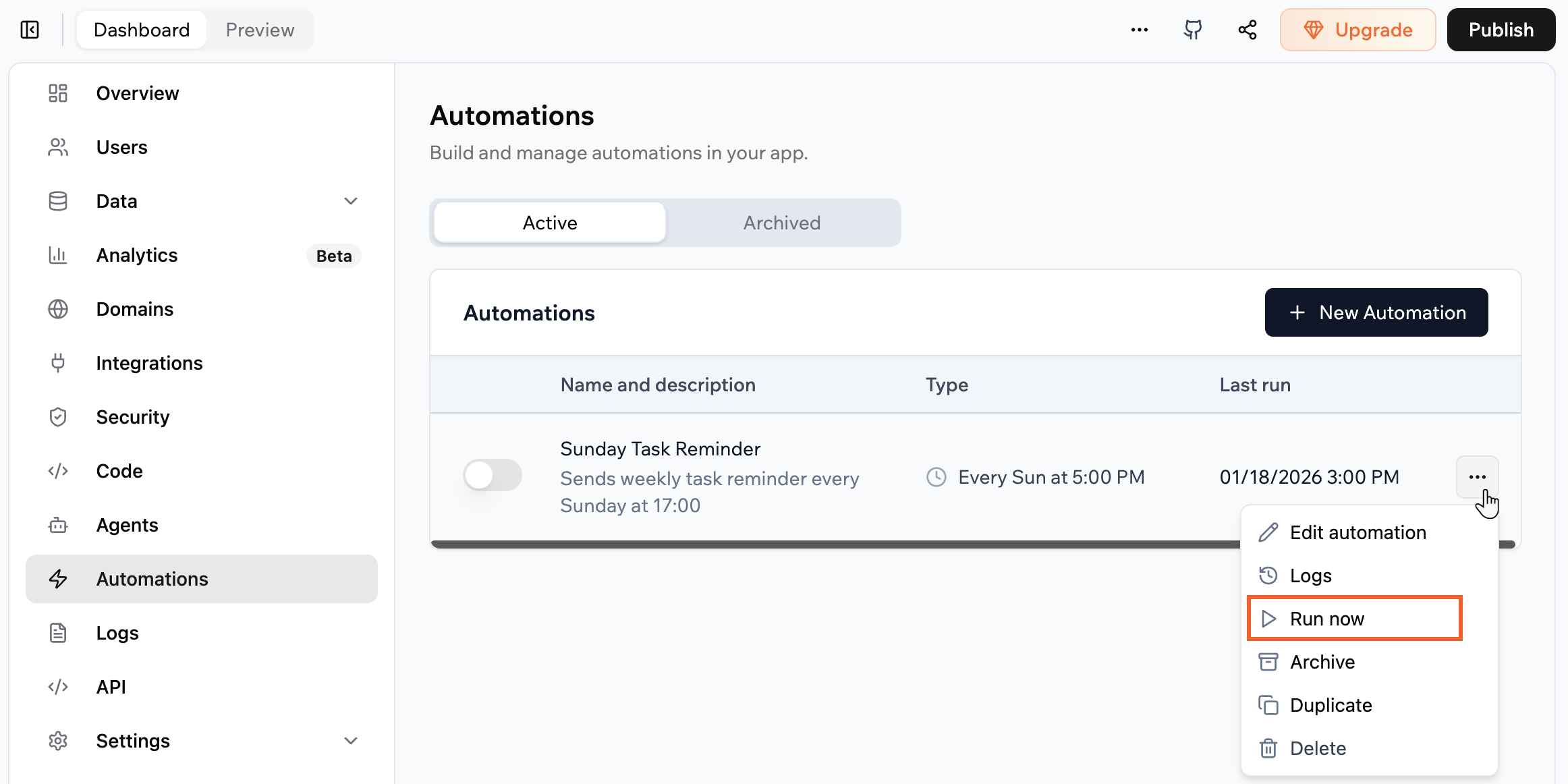
Eine Automatisierung sofort ausführen
Eine Automatisierung archivieren
Wenn du eine Automatisierung nicht mehr brauchst, kannst du sie ins Archiv verschieben, um deine aktive Liste sauber zu halten. So archivierst du eine Automatisierung:- Klicke in deinem App-Editor auf Dashboard.
- Klicke auf Automations.
- Finde die entsprechende Automatisierung in der Liste.
- Klicke auf das More Actions-Symbol bei der Automatisierung.
- Klicke auf Archive.
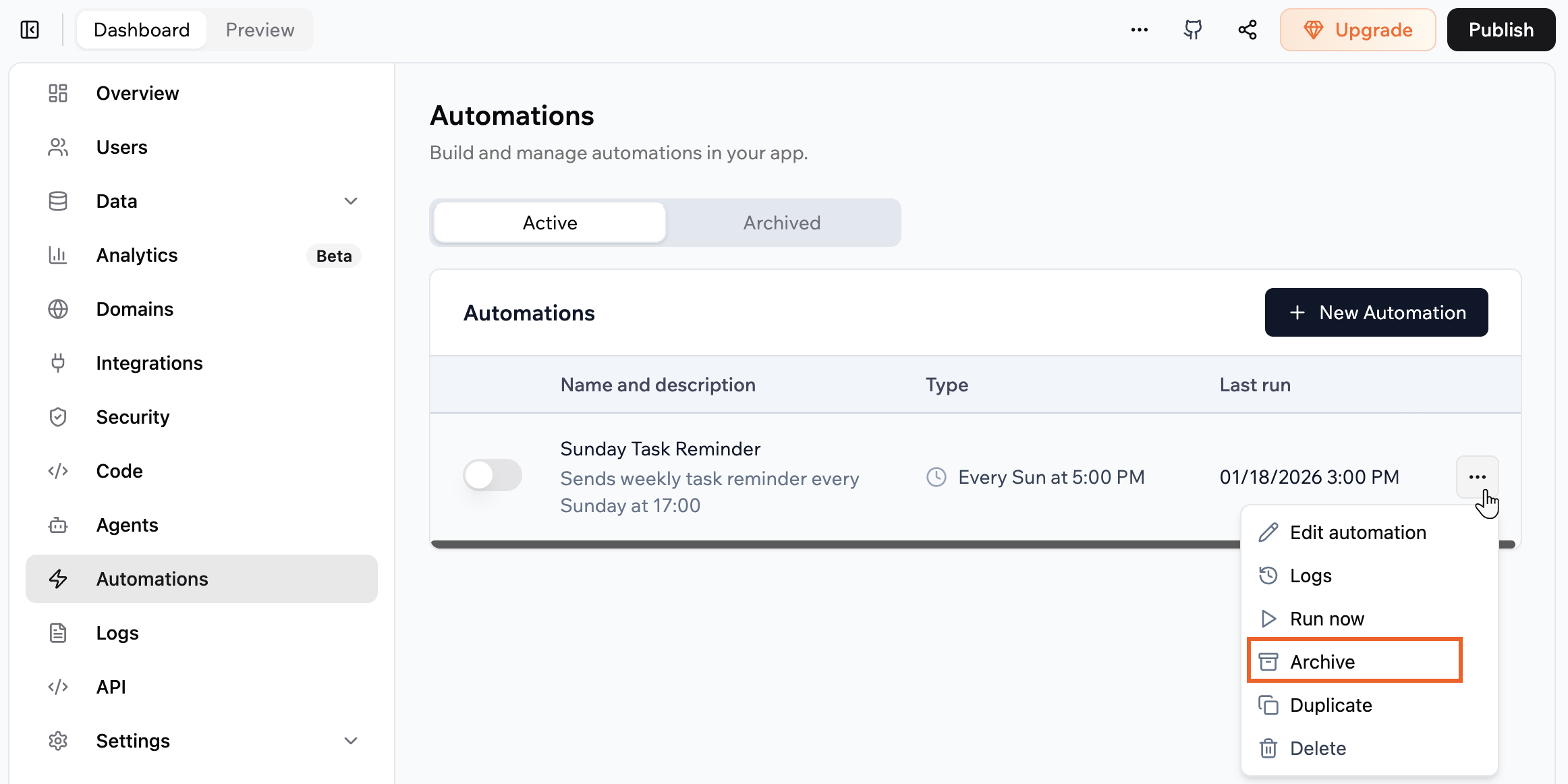
Eine Automatisierung archivieren
Läufe überwachen und Logs verwenden
Jede Automatisierung führt ihren eigenen Log, sodass du sehen kannst, wann sie ausgeführt wurde, wie lange sie gedauert hat und ob sie erfolgreich war. Wenn etwas schief geht, helfen dir Logs zu verstehen, was fehlgeschlagen ist und wo du in deinem Backend-Code suchen musst, ohne zu raten. So zeigst du Logs für eine Automatisierung an:- Klicke in deinem App-Editor auf Dashboard.
- Klicke auf Automations.
- Klicke auf die Automatisierung, die du untersuchen möchtest.
- Klicke auf den Tab Logs.
- Überprüfe die Liste der Läufe, einschließlich Zeitstempel, Dauer und Status jedes Laufs.
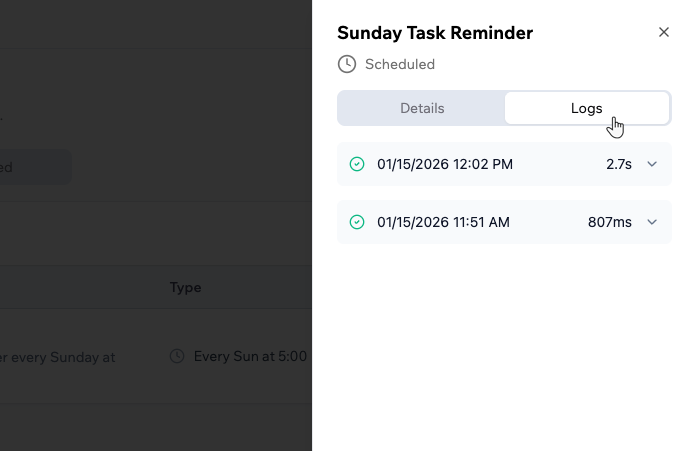
Die Logs einer Automatisierung anzeigen
Automatisierungen und Integration-Credits
Jeder Automatisierungslauf verbraucht in der Regel ~1 Integration-Credit, plus zusätzliche Credits für integrierte Integrationen, die innerhalb davon aufgerufen werden. Eine Automatisierung, die invokeLLM aufruft und eine E-Mail sendet, kostet zum Beispiel den Automatisierungslauf plus Credits für jede ausgelöste Aktion. Siehe die vollständige Credit-Aufschlüsselung. Automatisierungen, die häufig ausgeführt werden oder mehrere Aktionen verketten, können dein Credit-Guthaben schnell aufzehren. Hier sind einige Möglichkeiten, die Nutzung unter Kontrolle zu halten:- Füge spezifische Trigger-Bedingungen hinzu. Grenze die Kriterien ein, die eine Automatisierung auslösen, damit sie nicht unnötig läuft.
- Konsolidiere redundante Automatisierungen. Wenn mehrere Automatisierungen überlappende Aufgaben ausführen, kombiniere sie zu weniger, intelligenteren Workflows.
- Behebe fehlschlagende Automatisierungen umgehend. Fehlerhafte Automatisierungen können bei jedem Versuch Credits verbrauchen. Überprüfe deine Logs regelmäßig und behebe oder deaktiviere problematische Automatisierungen, sobald du sie entdeckst.
- Überprüfe die Häufigkeit geplanter Aufgaben. Überlege, ob wiederkehrende Automatisierungen wie tägliche Berichte oder Erinnerungen so oft laufen müssen wie konfiguriert.
- Minimiere invokeLLM-Aufrufe. Jeder invokeLLM-Aufruf innerhalb einer Automatisierung ist eine separate Credit-Belastung. Rufe das LLM nur dann auf, wenn das Ergebnis nicht vorherbestimmt werden kann.
- Teste zuerst in einer kontrollierten Umgebung. Führe Automatisierungen manuell auf einem kleinen Datensatz aus und überprüfe die Ausführungslogs, um die Credit-Kosten pro Lauf zu schätzen, bevor du sie im großen Maßstab aktivierst.
- Verwende den Discuss-Modus beim Entwerfen von Automatisierungen. Der Discuss-Modus kostet etwa 0,3 Message-Credits und lässt dich die Automatisierungslogik planen, bevor du Änderungen anwendest, wodurch Trial and Error reduziert wird.
FAQs
Klicke unten auf eine Frage, um mehr zu erfahren.Kann ich Bedingungen hinzufügen, um zu steuern, wann eine Automatisierung ausgelöst wird?
Kann ich Bedingungen hinzufügen, um zu steuern, wann eine Automatisierung ausgelöst wird?
Ja. Bitte den KI-Chat, jeder Automatisierung Trigger-Bedingungen hinzuzufügen. Zum Beispiel:Die Automatisierung wird dann nur ausgelöst, wenn das Trigger-Ereignis auch den von dir beschriebenen Bedingungen entspricht. Bedingungen werden im Abschnitt Advanced des Automatisierungspanels angezeigt, sobald sie festgelegt sind, und können nur über den KI-Chat geändert werden — sie können nicht manuell bearbeitet werden.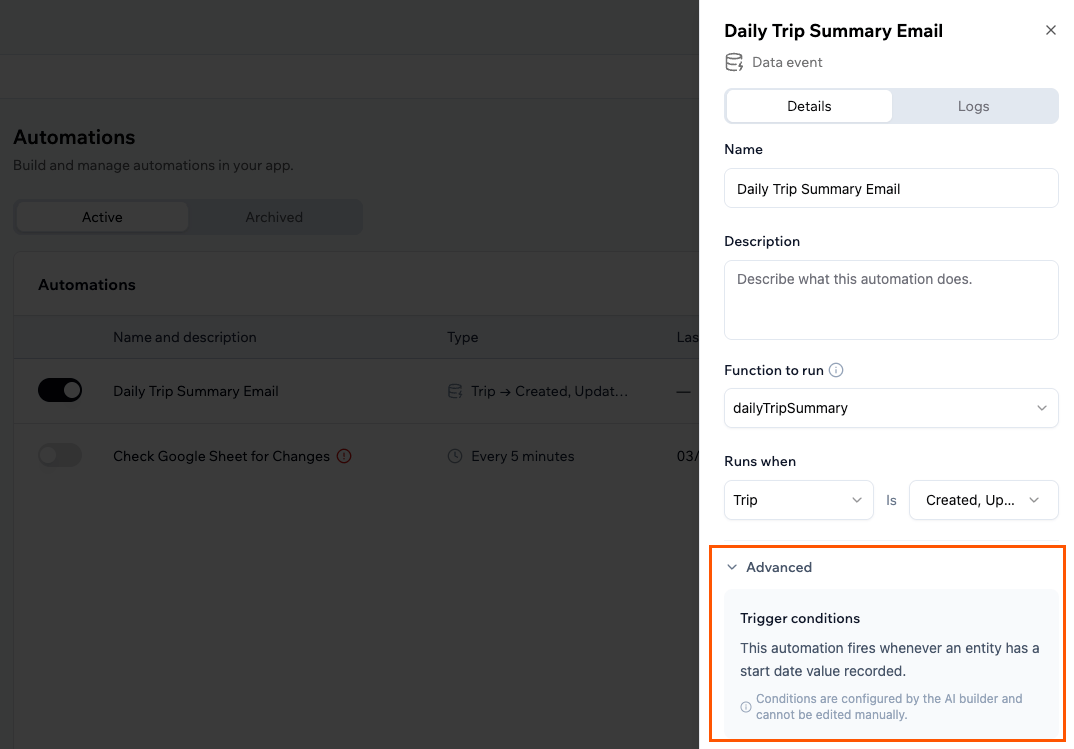
Wie untersuche ich einen fehlgeschlagenen Automatisierungslauf?
Wie untersuche ich einen fehlgeschlagenen Automatisierungslauf?
Wenn eine Automatisierung fehlschlägt, siehst du ein Failed-Label in der Spalte Last run und eine Fix with AI-Option in derselben Zeile.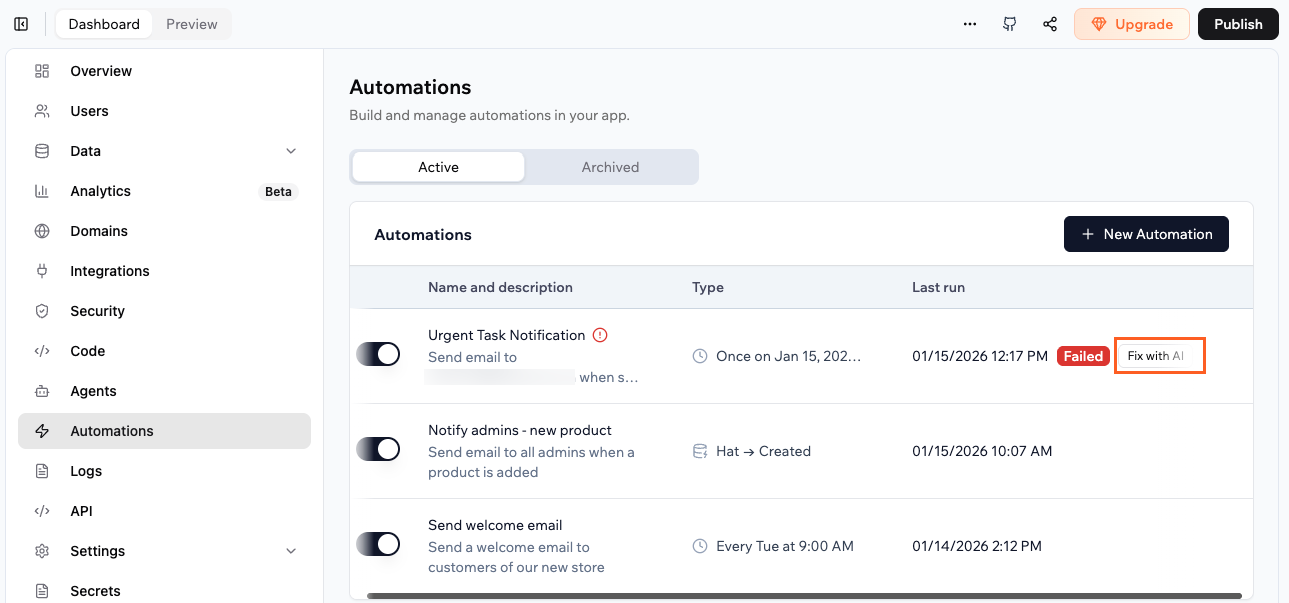
- Klicke in deinem App-Editor auf Dashboard.
- Klicke auf Automations.
- Klicke bei der fehlgeschlagenen Automatisierung auf Fix with AI.
- Überprüfe im KI-Chat die Erklärung, was schiefgelaufen ist und wie es deine Automatisierung beeinflusst. Akzeptiere den vorgeschlagenen Fix, damit die KI deinen Code oder deine Automatisierungskonfiguration aktualisieren kann.
- Wenn die KI den Fix abgeschlossen hat, verwende die Aktion Run now unter Automations und überprüfe die Logs, um zu bestätigen, dass die Automatisierung erfolgreich ist.
Welche Connector-Ereignisse kann ich in Connector-Automatisierungen verwenden?
Welche Connector-Ereignisse kann ich in Connector-Automatisierungen verwenden?
Die verfügbaren Ereignisse hängen davon ab, welchen Connector du verwendest. Hier ist eine vollständige Liste:
Stelle sicher, dass der Connector verbunden und unter Integrations im Dashboard deiner App konfiguriert ist, bevor du eine Connector-Automatisierung erstellst.
Diese Seite wurde mit KI übersetzt. Die genauesten und aktuellsten Informationen findest du in der englischen Version.