

Unterstützte Sicherheitspartner
Diese Sicherheitspartner kannst du heute verbinden. Die Einrichtungsanleitung jedes Partners erklärt, wo du deinen Base44-Schlüssel in seinem Produkt eingibst.
Weitere Partner folgen bald: Upwind (Sicherheit), Pluto (Sicherheit für KI-Workspaces) und Zenity (Sicherheit für KI-Agenten).
Die aktuelle Liste der Partner und ihrer Einrichtungsanleitungen findest du auf der Compliance-API-Seite auf base44.com.
Berechtigungen wählen
Beim Erstellen des Schlüssels wählst du, welche Arten von Daten dein Partner lesen darf. Wähle nur, was dein Partner braucht.So funktionieren die Berechtigungen:
- Dein Partner sieht immer deinen ganzen Workspace, auch wenn du den Schlüssel auf ausgewählte Apps beschränkst. So fehlt in seinem Bericht nichts.
- Wenn du eine Berechtigung weglässt, zeigt der Bericht deines Partners diese Daten als nicht geteilt an, nicht als leer.
Deinen Partner verbinden
Erstelle einen Workspace-API-Schlüssel mit den Compliance-Berechtigungen und schicke ihn an deinen Partner. So verbindest du einen Sicherheitspartner:- Klicke unten links auf deinen Workspace-Namen und klicke auf Einstellungen.
- Klicke in der Seitenleiste auf Geheimnisse.
- Klicke auf + Create API Key.
-
Gib einen Namen ein, der zeigt, für wen der Schlüssel ist, zum Beispiel
Orca Security. -
Öffne unter Berechtigungen den Bereich Workspace und wähle Read compliance inventory sowie alle weiteren Compliance-Berechtigungen, die du teilen möchtest.
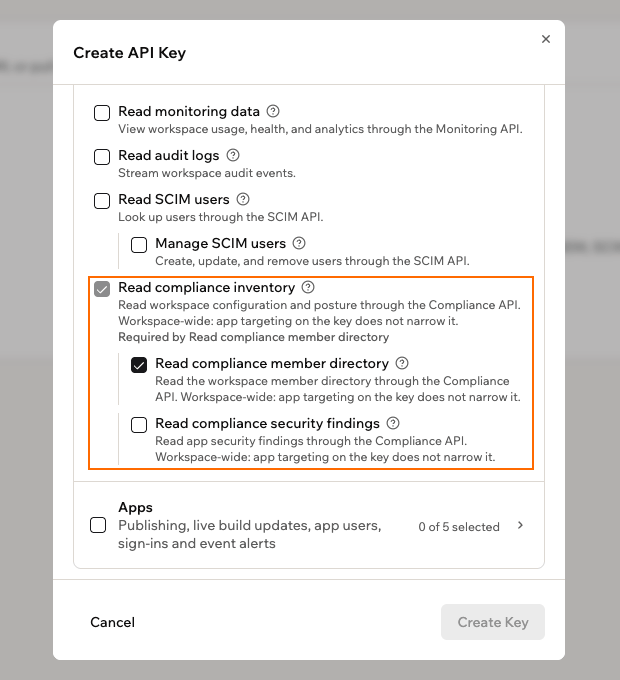
Compliance-Berechtigungen für den Schlüssel deines Partners wählen
- Klicke auf Schlüssel erstellen.
-
Klicke auf das Kopiersymbol neben deinem Schlüssel, um ihn zu kopieren. Er wird nur einmal angezeigt. Kopiere ihn also, bevor du auf Fertig klickst.
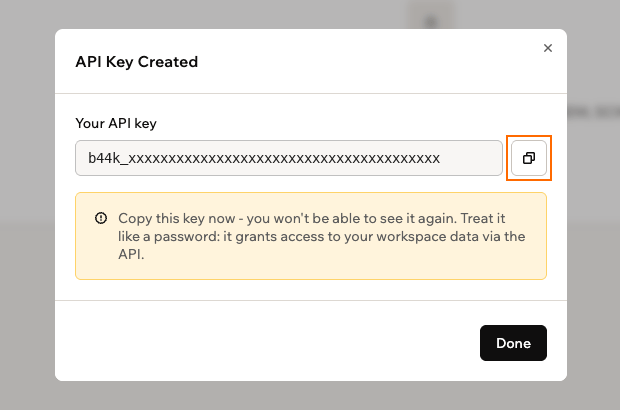
Deinen neuen Schlüssel kopieren, um ihn an deinen Partner zu schicken
- Schicke den Schlüssel über einen sicheren Kanal an deinen Sicherheitspartner. Schließe die Einrichtung dann in seinem Produkt mit seiner Einrichtungsanleitung ab.
Was privat bleibt
Dein Partner sieht, wie dein Workspace eingerichtet ist, aber nie deine Inhalte oder Anmeldedaten. Unabhängig von den gewählten Berechtigungen teilt die Compliance API nie:- Die Daten in deinen Apps, etwa Datensätze und hochgeladene Dateien
- Deine Chats im KI-Chat und die Unterhaltungen deiner Agenten
- Werte von Secrets, API-Schlüssel, Tokens und Passwörter
- Den Code deiner Backend-Funktionen und die Anweisungen deiner Agenten
- Die Identitäten der Nutzer deiner Apps
- MFA-Details, etwa Telefonnummern und Authenticator-Codes
Dein Partner kann nur lesen. Die Compliance API kann nichts in deinem Workspace ändern oder löschen.
Die Scans deines Partners sehen
Die Lesezugriffe deines Partners werden in den Audit-Logs deines Workspace alsworkspace.compliance_api.read erfasst. Jeder Eintrag nennt den verwendeten API-Schlüssel und den aufrufenden Partner. So siehst du, wann Scans laufen, und kannst prüfen, falls ein Schlüssel missbraucht wird.
Damit deine Audit-Logs lesbar bleiben, erfasst Base44 jede Art von Lesezugriff einmal pro Stunde, nicht jede Anfrage. Du siehst höchstens einen Eintrag pro Stunde für jeden Schlüssel, Partner, Datentyp und jedes Ergebnis (erfolgreich oder fehlgeschlagen). Die Anzahl der Einträge entspricht also nicht der Anzahl der Anfragen.
Den Schlüssel deines Partners verwalten
Auf deiner Seite Geheimnisse kannst du den Schlüssel deines Partners umbenennen, seinen Zugriff pausieren oder ihn endgültig entfernen. Wenn du den Schlüssel deaktivierst oder löschst, kann dein Partner ab diesem Moment deinen Workspace nicht mehr lesen. So verwaltest du den Schlüssel deines Partners:- Klicke unten links auf deinen Workspace-Namen und klicke auf Einstellungen.
- Klicke in der Seitenleiste auf Geheimnisse.
-
Klicke neben dem Schlüssel deines Partners auf das Symbol Weitere Aktionen .
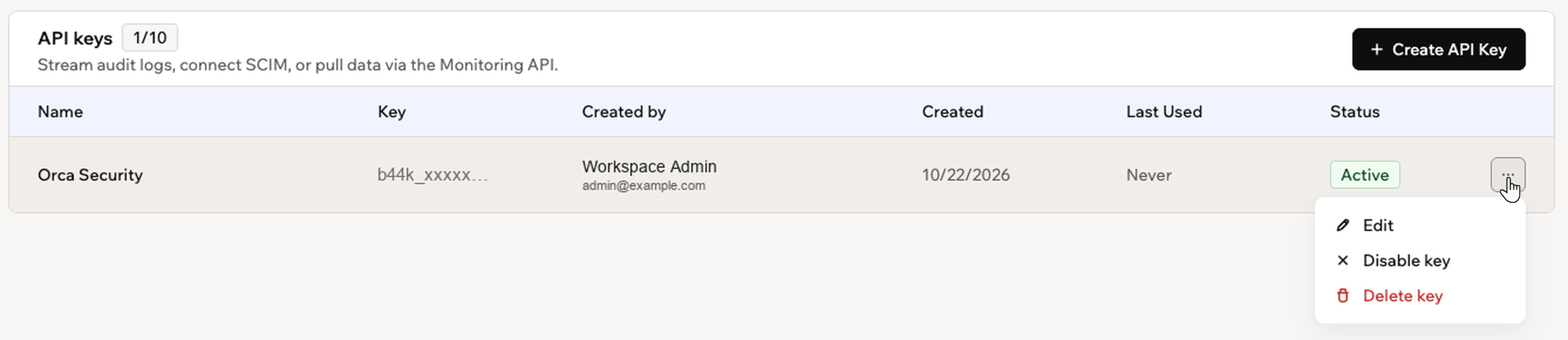
Den Schlüssel deines Partners über das Menü Weitere Aktionen verwalten
- Wähle eine der folgenden Optionen:
Den Schlüssel bearbeiten
Den Schlüssel bearbeiten
Klicke auf Bearbeiten, um Name, Beschreibung oder Berechtigungen des Schlüssels zu ändern. Um zu ändern, was dein Partner sehen kann, wähle die Compliance-Berechtigungen aus oder ab und speichere. Dein Partner nutzt weiter denselben Schlüssel, du musst ihm also nichts schicken.
Den Schlüssel deaktivieren
Den Schlüssel deaktivieren
Klicke auf Schlüssel deaktivieren, um den Zugriff deines Partners zu pausieren, ohne den Schlüssel zu entfernen. Seine Scans stoppen sofort. Um ihn wieder zuzulassen, klicke im selben Menü auf Schlüssel aktivieren.
Den Schlüssel löschen
Den Schlüssel löschen
Klicke auf Schlüssel löschen und dann zur Bestätigung auf Delete Key. Der Zugriff deines Partners endet sofort, und du kannst das nicht rückgängig machen. Um den Partner erneut zu verbinden, erstelle einen neuen Schlüssel und schicke ihn an den Partner.
FAQs
Klicke auf eine Frage, um mehr über das Verbinden eines Sicherheitspartners zu erfahren.Kann ich mehr als einen Sicherheitspartner verbinden?
Kann ich mehr als einen Sicherheitspartner verbinden?
Ja. Erstelle für jeden Partner einen eigenen Schlüssel und benenne ihn nach dem Partner. So kannst du den Zugriff eines Partners beenden, ohne die anderen zu beeinträchtigen. Außerdem zeigen deine Audit-Logs, welcher Partner welchen Scan ausgeführt hat.
Wie oft scannt mein Partner meinen Workspace?
Wie oft scannt mein Partner meinen Workspace?
Dein Partner entscheidet, wie oft er scannt, meist einmal am Tag. Jeder Scan liest die aktuelle Einrichtung deines Workspace. Wann Scans laufen, siehst du in deinen Audit-Logs.
Was passiert, wenn mein Workspace den Enterprise-Plan verlässt?
Was passiert, wenn mein Workspace den Enterprise-Plan verlässt?
Dein Partner kann deinen Workspace dann nicht mehr lesen, weil die Compliance API nur im Enterprise-Plan verfügbar ist. Seine Scans funktionieren wieder, wenn dein Workspace zum Enterprise-Plan zurückkehrt, solange der Schlüssel nicht gelöscht wurde.
Diese Seite wurde mit KI übersetzt. Die genauesten und aktuellsten Informationen findest du in der englischen Version.