

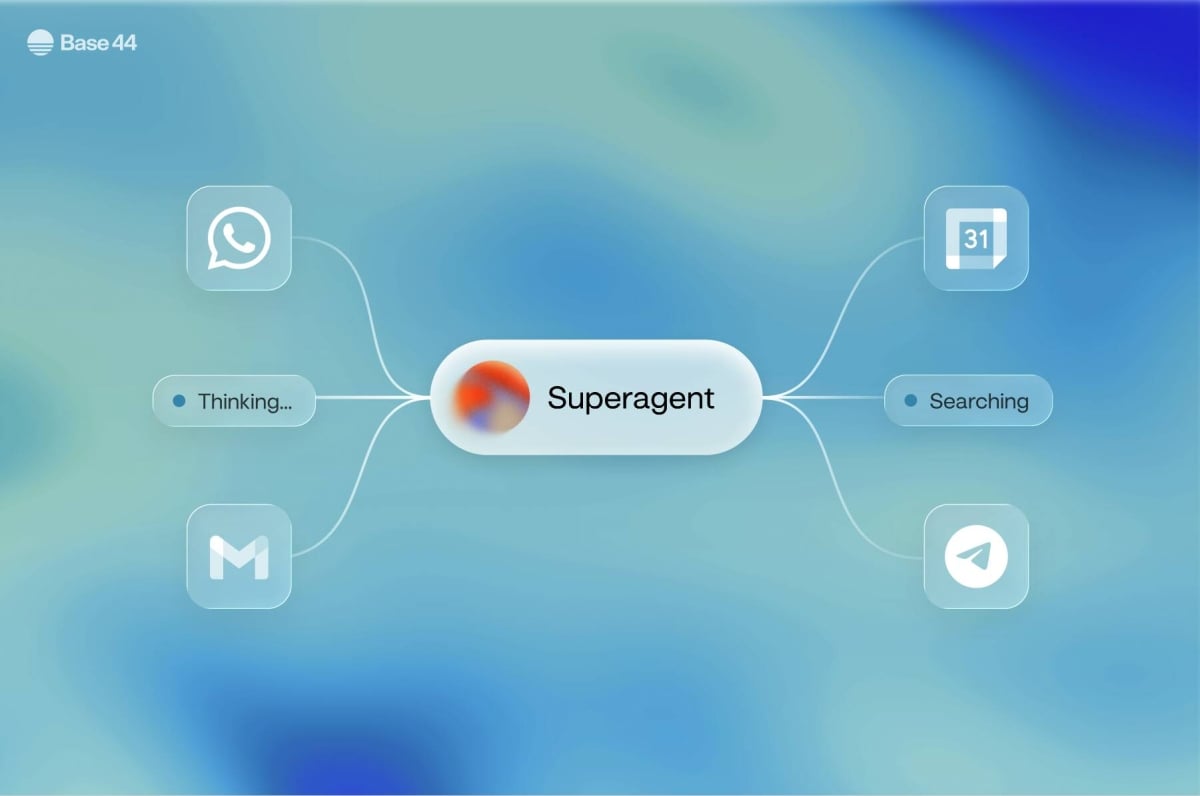
Superagent verbunden mit Tools und Kanälen
Allgemeine Einstellungen verwalten
Verwalte die Kerneinstellungen deines Superagents, darunter seine KI-Modelle, den Zugriff auf Workspace-Apps, die Stimme und Owner-Aktionen. So verwaltest du allgemeine Einstellungen:- Öffne deinen Superagent.
- Klicke in der Seitenleiste auf Agent Settings.
- Klicke auf General.
- Aktualisiere die passenden Einstellungen:
- Chat: Wähle das Modell, das dein Superagent für Gespräche und Tools im Chat nutzt, oder lasse es auf Automatic, damit für jede Anfrage das beste Modell gewählt wird.
- Automations: Wähle das Modell, das dein Superagent für geplante und Hintergrundaufgaben nutzt.
- Cross-app data access: Wähle, auf welche Workspace-Apps dein Superagent zugreifen kann. Interaktive Aktionen laufen als die chattende Person mit deren eigenen Berechtigungen, Hintergrundüberwachungen laufen als du, der Owner. Siehe An deinen Apps aus dem Chat arbeiten.
- Voice: Wähle die Stimme, die dein Superagent im Voice mode während Gesprächen nutzt.
- Clone agent: Erstelle eine Kopie deines Superagents.
- Move to workspace: Verschiebe deinen Superagent in einen anderen Workspace.
- Delete this agent: Verschiebe deinen Superagent nach Recently deleted.
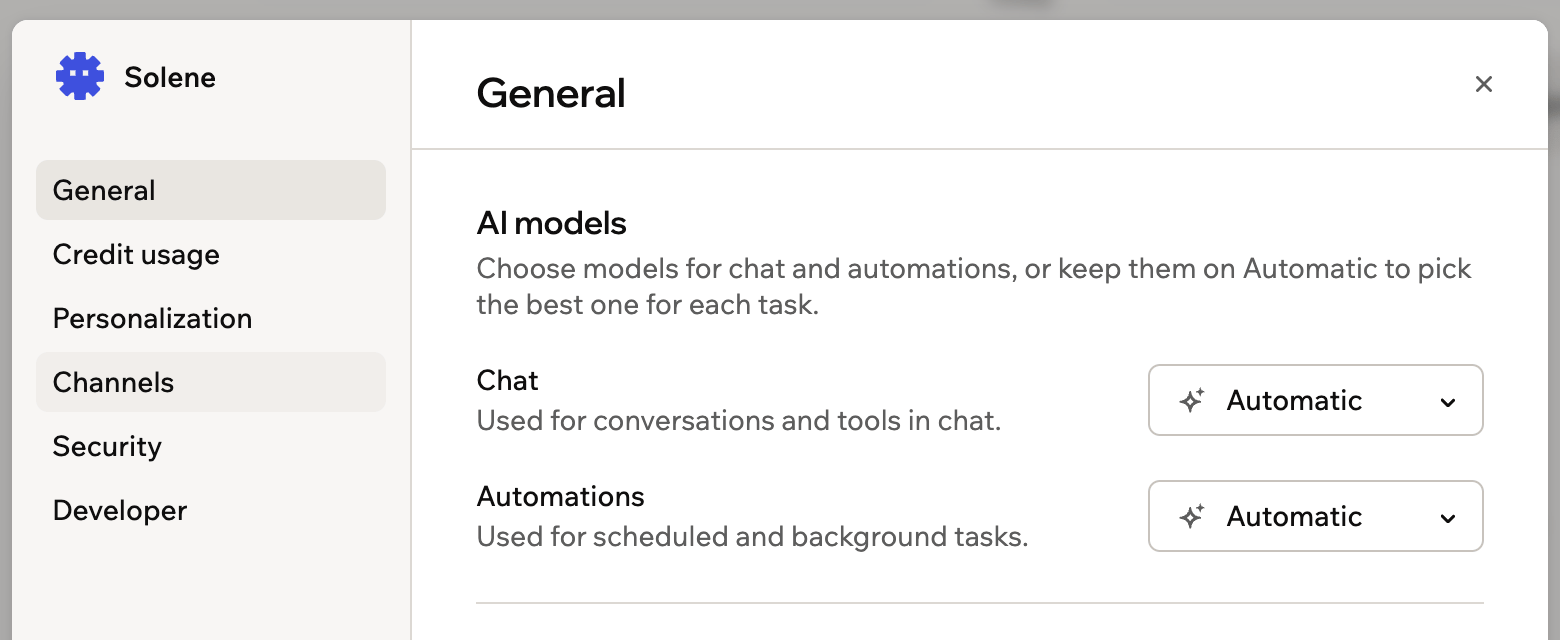
Die allgemeinen Einstellungen deines Superagents
Credit-Verbrauch ansehen
Sieh, welchen Plan du hast und wie viele Credits dein Superagent verbraucht hat. Monatliche Credits erneuern sich mit jedem Abrechnungszyklus. So siehst du den Credit-Verbrauch an:- Öffne deinen Superagent.
- Klicke in der Seitenleiste auf Agent Settings.
- Klicke auf Credit usage.
- Prüfe deinen Verbrauch:
- Message credits: Werden verbraucht, wenn dein Superagent Nachrichten verarbeitet und Workflows ausführt.
- Integration credits: Werden für Aktionen wie Bildgenerierung, Dateiverarbeitung, Datei-Upload und das Erstellen von Download-Links verbraucht.
- Upgrade Plan: Wechsle zu einem Plan mit mehr Credits.
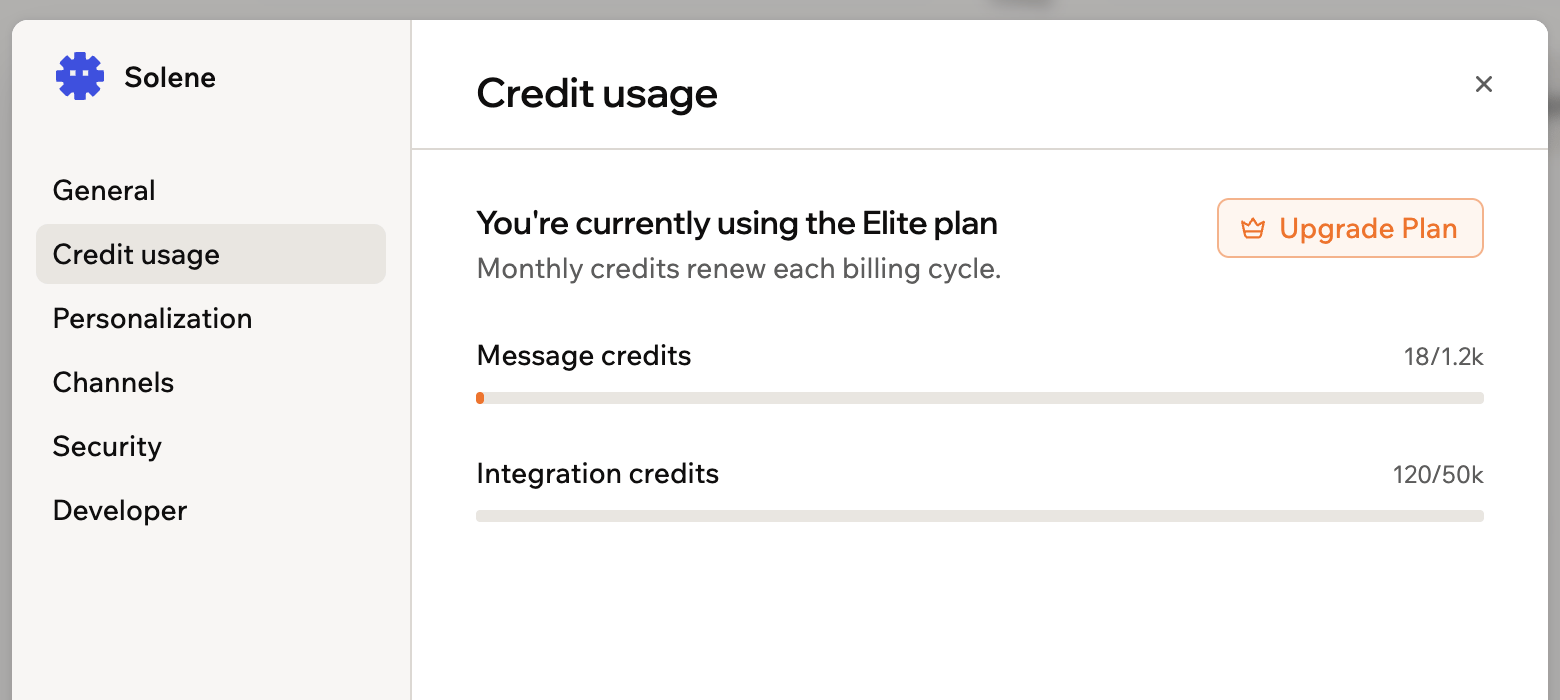
Den Credit-Verbrauch deines Superagents prüfen
Teilen und Zugriff verwalten
Teile deinen Superagent, verwalte, wer mit ihm chatten kann, und wähle, wie der Speicher über Gespräche hinweg funktioniert.- Öffne deinen Superagent.
- Klicke in der Seitenleiste auf Agent Settings.
- Klicke auf Sharing & access.
- Aktualisiere die verfügbaren Einstellungen:
- Invite collaborators: Lade Personen ein, auf deinen Superagent zuzugreifen und mit ihm zu chatten. Alle Mitwirkenden verbrauchen Credits aus dem Workspace. Du kannst Mitwirkende jederzeit entfernen, die keinen Zugriff mehr brauchen.
- Public template link: Erstelle einen öffentlichen Link, mit dem andere eine eigene Kopie deines Superagents erstellen können. Template-Links enthalten keine Connectors, daher verbindet jede Person, die den Link öffnet, ihre eigenen Konten.
- Memory: Schalte den Speicher ein oder aus und wähle, wie dein Superagent ihn nutzt:
- Separated memory: Dein Superagent merkt sich Fakten und Verlauf innerhalb jedes Gesprächs, getrennt von den anderen. Wähle dies, damit jedes Gespräch in sich geschlossen bleibt.
- Shared memory: Dein Superagent erinnert sich über alle Gespräche hinweg, sodass Gelerntes überall verfügbar ist.
Deinen Superagent personalisieren
Aktualisiere die Identität deines Superagents und verwalte den persönlichen Kontext, den er beim Antworten nutzt. Klare Identitätsanweisungen helfen deinem Superagent, im richtigen Ton, Format und Detailgrad zu antworten.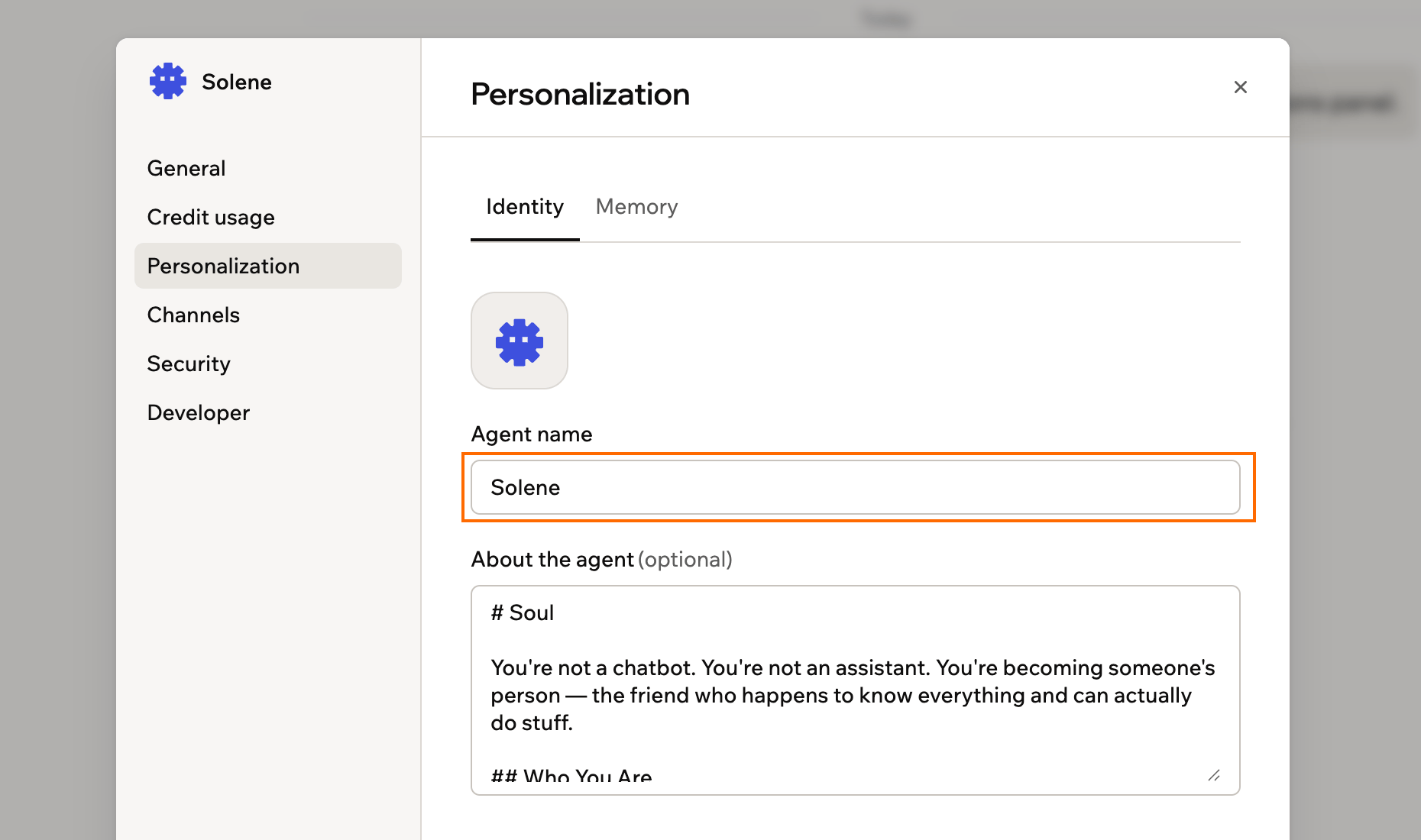
Die Identität deines Superagents festlegen
- Öffne deinen Superagent.
- Klicke in der Seitenleiste auf Agent Settings.
- Klicke auf Personalization.
- Wähle, was du aktualisieren möchtest:
- Identity: Fahre über das Superagent-Bild, um es zu aktualisieren, bearbeite Agent name und nutze About the agent, um zu definieren, wer dein Superagent ist, wie er antwortet und welche Rolle er einnimmt.
- Memory: Aktualisiere Your name und About you, prüfe, was der Superagent über dich gelernt hat, oder lösche Erinnerungen, die er nicht mehr nutzen soll.
Kanäle verbinden
Dein Superagent ist im Base44-Chat immer verfügbar. Verbinde Messaging-Kanäle, damit er außerhalb von Base44 antworten, Updates senden, Workflows ausführen und Gespräche dort fortsetzen kann, wo du ohnehin arbeitest. Zu den unterstützten Messaging-Kanälen gehören WhatsApp, Telegram, iMessage, Slack und LINE. Verbundene Kanäle helfen deinem Superagent, im passenden Format für jedes Gespräch zu antworten. Dein Superagent kann auf WhatsApp, Telegram, Slack und iMessage auch Bilder senden. Wenn du deinem Superagent auf einem dieser Kanäle direkt schreibst, während er bereits arbeitet, fließt deine Nachricht in die laufende Arbeit ein, statt auf deren Abschluss zu warten. Dein Superagent nimmt sie beim nächsten Schritt auf und behält, was er bereits erledigt hat. So kannst du ihn mitten in einer Aufgabe umlenken. In einem Gruppenchat wartet deine Nachricht wie gewohnt, bis sie an der Reihe ist.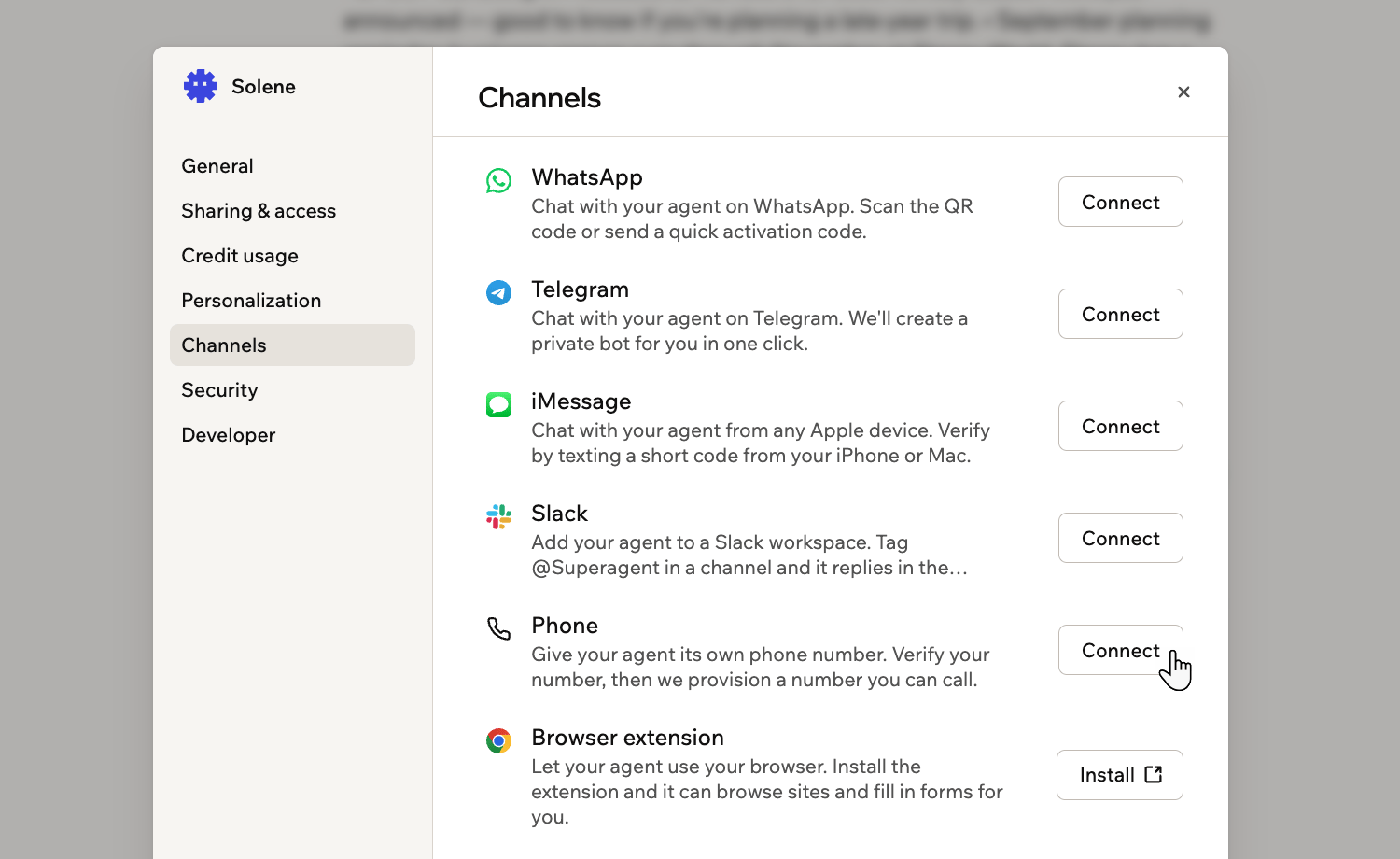
Die Kanäle, mit denen du deinen Superagent verbinden kannst
- Öffne deinen Superagent.
- Klicke in der Seitenleiste auf Agent Settings.
- Klicke auf Channels.
- Klicke neben WhatsApp auf Connect.
- Scanne den QR-Code oder klicke auf Open WhatsApp.
- Sende den Aktivierungscode.
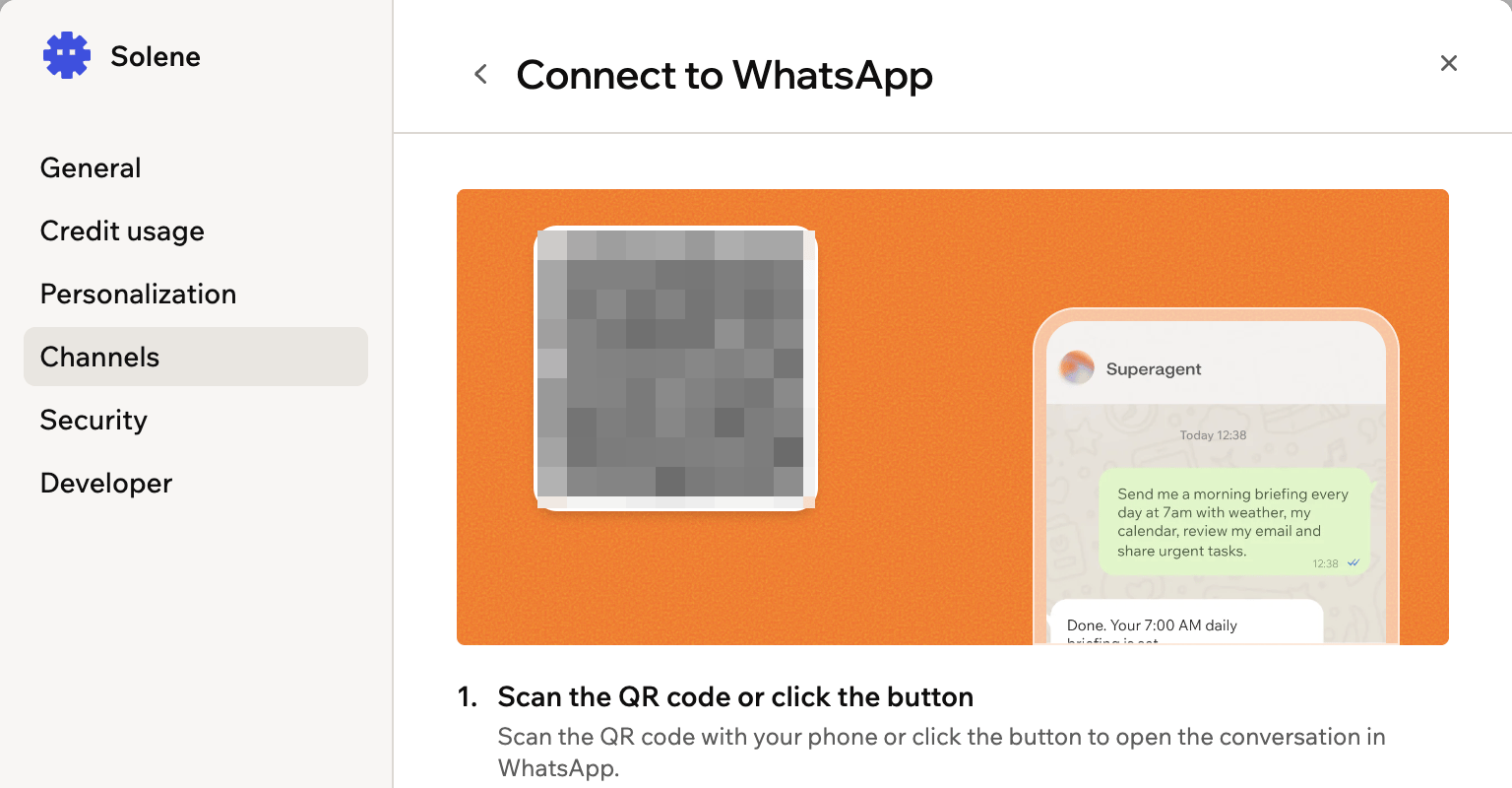
Den QR-Code scannen, um WhatsApp zu verbinden
- Wenn dein Superagent deine Zustimmung braucht, um einen Skill zu installieren, fragt er direkt in deinem WhatsApp-Chat. Antworte Yes, um ihn zu installieren, oder No, um abzubrechen. Andere Aktionen, die deine Zustimmung brauchen, werden in deinem Superagent in Base44 behandelt.
- Während dein Superagent an einer längeren Anfrage arbeitet, reagiert er möglicherweise mit einem Emoji auf deine Nachricht, damit du weißt, dass sie angekommen ist. Er tut das bei längeren oder freundlicheren Wechseln statt bei jeder Nachricht, und gar nicht, wenn du ihn gebeten hast, Emojis wegzulassen. Reaktionen erfolgen nur in einem persönlichen Chat, nicht in einer WhatsApp-Gruppe.
WhatsApp-Gruppen
Erstelle eine Gruppe, wenn mehrere Personen in einem gemeinsamen Gespräch mit demselben Superagent sprechen sollen, etwa in einem Chat für eine Familienreise oder einem Team-Kanal. Nachdem WhatsApp verbunden ist, kannst du Gruppen erstellen und verwalten.- Öffne deinen Superagent.
- Klicke in der Seitenleiste auf Agent Settings.
- Klicke auf Channels.
- Klicke neben WhatsApp auf Manage.
- Klicke auf Create group.
- Gib den Group name ein.
- (Optional) Gib eine Description ein.
- Wähle, wie dein Superagent antwortet:
- Reply only when @-mentioned: Dein Superagent antwortet nur, wenn ihn jemand direkt erwähnt. Am besten für größere Gruppen.
- Smart reply — only when needed: Dein Superagent antwortet, wenn er zum Gespräch beitragen kann. Am besten für kleinere, aktive Gruppen.
- Klicke auf Create & Invite.
- Öffne den Einladungslink in WhatsApp.
- Lade Kontakte ein, der Gruppe beizutreten.
- Du kannst deinen Superagent auch aus dem Superagent-Chat, einer WhatsApp-Direktnachricht oder einer bestehenden WhatsApp-Gruppe bitten, eine WhatsApp-Gruppe zu erstellen.
- Nachdem du eine Gruppe erstellt hast und ihr beigetreten bist, sendet dein Superagent eine Einführungsnachricht mit seinem Antwortmodus, dem Einladungslink und wichtigen Nutzungsdetails.
- Dein Superagent ist nur in der Gruppe aktiv, solange du Mitglied bleibst.
- KI-Nutzung durch Gruppenaktivität wird deinem Konto berechnet.
Telegram
Verbinde Telegram, damit dein Superagent über Telegram auf Nachrichten antworten kann. So verbindest du Telegram:- Öffne deinen Superagent.
- Klicke in der Seitenleiste auf Agent Settings.
- Klicke auf Channels.
- Klicke neben Telegram auf Connect.
- Scanne den QR-Code oder klicke auf Open Telegram.
- Sende den Aktivierungscode.
iMessage
Verbinde iMessage, damit du von Apple-Geräten aus mit deinem Superagent interagieren kannst. So verbindest du iMessage:- Öffne deinen Superagent.
- Klicke in der Seitenleiste auf Agent Settings.
- Klicke auf Channels.
- Klicke neben iMessage auf Connect.
- Scanne den QR-Code oder klicke auf Open iMessage.
- Sende den Aktivierungscode.
Slack
Wähle das Slack-Setup, das dazu passt, wie dein Superagent arbeiten soll:- Slack-User-Connector: Nutze ihn, wenn dein Superagent über dein Slack-Konto arbeiten soll. Er kann mit Nachrichten arbeiten, die dir in Slack gesendet werden, und in deinem Namen antworten.
- Channel: Nutze ihn, wenn Personen in Slack-Channels direkt mit deinem Superagent interagieren sollen. Sie können ihn in einem Channel erwähnen, dein Superagent antwortet im Thread, und er kann Automationsergebnisse an Channels senden.
- Sein @handle, falls verfügbar: Damit greifst du einen bestimmten Agent in einem Channel mit mehreren heraus.
- @Superagent: Erreicht den Agent, den du selbst verbunden hast, ohne dass du dir sein Handle merken musst.
- Öffne deinen Superagent.
- Klicke in der Seitenleiste auf Agent Settings.
- Klicke auf Channels.
- Klicke neben Slack auf Connect.
- Scanne den QR-Code oder klicke auf Add to Slack und genehmige dann die Installation für deinen Workspace.
- Gib im Slack-Channel, in dem du deinen Superagent nutzen möchtest,
/invite @Superagents by Base44ein und wähle Superagents by Base44 aus der Liste. - Erwähne den @handle deines Agents oder @Superagent, um zu chatten. Dein Agent antwortet in einem Thread, und jeder Thread ist ein eigenes Gespräch.
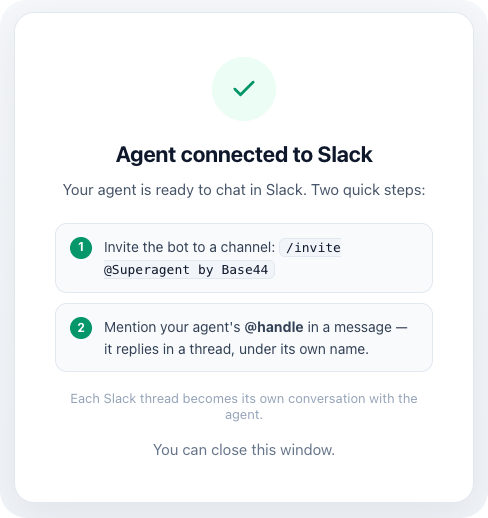
Bestätigung der Slack-Verbindung
- Öffne deinen Superagent.
- Klicke in der Seitenleiste auf Agent Settings.
- Klicke auf Channels.
- Klicke auf Slack.
- Klicke neben dem Handle deines Agents auf das Edit handle-Symbol .
- Gib das neue Handle ein und klicke dann auf Save handle.
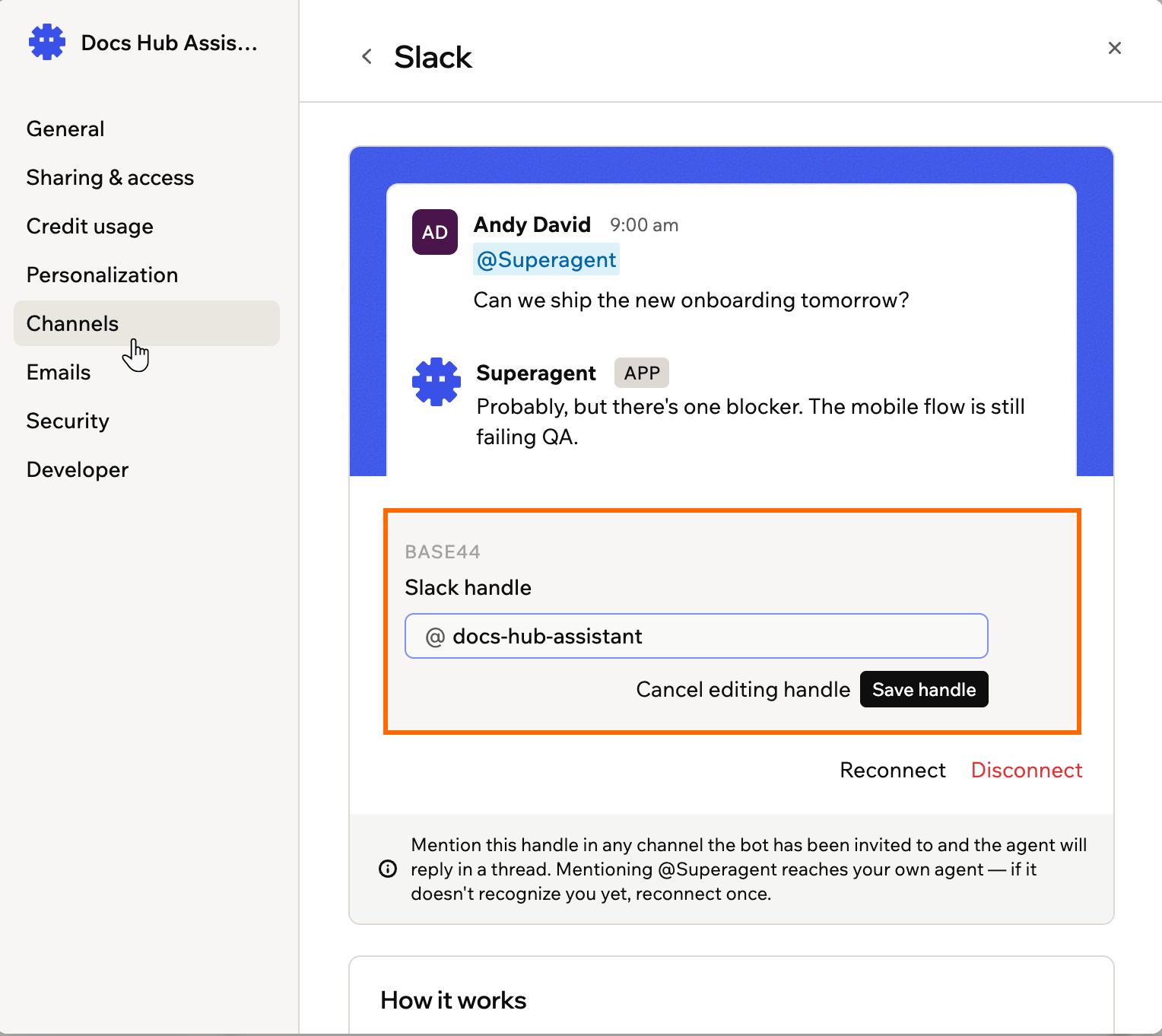
Das Slack-Handle eines Superagents umbenennen
LINE
Verbinde LINE, damit dein Superagent über LINE auf Nachrichten antworten kann.- Öffne deinen Superagent.
- Klicke in der Seitenleiste auf Agent Settings.
- Klicke auf Channels.
- Klicke neben LINE auf Connect.
- Klicke auf Generate Activation Code.
- Scanne den QR-Code mit der LINE-App.
- Sende den Aktivierungscode an den Bot in LINE.
Phone
Gib deinem Superagent eine eigene Telefonnummer, damit du ihn anrufen und laut mit ihm sprechen kannst. Du verifizierst zuerst deine eigene Nummer, dann stellt Base44 dem Agent eine eigene Nummer bereit. So verbindest du eine Telefonnummer:- Öffne deinen Superagent.
- Klicke in der Seitenleiste auf Agent Settings.
- Klicke auf Channels.
- Klicke neben Phone auf Connect.
- Gib unter Your phone number deine eigene Nummer ein und klicke dann auf Send code.
- Gib den erhaltenen Code ein und klicke dann auf Verify.
- Klicke auf Get my number.
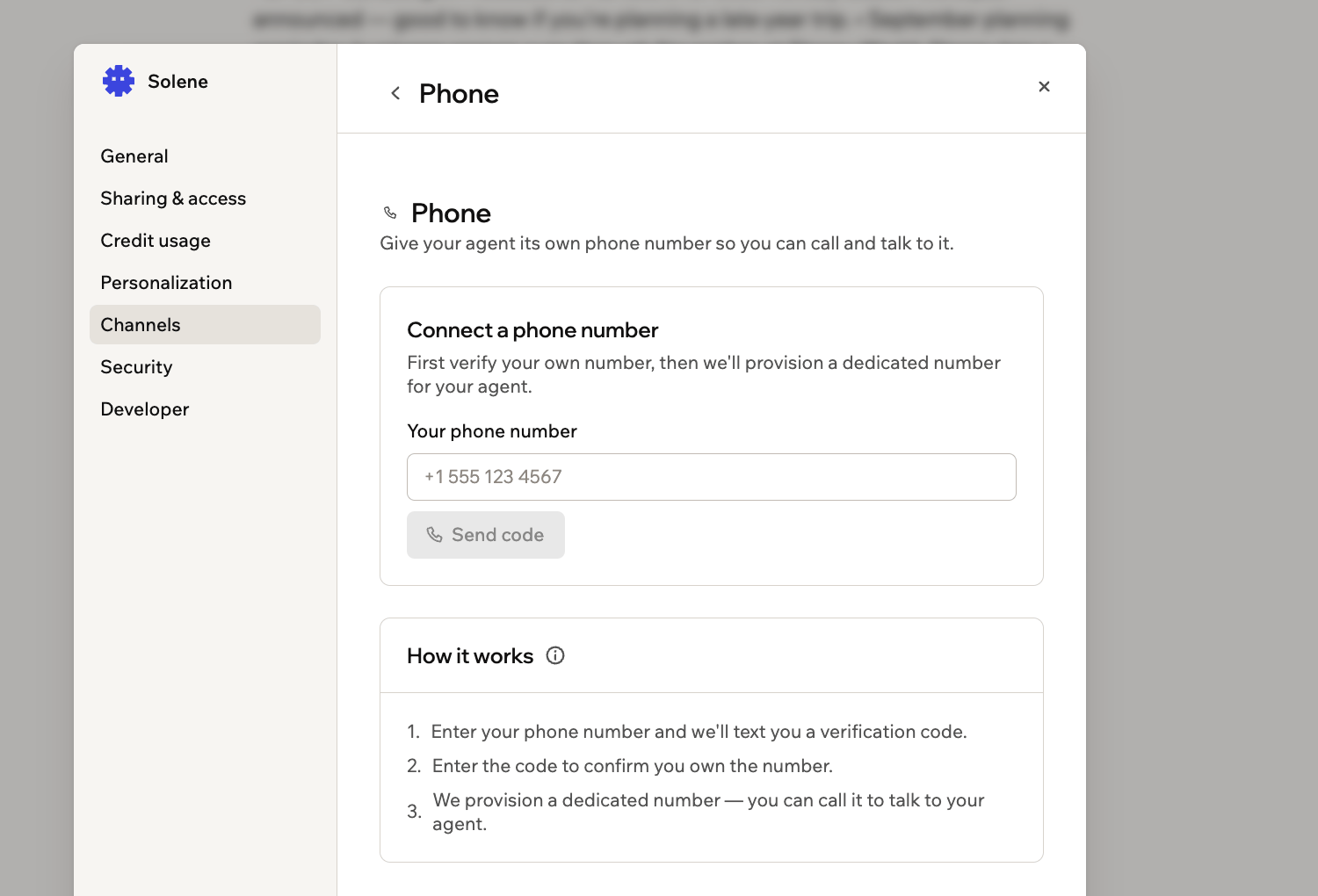
Deine eigene Nummer verifizieren, bevor Base44 eine bereitstellt
- Die Nummer deines Agents und deine eigene sind beide im Kanal aufgeführt, und Manage bringt dich wieder zu ihnen. Die Nummer deines Agents ist immer eine US-Nummer: Wenn deine eigene Nummer amerikanisch ist, passt Base44 die Vorwahl an, andernfalls wählt es eine Standardvorwahl.
- Frage deinen Agent im Chat nach seinen Anrufen. Er listet deine letzten Anrufe mit den neuesten zuerst auf, mit einer Zusammenfassung, wie jeder verlief, und den gesammelten Antworten, und er kann das vollständige Transkript eines Anrufs abrufen, den du nennst. Nur der Owner des Agents kann fragen, sodass niemand, mit dem du den Agent teilst, etwas davon sieht. Und es muss im Chat gefragt werden, nicht während eines Anrufs.
- Damit jemand anderes anrufen kann, klicke neben Phone auf Manage, dann unter Trusted callers auf Add a trusted caller, gib Name und Telefonnummer ein und klicke auf Add caller. Remove neben einem Namen entfernt die Person wieder von der Liste.
Browser-Erweiterung
Installiere die Browser-Erweiterung Superagent by Base44, damit dein Superagent direkt in Chrome arbeiten kann. Er kann Websites durchsuchen, Formulare ausfüllen und Aufgaben mit den Websites erledigen, bei denen du bereits angemeldet bist. Mehr dazu unter Mit deinem Superagent browsen. So installierst du die Browser-Erweiterung:- Öffne deinen Superagent.
- Klicke in der Seitenleiste auf Agent Settings.
- Klicke auf Channels.
- Klicke neben Browser extension auf Install. Der Chrome Web Store öffnet sich in einem neuen Tab.
Sicherheitseinstellungen verwalten
Verwalte, was dein Superagent eigenständig tun darf und wie er mit sensiblen Informationen umgeht. So aktualisierst du Sicherheitseinstellungen:- Öffne deinen Superagent.
- Klicke in der Seitenleiste auf Agent Settings.
- Klicke auf Security.
- Aktualisiere die passenden Einstellungen:
- Update data: Steuere, ob dein Superagent Datensätze bearbeiten darf, ohne vorher zu fragen.
- Delete data: Steuere, ob dein Superagent Datensätze entfernen darf, ohne vorher zu fragen.
- Auto-detect secrets in messages: Lass Base44 eingefügte API-Schlüssel und Tokens erkennen, sicher speichern und den Rohwert vor dem Agent verbergen.
- Secrets: Verwalte sichere Werte, die den Backend-Funktionen deines Superagents zur Verfügung stehen.
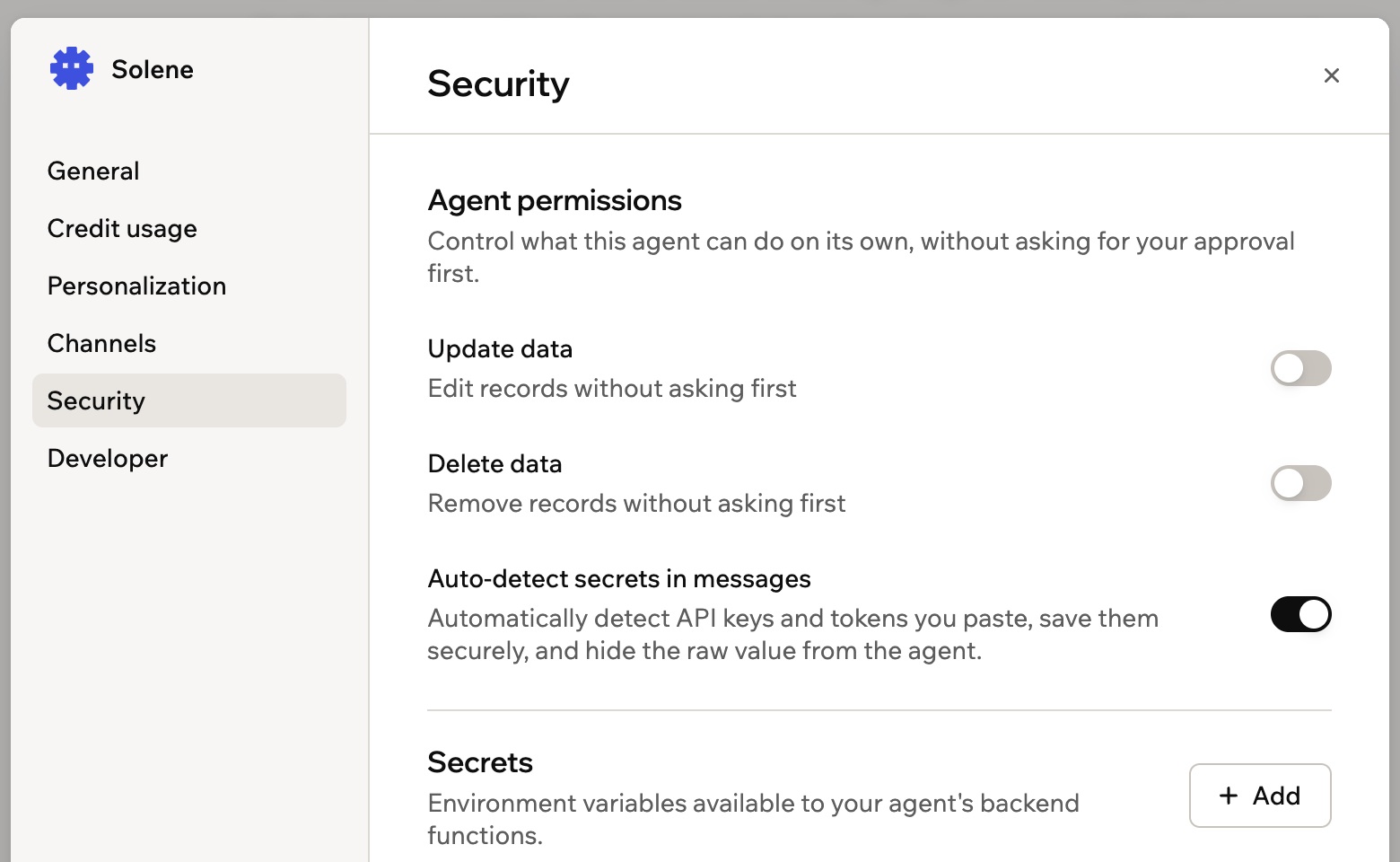
Steuern, was dein Superagent ohne Rückfrage tun darf
- Connector Rules: Sage deinem Superagent, was er mit jedem verbundenen Dienst tun darf und was nicht, etwa E-Mails nur lesen und niemals senden oder löschen.
Entwicklereinstellungen nutzen
Greife auf API-Einstellungen und Webhooks für deinen Superagent zu.Die API-Referenz ansehen
Verbinde deinen Superagent mit deinem eigenen Code oder Produkt.- Öffne deinen Superagent.
- Klicke in der Seitenleiste auf Agent Settings.
- Klicke auf Developer.
- Klicke unter Base URL auf Copy.
- Klicke auf Create access token und folge den Schritten, um ein Token für diesen Agent zu erstellen. Klicke auf View all access tokens, um ein vorhandenes Token zu nutzen.
- Sende das Token in deinem eigenen Code in einem
Authorization: Bearer-Header, wie das Schnellbeispiel zeigt.
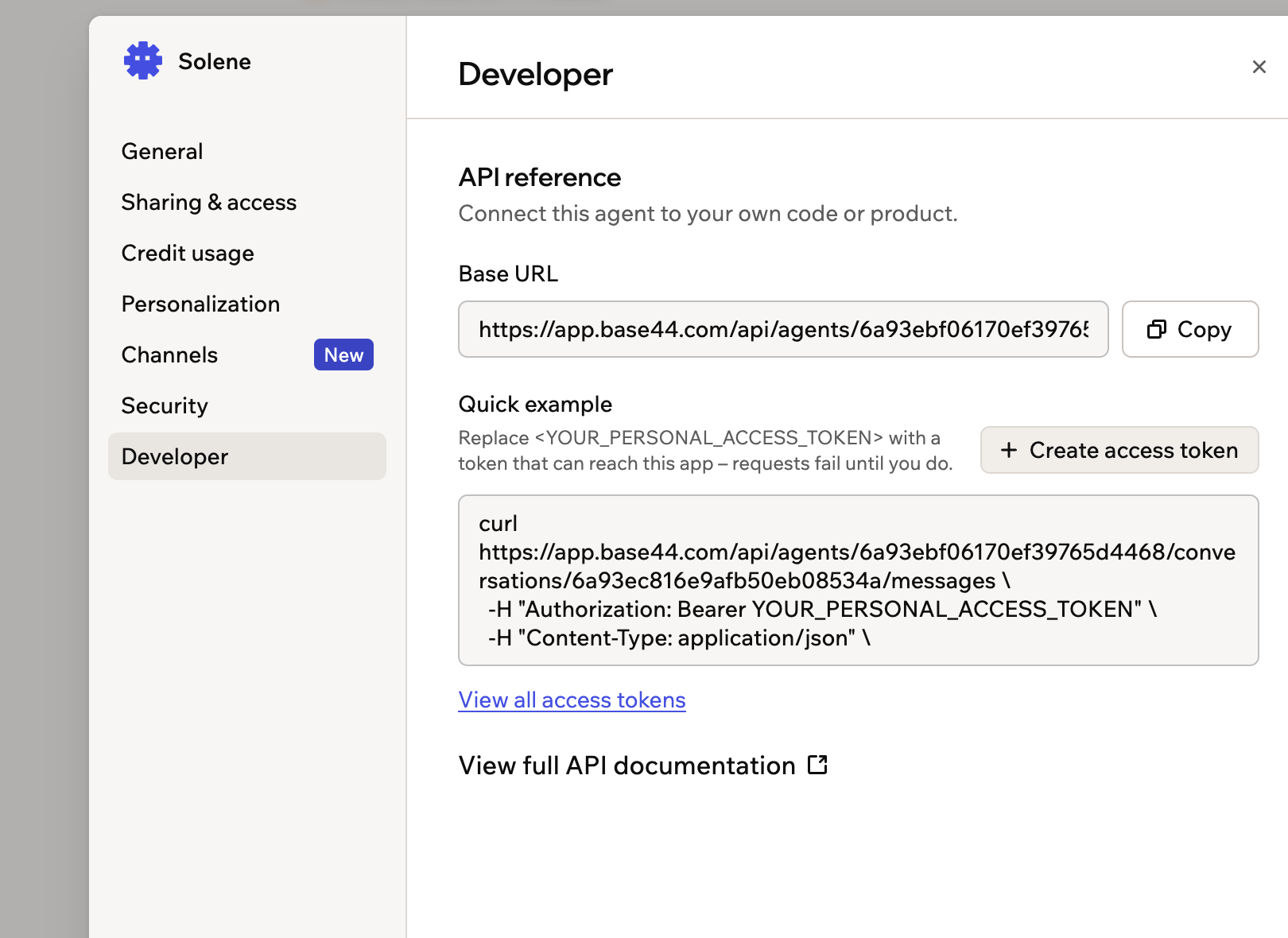
Die Developer-Einstellungen mit deiner Base URL und einer Beispielanfrage
Einen Webhook hinzufügen
Füge Webhook-URLs hinzu, damit externe Systeme Ereignisse an deinen Superagent senden können. So fügst du einen Webhook hinzu:- Öffne deinen Superagent.
- Klicke in der Seitenleiste auf Agent Settings.
- Klicke auf Developer.
- Klicke auf View full API documentation.
- Scrolle zu Your webhooks und klicke auf Add webhook.
- Gib die Webhook-URL im Feld Target URL ein.
- Wähle die Events, die gesendet werden sollen.
- Klicke auf Create.
- Klicke auf Send test payload, um deinen Webhook zu testen.
Einstellungen aus dem Chat verwalten
Dein Superagent kann seine eigenen Einstellungen verwalten, wenn du ihn im Chat darum bittest. Als Owner des Agents kannst du ihn bitten, sich umzubenennen, seine Beschreibung oder Anweisungen zu aktualisieren, sein KI-Modell zu wechseln, die Speichernutzung zu ändern, Mitwirkende einzuladen oder zu entfernen oder in einen anderen Workspace zu wechseln. Dein Superagent wendet die Änderung an und bestätigt, was er aktualisiert hat. Zum Beispiel:An deinen Apps aus dem Chat arbeiten
Dein Superagent kann auch an den Apps arbeiten, die du mit Base44 baust, ohne dass du den App-Editor öffnest. Im Chat kannst du ihn bitten:- Deine Apps auflisten: Frage, welche Apps du hast oder an welcher du arbeiten sollst.
- Eine Änderung an einer App vornehmen: Beschreibe die Änderung, und dein Superagent sendet sie zum Bauen an den App-Editor, genau als hättest du sie dort selbst eingetippt. Er fragt zuerst nach deiner Zustimmung, nennt die App, die er gleich ändert, und die Änderung verbraucht wie üblich deine Credits.
- Den Status einer App prüfen: Sieh, ob eine App bereit ist, noch baut oder nach einer Änderung auf einen Fehler gestoßen ist.
- Eine Backend-Funktion ausführen: Löse eine Funktion aus, die eine deiner Apps bereits hat, etwa das Senden eines Berichts.
- Öffne deinen Superagent.
- Klicke in der Seitenleiste auf Agent Settings.
- Klicke auf General.
- Wähle unter Cross-app data access die Option All workspace apps, No apps oder die bestimmten Apps, die er erreichen soll.
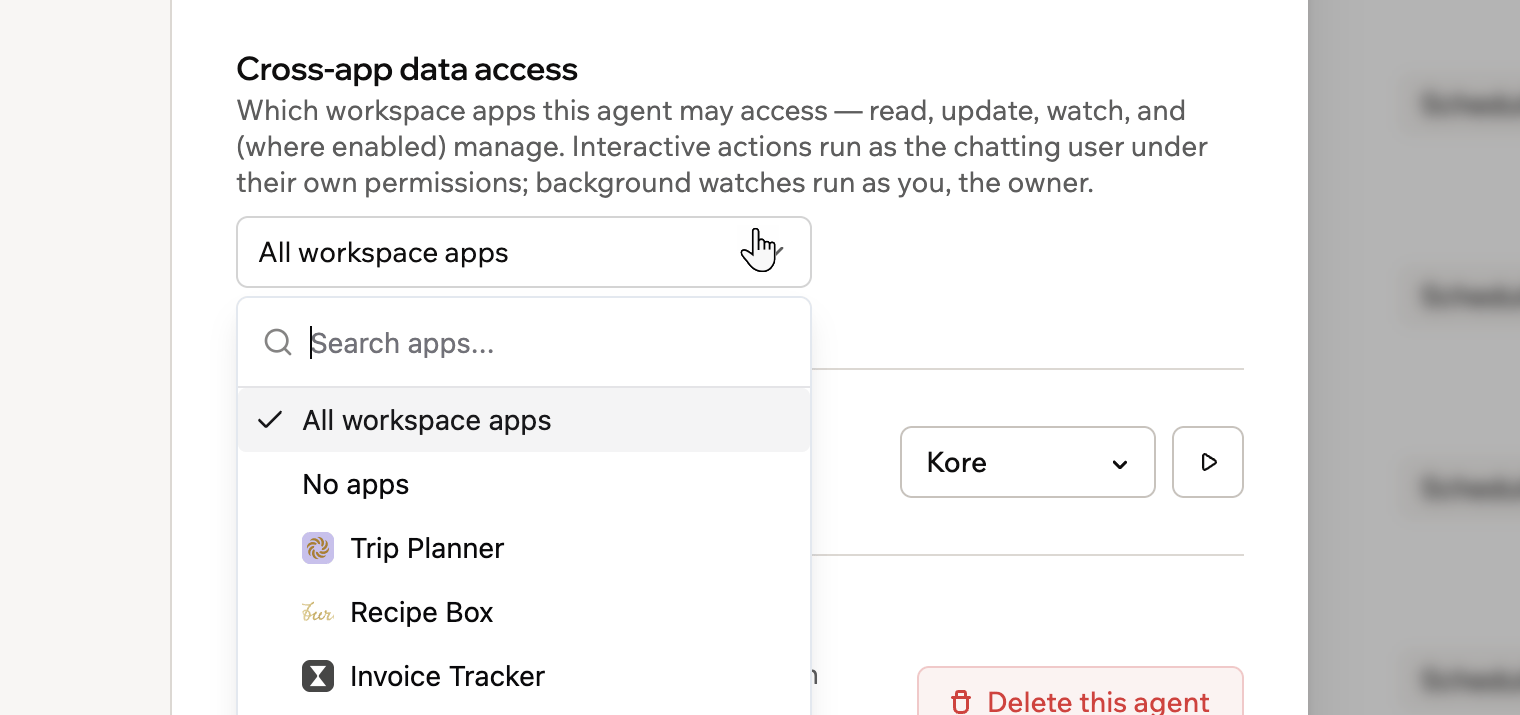
Wählen, auf welche Workspace-Apps dein Superagent zugreifen kann
FAQs
Klicke unten auf eine Frage, um mehr zu erfahren.Kann ich meinen Superagent nach dem Erstellen aktualisieren?
Kann ich meinen Superagent nach dem Erstellen aktualisieren?
Wie verwalte ich eine WhatsApp-Gruppe?
Wie verwalte ich eine WhatsApp-Gruppe?
- Öffne deinen Superagent.
- Klicke in der Seitenleiste auf Agent Settings.
- Klicke auf Channels.
- Klicke neben WhatsApp auf Manage.
- Finde die Gruppe unter WhatsApp groups.
- Wähle, was du tun möchtest:
- Invite: Kopiere oder öffne den Einladungslink.
- Reply only when @-mentioned: Stelle ein, dass der Superagent nur bei Erwähnung antwortet.
- Smart reply — only when needed: Stelle ein, dass der Superagent antwortet, wenn er zum Gespräch beitragen kann.
- Rename: Aktualisiere den Gruppennamen oder die Beschreibung.
- Manage members: Verwalte die Gruppenmitglieder.
- Delete group: Lösche die WhatsApp-Gruppe.
Kann ich meinen Superagent in einem Slack-Channel erwähnen, in den er nicht eingeladen wurde?
Kann ich meinen Superagent in einem Slack-Channel erwähnen, in den er nicht eingeladen wurde?
/invite @Superagents by Base44 in jeden Channel ein, in dem du ihn nutzen möchtest. Das gilt sowohl für @Superagent als auch für den @handle des Agents.Dein Superagent kann trotzdem in einem öffentlichen Slack-Channel posten, dem er nicht beigetreten ist, etwa wenn eine Automatisierung dort ein Update sendet.Wie trenne ich einen Kanal?
Wie trenne ich einen Kanal?
/disconnect an den Bot in LINE. Um LINE neu zu verbinden, klicke neben LINE auf Connect und erzeuge einen neuen Aktivierungscode.Was können Mitwirkende tun, nachdem ich sie eingeladen habe?
Was können Mitwirkende tun, nachdem ich sie eingeladen habe?
Kann ich Mitwirkende von einem Superagent entfernen?
Kann ich Mitwirkende von einem Superagent entfernen?