

Base Code verwenden
Bereit für den Start?
Öffne Base Code und melde dich bei Base44 an oder erstelle ein kostenloses Konto.
Schritt 1 | Dein GitHub-Konto verbinden
Base Code arbeitet direkt in deinen GitHub-Repositories. Deshalb braucht es Zugriff auf die Repositories, an denen du arbeiten möchtest. Wenn dein GitHub-Konto bereits verbunden ist, fahre mit Ein Repository auswählen fort. So verbindest du dein Konto:- Gehe zu Base Code und melde dich bei Base44 an oder erstelle ein kostenloses Konto.
- Klicke auf GitHub verbinden.
- Melde dich bei GitHub an, falls du dazu aufgefordert wirst. Autorisiere dann Base44 Builder.
-
Wähle das GitHub-Konto oder die Organisation aus. Folge dann den Anweisungen, um Base44 Builder zu installieren oder zu konfigurieren. Wähle, welche Repositories es erreichen kann:
- Alle Repositorys: Jedes Repository im Konto, auch neue. Wähle das in deinem eigenen GitHub-Konto, wenn du Repositories forken oder kopieren möchtest. So kann Base44 jede neue Kopie erreichen.
- Only select repositories: Nur die Repositories, die du auswählst. Nimm jedes Repository auf, an dem du arbeiten möchtest.
Wenn du kein Owner der GitHub-Organisation bist, sendet GitHub deine Anfrage an die Owner der Organisation. Du siehst dann Warte auf Genehmigung…. Sobald ein Owner sie genehmigt, klicke erneut auf GitHub verbinden.
Schritt 2 | Ein Repository auswählen
Wähle in Verbinden Sie Ihr Repository das Repository, an dem du arbeiten möchtest. Wenn du nicht hineinpushen kannst, kann Base Code eine eigene Kopie davon auf GitHub erstellen.Die Einrichtung deines Projekts ändert dein Repository nicht. Base Code speichert seine Setup-Dateien auf der Seite von Base44. Es committet sie also nicht und erstellt keinen Setup-Branch.
- Aus deinem Konto
- Einen Link einfügen
So wählst du ein Repository aus deinem Konto aus:
- Öffne Verbinden Sie Ihr Repository in Base Code:
- Dein erstes Repository: Wenn dein Repository nicht unter den angezeigten ist, klicke auf Other repos.
- Ein weiteres Repository: Klicke oben in der Seitenleiste auf das Repository-Drop-down und dann auf Repository hinzufügen. Auf Mobilgeräten heißt die Option Neues Repository hinzufügen.
- Wähle ein Repository aus.
- Behalte den ausgewählten Branch bei oder wähle einen anderen aus.
- Klicke auf Verbinden.
Mein Repository wird nicht aufgeführt
Mein Repository wird nicht aufgeführt
Wenn dein Repository nicht in Verbinden Sie Ihr Repository aufgeführt ist, gib Base44 auf GitHub Zugriff darauf.So aktualisierst du den Repository-Zugriff:
- Gib Base44 Builder auf GitHub Zugriff auf das Repository.
- Öffne Verbinden Sie Ihr Repository in Base Code erneut.
Die Organisation meines Repositorys ist nicht genehmigt
Die Organisation meines Repositorys ist nicht genehmigt
Vielleicht siehst du “Your workspace’s GitHub policy doesn’t allow this import”. Oder Base44 meldet, dass dein Repository nicht in einer genehmigten GitHub-Organisation ist. Dann erlaubt dein Workspace keine Repositories aus dieser Organisation. Bitte eine Person, die die GitHub-Organisationen deines Workspace verwaltet, die Organisation zu verbinden und als Erlaubt zu markieren. Versuche es dann erneut.Dieselbe Regel gilt für einen Fork oder eine private Kopie. Base Code erstellt sie in deinem eigenen GitHub-Konto. Dieses Konto muss also auch zu den verbundenen Organisationen deines Workspace gehören und als Erlaubt markiert sein.
Ich kann keine Änderungen vornehmen oder keinen Branch erstellen
Ich kann keine Änderungen vornehmen oder keinen Branch erstellen
Vielleicht zeigt dein Projekt ein Badge Read only. Oder Base Code fragt nach GitHub-Zugriff, wenn du auf Branch erstellen klickst. Dann ist dein GitHub-Konto nicht verbunden oder hat keinen Schreibzugriff auf das Repository. In einem schreibgeschützten Projekt kannst du es trotzdem im KI-Chat besprechen und Branches wechseln.So verbindest du dein GitHub-Konto:
- Gehe zu Base Code.
- Klicke auf die Verbinden-Schaltfläche, die Base Code dir zeigt:
- In einem schreibgeschützten Projekt: Öffne das Projekt. Klicke dann im Banner Verbinden Sie Ihr GitHub-Konto auf Konto verbinden.
- Wenn du einen Branch erstellst: Klicke auf Mit GitHub verbinden.
- Autorisiere Base44 Builder auf GitHub.
- (Optional) Wenn du gerade einen Branch erstellt hast, klicke erneut auf Branch erstellen.
Wenn GitHub-Schreibzugriff erforderlich oder “Your GitHub account can’t push to this repo” erscheint, ist dein Konto verbunden, hat aber keinen Schreibzugriff. Bitte einen Repository-Admin, deinem GitHub-Konto Schreibzugriff zu geben. Klicke dann auf Berechtigungen erneut prüfen oder versuche erneut, den Branch zu erstellen. Du kannst stattdessen auch deine eigene Kopie des Repositorys verbinden.
Schritt 3 | Deine erste Änderung vornehmen
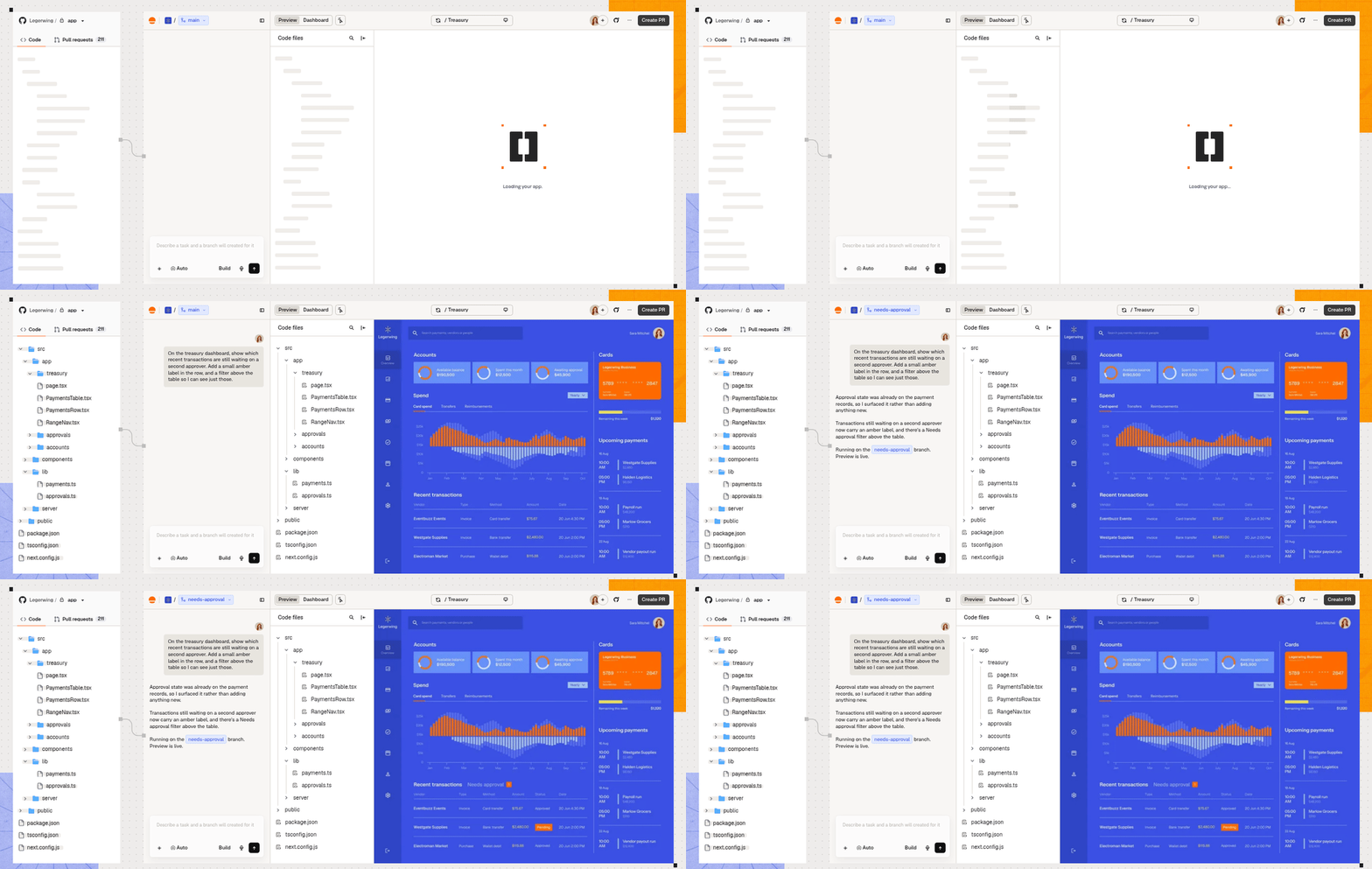
Nachdem du ein Repository verbunden hast, öffnet sich dein Projekt im Base-Code-Editor. Die KI richtet es in dem verbundenen Branch ein und zeigt dabei jeden Schritt an. Die Einrichtung ist fertig, wenn dein Projekt in der Vorschau erscheint. Wenn ein Schritt fehlschlägt, klicke auf Einrichtung beheben, damit die KI ihn behebt. Beschreibe dann deine erste Änderung auf dem Base-Code-Startbildschirm. Base Code erstellt dafür einen Branch und benennt ihn für dich. Die Einrichtung ist kostenlos. Danach verbraucht jede Anfrage die Credits deines Workspace. So nimmst du deine erste Änderung vor:- Gehe zu Base Code, wenn die Einrichtung im KI-Chat fertig ist.
- Wenn du mehrere Repositories verbunden hast, wähle oben in der Seitenleiste im Repository-Drop-down das Repository aus, das du ändern möchtest.
- (Optional) Wähle im Drop-down neben Neuen Branch erstellen aus den Branch aus, von dem du starten möchtest.
-
Beschreibe im Eingabefeld die gewünschte Änderung. Zum Beispiel:
-
Klicke auf Branch erstellen. Wenn Base Code nach GitHub-Zugriff fragt, siehe Ich kann keine Änderungen vornehmen oder keinen Branch erstellen.
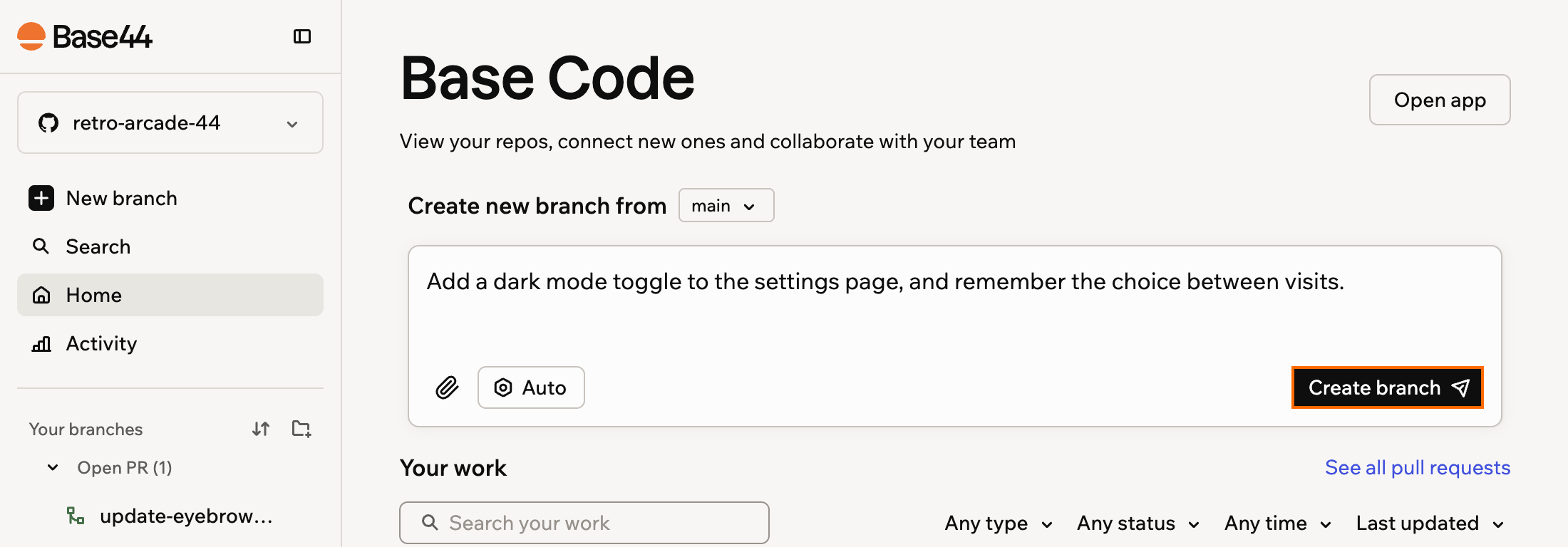
Deinen ersten Branch erstellen
- Prüfe die Änderung in der Vorschau, sobald sie erscheint. Bitte dann den KI-Chat um Anpassungen.
- Wenn du mit der Änderung zufrieden bist, öffne einen Pull Request, damit dein Team sie auf GitHub prüfen kann.
So läuft dein Projekt:
- Nach jeder Antwort gespeichert: Wenn die KI eine Antwort fertig hat, committet und pusht Base Code ihre Änderungen in deinen Arbeits-Branch auf GitHub.
- Vorschau, kein Hosting: Base Code bietet eine Entwicklungsvorschau, kein Produktions-Hosting. Um deine Änderungen zu veröffentlichen oder eine eigene Domain zu verbinden, nutze den bestehenden Deployment-Prozess und Hosting-Anbieter deines Projekts.
- Dein eigener Stack: Dein Projekt behält seine eigene Datenbank, Authentifizierung und sein Routing. Das Verbinden eines Repositorys fügt deinem Projekt keine Base44-Datenbank, keinen Login und keinen Code hinzu. Um eine Datenbank, Authentifizierung oder CI/CD hinzuzufügen, bitte den KI-Chat darum, mit dem eigenen Stack deines Projekts. Füge Verbindungs-Strings oder API-Schlüssel als Secrets hinzu.
- Zurückkommen: Wenn du zu Base Code zurückkehrst, startet deine Projektumgebung wieder. Wenn sie neu gebaut werden muss, baut Base Code sie aus dem neuesten Commit in deinem GitHub-Branch neu. Du bekommst also nur die Änderungen zurück, die GitHub erreicht haben. Lass die KI ihre Antwort abschließen, bevor du gehst.
GitHub-Organisationen verwalten
Verbinde die GitHub-Organisationen deines Teams mit deinem Workspace, damit alle darin an ihren Repositories arbeiten können. Verbundene Organisationen gehören zu deinem Workspace. Apps synchronisieren also weiter, auch wenn die Person geht, die eine Organisation verbunden hat. In Base Code arbeiten alle über ihre eigene GitHub-Verbindung. Die Einstellung So schreibt Ihr Team in GitHub in deinen Workspace-Einstellungen gilt hier also nicht. So fügst du eine GitHub-Organisation hinzu:- Klicke unten links in deinem Konto auf den Namen deines Workspace.
- Klicke auf Einstellungen.
- Klicke unter Entwicklungstools auf GitHub.
- Klicke unter Verbundene Organisationen auf Organisation hinzufügen.
- Melde dich bei GitHub an, falls du dazu aufgefordert wirst. Autorisiere dann Base44 Builder.
-
Wähle das Konto oder die Organisation aus. Installiere dann Base44 Builder.
Wenn du kein Owner der GitHub-Organisation bist, sendet GitHub deine Anfrage an die Owner der Organisation. Sobald ein Owner sie genehmigt, klicke erneut auf Organisation hinzufügen.
- Klicke unten links in deinem Konto auf den Namen deines Workspace.
- Klicke auf Einstellungen.
- Klicke unter Entwicklungstools auf GitHub.
- Wähle, was du tun möchtest:
- Organisationen filtern: Nutze den Filter in Verbundene Organisationen, um Alle, Aktiv oder Disconnected Organisationen anzuzeigen.
- Wählen, welche Organisationen neue Apps nutzen können: Nutze Erlaubt neben jeder Organisation. Sobald eine Organisation nicht erlaubt ist, können Mitglieder nur noch Repositories aus erlaubten Organisationen verbinden. Du und andere Owner und Admins können weiterhin jedes Repository verbinden. Eine Änderung an Erlaubt wirkt sich nicht auf Apps aus, die diese Organisation schon nutzen.
- Eine Organisation trennen: Klicke neben der Organisation auf das Symbol Aktionen, dann auf Organisation trennen und dann auf Disconnect. Apps, die an die Workspace-Verbindung dieser Organisation gebunden sind, synchronisieren nicht mehr mit GitHub. Die Bestätigung listet sie auf. Base44 Builder bleibt auf GitHub installiert. Du kannst die Organisation also später erneut verbinden.
FAQs
Wie löse ich einen Gutscheincode ein?
Wie löse ich einen Gutscheincode ein?
Ein Base-Code-Gutschein macht Anfragen im KI-Chat 30 Tage lang für alle in deinem Workspace kostenlos, solange das Modell auf Auto steht. Du kannst ihn vor oder nach dem Verbinden eines Repositorys einlösen.Du kannst 1 Gutschein pro Workspace einlösen. Jeder Code funktioniert außerdem nur in einer begrenzten Zahl von Workspaces. Wenn du “This code has reached its redemption limit” siehst, versuche einen anderen Code.So löst du einen Gutschein ein:
- Gehe zu Base Code.
- Gib deinen Gutscheincode ein:
- Vor dem Verbinden eines Repositorys: Klicke oben rechts auf Haben Sie einen Gutscheincode?. Gib dann deinen Code im Dialog ein.
- Nach dem Verbinden eines Repositorys: Gib deinen Code im Feld unter Haben Sie einen Gutscheincode? ein.
- Klicke auf Apply.
Warum ist mein Repository nicht unter Alle Apps?
Warum ist mein Repository nicht unter Alle Apps?
Jedes verbundene Repository findest du oben in der Base-Code-Seitenleiste im Repository-Drop-down, nicht unter Alle Apps. Ein Repository erscheint nur dann unter Alle Apps, wenn du es einem Ordner hinzufügst.
Wo erfahre ich mehr über Datenschutz und Datennutzung?
Wo erfahre ich mehr über Datenschutz und Datennutzung?
In der Datenschutzerklärung von Base44 erfährst du, wie personenbezogene Daten erhoben und genutzt werden. Informationen zum Training von KI-Modellen und zu deinen Datenkontrollen findest du unter Datenschutz und Sicherheit.
Diese Seite wurde mit KI übersetzt. Für die genauesten und aktuellsten Informationen siehe die englische Version.