

Branches erstellen
Starte jede neue Änderung in einem eigenen Branch, vom Standard-Branch aus oder von einem anderen Branch, an dem du arbeitest. Base Code benennt den Branch für dich. Du kannst einen Branch an 2 Stellen starten:- Der Startbildschirm: Wähle neben Neuen Branch erstellen aus den Ausgangs-Branch und klicke dann auf Branch erstellen, wie unter Deine erste Änderung vornehmen.
- Der Editor: Klicke in der Seitenleiste auf Neuer Branch. Wähle dann neben Neuen Branch erstellen den Ausgangs-Branch und klicke auf Erstellen, wie unten gezeigt. Nutze das, wenn du schon an einem Branch arbeitest.
- Gehe zu Base Code.
- Klicke in der Seitenleiste auf Neuer Branch, um den Editor zu öffnen.
- Wähle im Drop-down neben Neuen Branch erstellen den Ausgangs-Branch aus.
- Beschreibe deine Änderung im KI-Chat und klicke dann auf Erstellen.
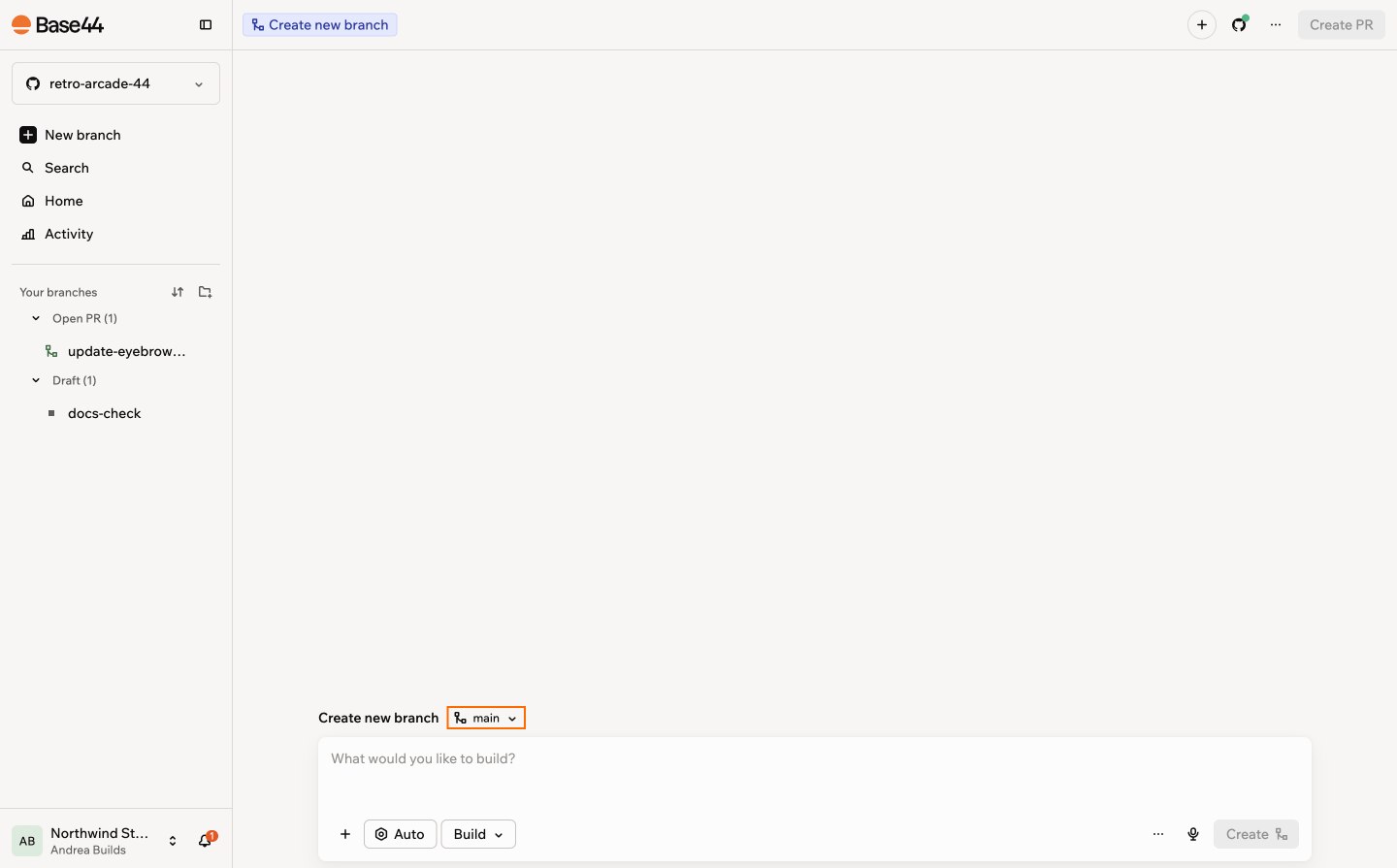
Einen Branch in der Seitenleiste starten
In der Seitenleiste arbeiten
Sieh, wo jeder deiner Branches steht, und geh direkt zu dem Branch, der dich braucht. Ihre Branches in der Seitenleiste listet die Branches auf, die du erstellt hast. Gemergte Branches wandern nach Zusammengeführt am Ende der Liste. So kannst du ihre Chats weiterhin lesen. Jeder Branch hat ein Statussymbol. Fahre mit der Maus darüber, um die Bezeichnung zu sehen. Falls es einen Pull Request gibt, siehst du auch seine Nummer.
Während die KI arbeitet, siehst du statt des Symbols In Bearbeitung. Während ein Merge läuft, steht dort Wird zusammengeführt. Ein Punkt rechts neben einem Branch bedeutet: Die KI ist dort fertig, und du hast den Branch seitdem nicht geöffnet.
So öffnest du einen Branch:
- Gehe zu Base Code.
- Klicke unter Ihre Branches auf den Branch.
Einen Pull Request öffnen
Öffne nach dem Testen deiner Änderungen einen Pull Request, damit dein Team sie auf GitHub prüfen kann. Dein Pull Request zielt auf den Branch, aus dem dein Arbeits-Branch erstellt wurde. Der KI-Chat schreibt Titel und Beschreibung anhand deiner Unterhaltung und der committeten Änderungen. So öffnest du einen Pull Request im Editor:- Öffne deinen Branch in Base Code.
- Klicke im Editor auf PR erstellen.
-
Klicke in Pull Request erstellen auf jede geänderte Datei, um ihren Diff zu prüfen.
Pull Request erstellen zeigt nur Änderungen, die committet und gepusht sind. Um eine Datei aus dem Pull Request herauszuhalten, setze die Datei zurück, bevor du fortfährst.
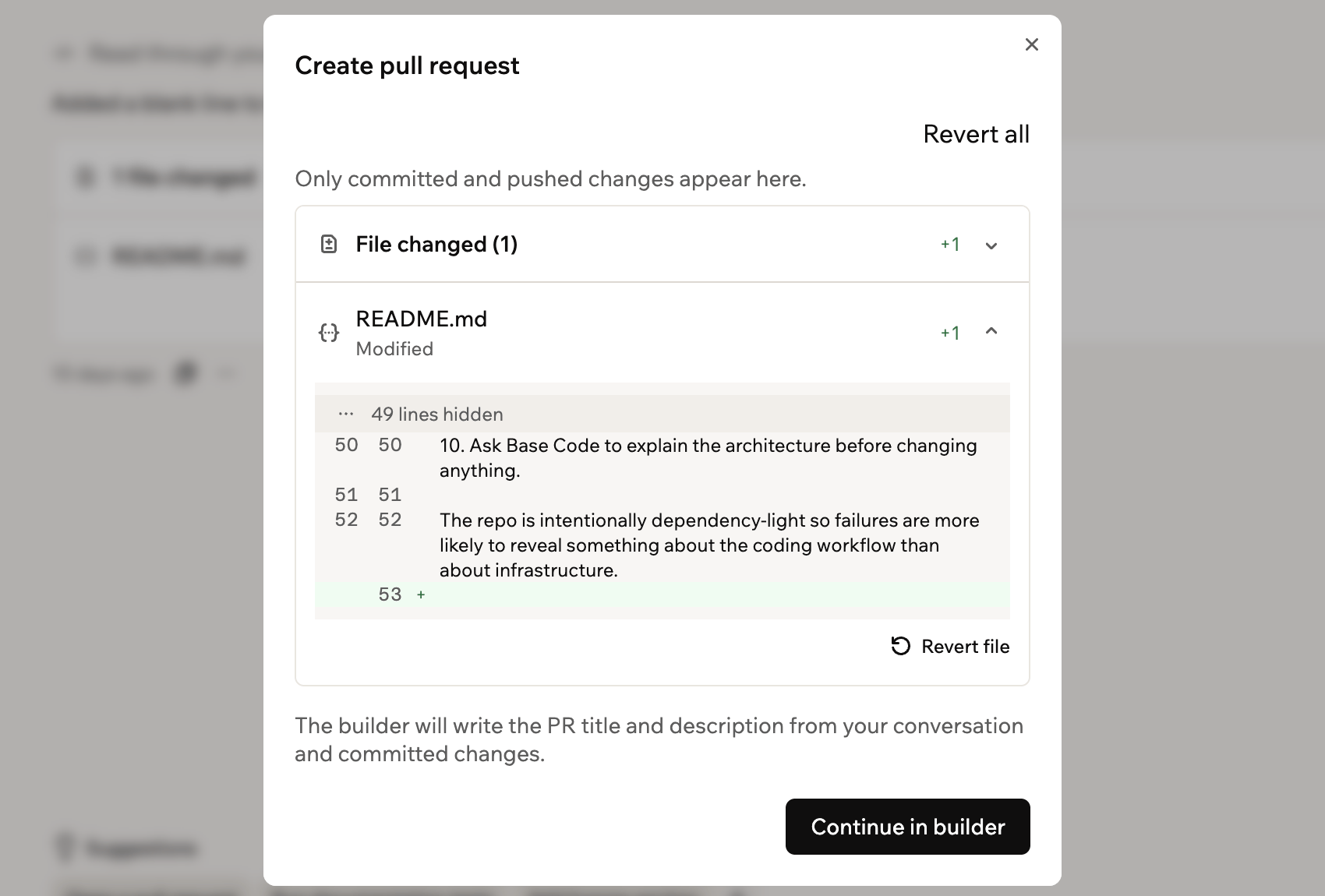
Den Diff einer Datei prüfen
- Klicke auf Im Builder fortfahren.
- Prüfe die vorausgefüllte Nachricht im KI-Chat und sende sie.
Nachdem du deinen Pull Request geöffnet hast:
- Neue Änderungen: Änderungen in deinem Arbeits-Branch werden dem Pull Request hinzugefügt. GitHub führt die konfigurierten Checks deines Repositorys aus.
- Mergen: Merge ihn auf GitHub oder bitte den KI-Chat, ihn für dich zu mergen. Der KI-Chat erstellt einen normalen Merge-Commit. Die Regeln deines Repositorys, etwa Pflicht-Reviews und Checks, gelten weiterhin. Egal wie du mergst, dein Branch ist danach schreibgeschützt.
- Commit-Autoren: Jeder Commit aus dem KI-Chat nennt dich als Autor und
base44-builder[bot]als Co-Autor. - Genehmigungslink: Wenn der KI-Chat einen Genehmigungslink teilt, genehmige ihn, falls dir das GitHub-Konto oder die Organisation des Repositorys gehört. Sonst bitte einen Owner darum. Bitte den KI-Chat dann, es erneut zu versuchen.
- Änderungen in einem neuen Branch gespeichert: Wird dein Pull Request gemergt oder sein Branch gelöscht, während die KI arbeitet, speichert Base Code die späteren Änderungen der KI in einem neuen Branch. Der KI-Chat nennt dir seinen Namen. Öffne auf GitHub einen Pull Request aus diesem Branch, um die Änderungen zu behalten.
Branch-Konflikte lösen
Wenn dein Pull Request Konflikte hat, kann der KI-Chat sie für dich lösen. Dabei wird der Basis-Branch des Pull Requests in deinen Arbeits-Branch gemergt. So löst du Konflikte:- Öffne deinen Branch in Base Code.
- Klicke über dem Eingabefeld auf Konflikte lösen.
- Prüfe und teste die Änderungen der KI. Achte besonders auf Stellen, an denen beide Branches dieselbe Funktion geändert haben.
Auf Review-Kommentare antworten
Bitte den KI-Chat, die offenen Review-Threads in deinem Pull Request zu bearbeiten. Er antwortet in jedem Thread, was er geändert hat. Nachdem er seine Änderungen gepusht hat, löst er die Threads auf, die er behoben hat. Threads, die die KI nicht ändert oder die deine Entscheidung brauchen, bleiben offen. Die KI antwortet dort mit dem Grund, und der KI-Chat sagt dir, welche Threads das sind. So antwortest du auf Review-Kommentare:- Öffne deinen Branch in Base Code.
-
Bitte den KI-Chat, die Kommentare zu deinem Pull Request zu beheben. Zum Beispiel:
- Prüfe die Änderungen und Antworten, die der KI-Chat meldet.
Deine Arbeit verfolgen
Sieh, wo jede deiner Aufgaben steht, von den Änderungen, die Base Code noch vornimmt, bis zu den gemergten Pull Requests. Ihre Arbeit auf dem Base-Code-Startbildschirm sortiert deine Aufgaben in Spalten:- Base Code arbeitet: Die KI nimmt noch Änderungen vor.
- Wartet auf Sie: Base Code hat eine Frage, oder der Pull Request hat Konflikte, fehlgeschlagene Checks oder angeforderte Änderungen.
- Bereit zur Prüfung: Die Arbeit ist fertig, und nichts blockiert sie.
- Fertig: Gemergte, beantwortete und archivierte Aufgaben.
- Gehe zu Base Code.
- Wähle unter Ihre Arbeit, was du tun möchtest:
- Eine Aufgabe öffnen: Klicke darauf, um ihren Branch zu öffnen.
- Den nächsten Schritt machen: Klicke auf die Aktion einer Aufgabe, etwa Konflikte beheben oder Zusammenführen.
- Eine Aufgabe finden: Suche in Ihre Arbeit durchsuchen nach ihrem Titel.
- Deine Aufgaben filtern: Nutze die Filter für Typ, Status und Zeit. Filtere zum Beispiel nach Hat eine Frage oder Fehlgeschlagene Checks.
- Deine Aufgaben sortieren: Wähle Zuletzt aktualisiert oder Erstellungsdatum.
- Alle Pull Requests sehen: Klicke auf Alle Pull Requests ansehen, um die Pull Requests deines Repositorys auf GitHub zu öffnen.
Teamaktivität ansehen
Bleib auf dem Laufenden, was sich in deinem Projekt geändert hat. Sieh die Pull Requests, die dein Team zuletzt in main gemergt hat, mit der Person, die jeden gemergt hat, und seiner Nummer. So siehst du die Teamaktivität:- Gehe zu Base Code.
- Klicke in der Seitenleiste auf Activity.
Zusammenarbeiten
Dein Team kann am selben Projekt arbeiten und die Änderungen der anderen über Pull Requests prüfen. Wer beitreten kann, hängt von der Einstellung deines Projekts ab und davon, ob die Person zu deinem Workspace gehört:- Workspace-Mitglieder: Base-Code-Projekte erlauben standardmäßig die Zusammenarbeit für Workspace-Mitglieder. Alle in deinem Workspace können das Projekt also öffnen und ohne Einladung beitreten.
- Workspace-Gäste: Gäste brauchen eine Einladung.
- Personen außerhalb deines Workspace: Füge sie als Mitwirkende hinzu.
Deine Branches organisieren
Halte die Branches, auf die du dich konzentrierst, griffbereit. Bring die Branches, die dich brauchen, nach oben. Du kannst Branches anheften, sie in eigene Gruppen legen und wählen, wie die übrigen gruppiert und sortiert werden.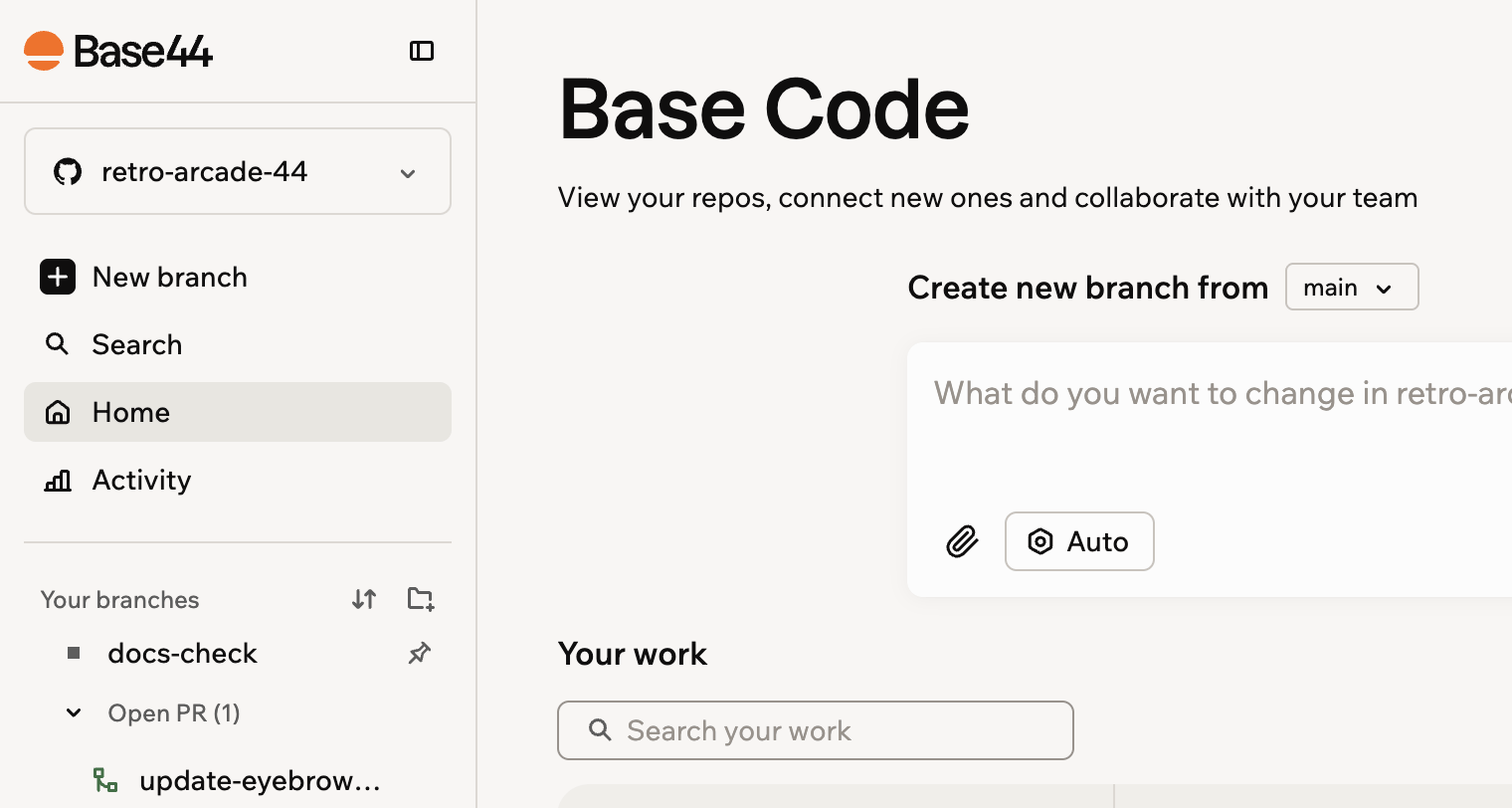
Angeheftete und gruppierte Branches
Einen Branch anheften
Hefte einen Branch an, damit er oben in Ihre Branches steht, über deinen Gruppen. So heftest du einen Branch an oder löst ihn:- Gehe zu Base Code.
- Fahre in der Seitenleiste mit der Maus über den Branch. Klicke dann auf sein Optionssymbol .
- Klicke auf Anheften oder zum Lösen auf Nicht mehr anheften.
Branches gruppieren
Fasse zusammengehörige Branches in Gruppen zusammen, die du selbst benennst. So erstellst du eine Gruppe:- Gehe zu Base Code.
- Klicke neben Ihre Branches auf das Symbol Neue Gruppe.
- Gib einen Gruppenname ein. Klicke dann auf Gruppe erstellen.
- Zieh einen Branch auf die Gruppe. Oder klicke auf das Optionssymbol des Branches, klicke auf In Gruppe verschieben und wähle die Gruppe aus.
- Gehe zu Base Code.
- Wähle, was du tun möchtest:
- Einen Branch aus einer Gruppe nehmen: Zieh ihn auf Ihre Branches. Oder klicke auf sein Optionssymbol , klicke auf In Gruppe verschieben und dann auf Ohne Gruppe.
- Eine Gruppe umbenennen oder löschen: Klicke auf das Optionssymbol der Gruppe und dann auf Gruppe umbenennen oder Gruppe löschen. Wenn du eine Gruppe löschst, kannst du ihre Branches zusammen mit ihr archivieren.
- Deine Gruppen neu anordnen: Zieh eine Gruppe in der Liste nach oben oder unten.
Branches sortieren
Base Code gruppiert und sortiert die Branches, die nicht angeheftet oder in deinen eigenen Gruppen sind. Du kannst ändern, wie das passiert, um einen Branch schneller zu finden. Standardmäßig gruppiert Base Code sie nach Status und sortiert sie nach Erstellungsdatum. Der neueste Branch steht oben in jeder Gruppe. So gruppierst und sortierst du Branches:- Gehe zu Base Code.
- Klicke neben Ihre Branches auf das Symbol Branches sortieren.
- Wähle unter Gruppieren nach, wie sie gruppiert werden:
- Status: Zuerst die Branches, die dich brauchen, dann offene Pull Requests und Entwürfe.
- Letzte Aktivität: Danach, wann sich jeder Branch zuletzt geändert hat.
- Keine: Eine Liste, mit gemergten Branches weiterhin am Ende.
- Wähle unter Sortieren nach, wie sie sortiert werden:
- Erstellungsdatum: Neuester Branch zuerst.
- Name: Alphabetisch nach Branch-Namen.
Einen Branch archivieren
Archiviere die Branches, an denen du nicht arbeitest, damit deine Liste kurz bleibt. Ein archivierter Branch wandert nach Archiviert am Ende von Ihre Branches, heraus aus seiner Anheftung oder Gruppe. Das Archivieren ändert nur deine eigene Seitenleiste. Der Branch, sein Chat und sein GitHub-Branch bleiben, wie sie sind. So archivierst du einen Branch:- Gehe zu Base Code.
- Fahre in der Seitenleiste mit der Maus über den Branch. Klicke dann auf sein Optionssymbol .
- Klicke auf Archivieren.
Einen Branch entfernen
Räum Branches auf, mit denen du fertig bist. Um einen Branch zu behalten, ohne dass er deine Liste füllt, archiviere ihn stattdessen.Wenn du einen Branch löschst, der nicht gemergt ist und auf dem niemand sonst ist, werden er und sein Chat endgültig aus Base Code entfernt. Der Branch und seine Commits bleiben auf GitHub.
- Gehe zu Base Code.
- Fahre in der Seitenleiste mit der Maus über den Branch. Klicke dann auf sein Optionssymbol .
- Klicke auf Branch entfernen.
- Klicke auf die Schaltfläche, die für deinen Branch erscheint:
- Entfernen: Erscheint bei einem gemergten Branch oder bei einem Branch, auf dem auch deine Teammitglieder sind. Der Branch verschwindet aus deiner Liste, und nichts wird gelöscht. Deine Teammitglieder behalten ihn und seinen Chat. Einen nicht gemergten Branch holst du zurück, indem du dort erneut einen Prompt sendest.
- Branch löschen: Erscheint bei einem Branch, der nicht gemergt ist und auf dem niemand sonst ist. Löscht den Branch und seinen Chat aus Base Code.
Diese Seite wurde mit KI übersetzt. Für die genauesten und aktuellsten Informationen siehe die englische Version.