

Einen Workflow ändern
Nachdem du Workflows nutzt, kannst du steuern, wann sie laufen, ihr Verhalten ändern, sie umbenennen, sie bei Bedarf auslösen oder nicht mehr benötigte aufräumen. Jeder Workflow zeigt einen Status Aktiv oder Inaktiv, und du kannst einen deaktivieren, um ihn zu pausieren, und ihn jederzeit wieder aktivieren.Einen Workflow ein- oder ausschalten
Deaktiviere einen Workflow, wenn du seine Läufe stoppen willst, und aktiviere ihn wieder, wenn du ihn brauchst. Deaktivieren stoppt neue Läufe, aber die Lauf-Historie bleibt verfügbar. Schaltest du einen Hook aus, schaltest du auch seine Regel aus. Die geschützte Aktion läuft dann ohne Prüfung durch, bis du ihn wieder einschaltest. Wenn du einen Hook ausschaltest, bittet deine App um Bestätigung. Klicke dann im Dialog auf Deaktivieren. So schaltest du einen Workflow ein oder aus:- Klicke im App-Editor auf Dashboard.
- Klicke auf Workflows.
- Klicke auf das Weitere Aktionen-Symbol beim Workflow.
- Klicke auf Deaktivieren oder Aktivieren.
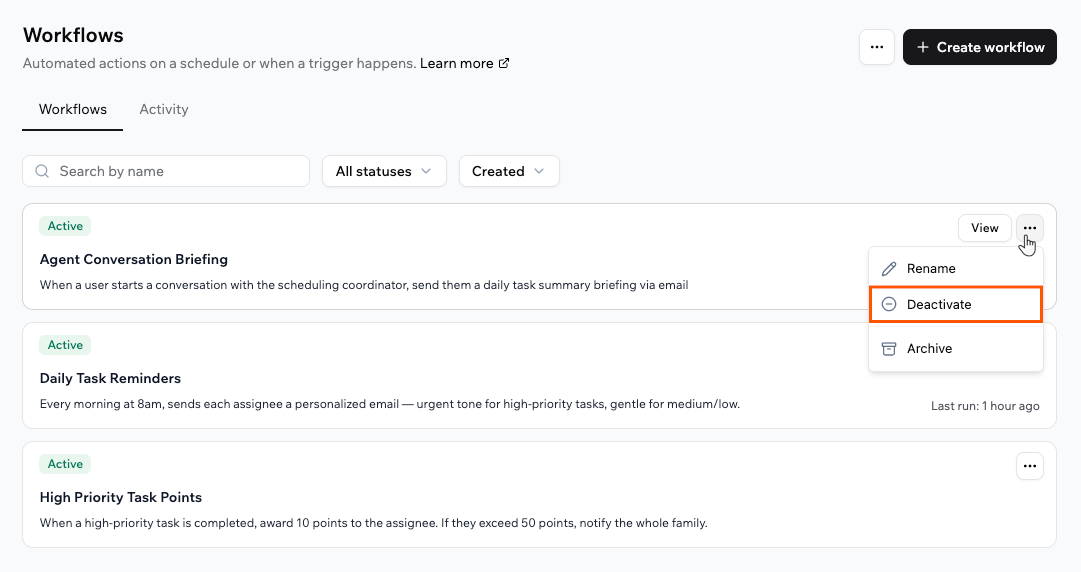
Einen Workflow über das More-actions-Menü deaktivieren.
Einen Workflow bearbeiten
Um zu ändern, was ein Workflow tut, bearbeite ihn im Diagramm oder beschreibe die Änderung einfach im KI-Chat. Jede Bearbeitungsoption öffnet den KI-Chat mit einem vorausgefüllten Prompt, und die KI nimmt die Änderung für dich vor. Du musst also nichts manuell bearbeiten.Einen Schritt bearbeiten
Einen Schritt bearbeiten
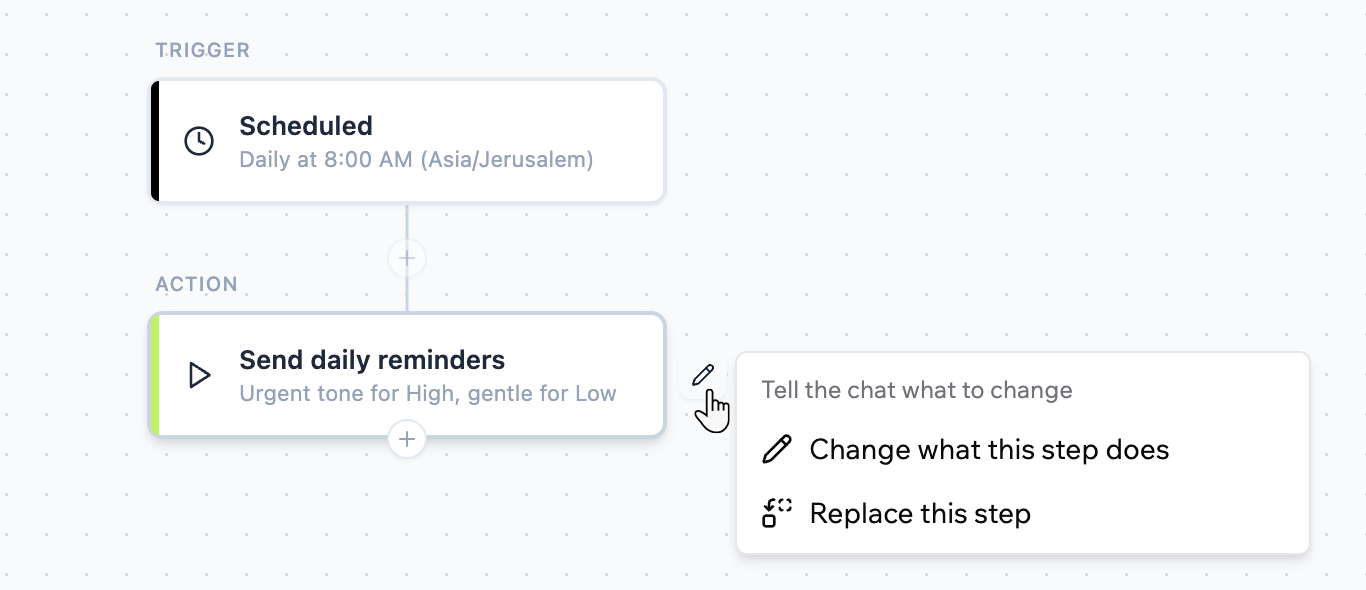
Einen Schritt bearbeiten.
Den Trigger bearbeiten
Den Trigger bearbeiten
- Klicke auf das Bearbeiten-Symbol des Triggers, um zu ändern, welche Ereignisse den Workflow auslösen.
- Klicke auf das Symbol Auslöser ersetzen, um zu einem anderen Trigger zu wechseln, etwa einem geplanten, Connector-, In-App-Agent- oder Entity-Trigger.
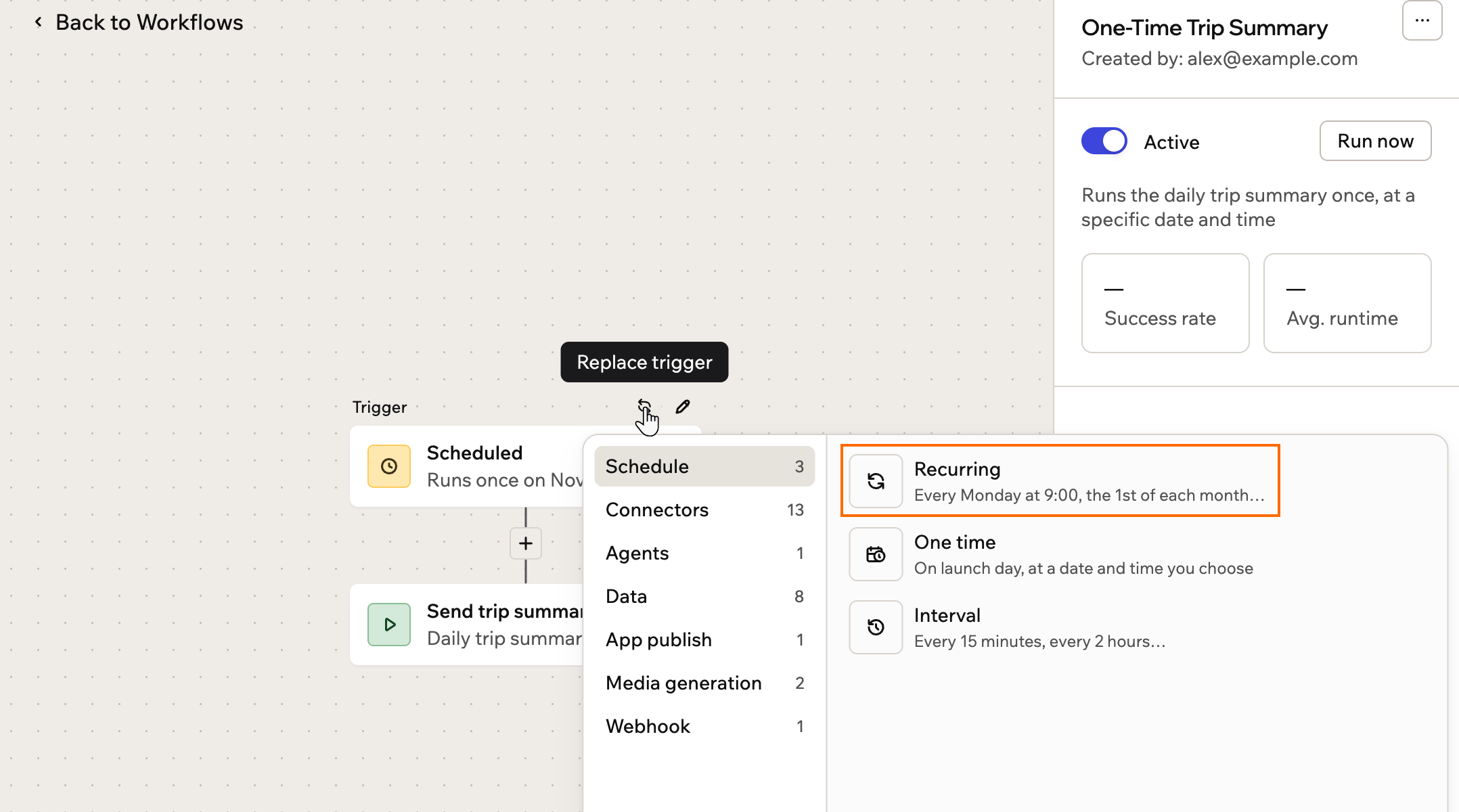
Den Trigger eines Workflows ersetzen.
Einen Schritt hinzufügen
Einen Schritt hinzufügen
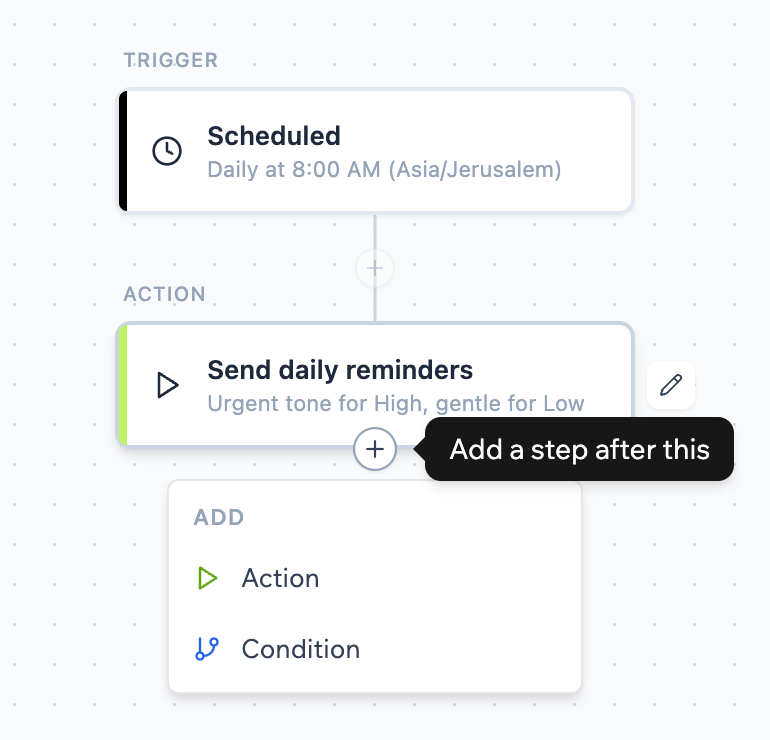
Einen Schritt zu einem Workflow hinzufügen.
Einen Workflow umbenennen
Gib einem Workflow jederzeit einen klareren Namen. Umbenennen erzeugt keine neue Version. So benennst du einen Workflow um:- Klicke im App-Editor auf Dashboard.
- Klicke auf Workflows.
- Klicke auf das Weitere Aktionen-Symbol beim Workflow.
- Klicke auf Umbenennen und gib den neuen Namen ein.
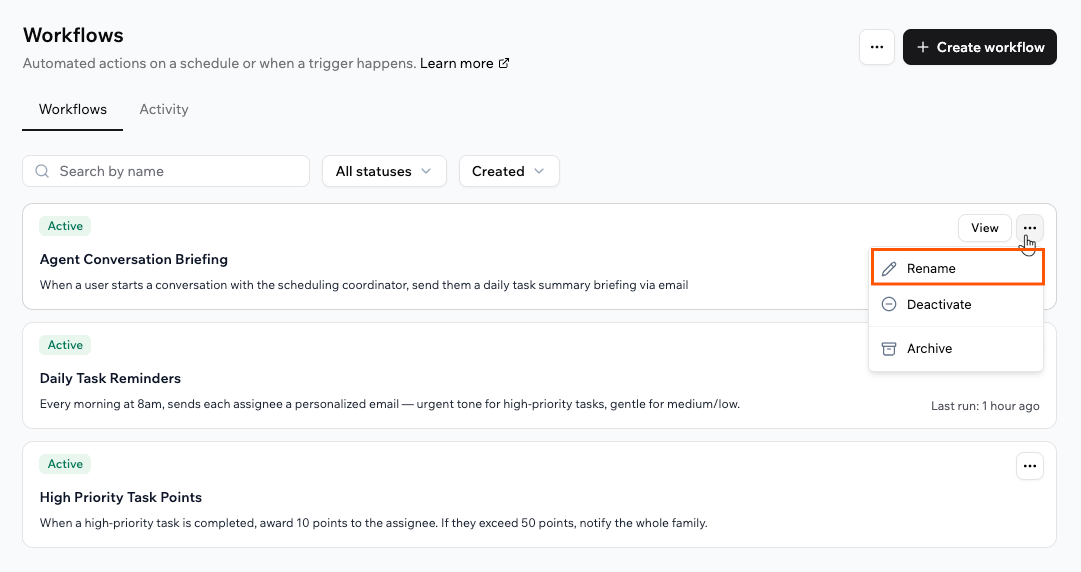
Einen Workflow über das More-actions-Menü umbenennen.
Einen Workflow sofort ausführen
Führe einen Workflow sofort aus, wenn du ihn on demand starten willst. Das hilft, Änderungen zu testen, deine Konfiguration zu prüfen oder etwas Dringendes zwischen geplanten Läufen zu erledigen. Bei einem Hook testet Jetzt ausführen ihn stattdessen mit Daten aus einem früheren Lauf. Erfahre, wie das Testen eines Hooks funktioniert. So führst du einen Workflow aus:- Klicke im App-Editor auf Dashboard.
- Klicke auf Workflows.
- Klicke auf den Workflow, um ihn zu öffnen.
- Klicke im Detail-Panel auf Jetzt ausführen.
- Klicke im Bestätigungsdialog erneut auf Jetzt ausführen.
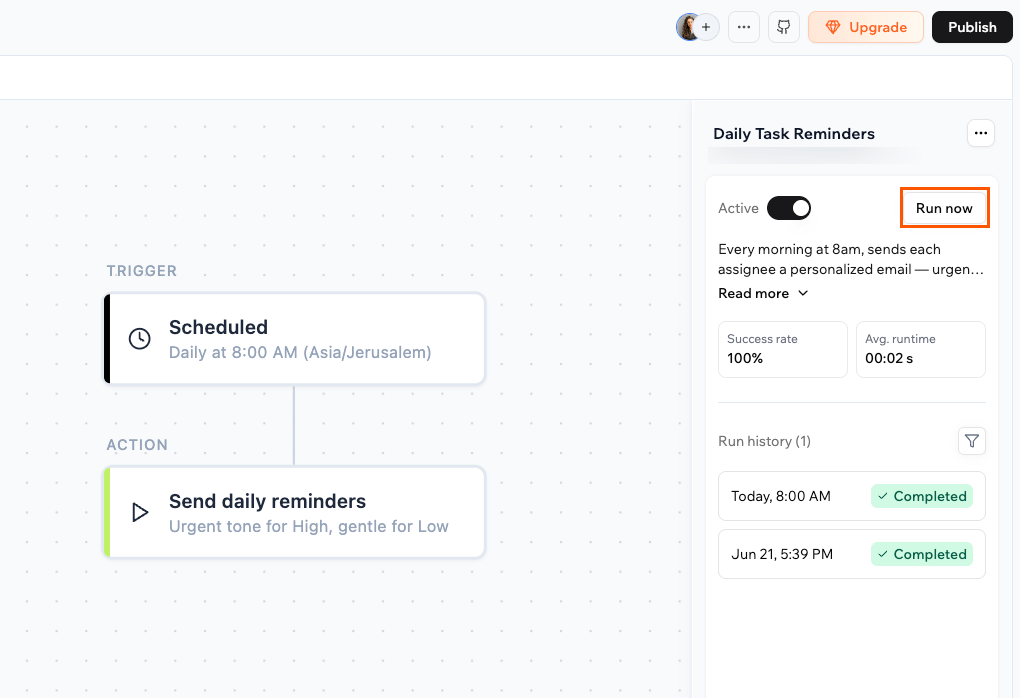
Einen Workflow mit Run now on demand ausführen.
Einen Lauf abbrechen
Wenn ein Workflow läuft und du ihn stoppen musst, kannst du den Lauf abbrechen, solange er noch aktiv ist. Der abgebrochene Lauf erscheint in der Lauf-Historie als Abgebrochen. So brichst du einen Lauf ab:- Klicke im App-Editor auf Dashboard.
- Klicke auf Workflows.
- Klicke auf den Workflow, um ihn zu öffnen.
- Klicke auf den laufenden Lauf und dann auf Ausführung abbrechen.
Einen Workflow archivieren
Wenn du einen Workflow nicht mehr brauchst, kannst du ihn archivieren, um deine aktive Liste sauber zu halten. Archivierst du einen Hook, schaltest du auch seine Regel aus. Deshalb bittet deine App um Bestätigung, bevor sie einen Hook archiviert. So archivierst du einen Workflow:- Klicke im App-Editor auf Dashboard.
- Klicke auf Workflows.
- Klicke auf das Weitere Aktionen-Symbol beim Workflow.
- Klicke auf Archivieren.
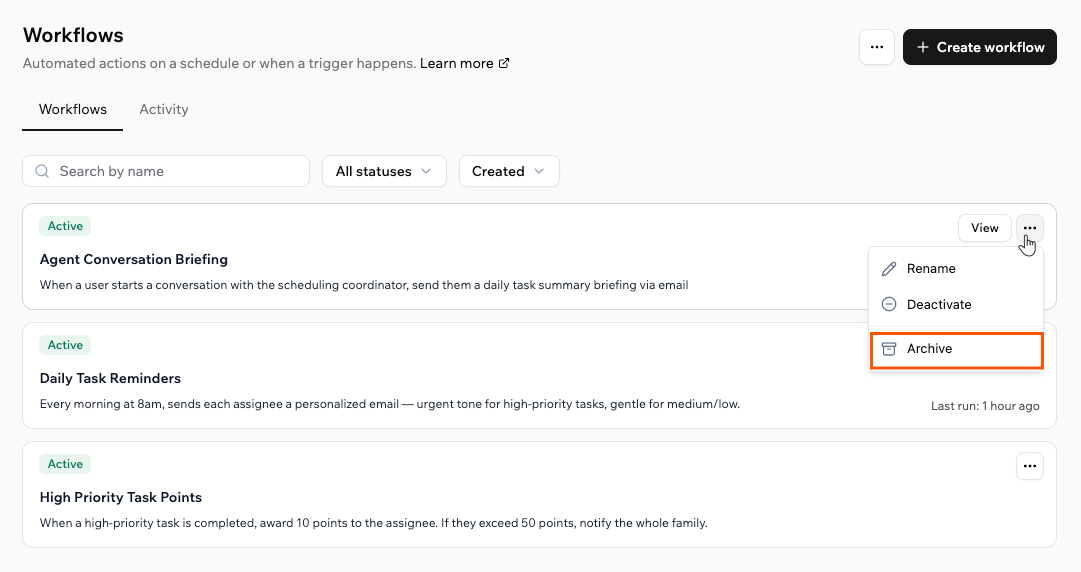
Einen Workflow über das More-actions-Menü archivieren.
Läufe überwachen
Jeder Workflow protokolliert jeden Lauf, damit du ihn in Echtzeit sehen und nachträglich prüfen kannst. Prüfe die Läufe eines Workflows im Detail-Panel oder alle Läufe über alle Workflows im Tab Aktivität.Die Läufe eines Workflows ansehen
Wenn du einen Workflow öffnest, zeigt das Detail-Panel die Erfolgsrate, die Ø Laufzeit und eine Run history aller Läufe. Wenn etwas schiefgeht, zeigt der Lauf den genauen fehlgeschlagenen Schritt und den Fehler, sodass du ohne Raten weißt, wo zu suchen ist. Das Detail-Panel eines Hooks zeigt nur seine Run history. Öffnest du einen seiner Läufe, siehst du, ob der Hook die Aktion erlaubt oder blockiert hat. Ein fehlgeschlagener Hook-Lauf zählt als blockiert. So siehst du die Läufe eines Workflows:- Klicke im App-Editor auf Dashboard.
- Klicke auf Workflows.
- Klicke auf den Workflow, den du prüfen willst.
- Prüfe im Detail-Panel die Run history, in der jeder Lauf Zeit und Status zeigt, z. B. Abgeschlossen.
- Klicke auf einen Lauf, um sein Ausführungsprotokoll mit Startzeit, Endzeit und Laufzeit zu öffnen.
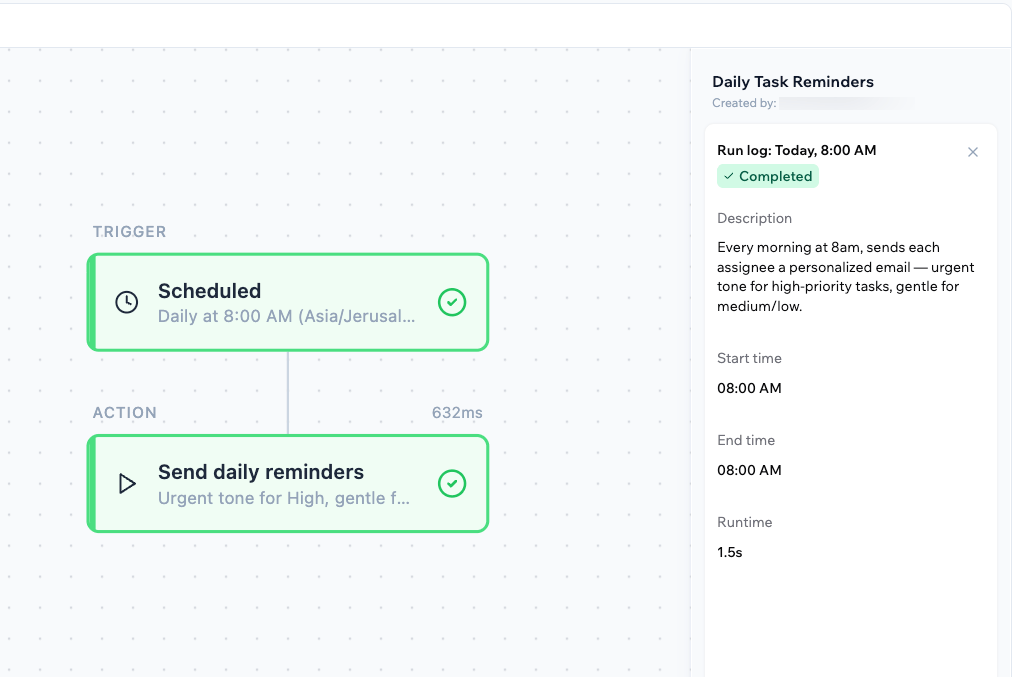
Das Detail-Panel eines Workflows mit seiner Lauf-Historie.
Den Activity-Tab nutzen
Der Tab Aktivität unter Workflows in deinem App-Dashboard bringt die Läufe aller Workflows an einem Ort zusammen. Läufe von Hooks sind als Hooks gekennzeichnet. So siehst du Aktivität über Workflows hinweg:- Klicke im App-Editor auf Dashboard.
- Klicke auf Workflows.
- Klicke auf den Tab Aktivität.
- Prüfe die Liste der Läufe, in der jeder Lauf seinen Workflow, Status, seine Startzeit und Laufzeit zeigt. Filtere nach Status (Läuft, Abgeschlossen, Fehlgeschlagen oder Abgebrochen) oder nach Zeitraum.
- Klicke bei einem Lauf auf Ansehen, um ihn im Diagramm des Workflows neben seinem Lauf-Log zu öffnen.
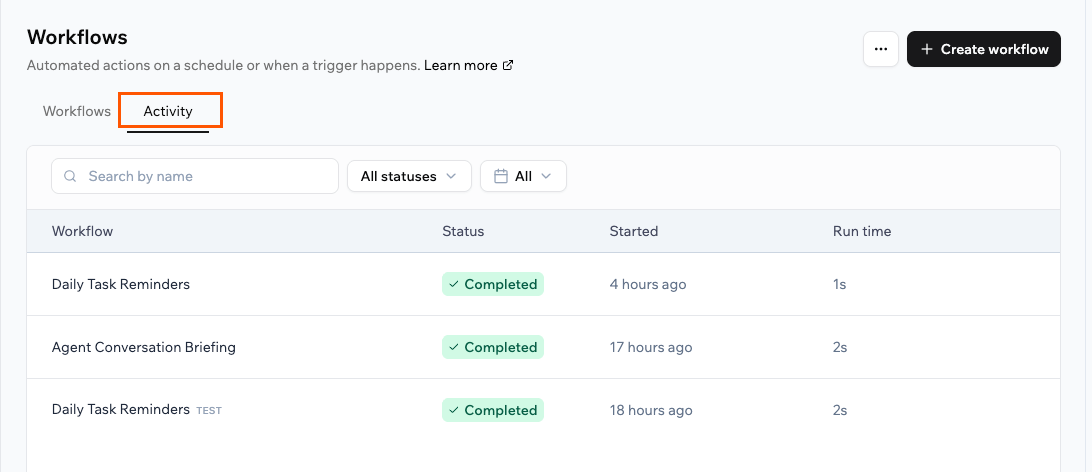
Der Activity-Tab mit Läufen über alle deine Workflows hinweg.
Workflows und Integrations-Credits
Workflows werden nach den ausgeführten Schritten abgerechnet. Jeder ausgeführte Schritt verbraucht Integrations-Credits, etwa 1 Credit pro 10 Schritte, und die Kosten summieren sich über alle Schritte eines Laufs. Ein Schritt, der eine Backend-Funktion aufruft, verbraucht zusätzlich Credits für die Ausführung dieser Funktion, etwa 1 Credit pro 100 Ausführungen. Eingebaute Integrationen, die ein Schritt nutzt, z. B. E-Mail-Versand oder KI-Modell-Aufruf, können ebenfalls Credits verbrauchen, wie an anderen Stellen in deiner App. Ein Workflow mit mehreren Schritten kostet daher pro Lauf mehr als ein einstufiger. Behalte also im Auge, wie oft deine Workflows laufen und was jeder Schritt tut. Wenn dir während eines Laufs die Integrations-Credits ausgehen, wird dieser Lauf abgebrochen. Erfahre mehr über Credits.Tipps zur Credit-Nutzung
- Spezifische Trigger-Bedingungen hinzufügen: Enge die Kriterien ein, die einen Workflow starten, damit er nicht unnötig läuft.
- Bedingungen zum Überspringen unnötiger Schritte nutzen: Verzweige den Workflow so, dass teure Schritte nur laufen, wenn sie wirklich nötig sind.
- Redundante Workflows konsolidieren: Kombiniere überlappende Workflows zu weniger, cleveren.
- Fehlerhafte Workflows zeitnah beheben: Fehlerhafte Workflows können bei jedem Retry Credits verbrauchen. Prüfe deine Lauf-Historie regelmäßig und behebe oder deaktiviere Problem-Workflows sofort.
- Häufigkeit geplanter Workflows prüfen: Überlege, ob wiederkehrende Workflows wie tägliche Berichte oder Erinnerungen wirklich so oft laufen müssen.
- Sparsam mit KI-Aufrufen sein: KI-Modell-Aufrufe verbrauchen ebenfalls Credits. Rufe ein Modell also nur auf, wenn du das Ergebnis wirklich brauchst.
- Zuerst mit kleinem Datenset testen: Führe einen Workflow manuell aus und prüfe die Lauf-Historie, um die Credit-Kosten pro Lauf zu schätzen, bevor du ihn im großen Stil aktivierst.
FAQs
Klicke unten auf eine Frage, um mehr zu erfahren.Kann ich Bedingungen hinzufügen, die steuern, wann ein Schritt läuft?
Kann ich Bedingungen hinzufügen, die steuern, wann ein Schritt läuft?
Was passiert, wenn ein Workflow fehlschlägt?
Was passiert, wenn ein Workflow fehlschlägt?
Warum fragt mich Run now, einen vorherigen Lauf zu wählen?
Warum fragt mich Run now, einen vorherigen Lauf zu wählen?
Kann ich Workflows über den KI-Chat verwalten?
Kann ich Workflows über den KI-Chat verwalten?
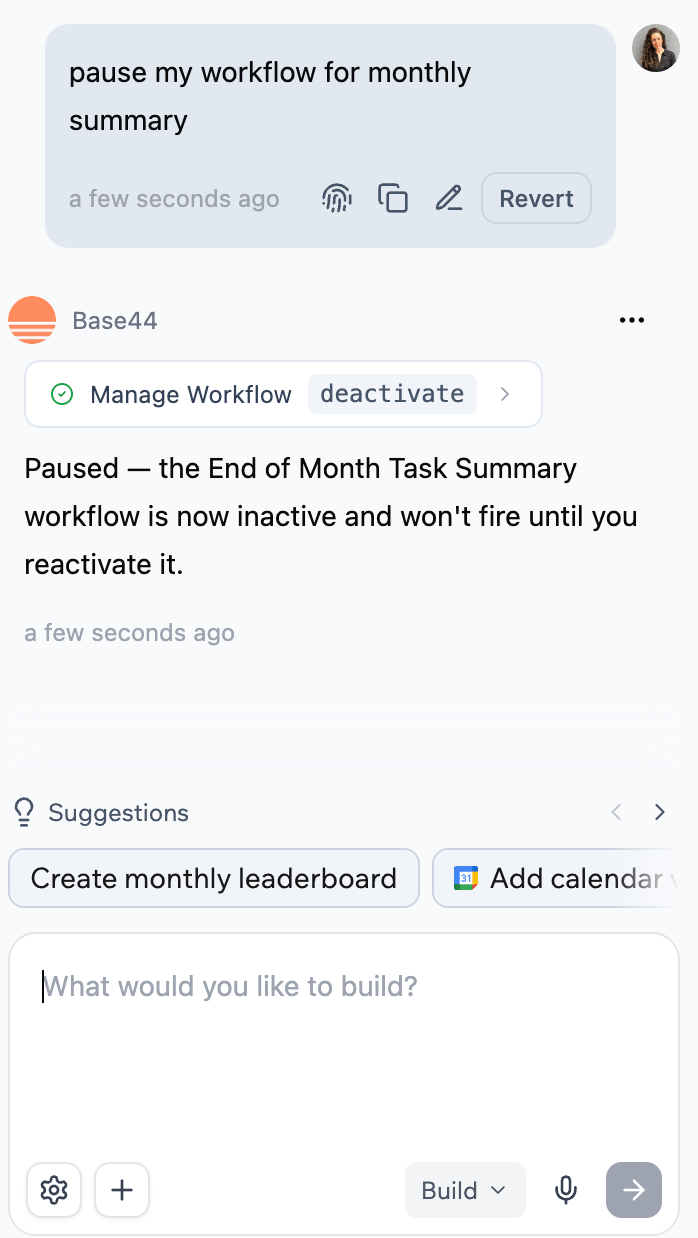
Einen Workflow über den KI-Chat verwalten.
Wie viele Workflows zeigt die Workflows-Seite?
Wie viele Workflows zeigt die Workflows-Seite?
Wo sind die Automatisierungen meiner App geblieben?
Wo sind die Automatisierungen meiner App geblieben?