

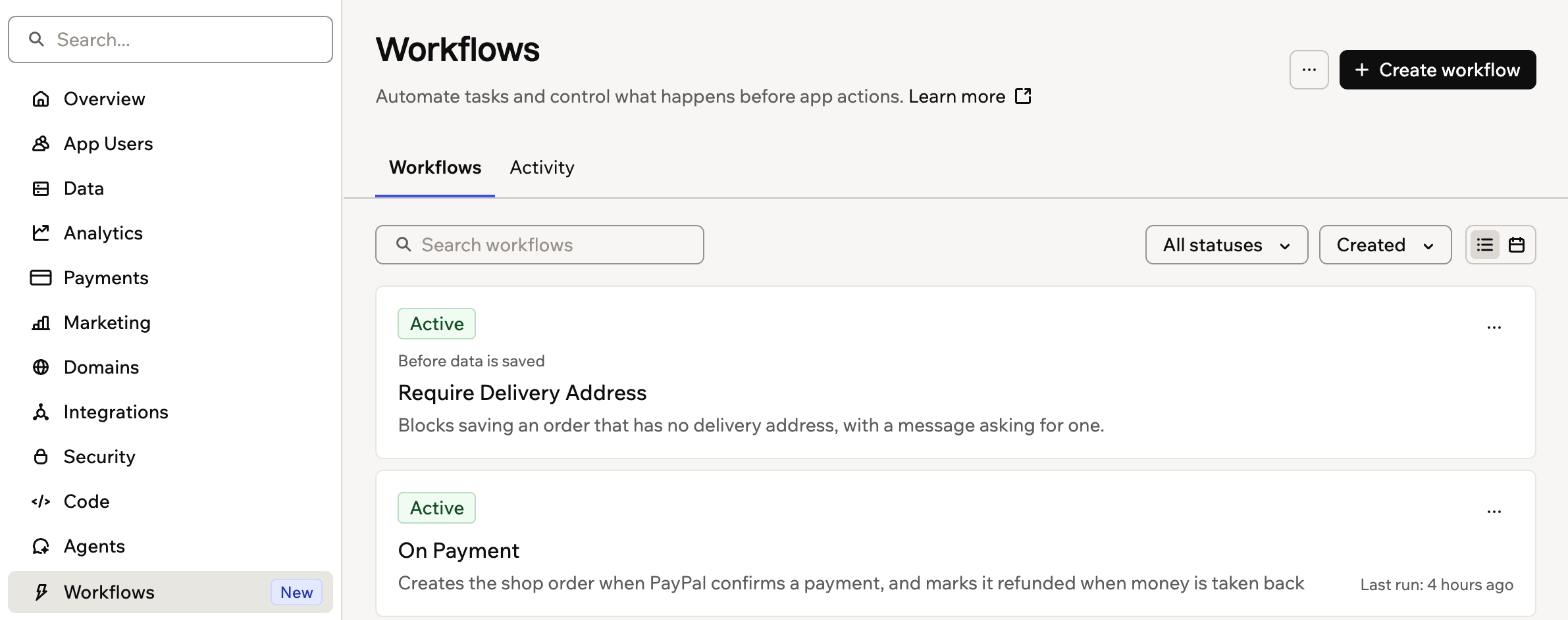
Ein Hook auf der Seite Workflows
Wofür kann ich Hooks nutzen?
Einige Beispiele für Regeln, die du mit Hooks bauen kannst:
- Datenänderungen schützen: Nur Manager dürfen einen genehmigten Betrag ändern. Oder niemand darf eine Aufgabe ohne Verantwortlichen abschließen.
- Steuern, wer beitritt: Nur Personen mit deiner Firmen-E-Mail dürfen sich registrieren. Beim Beitritt erhalten sie die richtige Rolle.
- Nutzung von Integrationen steuern: Nur zahlende Mitglieder dürfen integrierte Integrationen wie KI-Aktionen nutzen.
- Agenten Kontext geben: Prüfe die erste Nachricht eines Gesprächs mit einem In-App-Agenten. Füge Details hinzu, die der Agent in seinen Antworten nutzt.
So funktionieren Hooks
Ein Hook ist eine Art Workflow, der direkt vor einer Aktion in deiner App läuft. Deine App wartet auf seine Antwort. Dann lässt sie die Aktion zu oder stoppt sie.- Seine Antwort: Jeder Hook gibt Zugelassen oder Blockiert zurück. Manche geben zusätzliche Details zurück, etwa die Rolle einer neuen Person oder Kontext für einen In-App-Agenten.
- Wenn er blockiert: Die Person sieht die Meldung, die du in deiner Regel festgelegt hast. Hast du keine festgelegt, sieht sie eine allgemeine Meldung.
- Externe Informationen: Die meisten Hooks können eine Backend-Funktion aufrufen, etwa um ein internes Verzeichnis zu prüfen. Der Hook Vor dem Speichern von Daten kann nur Bedingungen und Berechnungen prüfen. So bleibt das Speichern schnell.
- Änderungen aus Code: Der Hook Vor dem Speichern von Daten läuft auch, wenn eine Backend-Funktion Daten ändert, nicht nur bei den Seiten deiner App.
Einen Hook wählen
Jeder Hook läuft vor einer anderen Aktion in deiner App. Wenn du dem KI-Chat eine Regel beschreibst, wählt er den passenden Hook für dich. Wenn du die Hooks kennst, kannst du aber besser beschreiben, was du möchtest.
Die Hooks für Registrierung und ersten Zugriff können auch die Rolle oder andere Details der Person festlegen. Der Gesprächs-Hook fügt Informationen hinzu, die der Agent für das ganze Gespräch nutzt. Der Nachrichten-Hook fügt Informationen nur für diese eine Antwort hinzu.
Manche Hooks erscheinen nur, wenn deine App sie braucht. Die Hooks für Registrierung und ersten Zugriff siehst du nur, wenn deine App eine Anmeldung erfordert. Die Hooks für Gespräche und Nachrichten siehst du nur, wenn deine App einen In-App-Agenten hat.
Einen Hook erstellen
Du erstellst einen Hook wie jeden anderen Workflow: Du beschreibst im KI-Chat, was du möchtest. Die KI baut den Hook, stellt nötige Rückfragen und fügt ihn deiner Liste Workflows hinzu.Deine Regel beschreiben
Beschreibe deine Regel in einfachen Worten, und die KI wählt den passenden Hook für dich. Zum Beispiel:- Öffne deinen App-Editor.
- Beschreibe die Regel im KI-Chat und sende sie ab.
- Beantworte alle Rückfragen der KI.
Zuerst die Aktion wählen
Starte auf der Seite Workflows, wenn du weißt, welche Aktion du prüfen möchtest, etwa das Speichern eines Datensatzes. Wenn du die Aktion wählst, öffnet sich der KI-Chat mit einem angefangenen Prompt, den du ergänzt. So erstellst du einen Hook auf der Seite Workflows:- Öffne deinen App-Editor.
- Klicke auf Dashboard.
- Klicke auf Workflows.
- Klicke auf Workflow erstellen.
- Klicke auf Startpunkt hinzufügen.
- Wähle unter Hooks die Aktion, die geprüft werden soll, etwa Vor dem Speichern von Daten.
- Ergänze deine Regel im Prompt im KI-Chat und sende ihn ab.
- Beantworte alle Rückfragen der KI.
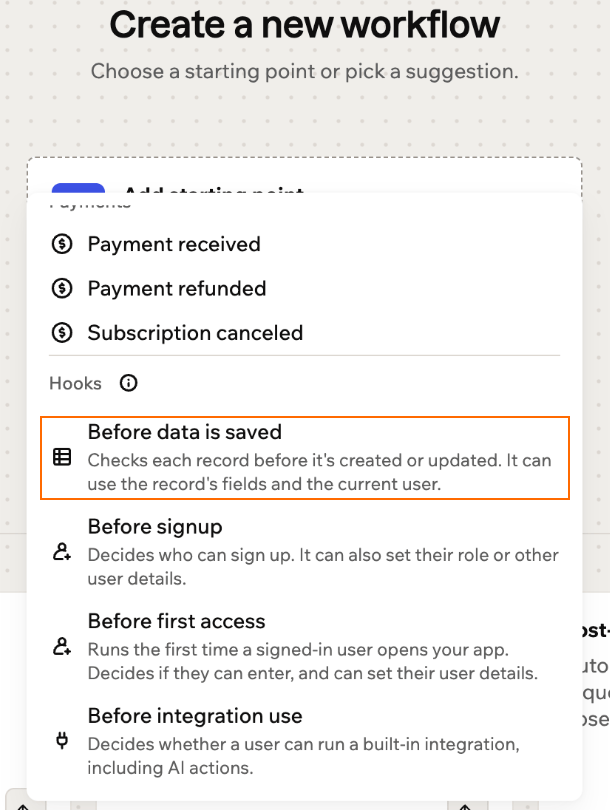
Einen Hook als Startpunkt wählen
Einen Hook prüfen
Bevor du dich auf einen Hook verlässt, prüfe, ob er tut, was du meintest. Du kannst seine Logik lesen und ihn mit echten Daten testen. Wie du seine Läufe ansiehst, erfährst du unter Läufe überwachen. Wie du ihn ausschaltest oder archivierst, erfährst du unter Workflows verwalten.Die Logik eines Hooks lesen
Öffne einen Hook aus deiner Workflow-Liste, um ihn als Diagramm zu sehen. Es reicht von der geprüften Aktion über jede Bedingung bis zum Ergebnis. Klicke auf einen Schritt, um seine Details zu sehen. Ein Bedingungsschritt zeigt, was er prüft. Ein Ergebnisschritt zeigt seine Entscheidung, Zugelassen oder Blockiert, und die Meldung, die Personen sehen.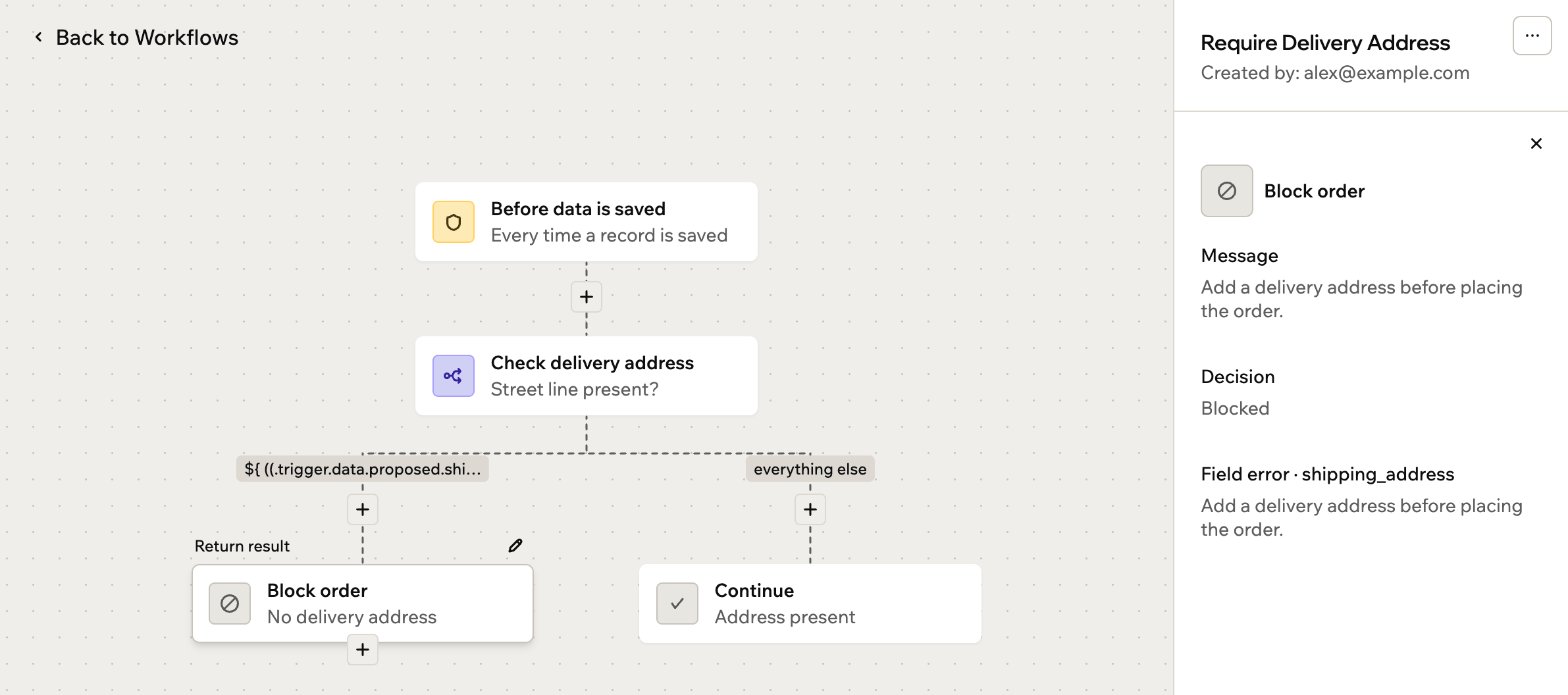
Die Logik eines Hooks lesen
Einen Hook testen
Teste einen Hook, um zu sehen, wie er mit seinen aktuellen Regeln auf die Daten eines früheren Laufs reagiert. Der Hook muss mindestens einmal gelaufen sein, bevor du ihn testen kannst. Wenn der Test startet, öffnet sich das Diagramm des Hooks auf dem Testlauf. So siehst du, ob er die Aktion erlaubt oder blockiert hat. Auf dem Tab Aktivität sind Testläufe mit Test gekennzeichnet. So testest du einen Hook:- Öffne deinen App-Editor.
- Klicke auf Dashboard.
- Klicke auf Workflows.
- Klicke auf den Hook, um ihn zu öffnen.
- Klicke im Detailbereich auf Jetzt ausführen.
- Wähle im Dialog einen früheren Lauf als Testdaten.
- Klicke auf Test starten.
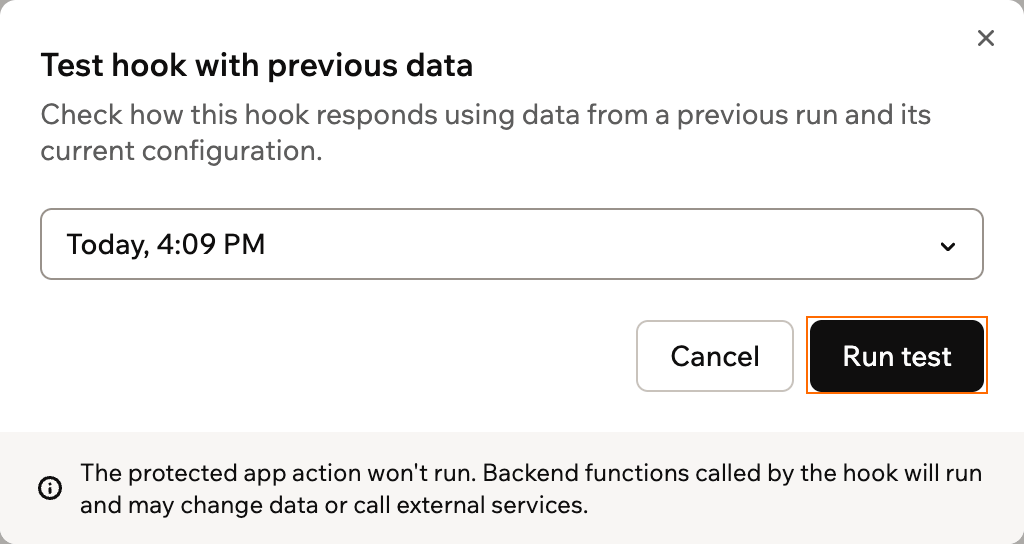
Einen Hook mit früheren Daten testen
Diese Seite wurde mit KI übersetzt. Die genauesten und aktuellsten Informationen findest du in der englischen Version.