

Trabalhando com o código do seu app
A Base44 permite trabalhar com o código do seu app para criar experiências personalizadas enquanto continua apoiado pela plataforma para infraestrutura e runtime. Você fica próximo do modelo e das APIs de apps da Base44, o que ajuda seu app a se comportar de forma consistente entre ambientes e facilita adotar novos recursos da plataforma com o tempo. Você pode misturar low code e full code no mesmo projeto. Comece a partir das primitivas da Base44 e mergulhe no código quando precisar de lógica personalizada, integrações ou UI que vão além do que está disponível pronto. Esse equilíbrio dá velocidade e controle sem te forçar a manter sua própria plataforma subjacente.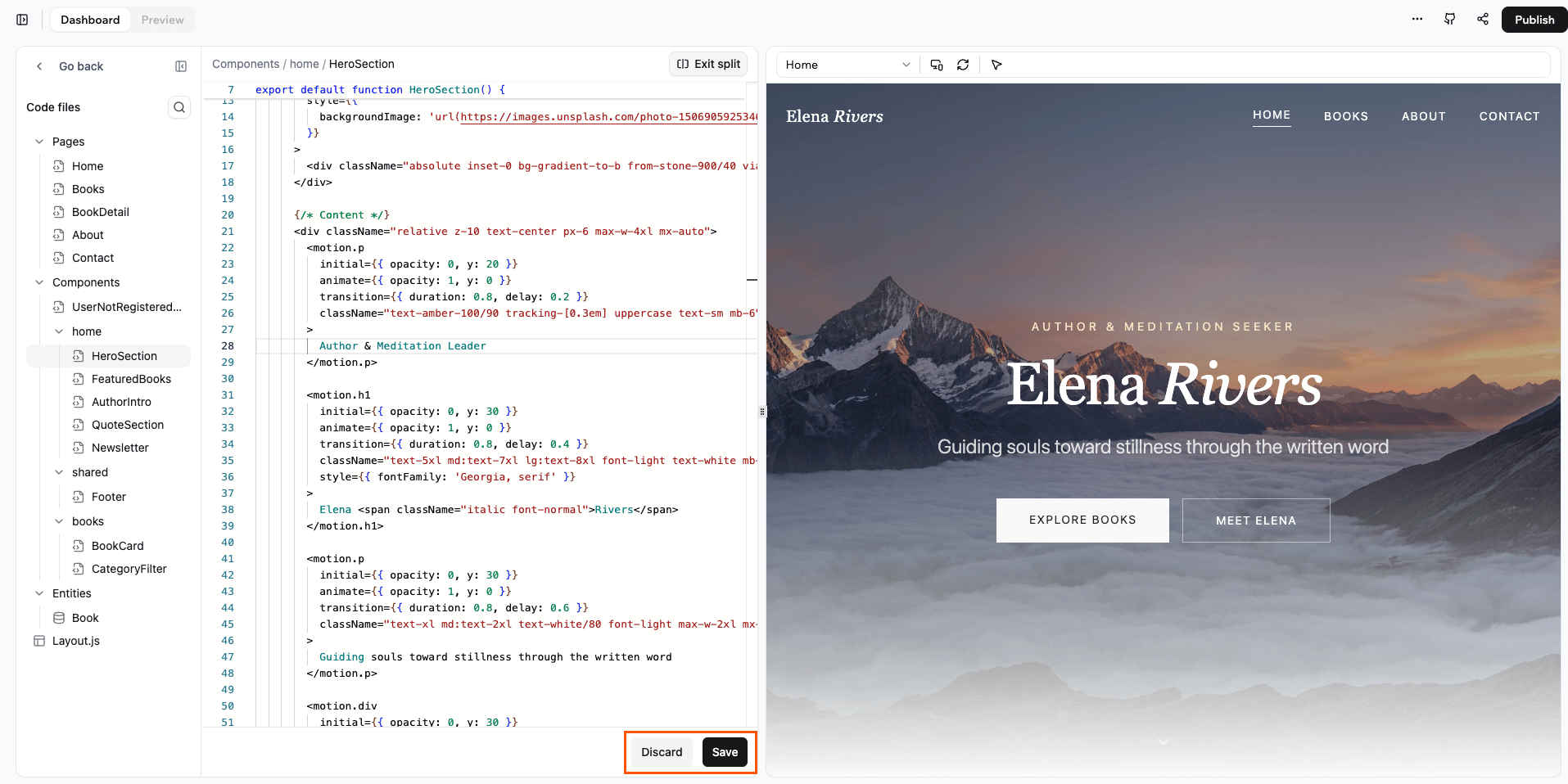
Código e preview ao vivo lado a lado
Editando uma função de backend
As funções de backend executam a lógica do lado do servidor do seu app. Por exemplo, enviam e-mails, processam pagamentos ou chamam outros serviços. Você mesmo pode editar o código de uma função em Código, fazer o redeploy e testá-la antes de publicar. Para editar e fazer o redeploy de uma função de backend:- Clique em Painel no topo do editor do app.
- Clique em Código.
- Em Arquivos de código, abra base44 > functions > a pasta da sua função e clique em entry.ts.
- Edite o código.
- Clique em Salvar e reimplantar.
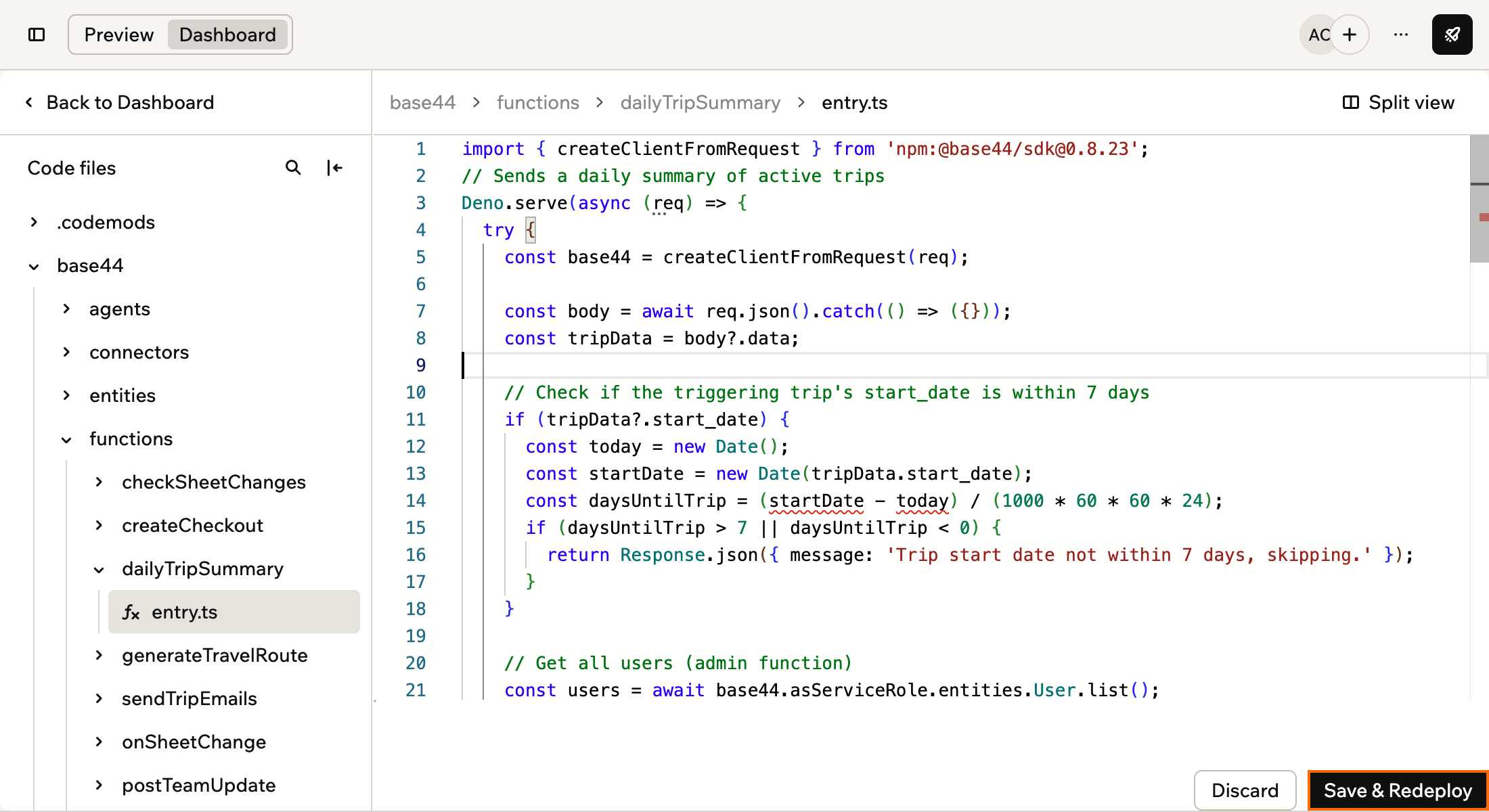
Salvando e fazendo o redeploy de uma função de backend
- Seu preview e seus testes: Usam a nova versão imediatamente.
- Seu app ao vivo: Continua rodando a versão da sua última publicação até você publicar de novo. A publicação envia todas as suas alterações na main juntas. Não é possível publicar uma função sozinha.
- Fluxos de trabalho: Usam a nova versão imediatamente, sem publicar.
- Branches: Você só pode fazer redeploy na main. Em uma branch, o botão é Salvar, e sua alteração chega à main quando você faz o merge. Saiba mais sobre funções de backend em uma branch.
- Clique em Painel no topo do editor do app e depois em Código.
- Abra o arquivo entry.ts da sua função e salve ou descarte as alterações.
- Clique em Test Function no canto inferior direito.
- Em Payload, insira o JSON de entrada que sua função espera.
- Clique em Run Function.
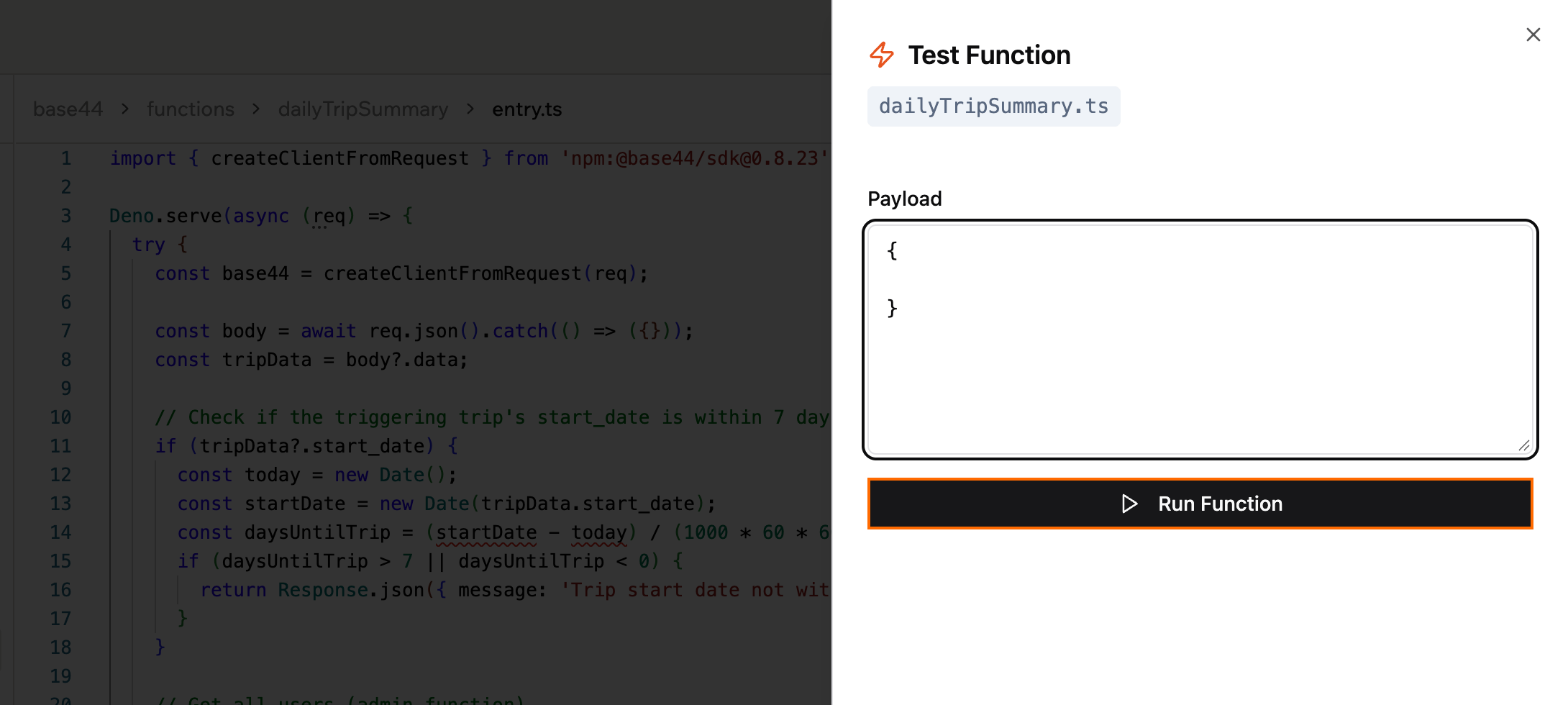
Testando uma função de backend
Usando ferramentas de desenvolvedor dentro do produto
A Base44 inclui ferramentas de desenvolvedor que ajudam você a entender como seu app se comporta em tempo real e depurar problemas com mais eficiência. Em vez de adicionar logs ad hoc seus ou criar dashboards separados, você pode inspecionar o que está acontecendo direto do ambiente Base44. Essas ferramentas permitem ver como seu app fala com os serviços da Base44 e com integrações externas, monitorar requisições e respostas e expor eventos, erros ou avisos importantes. Você pode validar suposições enquanto trabalha e depois iterar com segurança em ambientes de staging ou preview antes de lançar mudanças mais amplas.Integrando com o GitHub
A Base44 suporta um fluxo baseado em GitHub para você gerenciar o código do seu app com práticas modernas de controle de versão. Conectar seu app ao GitHub facilita a colaboração com seu time e mantém um histórico limpo de cada mudança que entra no app. Você pode usar branches e pull requests para revisar o trabalho antes de ir ao ar, aplicar requisitos de revisão ou checks e manter suas branches principais estáveis. Quando você conecta workflows e checks do GitHub, pode testar e validar cada mudança e deixar a Base44 cuidar do deploy a partir do código revisado. Isso cria um caminho claro e auditável do commit à produção.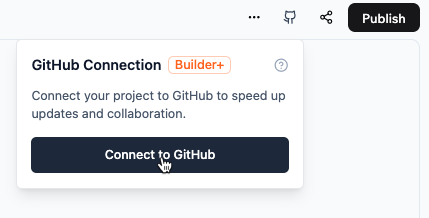
Conectando ao GitHub
Exportando seu código
Você pode baixar o código do seu app como um arquivo ZIP para guardar uma cópia, revisá-lo ou trabalhar nele com suas próprias ferramentas. O código exportado ainda depende da Base44 para rodar. Um ZIP é uma cópia do seu código, não uma forma de tirar seu app da Base44.Baixando o ZIP
Baixe uma cópia do código salvo atual do seu app pelo editor do app.- Um projeto React padrão criado com Vite, configurado da mesma forma que o código que você vê em Código e em um repositório do GitHub conectado.
- Seu código de frontend, suas funções de backend e sua estrutura de dados (os campos e as permissões de cada tabela).
- Os dados do seu app não estão incluídos. Exporte cada tabela como um arquivo CSV. Saiba como exportar os dados do seu app.
- Seus segredos e usuários do app não estão incluídos. Eles ficam na Base44.
- Seu histórico de versões não está incluído. O ZIP contém o código salvo atual do seu app.
- Vá para o editor do seu app.
- Clique no ícone Mais ações no canto superior direito.
-
Selecione Exportar projeto como ZIP.
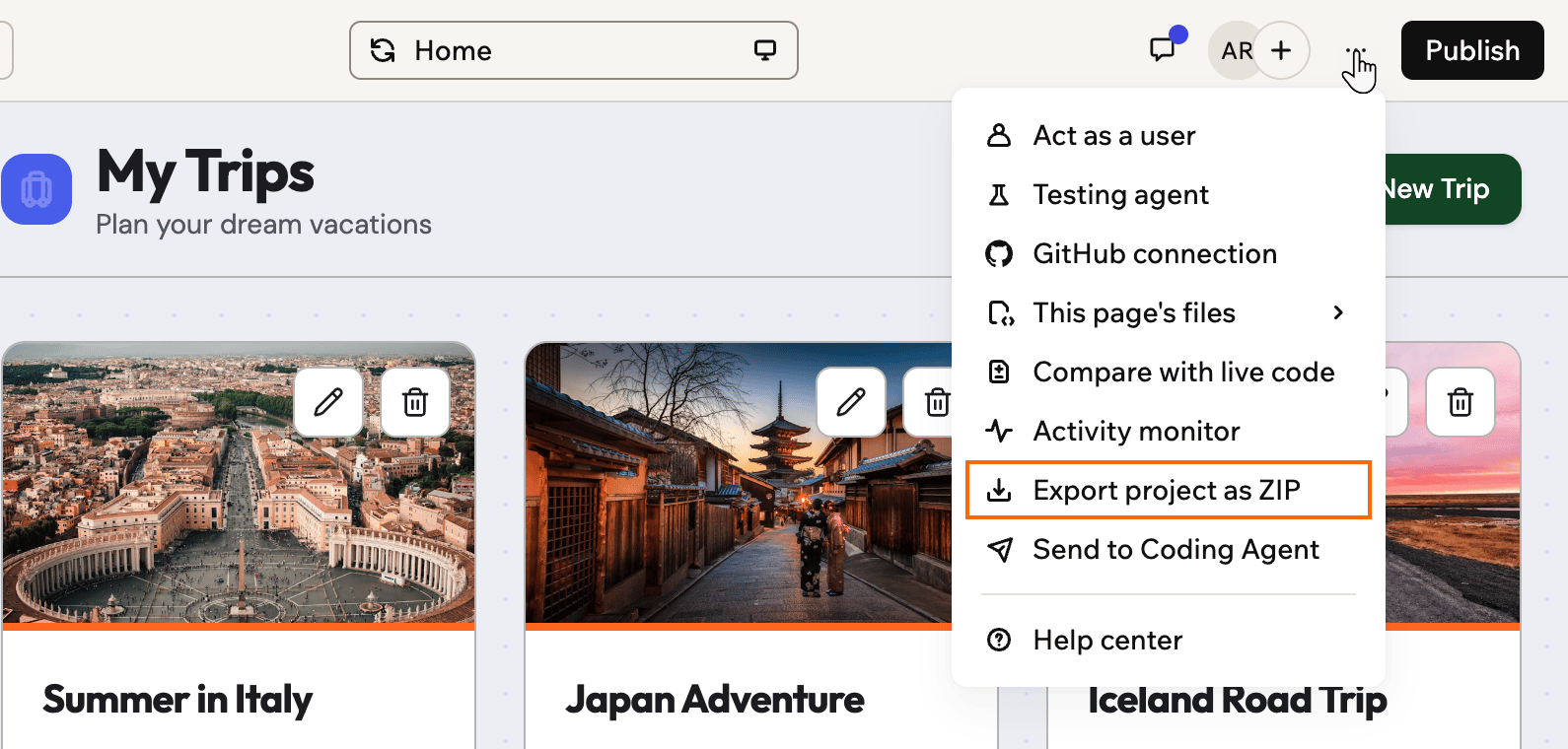
Exportando seu projeto pelo menu More actions
-
Clique em Baixar ZIP.
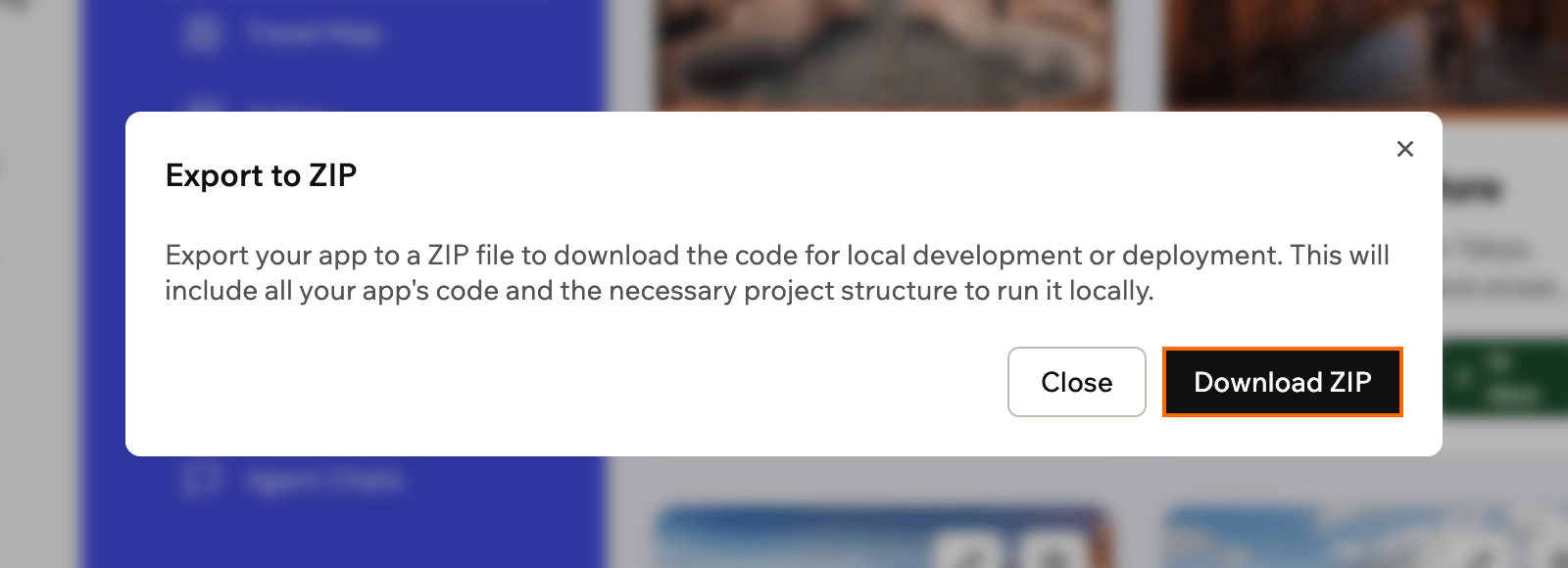
Baixando o código do seu app como um arquivo ZIP
Executando em outro lugar
Seu código exportado foi feito para funcionar com a Base44. Ele usa o SDK da Base44 para se conectar ao backend do seu app na Base44 para dados, logins, funções de backend e integrações. Se você executar o código em outro lugar, esses recursos continuam vindo da Base44 e usam os dados do seu app ao vivo. A Base44 não oferece suporte a auto-hospedagem. Você não pode executar o backend da Base44, incluindo o banco de dados, o sistema de login e as integrações, nos seus próprios servidores. Para executar seu app totalmente fora da Base44, você precisaria substituir essas partes pelo seu próprio backend e mudar o código que as usa. Veja o que você pode fazer com seu código:Editar o código no seu próprio editor
Editar o código no seu próprio editor
Manter um backup do seu app
Manter um backup do seu app
Conectando a APIs externas
A Base44 inclui uma camada de integrações que permite seu app chamar serviços externos sem você gerenciar cada chamada de API manualmente. Em vez de configurar cada provedor por conta própria, você usa integrações da Base44 para lidar com padrões comuns como falar com modelos de IA, trabalhar com arquivos, enviar e-mail ou chamar APIs personalizadas, enquanto a Base44 gerencia credenciais e execução no backend. Existem 2 tipos principais de integrações:- Integrações nativas cobrem tarefas comuns como gerar texto ou imagens com IA, fazer upload e servir arquivos ou extrair dados estruturados de documentos.
- Integrações personalizadas permitem que um administrador do workspace importe uma especificação OpenAPI para quase qualquer API externa e a exponha aos seus apps como uma integração reutilizável e nomeada que é proxied através do backend da Base44.
Usando a Base44 como serviço de backend (BaaS)
A Base44 inclui uma plataforma de backend gerenciada que foi construída pensando em agentes de IA e apps full stack modernos. Ela cuida de preocupações centrais de backend como armazenamento de dados, autenticação, atualizações em tempo real, funções serverless, integrações e hospedagem para você focar em lógica e experiência de produto.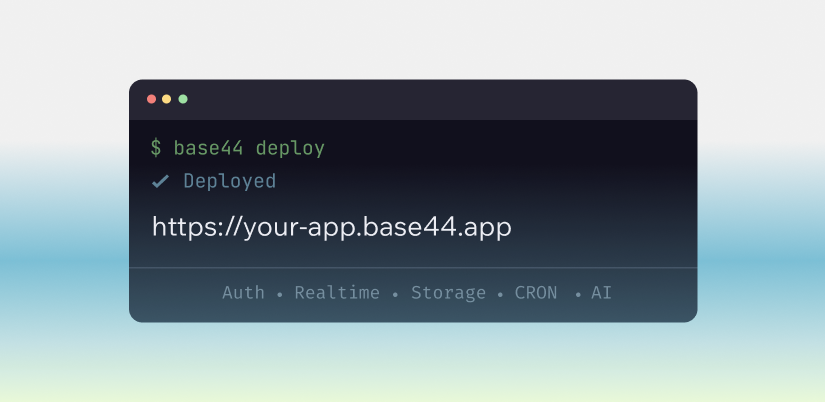
Base44 como backend
Solucionando problemas de funções de backend
A maioria dos erros de funções de backend vem da requisição, do código da função ou da forma como as funções chamam umas às outras. Quando sua função roda, a Base44 repassa o código de status e a resposta que o código dela retorna. Por isso, a maioria dos erros que você vê vem da própria função. Erros ao salvar e reimplantar uma função são diferentes. Eles aparecem como Deployment Error em Código e não significam que a função falhou ao rodar. Se uma função de backend não está funcionando, encontre sua situação abaixo.Minha função retorna um 404 ou um erro quando abro a URL dela
Minha função retorna um 404 ou um erro quando abro a URL dela
- Verifique se seu plano inclui funções de backend. Saiba mais sobre os planos.
- Verifique se a URL ou a chamada usa o nome exato da função, que é o nome da pasta dela em base44 > functions em Código.
- Abra o arquivo entry.ts da função e clique em Salvar e reimplantar para implantá-la de novo.
- Teste a função de novo.
Minha função retorna um erro 400 ou 409
Minha função retorna um erro 400 ou 409
- 400 (requisição inválida): A requisição foi rejeitada, por exemplo porque um campo está faltando ou é inválido. A Base44 só retorna um 400 se você chamar uma integração interna pelo nome como se fosse uma função de backend. Nesse caso, a mensagem de erro informa qual integração usar.
- 409 (conflito): A requisição entrou em conflito com algo, por exemplo um registro que já existe. A Base44 nunca retorna um 409 quando roda uma função.
- Clique em Painel no editor do app.
- Clique em Código.
- Em Arquivos de código, abra base44 > functions > a pasta da sua função e clique em entry.ts.
- Clique em Logs e encontre o erro da chamada que falhou.
- Procure no código da função o status que ela retornou. Verifique o que na requisição leva até ele, como um campo faltando ou inválido.
-
(Opcional) Peça ao chat de IA para encontrar a causa:
Vejo um erro ISOLATE_INTERNAL_FAILURE quando salvo uma função
Vejo um erro ISOLATE_INTERNAL_FAILURE quando salvo uma função
-
Peça ao chat de IA para corrigir a função:
-
Se você mesmo editou o código, compare-o com o formato que a IA usa. As funções no editor do app envolvem a lógica em
Deno.serve(), e cada import começa comnpm:,jsr:ounode:, ou é um caminho relativo como./helpers.ts. - Clique em Salvar e reimplantar e publique seu app para que o app ao vivo receba a função corrigida.
Salvar minha função falha com um erro de implantação
Salvar minha função falha com um erro de implantação
Chamadas da minha função para a Base44 falham com 403 'DNS points to prohibited IP'
Chamadas da minha função para a Base44 falham com 403 'DNS points to prohibited IP'
error code: 1000. Qualquer chamada pode falhar assim, incluindo leitura ou gravação de registros, integrações e chamadas para outras funções. Tentar de novo não ajuda, mas iniciar o mesmo processo desde o começo funciona.Isso acontece quando a função está muito no fundo de uma cadeia de funções de backend que chamam umas às outras. Cada chamada de uma função para outra adiciona um nível à cadeia, seja com base44.functions.invoke() ou com um fetch() para a URL de uma função. Uma cadeia pode ter até 7 funções, contando a função que a inicia. A 8ª função de uma cadeia, e qualquer uma depois dela, não consegue acessar a Base44.Para corrigir o erro:- Encontre a cadeia. Procure uma função que invoca a si mesma ou funções que invocam umas às outras em sequência. Um exemplo é uma função que processa uma etapa de um trabalho longo e depois invoca a si mesma para a próxima etapa.
- Inicie cada etapa a partir de uma nova requisição, não da etapa anterior. Faça a função processar uma etapa, salvar o progresso em um registro e retornar. Depois, inicie a próxima etapa pelo frontend do seu app ou por um workflow agendado que retome o trabalho não concluído.
-
Se uma função chama outra só para reutilizar o código dela, mova esse código para um arquivo em
base44/shared/e importe-o nas duas funções. Veja Compartilhar código entre funções. -
Se você não sabe onde está a cadeia, peça ao chat de IA para encontrá-la:
Meu webhook do Telegram ou do WhatsApp recebe um erro 403
Meu webhook do Telegram ou do WhatsApp recebe um erro 403
Perguntas frequentes
Clique em uma pergunta abaixo para saber mais.O que o monitor de atividade mostra?
O que o monitor de atividade mostra?
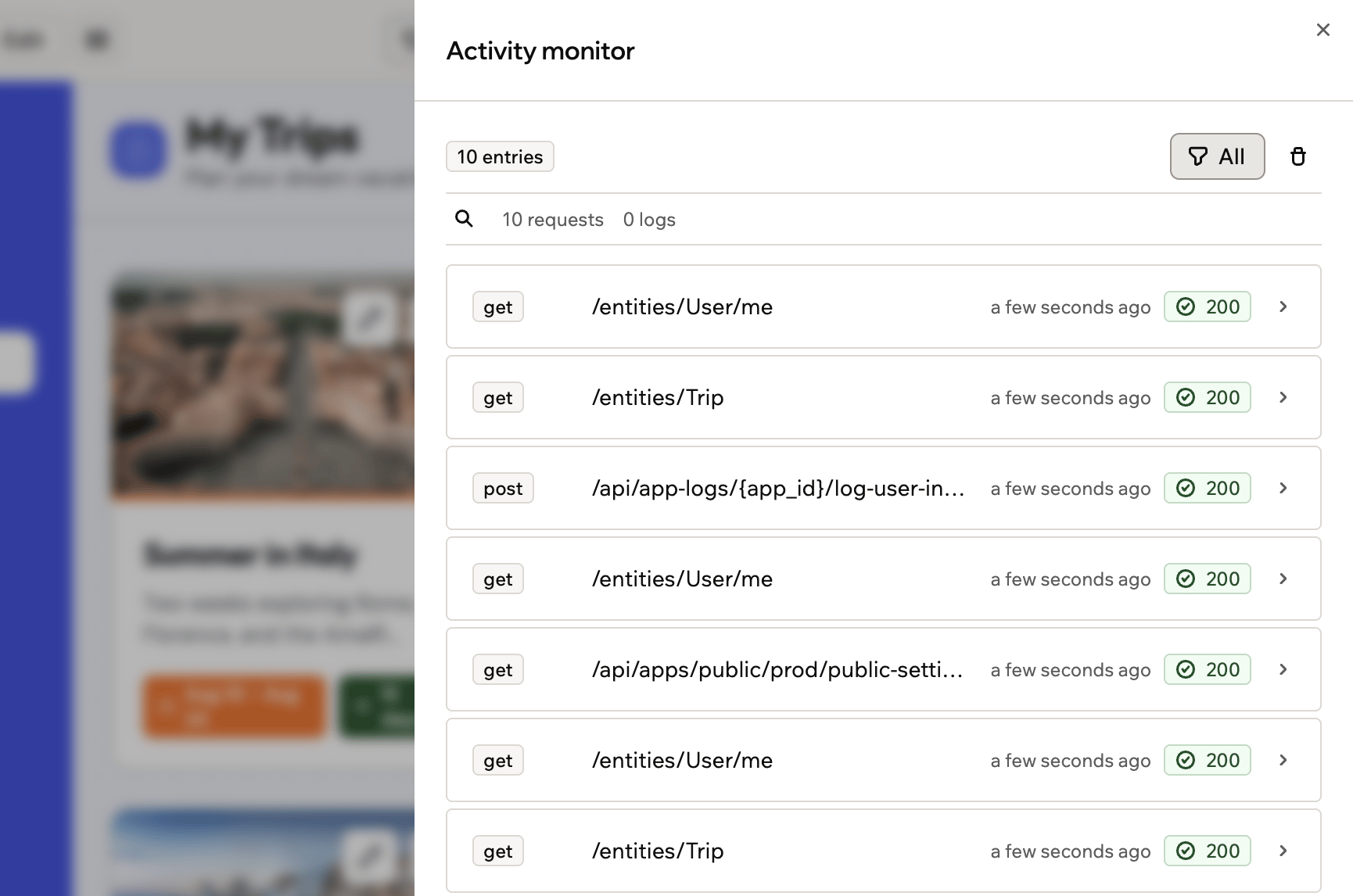
O monitor de atividade lista as requisições que seu app faz
Como vejo os arquivos e componentes do meu app?
Como vejo os arquivos e componentes do meu app?
- Clique no ícone Mais ações na barra superior e selecione Arquivos desta página para ver os arquivos usados na página que você está editando. Use Ver todos os arquivos para abrir a lista completa de arquivos.
- Clique em Painel e depois em Código para abrir a estrutura completa de arquivos do seu app e navegar pelos componentes.
- Para baixar tudo como um arquivo ZIP, veja Exportando seu código.
- Para conectar seu projeto ao GitHub para controle de versão avançado, clique no ícone Mais ações , selecione Conexão com o GitHub e siga as etapas de configuração.